> ## Documentation Index
> Fetch the complete documentation index at: https://www.ayrshare.com/docs/llms.txt
> Use this file to discover all available pages before exploring further.
# Liên kết Facebook
> Uỷ quyền Facebook với Ayrshare
## Cách liên kết Facebook với Ayrshare
Chỉ hỗ trợ **Facebook Pages**. Facebook không hỗ trợ tài khoản Facebook cá nhân.
Hãy đảm bảo bạn là admin của Facebook Page và **cấp toàn bộ quyền** cho Pages và các
lựa chọn. Việc không làm như vậy có thể khiến bài đăng không thành công.
### Liên kết Facebook
Nhấp vào biểu tượng Facebook trên trang Social Accounts.
 Một cửa sổ đăng nhập Facebook sẽ hiện lên - *hãy chắc chắn bạn cho phép pop-up*.
Nếu bạn đã liên kết Facebook với Ayrshare trước đó, hãy chuyển sang bước 4.
Một cửa sổ đăng nhập Facebook sẽ hiện lên - *hãy chắc chắn bạn cho phép pop-up*.
Nếu bạn đã liên kết Facebook với Ayrshare trước đó, hãy chuyển sang bước 4.
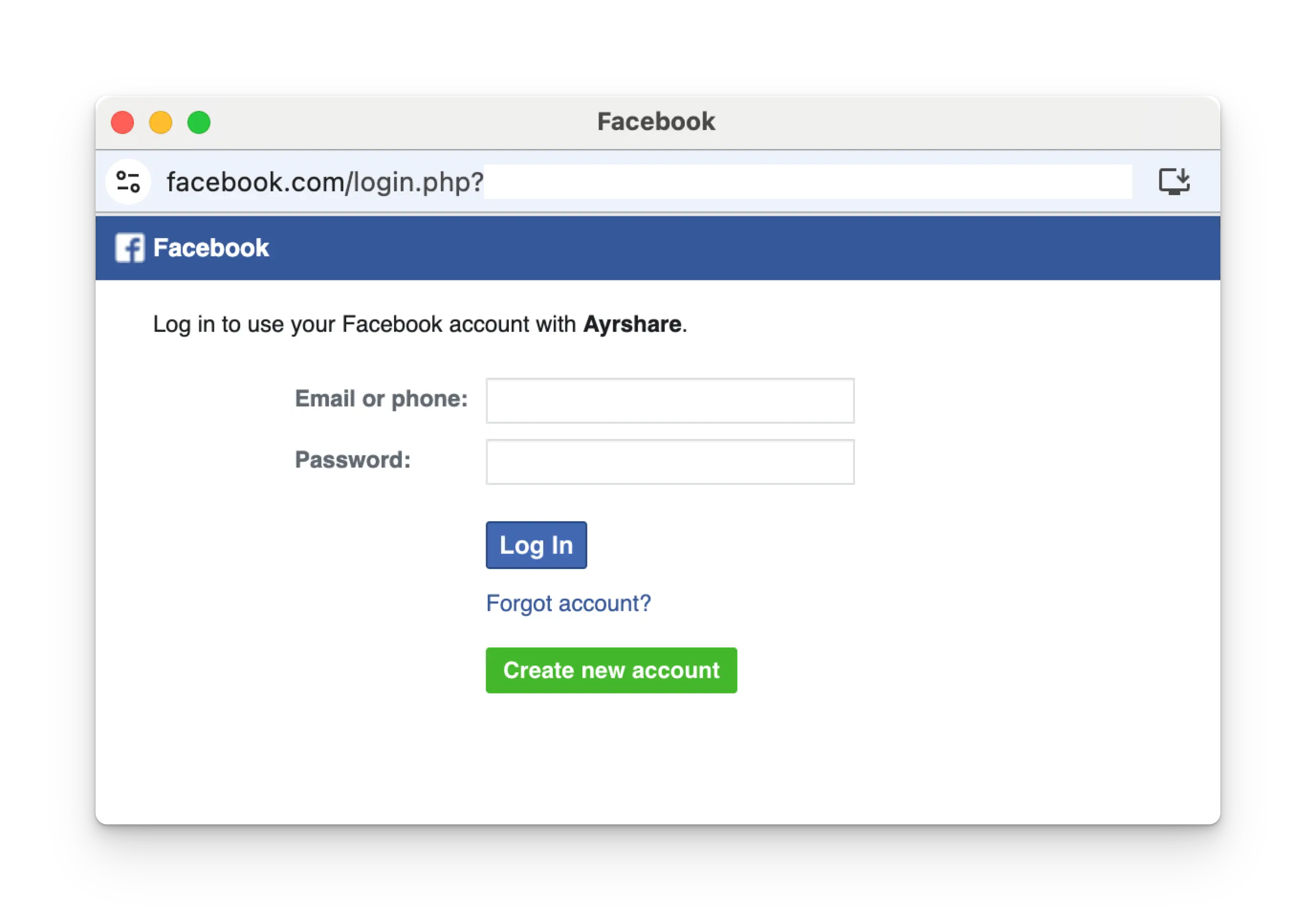 Làm theo hướng dẫn và chọn một Facebook Page để liên kết.
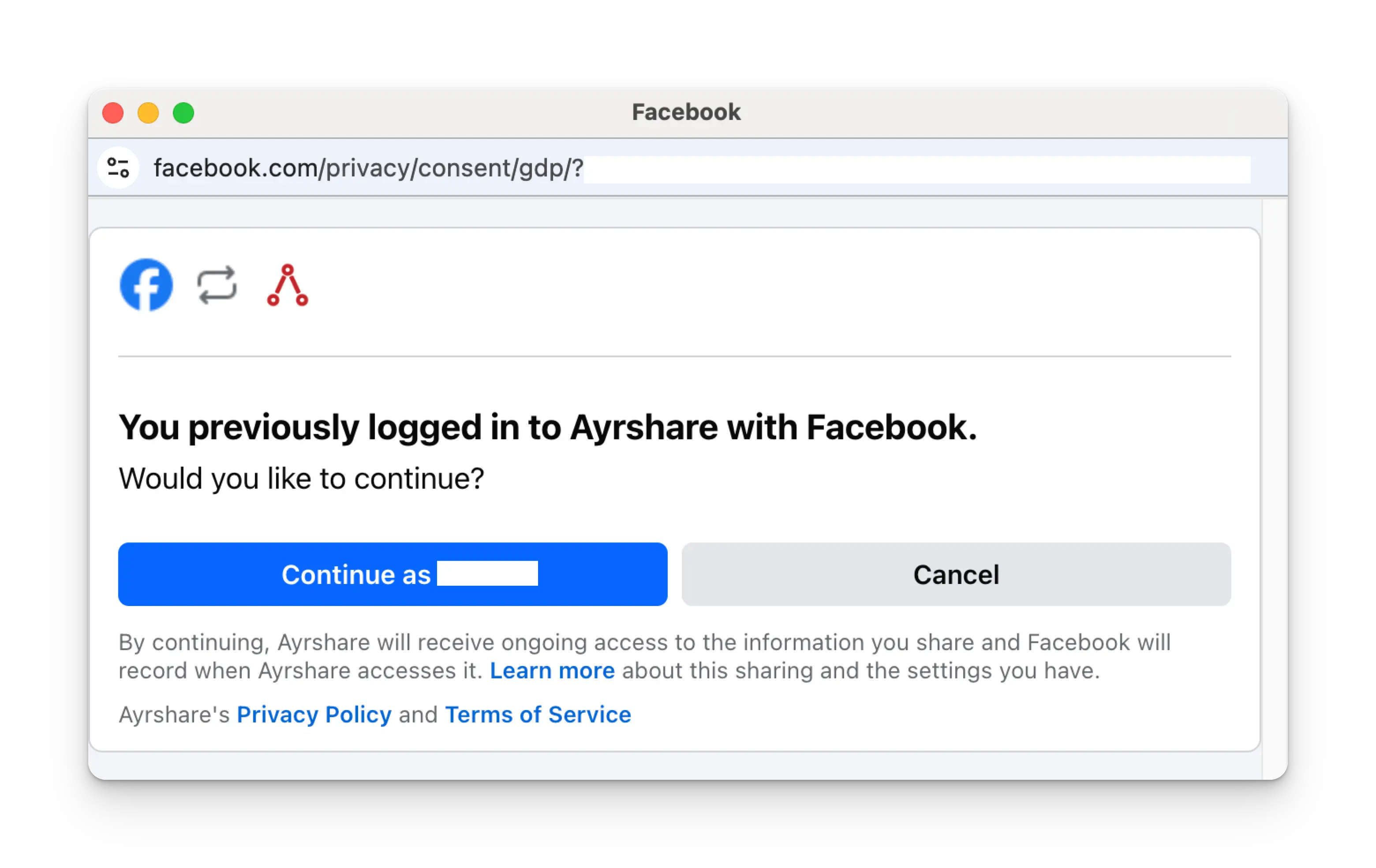
Nhấp **Continue as NAME** trên trang đăng nhập.
Làm theo hướng dẫn và chọn một Facebook Page để liên kết.
Nhấp **Continue as NAME** trên trang đăng nhập.
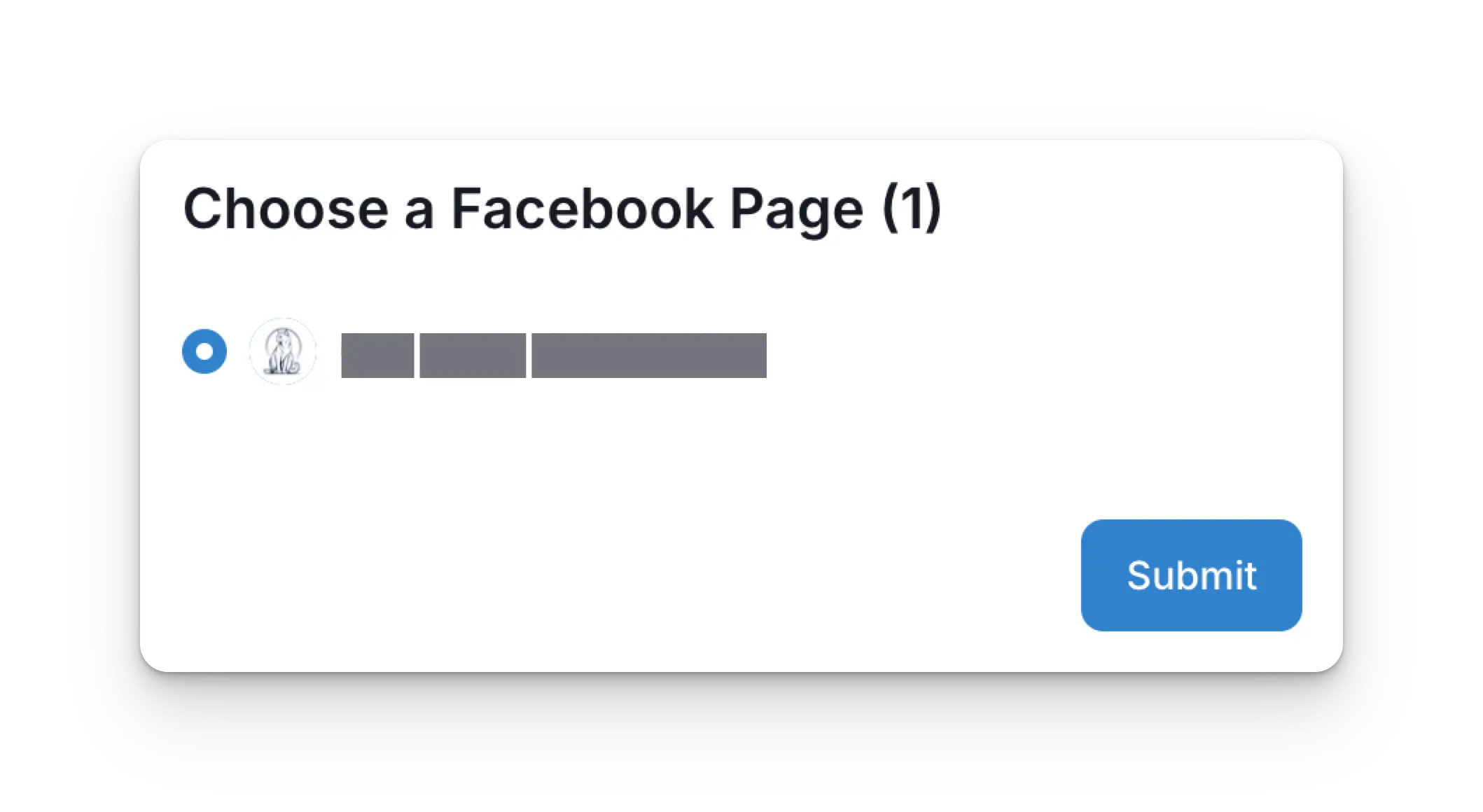
 Khi quay lại dashboard Ayrshare, chọn một Facebook Page để liên kết và nhấp **Submit**.
 Trang Social Accounts của bạn giờ đã được cập nhật với tài khoản Facebook.
 ## Xử lý sự cố Facebook
Nếu bạn gặp vấn đề với Facebook, vui lòng xem [hướng dẫn xử lý sự cố](/help-center/technical-support/facebook_or_instagram_linking_issues).
## Thông tin bổ sung về Facebook
* Vui lòng xem thêm chi tiết về
[đăng bài lên Facebook](/apis/post/social-networks/facebook),
[lấy analytics](/apis/analytics/overview),
[quản lý bình luận](/apis/comments/overview), hoặc
[truy xuất lịch sử.](/apis/history/overview)
* Để biết thêm thông tin về kích thước hình ảnh được khuyến nghị, vui lòng xem:
## Xử lý sự cố Facebook
Nếu bạn gặp vấn đề với Facebook, vui lòng xem [hướng dẫn xử lý sự cố](/help-center/technical-support/facebook_or_instagram_linking_issues).
## Thông tin bổ sung về Facebook
* Vui lòng xem thêm chi tiết về
[đăng bài lên Facebook](/apis/post/social-networks/facebook),
[lấy analytics](/apis/analytics/overview),
[quản lý bình luận](/apis/comments/overview), hoặc
[truy xuất lịch sử.](/apis/history/overview)
* Để biết thêm thông tin về kích thước hình ảnh được khuyến nghị, vui lòng xem: