> ## Documentation Index
> Fetch the complete documentation index at: https://www.ayrshare.com/docs/llms.txt
> Use this file to discover all available pages before exploring further.
# Liên kết nhóm hoặc kênh Telegram với Ayrshare
> Kết nối Telegram với Ayrshare bằng cách thêm @AyrshareBot làm quản trị viên để bạn có thể đăng và xoá bài trong nhóm hoặc kênh của mình.
Telegram sử dụng bot để cho phép đăng bài lên nhóm hoặc kênh của bạn.
Bạn sẽ cần cấp quyền admin cho Ayrshare Telegram Bot thông qua ứng dụng Telegram trên di động để bật khả năng đăng và xoá bài.
**Thêm đúng bot: `@AyrshareBot`** (tên hiển thị là "Ayrshare", với logo màu đỏ như hình bên dưới).
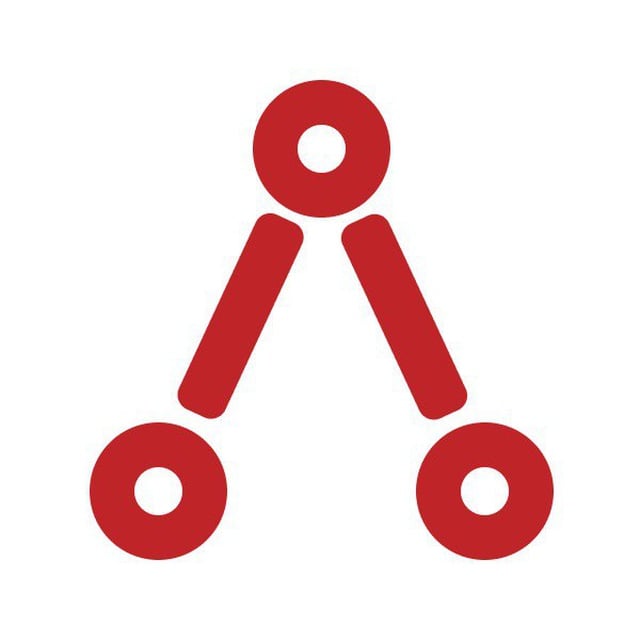 Khi tìm kiếm "Ayrshare" trên Telegram, kết quả trả về có thể bao gồm một số bot với tên hoặc logo
tương tự nhưng **không phải** của chúng tôi — ví dụ các username `@AyrShareSocialMediaBot`,
`@ayrshare_bot`, `@kylo_post_bot`, và `@AyrshareTestbot`. Chỉ **`@AyrshareBot`** hoạt động với
Ayrshare. Nếu bạn thêm bất kỳ bot nào khác, mã liên kết của bạn sẽ không bao giờ được nhận và sẽ
không có gì xảy ra. Trước khi thêm, hãy mở bot và xác nhận username của nó chính xác là
**`@AyrshareBot`**.
Bạn phải có quyền quản trị đối với kênh hoặc nhóm để thêm một bot. Các bài đăng trên kênh Telegram
hiển thị tên kênh và logo làm tác giả. Các bài đăng trong nhóm Telegram hiển thị tên và logo Ayrshare
làm tác giả.
**Bot phải là Administrator — không chỉ là thành viên.** `@AyrshareBot` đã bật Telegram Privacy
Mode, vì vậy nếu chỉ được thêm làm thành viên thì nó sẽ không bao giờ nhận được tin nhắn `Code:`
của bạn và việc liên kết sẽ thất bại âm thầm mà không có lỗi. Hãy nâng cấp nó lên Administrator
trong cùng kênh hoặc nhóm nơi bạn dán mã.
## Cách liên kết Telegram với Ayrshare
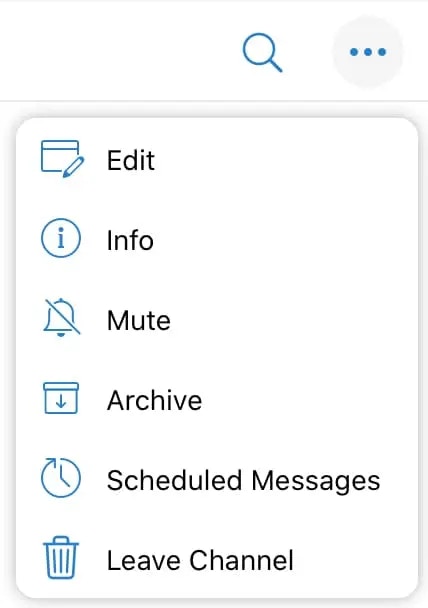
1. Trong ứng dụng Telegram trên di động, đi tới kênh hoặc nhóm nơi bạn muốn đăng bài. Nhấn vào ba dấu chấm ngang ở góc trên bên phải và chọn **Info**.
Khi tìm kiếm "Ayrshare" trên Telegram, kết quả trả về có thể bao gồm một số bot với tên hoặc logo
tương tự nhưng **không phải** của chúng tôi — ví dụ các username `@AyrShareSocialMediaBot`,
`@ayrshare_bot`, `@kylo_post_bot`, và `@AyrshareTestbot`. Chỉ **`@AyrshareBot`** hoạt động với
Ayrshare. Nếu bạn thêm bất kỳ bot nào khác, mã liên kết của bạn sẽ không bao giờ được nhận và sẽ
không có gì xảy ra. Trước khi thêm, hãy mở bot và xác nhận username của nó chính xác là
**`@AyrshareBot`**.
Bạn phải có quyền quản trị đối với kênh hoặc nhóm để thêm một bot. Các bài đăng trên kênh Telegram
hiển thị tên kênh và logo làm tác giả. Các bài đăng trong nhóm Telegram hiển thị tên và logo Ayrshare
làm tác giả.
**Bot phải là Administrator — không chỉ là thành viên.** `@AyrshareBot` đã bật Telegram Privacy
Mode, vì vậy nếu chỉ được thêm làm thành viên thì nó sẽ không bao giờ nhận được tin nhắn `Code:`
của bạn và việc liên kết sẽ thất bại âm thầm mà không có lỗi. Hãy nâng cấp nó lên Administrator
trong cùng kênh hoặc nhóm nơi bạn dán mã.
## Cách liên kết Telegram với Ayrshare
1. Trong ứng dụng Telegram trên di động, đi tới kênh hoặc nhóm nơi bạn muốn đăng bài. Nhấn vào ba dấu chấm ngang ở góc trên bên phải và chọn **Info**.
 2. Thêm Ayrshare làm Admin:
- Nếu là *Channel*, chọn **Administrators** và **Add Admin**.
-
Nếu là *Group*, thêm Ayrshare làm thành viên bằng cách nhấp "+ Add" và tìm **Ayrshare** để
thêm làm thành viên. Tiếp theo, chọn **Edit** ở góc trên bên phải, nhấp **Administrators,**
và **Add Admin**.
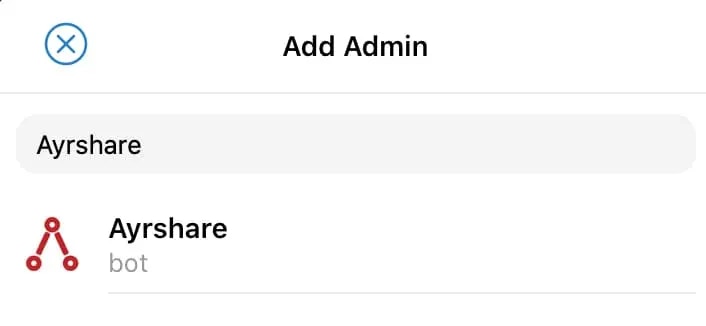
3. Tìm **Ayrshare** và chọn bot chính thức **`@AyrshareBot`** (tên hiển thị "Ayrshare"). Không chọn bất kỳ bot nào có tên tương tự — xem cảnh báo ở trên.
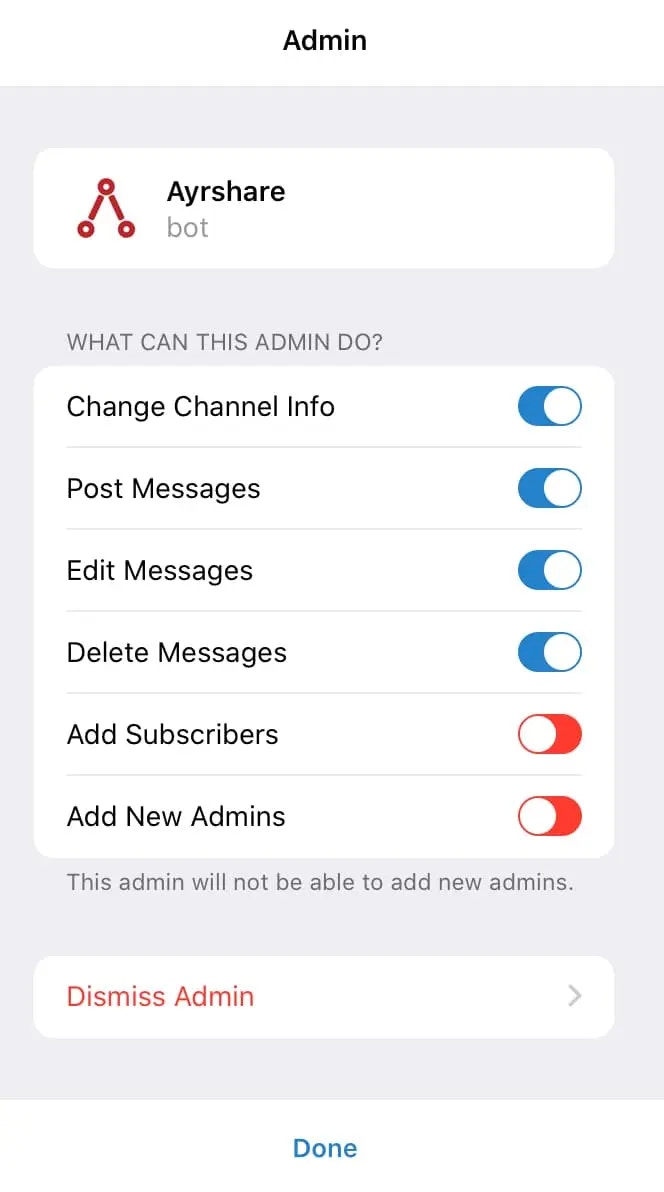
 4. Bạn sẽ được yêu cầu chọn quyền cho bot. Chọn tất cả các quyền trừ hai quyền cuối để bot có thể đăng và xoá thay bạn.
 5. Nhấn **Done** khi hoàn tất.
6. Trong Ayrshare Dashboard, dưới mục Social Accounts, bạn sẽ nhận được mã truy cập Telegram khi nhấp vào biểu tượng Telegram.
7. Sao chép mã bao gồm cả phần "Code:".
5. Nhấn **Done** khi hoàn tất.
6. Trong Ayrshare Dashboard, dưới mục Social Accounts, bạn sẽ nhận được mã truy cập Telegram khi nhấp vào biểu tượng Telegram.
7. Sao chép mã bao gồm cả phần "Code:".
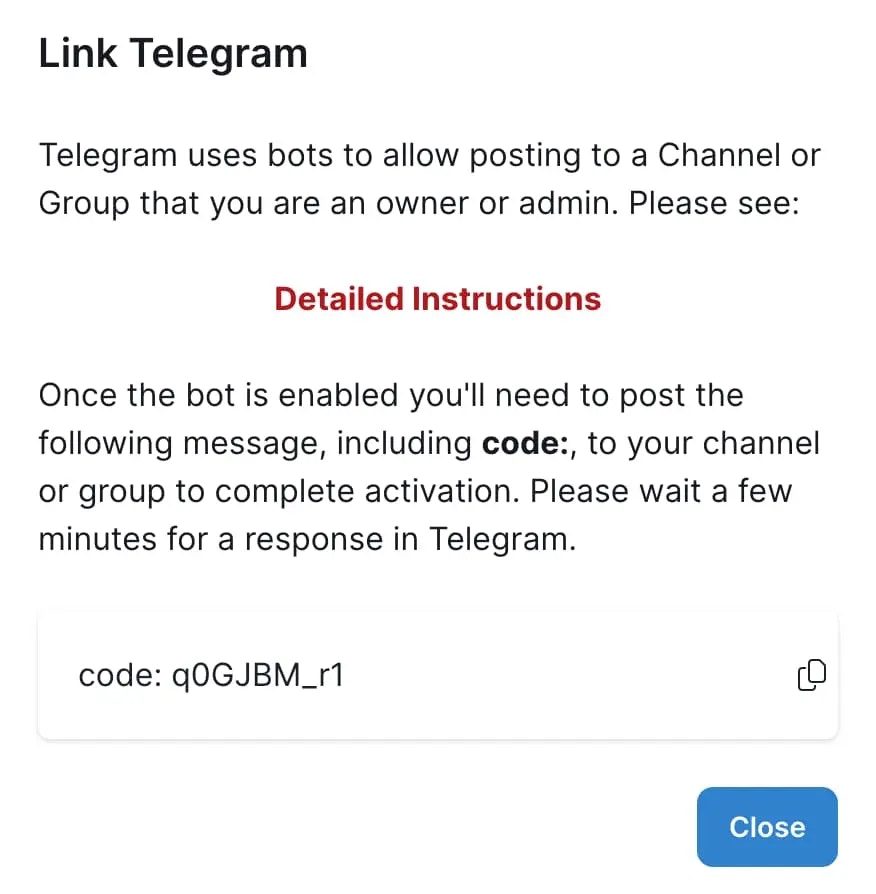 8. Trong nhóm hoặc kênh Telegram của bạn, tại ô nhập chat, dán mã này và nhấn Enter/nhấn nút gửi. Nếu thành công, bạn sẽ nhận được thông báo thành công trong kênh hoặc nhóm.
Có thể mất tới **5 phút** để Telegram gửi thông báo thành công sau khi bạn nhập
mã, vì vậy vui lòng kiên nhẫn.
8. Trong nhóm hoặc kênh Telegram của bạn, tại ô nhập chat, dán mã này và nhấn Enter/nhấn nút gửi. Nếu thành công, bạn sẽ nhận được thông báo thành công trong kênh hoặc nhóm.
Có thể mất tới **5 phút** để Telegram gửi thông báo thành công sau khi bạn nhập
mã, vì vậy vui lòng kiên nhẫn.
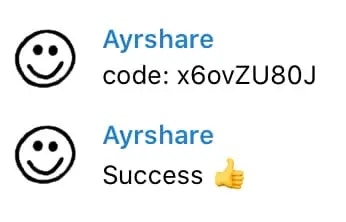 Việc tích hợp Telegram đã hoàn tất. Giờ bạn có thể đăng bài qua API hoặc Web App.
Nếu bạn cần trợ giúp hoặc có câu hỏi, vui lòng window.Intercom && window.Intercom('show')}>trò chuyện với chúng tôi hoặc [liên hệ với chúng tôi](mailto:support@ayrshare.com).
## Thông tin bổ sung về Telegram
Vui lòng xem chi tiết về [đăng bài lên Telegram](/apis/post/social-networks/telegram), [lấy analytics](/apis/analytics/overview), [quản lý bình luận](/apis/comments/overview), hoặc [truy xuất lịch sử.](/apis/history/overview)
Việc tích hợp Telegram đã hoàn tất. Giờ bạn có thể đăng bài qua API hoặc Web App.
Nếu bạn cần trợ giúp hoặc có câu hỏi, vui lòng window.Intercom && window.Intercom('show')}>trò chuyện với chúng tôi hoặc [liên hệ với chúng tôi](mailto:support@ayrshare.com).
## Thông tin bổ sung về Telegram
Vui lòng xem chi tiết về [đăng bài lên Telegram](/apis/post/social-networks/telegram), [lấy analytics](/apis/analytics/overview), [quản lý bình luận](/apis/comments/overview), hoặc [truy xuất lịch sử.](/apis/history/overview)