> ## Documentation Index
> Fetch the complete documentation index at: https://www.ayrshare.com/docs/llms.txt
> Use this file to discover all available pages before exploring further.
# 自建你自己的連結彈出視窗
> 直接模式(Direct Mode)——從你自己的按鈕一次連結一個網路,彈出視窗由你自行開啟與監看。
export const PlansAvailable = ({plans = [], maxPackRequired}) => {
let displayPlans = plans;
if (plans && plans.length === 1) {
const lowerCasePlan = plans[0].toLowerCase();
if (lowerCasePlan === "business") {
displayPlans = ["Launch", "Business", "Enterprise"];
} else if (lowerCasePlan === "premium") {
displayPlans = ["Premium", "Launch", "Business", "Enterprise"];
}
}
return
Available on {displayPlans.length === 1 ? "the " : ""}
{displayPlans.join(", ").replace(/\b\w/g, l => l.toUpperCase())}{" "}
{displayPlans.length > 1 ? "plans" : "plan"}.
{maxPackRequired && window.open('https://www.ayrshare.com/docs/additional/maxpack', '_self')} className="flex items-center mt-2 cursor-pointer">
Max Pack required
}
;
};
直接模式(Direct Mode)從你自己儀表板中的按鈕,**一次連結一個社群網路**。你為該網路建立一個
link session,在彈出視窗中開啟它回傳的 URL,你的頁面就能得知發生了什麼事。你的使用者永遠不會
看到列出所有網路的頁面,離開你的應用程式的時間也不會超過該網路自身登入所需的時間。
## 你需要哪一種介面
三種形態,而前兩種是同一個整合。本頁是你自行建置的那一種。
| 介面 | 你的使用者看到 | 白牌化 | 適用情境 |
| ------------------------------------------------------------------------------------------------- | ---------------------------------------- | ------------------------------------ | --------------------------------------------- |
| **小工具——內嵌框架**([mount](/docs/multiple-users/connect-widget#mount-a-slot)) | 我們的按鈕內嵌在你自己的版面中;在社群網路自身的彈出視窗之前不會出現任何彈出視窗 | \*\*最強。\*\*你的頁面、你的字型與顏色,你的使用者從不離開 | 你的儀表板為每個網路各有一列,且希望連結就地完成。需要 Max Pack。 |
| **小工具——你自己的按鈕**([popup](/docs/multiple-users/connect-widget#your-own-button)) | 你的按鈕,接著是該網路的一個彈出視窗 | \*\*強。\*\*彈出視窗是我們的,但很短暫,且會繼承你的外觀設定 | 你想使用自己的按鈕與樣式,且不想在版面中放入框架。需要 Max Pack。 |
| **代管連結頁面**([做法](/docs/multiple-users/api-integration-business#single-sign-on-with-jwt-authentication)) | 一個由我們代管、帶有你的 logo、顏色與自訂 CSS 的頁面 | \*\*最弱。\*\*它是我們的頁面,你的使用者需要離開你的頁面來使用它 | 你想要一個可以直接發出的連結,或是透過電子郵件導入。無需建置,也不需要 Max Pack。 |
\*\*直接模式是第三列的彈出視窗,但不使用我們的指令碼。\*\*如果你的頁面可以載入指令碼,
[小工具](/docs/multiple-users/connect-widget)會替你完成本頁的所有事情——它會自行開啟並監看彈出視窗,
也能內嵌框架。當你的頁面無法載入第三方指令碼,或介面是原生應用程式而非瀏覽器時,
直接模式才是你需要的。
 ## 你要建置的東西
四個步驟。第一個在你的伺服器上,其餘在你的頁面中。
從你的後端呼叫
[建立 Link Session](/docs/apis/profiles/create-link-session),帶上 `mode: "connect"`、
`network`,以及你頁面執行所在的 `origin`。
```javascript Your backend theme={"system"}
const response = await fetch("https://api.ayrshare.com/api/profiles/link-sessions", {
method: "POST",
headers: {
"Content-Type": "application/json",
Authorization: `Bearer ${process.env.AYRSHARE_API_KEY}`,
"Profile-Key": profileKey,
},
body: JSON.stringify({
mode: "connect",
network: "reddit",
origin: "https://app.example.com",
}),
});
const { url } = await response.json();
```
你會取得一個指向單一網路連結頁面的 `url`,而且沒有 `token`——token 就在 URL 裡。請把整個
URL 當成密碼對待:它會讓你的使用者登入他們的 User Profile。
請在你的伺服器上建立工作階段,切勿在瀏覽器中。這個呼叫需要你的 API Key。
彈出視窗必須由 `window.open` **在點擊處理常式本身之中**開啟。瀏覽器只在仍在處理使用者點擊
的期間允許開啟彈出視窗,而這個許可撐不過一個 `await`——所以先抓取 URL、再在回呼中開啟它,
幾乎一定會被彈出視窗封鎖。
在渲染按鈕時、或在使用者滑鼠移到按鈕上時就抓取 URL。到點擊的時候,你手上應該已經有它了。
```javascript Your page theme={"system"}
// `url` was fetched earlier. Nothing async between the click and window.open.
button.addEventListener("click", () => {
const popup = window.open(url, "ayrshare-connect", "width=600,height=800");
if (!popup) {
showError("Allow popups for this site to connect an account.");
return;
}
listenForOutcome(popup, url);
});
```
因為你傳了 `origin`,彈出視窗會把裡面發生的每件事以事件的形式傳給你的頁面:
`connect:success`、`connect:error`、`connect:cancelled`,以及其間的進度事件。每次連結
恰好送達這三者其中之一。
[連結完成事件](/docs/multiple-users/link-completion-events)有完整的事件表與可直接複製貼上的
監聽器——上面的 `listenForOutcome` 就是那段程式碼。其中有兩個部分很容易漏掉,且都會造成
真正的 bug:
* **檢查 `event.origin`**,與你開啟的 URL 的來源比對。任何頁面都可以向你的視窗傳送訊息,
而來源是訊息中唯一無法偽造的部分。
* **輪詢 `popup.closed`**,並在下結論之前留一小段緩衝時間。使用者親手關閉的彈出視窗什麼
都不會送出,而沒有緩衝時間的話,成功的連結可能被回報為已取消。
| 結局 | 意義 | 處理方式 |
| ------------------- | ------------------------------ | ------------------------------------------------------------------ |
| `connect:success` | 帳號已連結**且已儲存** | 重新整理該列。緊接其後的 [`GET /user`](/docs/apis/user/profile-details) 已經會顯示它。 |
| `connect:error` | 連結失敗 | 顯示 `message`。失敗有已編目的錯誤碼時 `code` 會存在,沒有時則不存在。 |
| `connect:cancelled` | 你的使用者中途退出,或關閉了視窗 | 讓該列維持原狀。`reason` 是 `popupClosed`、`scopesDenied` 或 `userCancelled`。 |
| 什麼都沒送達 | 連結已過期、已撤銷或不存在,因此頁面從未得知該把事件送到哪裡 | 輪詢[取得 Link Session](/docs/apis/profiles/get-link-session),它會權威地回報這些狀態。 |
開發期間可在 URL 加上 `&autoClose=false`。彈出視窗在每種結局之後都會保持開啟而不自行關閉,
讓你可以讀取它顯示的內容。
## 各網路注意事項
大多數網路就是一個彈出視窗,別無其他:你的使用者點擊、在該網路授權、彈出視窗關閉。以下是
建置前值得知道的例外情況。
直接模式中的 X 使用**你自己的** X Developer App 憑證,在建立工作階段時以
`X-Twitter-OAuth1-Api-Key` 與 `X-Twitter-OAuth1-Api-Secret` 標頭提供給
[建立 Link Session](/docs/apis/profiles/create-link-session)。
為 `twitter` 或 `x` 建立、但**沒有**這些標頭的工作階段,會在彈出視窗開啟時被拒絕:你的
使用者會被告知此連結不可用且不會看到任何表單,而你的頁面會收到帶 `message` 且**沒有
`code`** 的 `connect:error`。這是刻意的。缺少的憑證是你的,不是你使用者的,而終端使用者
絕不應被要求輸入你的 API 金鑰。
對照 Bluesky:其 app password 是終端使用者自己的憑證——這一項連結頁面確實會收集,
在彈出視窗內的表單中。
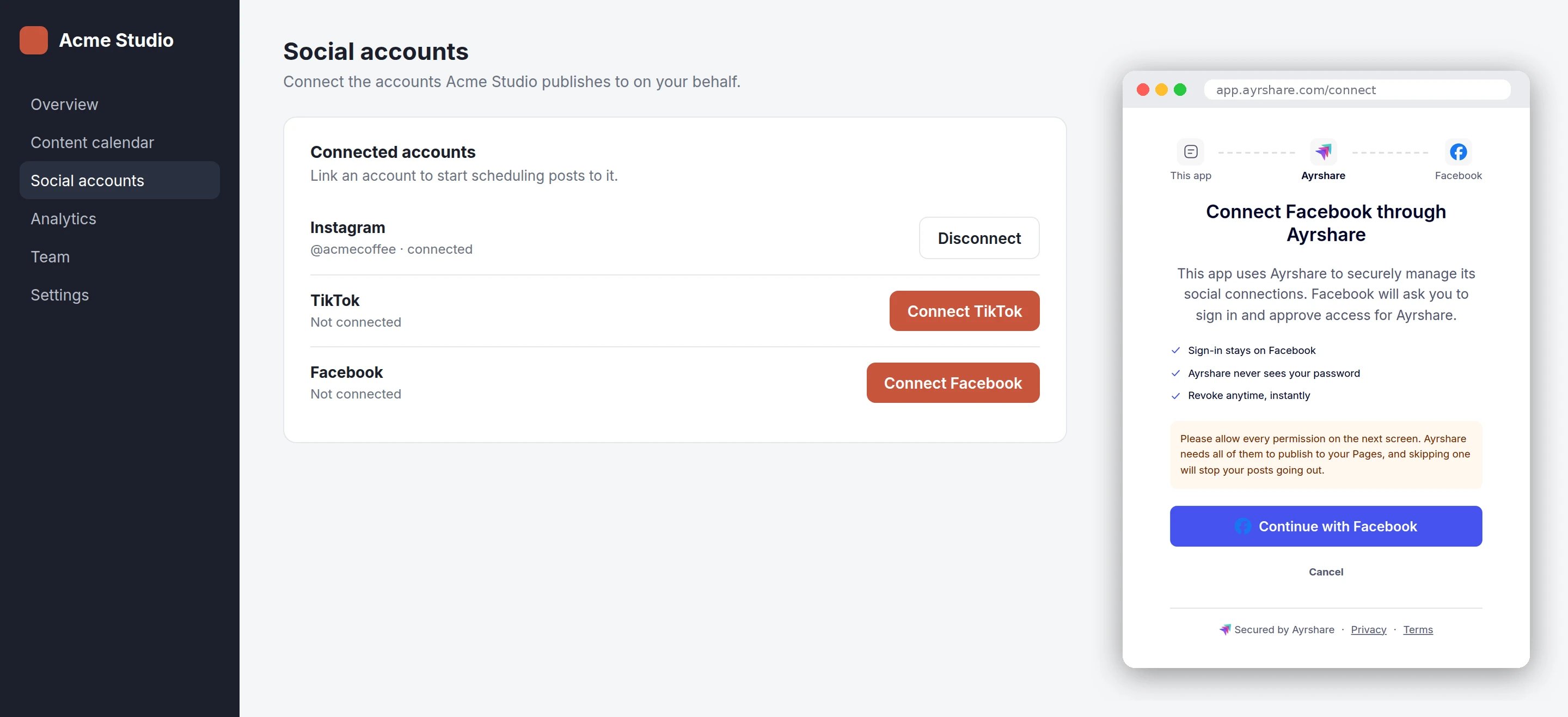
`network: "facebook"` 會在彈出視窗中顯示一顆按鈕,Meta 自己的登入從該次點擊開啟——Meta
要求其登入必須由承載其 SDK 的頁面內的點擊啟動。你的使用者要點兩次而不是一次;其餘沒有差別。
當 Instagram **透過 Facebook 粉絲專頁**連結時——也就是工作階段帶有
`instagramLinkMethod: "facebook"`,或你帳號的
[Instagram Login](/docs/multiple-users/manage-user-profiles#instagram-login) 設定選擇該流程時——
行為相同。使用直接的 Instagram Login 則沒有額外的按鈕。
兩者都不會把你的使用者送去網路登入。彈出視窗改為渲染內容:Bluesky 是 handle 與
app password 的表單,Telegram 是一組要使用的代碼。無論哪種方式,結果事件都相同。
X 不屬於這一組。工作階段帶有你的金鑰時,它不需要向使用者要求任何東西即可完成;沒有金鑰時
則會被拒絕——見上文。
Telegram 顯示一組代碼而不做任何轉址,連結會在你的使用者使用該代碼時完成——那時彈出視窗
已經不在了。沒有可以等待的瀏覽器事件,因此請輪詢
[取得 Link Session](/docs/apis/profiles/get-link-session) 並觀察 `completedNetworks`。
Facebook 社團不是連結目標,因此 `network: "fbg"` 在建立工作階段時會回傳 `code: 508`。
WhatsApp **可以**在直接模式中使用。它會在彈出視窗中開啟 Meta 的 Embedded Signup,
結果事件與其他網路相同。
## 原生應用程式
原生應用程式開啟同樣的 `url`,但在**系統瀏覽器**中開啟,並透過輪詢
[取得 Link Session](/docs/apis/profiles/get-link-session) 得知結果。將 `origin` 設為你的自訂 scheme
(`myapp://connected`),讓頁面有辦法返回你的應用程式;自訂 scheme 無法接收事件,
因為沒有可以接收訊息的瀏覽器視窗。
* **iOS**——`ASWebAuthenticationSession` 或 `SFSafariViewController`。
* **Android**——Chrome Custom Tabs。
**切勿在內嵌 webview 中開啟連結 URL**(`WKWebView`、`UIWebView`、Android `WebView`)。
社群網路拒絕在其中進行驗證:Google 會以 `disallowed_useragent` 拒絕登入,Meta 則直接封鎖。
你的使用者看到的是該網路自己的錯誤頁面,不是我們的,而你這一側沒有任何辦法可以修正。上面的
系統瀏覽器元件正是為此而存在,並能讓使用者留在你的應用程式內。
## 直接模式的需求
## 你要建置的東西
四個步驟。第一個在你的伺服器上,其餘在你的頁面中。
從你的後端呼叫
[建立 Link Session](/docs/apis/profiles/create-link-session),帶上 `mode: "connect"`、
`network`,以及你頁面執行所在的 `origin`。
```javascript Your backend theme={"system"}
const response = await fetch("https://api.ayrshare.com/api/profiles/link-sessions", {
method: "POST",
headers: {
"Content-Type": "application/json",
Authorization: `Bearer ${process.env.AYRSHARE_API_KEY}`,
"Profile-Key": profileKey,
},
body: JSON.stringify({
mode: "connect",
network: "reddit",
origin: "https://app.example.com",
}),
});
const { url } = await response.json();
```
你會取得一個指向單一網路連結頁面的 `url`,而且沒有 `token`——token 就在 URL 裡。請把整個
URL 當成密碼對待:它會讓你的使用者登入他們的 User Profile。
請在你的伺服器上建立工作階段,切勿在瀏覽器中。這個呼叫需要你的 API Key。
彈出視窗必須由 `window.open` **在點擊處理常式本身之中**開啟。瀏覽器只在仍在處理使用者點擊
的期間允許開啟彈出視窗,而這個許可撐不過一個 `await`——所以先抓取 URL、再在回呼中開啟它,
幾乎一定會被彈出視窗封鎖。
在渲染按鈕時、或在使用者滑鼠移到按鈕上時就抓取 URL。到點擊的時候,你手上應該已經有它了。
```javascript Your page theme={"system"}
// `url` was fetched earlier. Nothing async between the click and window.open.
button.addEventListener("click", () => {
const popup = window.open(url, "ayrshare-connect", "width=600,height=800");
if (!popup) {
showError("Allow popups for this site to connect an account.");
return;
}
listenForOutcome(popup, url);
});
```
因為你傳了 `origin`,彈出視窗會把裡面發生的每件事以事件的形式傳給你的頁面:
`connect:success`、`connect:error`、`connect:cancelled`,以及其間的進度事件。每次連結
恰好送達這三者其中之一。
[連結完成事件](/docs/multiple-users/link-completion-events)有完整的事件表與可直接複製貼上的
監聽器——上面的 `listenForOutcome` 就是那段程式碼。其中有兩個部分很容易漏掉,且都會造成
真正的 bug:
* **檢查 `event.origin`**,與你開啟的 URL 的來源比對。任何頁面都可以向你的視窗傳送訊息,
而來源是訊息中唯一無法偽造的部分。
* **輪詢 `popup.closed`**,並在下結論之前留一小段緩衝時間。使用者親手關閉的彈出視窗什麼
都不會送出,而沒有緩衝時間的話,成功的連結可能被回報為已取消。
| 結局 | 意義 | 處理方式 |
| ------------------- | ------------------------------ | ------------------------------------------------------------------ |
| `connect:success` | 帳號已連結**且已儲存** | 重新整理該列。緊接其後的 [`GET /user`](/docs/apis/user/profile-details) 已經會顯示它。 |
| `connect:error` | 連結失敗 | 顯示 `message`。失敗有已編目的錯誤碼時 `code` 會存在,沒有時則不存在。 |
| `connect:cancelled` | 你的使用者中途退出,或關閉了視窗 | 讓該列維持原狀。`reason` 是 `popupClosed`、`scopesDenied` 或 `userCancelled`。 |
| 什麼都沒送達 | 連結已過期、已撤銷或不存在,因此頁面從未得知該把事件送到哪裡 | 輪詢[取得 Link Session](/docs/apis/profiles/get-link-session),它會權威地回報這些狀態。 |
開發期間可在 URL 加上 `&autoClose=false`。彈出視窗在每種結局之後都會保持開啟而不自行關閉,
讓你可以讀取它顯示的內容。
## 各網路注意事項
大多數網路就是一個彈出視窗,別無其他:你的使用者點擊、在該網路授權、彈出視窗關閉。以下是
建置前值得知道的例外情況。
直接模式中的 X 使用**你自己的** X Developer App 憑證,在建立工作階段時以
`X-Twitter-OAuth1-Api-Key` 與 `X-Twitter-OAuth1-Api-Secret` 標頭提供給
[建立 Link Session](/docs/apis/profiles/create-link-session)。
為 `twitter` 或 `x` 建立、但**沒有**這些標頭的工作階段,會在彈出視窗開啟時被拒絕:你的
使用者會被告知此連結不可用且不會看到任何表單,而你的頁面會收到帶 `message` 且**沒有
`code`** 的 `connect:error`。這是刻意的。缺少的憑證是你的,不是你使用者的,而終端使用者
絕不應被要求輸入你的 API 金鑰。
對照 Bluesky:其 app password 是終端使用者自己的憑證——這一項連結頁面確實會收集,
在彈出視窗內的表單中。
`network: "facebook"` 會在彈出視窗中顯示一顆按鈕,Meta 自己的登入從該次點擊開啟——Meta
要求其登入必須由承載其 SDK 的頁面內的點擊啟動。你的使用者要點兩次而不是一次;其餘沒有差別。
當 Instagram **透過 Facebook 粉絲專頁**連結時——也就是工作階段帶有
`instagramLinkMethod: "facebook"`,或你帳號的
[Instagram Login](/docs/multiple-users/manage-user-profiles#instagram-login) 設定選擇該流程時——
行為相同。使用直接的 Instagram Login 則沒有額外的按鈕。
兩者都不會把你的使用者送去網路登入。彈出視窗改為渲染內容:Bluesky 是 handle 與
app password 的表單,Telegram 是一組要使用的代碼。無論哪種方式,結果事件都相同。
X 不屬於這一組。工作階段帶有你的金鑰時,它不需要向使用者要求任何東西即可完成;沒有金鑰時
則會被拒絕——見上文。
Telegram 顯示一組代碼而不做任何轉址,連結會在你的使用者使用該代碼時完成——那時彈出視窗
已經不在了。沒有可以等待的瀏覽器事件,因此請輪詢
[取得 Link Session](/docs/apis/profiles/get-link-session) 並觀察 `completedNetworks`。
Facebook 社團不是連結目標,因此 `network: "fbg"` 在建立工作階段時會回傳 `code: 508`。
WhatsApp **可以**在直接模式中使用。它會在彈出視窗中開啟 Meta 的 Embedded Signup,
結果事件與其他網路相同。
## 原生應用程式
原生應用程式開啟同樣的 `url`,但在**系統瀏覽器**中開啟,並透過輪詢
[取得 Link Session](/docs/apis/profiles/get-link-session) 得知結果。將 `origin` 設為你的自訂 scheme
(`myapp://connected`),讓頁面有辦法返回你的應用程式;自訂 scheme 無法接收事件,
因為沒有可以接收訊息的瀏覽器視窗。
* **iOS**——`ASWebAuthenticationSession` 或 `SFSafariViewController`。
* **Android**——Chrome Custom Tabs。
**切勿在內嵌 webview 中開啟連結 URL**(`WKWebView`、`UIWebView`、Android `WebView`)。
社群網路拒絕在其中進行驗證:Google 會以 `disallowed_useragent` 拒絕登入,Meta 則直接封鎖。
你的使用者看到的是該網路自己的錯誤頁面,不是我們的,而你這一側沒有任何辦法可以修正。上面的
系統瀏覽器元件正是為此而存在,並能讓使用者留在你的應用程式內。
## 直接模式的需求
-
**[Max Pack](/docs/additional/maxpack)**。在沒有 Max Pack 的情況下建立 connect 模式的工作階段
會回傳 `code: 504`,無論請求的其他內容為何。
-
每個工作階段都要有 **`origin`**。沒有允許清單,也沒有註冊步驟——你在每次呼叫時送出它。
省略它會回傳 `code: 505`;不是 `https` 來源、自訂 scheme 或 `http://localhost` 的值會回傳
`code: 506`。
-
一個你的帳戶已啟用的 **`network`**。無法識別的名稱會回傳 `code: 508`;名稱有效但你的帳戶
尚未啟用時會回傳 `code: 509`,你可以在
[Social Networks](/docs/multiple-users/manage-user-profiles#set-social-networks-access)
頁面自行修正。
-
**不要**帶 `allowedSocial`。它不能與 `network` 併用(`code: 507`)——單一網路的工作階段
本身就是自己的允許清單。
以上每一項都收錄在
[Link Session 錯誤](/docs/errors/errors-ayrshare#link-session-errors)參考中,包含 API 回傳的訊息。
## 後續步驟
彈出視窗送出的每個事件,以及接收它們的監聽器。
## 相關資訊
`mode`、`origin` 與 `network` 參數,以及回應的形態。
無法使用彈出視窗時,改以輪詢確認完成。