> ## Documentation Index
> Fetch the complete documentation index at: https://www.ayrshare.com/docs/llms.txt
> Use this file to discover all available pages before exploring further.
# RSS、Substack 與 YouTube 摘要
> 使用任何 RSS 摘要(例如 Wordpress、Substack、紐約時報或你自己的站點)自動發布內容;新增 YouTube 頻道摘要以自動發布新影片。
你可以訂閱任何 RSS 摘要,包括 Wordpress、Substack 或 YouTube,Ayrshare 會自動發布所有新的文章與項目。系統每 10 分鐘檢查一次新項目。
貼文會發送到你已連結的社群帳戶:`Bluesky`、`Facebook`、`Instagram`、`LinkedIn`、`Pinterest`、`Telegram` 與 `X/Twitter`。
如果文章中包含符合尺寸要求的[有效圖片](/media-guidelines/overview),則會同時發送到 Instagram。
-
RSS 摘要大約每 10 分鐘檢查一次是否有新貼文。新增你的 RSS
摘要後,最多可能需要 15 分鐘才會看到第一則貼文。
-
請同時確認 RSS 摘要具有良好的回應速度。資料必須在 5 秒內回傳才能被處理。
如果下載你的 RSS 摘要耗時超過 5 秒,該摘要將不會被處理。
### 新增 RSS 摘要
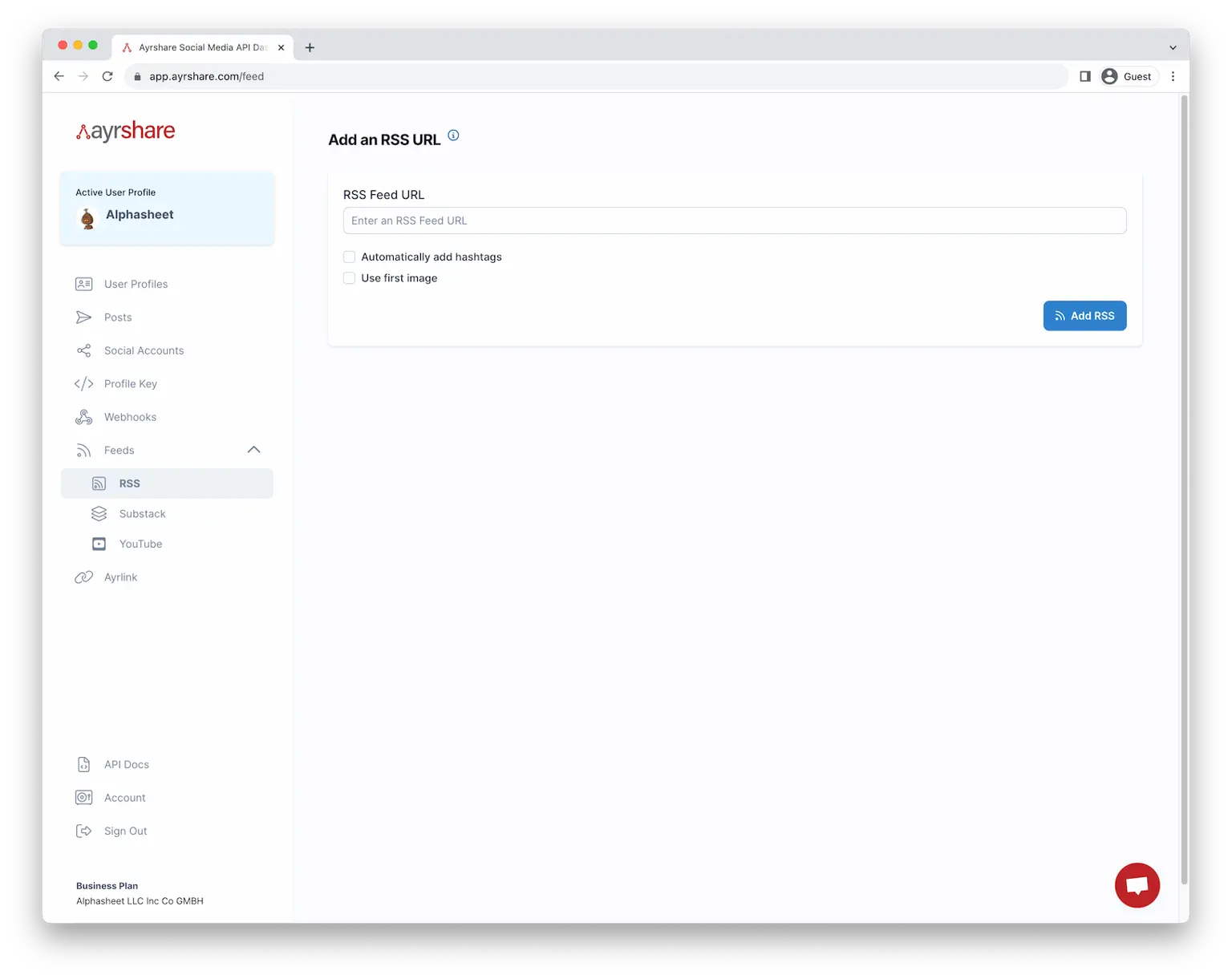
首先,在[儀表板](https://app.ayrshare.com)的「RSS Feed」區段中新增你的 RSS 摘要。你可以透過 Google 搜尋,或在你的站點 URL 末尾加上 /rss 或 /feed 來找到 RSS URL。
請確認該 URL 以 `http://` 或 `https://` 開頭。
 #### Substack RSS 範例
例如,取得你的 Substack RSS 摘要的方式為:在你的 Substack 主 URL 末尾加上「feed」。主 URL + /feed:`https://www.imfineimfine.com/feed`
若成功,你將看到該 Substack RSS 摘要的文字顯示。
#### Wordpress RSS 範例
如果你的根網域是 example.com,可以嘗試以下 URL 來查找 Wordpress RSS 摘要:
#### Substack RSS 範例
例如,取得你的 Substack RSS 摘要的方式為:在你的 Substack 主 URL 末尾加上「feed」。主 URL + /feed:`https://www.imfineimfine.com/feed`
若成功,你將看到該 Substack RSS 摘要的文字顯示。
#### Wordpress RSS 範例
如果你的根網域是 example.com,可以嘗試以下 URL 來查找 Wordpress RSS 摘要:
- **根網域:** [https://www.example.com/feed/](https://www.example.com/feed/)
- **子網域:** [https://blog.example.com/feed/](https://blog.example.com/feed/)
- **子目錄:** [https://www.example.com/blog/feed/](https://www.example.com/blog/feed/)
### 自動主題標籤
啟用此選項後,系統會自動為你的貼文加入最多三個相關的主題標籤。
系統會分析你的內容,識別出最重要的關鍵字,並依據即時熱度資料將其轉換為熱門主題標籤。
這有助於提升貼文在社群平台上的曝光度與互動。
### 使用首張圖片
選擇此選項可從文章中擷取首張或置頂圖片,並自動加入到貼文中。例如,若找到首圖且你已連結 Instagram,該圖片會與文章的文字摘要一起分享到 Instagram。
### 已啟用的 RSS 摘要
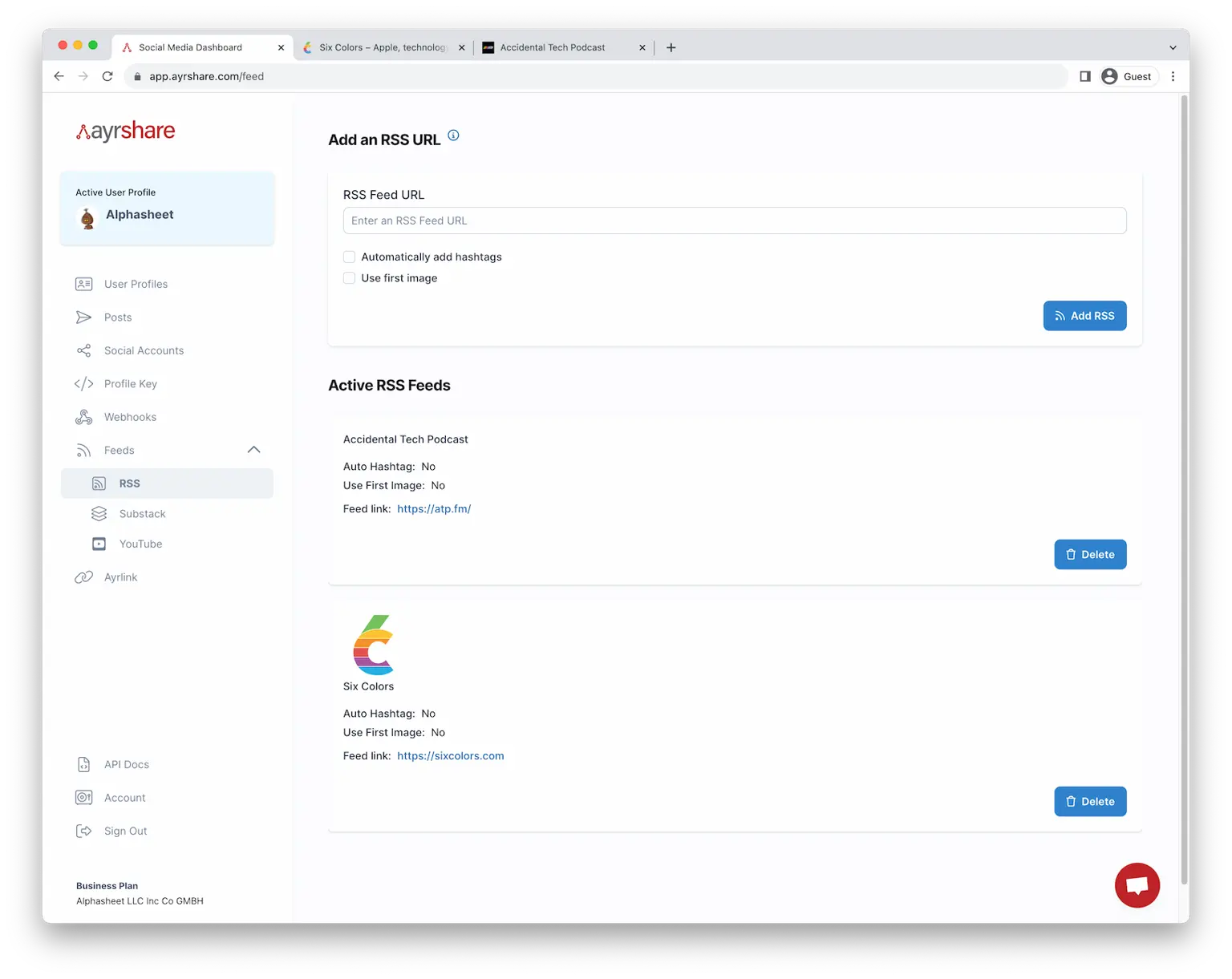
新增 RSS 摘要後,你將在「Active」(已啟用)區段看到它。
 ### 刪除 RSS 摘要
你可以點擊紅色垃圾桶圖示來刪除該摘要,或點擊 URL 檢視主站。
### 使用 API
你也可以透過 API 新增與刪除 RSS 摘要。請參考對應端點。
### 新增 YouTube 摘要
Ayrshare 也允許你整合 YouTube 頻道以自動發布內容。在儀表板中點擊「YouTube Channels」。
接著,前往 YouTube 並選擇一個頻道,複製該頻道的 URL。例如:[https://www.youtube.com/c/TomScottGo](https://www.youtube.com/c/TomScottGo)
在儀表板中,將此 URL 貼到「Add a YouTube Channel」。
點擊 *Add YouTube*,YouTube 頻道摘要就會被新增。發布到該頻道的新 YouTube 影片將自動發布到你啟用的社群網路。
#### 找不到你的 YouTube 頻道
指向你頻道的 YouTube URL 通常是一個個人化 URL,而不是真實的頻道 ID。例如,[https://www.youtube.com/@ayrshare](https://www.youtube.com/@ayrshare) 是個人化 URL,而真實的頻道 URL 是 [https://www.youtube.com/channel/UCvVNc5oXfyD7yOIFgoY1HqQ](https://www.youtube.com/channel/UCvVNc5oXfyD7yOIFgoY1HqQ)
若你在新增 YouTube 摘要時遇到問題,請嘗試以下步驟:
### 刪除 RSS 摘要
你可以點擊紅色垃圾桶圖示來刪除該摘要,或點擊 URL 檢視主站。
### 使用 API
你也可以透過 API 新增與刪除 RSS 摘要。請參考對應端點。
### 新增 YouTube 摘要
Ayrshare 也允許你整合 YouTube 頻道以自動發布內容。在儀表板中點擊「YouTube Channels」。
接著,前往 YouTube 並選擇一個頻道,複製該頻道的 URL。例如:[https://www.youtube.com/c/TomScottGo](https://www.youtube.com/c/TomScottGo)
在儀表板中,將此 URL 貼到「Add a YouTube Channel」。
點擊 *Add YouTube*,YouTube 頻道摘要就會被新增。發布到該頻道的新 YouTube 影片將自動發布到你啟用的社群網路。
#### 找不到你的 YouTube 頻道
指向你頻道的 YouTube URL 通常是一個個人化 URL,而不是真實的頻道 ID。例如,[https://www.youtube.com/@ayrshare](https://www.youtube.com/@ayrshare) 是個人化 URL,而真實的頻道 URL 是 [https://www.youtube.com/channel/UCvVNc5oXfyD7yOIFgoY1HqQ](https://www.youtube.com/channel/UCvVNc5oXfyD7yOIFgoY1HqQ)
若你在新增 YouTube 摘要時遇到問題,請嘗試以下步驟:
-
在 youtube.com 上點擊右上角的個人資料圖示,接著點擊 **Your Channel**。
URL 應該會變成 `https://www.youtube.com/channel/` 後接一串數字。
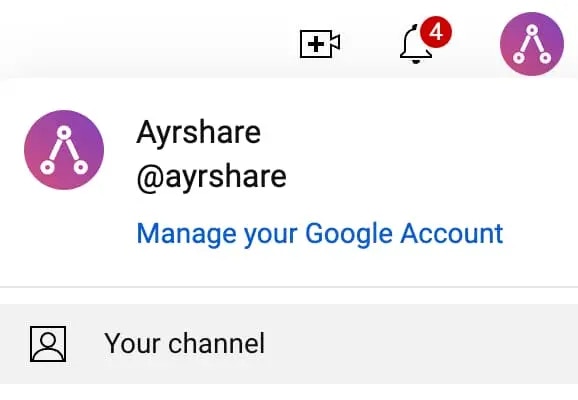
- 複製此完整 URL,並嘗試將它加入為你的 YouTube RSS 摘要。
若仍有問題:
-
手動查詢你的 [YouTube 頻道 ID](https://support.google.com/youtube/answer/3250431)。
-
提交以下 URL 作為你的 YouTube RSS 摘要:
`https://www.youtube.com/channel/**YOUR_CHANNEL_ID**`,將 `YOUR_CHANNEL_ID`
替換為你在上一步中取得的實際頻道 ID。
### 找到你的 RSS 摘要
使用我們的搜尋工具找到你的 RSS 摘要:
### RSS 摘要 API
參考我們的 RSS 摘要端點,了解如何透過 API 設定與刪除 RSS 摘要: