> ## Documentation Index
> Fetch the complete documentation index at: https://www.ayrshare.com/docs/llms.txt
> Use this file to discover all available pages before exploring further.
# 貼文驗證
> Ayrshare 如何透過社群貼文驗證系統驗證你的貼文以保護你的帳號。
Ayrshare 社群貼文驗證系統會分析你的貼文是否符合社群網路的規範。
大多數社群網路都有規則規範可發布的內容以及發布頻率。
違反這些規則可能導致你的社群帳號被鎖定、停權,甚至被 shadow ban(隱形封鎖)。
[Shadow banning(隱形封鎖)](https://www.ayrshare.com/blog/avoid-using-these-instagram-banned-hashtags/) 是指
你的社群帳號仍然有效,你仍然可以發文,但使用者卻看不到你的貼文,
因為社群網路封鎖了你……但沒有通知你。互動量急劇下降通常是遭到隱形封鎖的
徵兆。
## 社群貼文驗證系統
每一則透過 Ayrshare 發送的貼文都會經過驗證檢查,以將被社群網路拒絕的風險降到最低。這有助於你的社群帳號在網路上保持良好狀態。
以下是社群貼文驗證系統執行的部分檢查:
-
限制重複提及的次數。*我們建議不要在一週內多次提及同一個帳號。* 你自己的帳號永遠允許被提及。我們也會限制每日的提及次數,
以符合 [社群網路政策](/testing/post-verification#mentions)。
已連結的社群帳號每天只能提及同一個帳號一次。
-
防止重複與相似貼文。請 [見下方說明。](/testing/post-verification#duplicate-and-similar-posts)
-
垃圾訊息偵測器,協助防止社群網路將你的帳號標記為垃圾訊息。這
包含檢視你在一段時間內的發文頻率,以防止濫用社群
網路服務。
- 移除被禁用的 Instagram hashtag,並確保 hashtag 數量符合規範。
-
驗證貼文長度符合社群網路的要求。例如,推文長度是否為
280 個字元或以下。若要使用 Twitter Threads 發布較長的貼文,請參閱 [TweetStorm](/apis/post/social-networks/x-twitter)。
-
驗證圖片與影片有效,並符合網路
[規範](/media-guidelines/overview)。
- 檢查是否含有違反社群網路政策的 URL,例如成人內容。
-
檢查圖片是否含有被社群網路視為不當的內容,例如成人內容或
極端暴力。
-
限制特定時間內的發文數量。例如 Instagram 在滾動 24 小時內每個帳號只允許 50 則貼文,
LinkedIn 每 24 小時每個帳號只允許 150 則貼文。
## 重複與相似貼文
**每則貼文都應盡可能獨特。**
跨平台發布(Cross-posting)是指在不同社群媒體網路上、或在同一個帳號多次發布完全相同的貼文。這並不推薦。
你的受眾不喜歡一再看到同樣的內容,社群網路也一樣。
社群網路不喜歡重複與相似貼文。這些貼文的能見度與互動都不好,有時網路會停權或封鎖過多重複或相似貼文的帳號。
例如社群網路 X 明確表示 **不允許** 在多個 X 帳號跨帳號發布重複內容。違反此規則將導致帳號遭停權。
Ayrshare 透過多種演算法(包括 [Dice 係數](https://en.wikipedia.org/wiki/S%C3%B8rensen%E2%80%93Dice_coefficient))防止在彼此 **兩天內** 排程重複與相似貼文。
有關如何建立貼文變體,請參閱 [Max Pack Generate API 端點](/apis/generate/overview)。
有關重複貼文的更多資訊,請參閱 [處理重複貼文](/help-center/technical-support/dealing_with_duplicate_posts)。
## 提及
**只提及 **明確** 表達希望被你聯絡的使用者。** 例如,如果使用者直接提及你的帳號或品牌名稱,這是他們有興趣收到你回應的良好徵兆。針對某個主題或產業的一般性或廣泛討論進行大量或自動化的未經請求提及是被禁止的。在沒有其他互動的情況下,追蹤你的帳號並不構成希望被你自動聯絡的意願。
在短時間內持續提及同一個帳號,尤其是這些提及未經請求或不相關時,可能會因為垃圾行為而導致你的帳號受到限制或被封鎖。
**這代表什麼**
每次你提及一個帳號,該帳號的擁有者都會收到提及通知。反覆提及同一個帳號可能被社群網路視為垃圾訊息,甚至是騷擾。
**提及限制**
已連結的 Ayrshare 社群帳號 **每天只能提及同一個帳號一次**,且每則貼文最多可有 **五次提及**。為了防止濫用,已刪除的含提及貼文也會計入總數。
Ayrshare 根據對社群網路 API 的廣泛經驗建立了提及限制。這些限制反映了各平台的官方指引與觀察到的實務做法。這些限制旨在確保使用者遵守每個社群網路的政策,並在這些平台上維持良好狀態。
**建議**
*我們建議不要在一週內多次提及同一個帳號。* 與其做 @提及,不如使用 hashtag 例如 #Name,或直接在貼文文字中包含該人/公司名稱。社群網路有很強的搜尋引擎能將內容浮現出來。
## 建議的發文限制
我們建議限制特定時間內的發文數量,以將觀看與互動最大化。
某些社群網路有硬性限制。例如,Instagram 每個帳號在滾動 24 小時內只允許 50 則貼文,TikTok 每日 15 則,LinkedIn 每日 150 則。
Ayrshare 會確保網路設定的硬性限制被遵守。
每個社群網路都有關於每日發文限制的建議。超過這些限制通常會 *降低觀看與互動*。
在社群網路上發文時,並不是越多越好。
例如,Facebook 建議每日不超過 5 則貼文,超過 25 則可能會對互動產生負面影響,並導致 [部分封鎖](/help-center/technical-support/facebook_or_instagram_account_restricted#facebook-message-we-limit-how-often-you-can-post-comment-or-do-other-things-in-a-given-amount-of-time-in-order-to-help-protect-the-community-from-spam-you-can-try-again-later)。
換句話說,如果你發文超過建議限制,社群網路很可能將你視為垃圾發送者,並開始隱藏你的內容。
如果你在新建立的社群帳號上發文,也要特別小心。社群網路經常會封鎖發文太頻繁的新帳號。
以下為建議的社群發文限制:
| 社群網路 | 建議每日限制 |
| :----------------- | -----: |
| Bluesky | 50 |
| Facebook | 25 |
| Google My Business | 15 |
| Instagram | 30 |
| LinkedIn | 25 |
| Pinterest | 20 |
| Reddit | 40 |
| Snapchat | 30 |
| Telegram | 25 |
| Threads | 50 |
| TikTok | 15 |
| X | 50 |
| YouTube | 10 |
雖然我們盡量不限制你的發文,但當我們偵測到你在一段時間內發文過於頻繁時,會停止在該社群網路上發文。
這是為了保護你的帳號不被停權或封鎖,並與社群網路維持良好的合作夥伴關係。
**所有貼文皆受 Ayrshare 的合理使用政策規範,以防止濫用社群網路服務。**
## 被禁用的 Hashtag
[被禁用的 Instagram](https://www.ayrshare.com/blog/avoid-using-these-instagram-banned-hashtags/) hashtag 會自動從貼文中移除。
## X Automated 標籤
X 允許你將 X 帳號標示為「Automated」。X 要求所有發送自動、以程式產生貼文的帳號都必須設定此標籤。
例如,如果你自動化發布天氣、股市或新聞更新,且無人為介入撰寫。
此標籤的其中一個好處是,其他 X 使用者可以更清楚地了解來自機器人的推文。
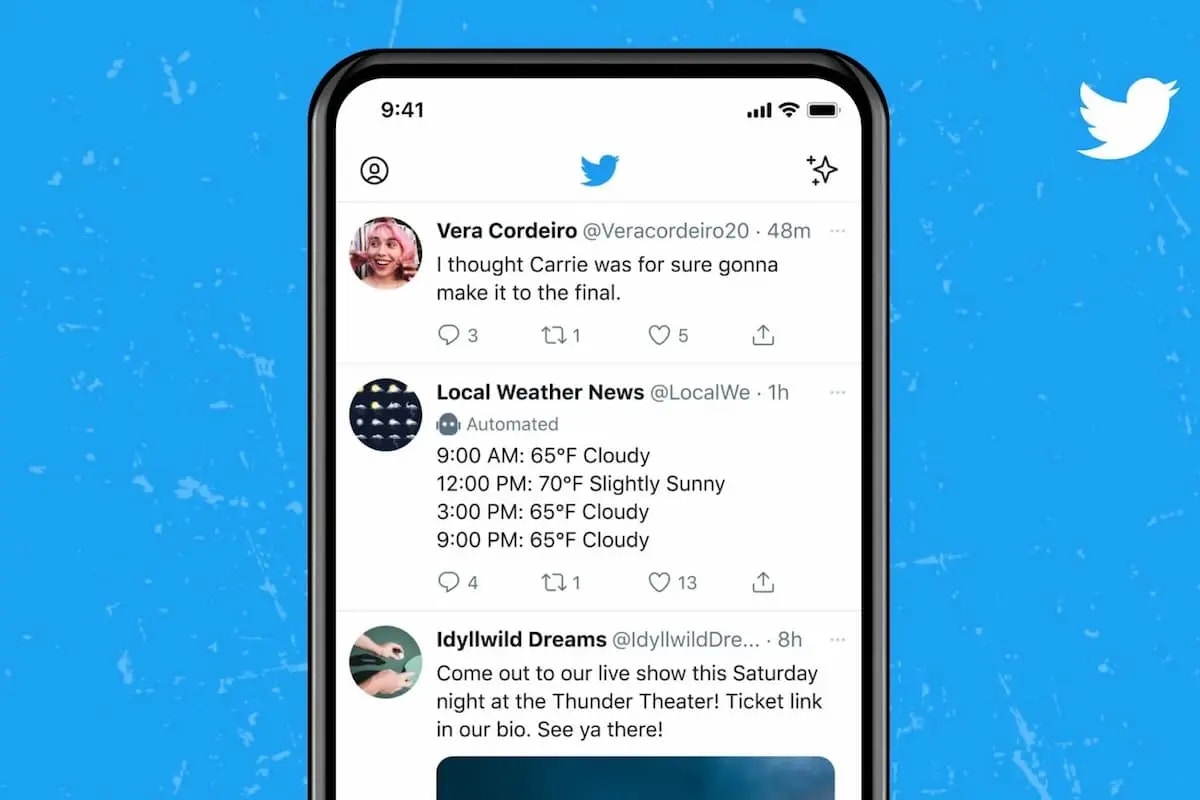 ### 如何啟用 Twitter Automated Bot 標籤
請依下列步驟啟用 Automated 標籤:
1. 登入你的 X 帳號。
2. 前往你的帳號設定。
3. 選擇「Your account」。
4. 選擇「Automation」。
5. 選擇「Managing account」。
6. 接著選擇執行你的機器人帳號的 X 帳號。這是識別機器人帳號擁有者所必需的。
7. 輸入你的密碼登入。
8. 最後,你應該會看到確認標籤已套用到你帳號的訊息。
如需更多資訊請 [參閱此處](https://www.ayrshare.com/blog/twitter-launches-automated-label-for-bots/)。
### 如何啟用 Twitter Automated Bot 標籤
請依下列步驟啟用 Automated 標籤:
1. 登入你的 X 帳號。
2. 前往你的帳號設定。
3. 選擇「Your account」。
4. 選擇「Automation」。
5. 選擇「Managing account」。
6. 接著選擇執行你的機器人帳號的 X 帳號。這是識別機器人帳號擁有者所必需的。
7. 輸入你的密碼登入。
8. 最後,你應該會看到確認標籤已套用到你帳號的訊息。
如需更多資訊請 [參閱此處](https://www.ayrshare.com/blog/twitter-launches-automated-label-for-bots/)。