这是只读的 Documentation MCP(用于搜索 Ayrshare 的 API 文档)。如需让 AI 代理 驱动 Ayrshare API,请参见 MCP Server(Action MCP)。
- 搜索 Ayrshare 的 API 文档
- 理解可用的端点和参数
- 生成能够正确使用 Ayrshare API 的代码
- 在处理 Ayrshare 服务时提供符合上下文的准确建议
如何开始
Ayrshare 的 MCP 服务器地址为https://www.ayrshare.com/docs/mcp。
Claude Desktop
- 进入 Claude 设置中的 Connectors(连接器)页面。
- 选择「Add custom connector」(添加自定义连接器)。
- 将 MCP 服务器名称设置为
Ayrshare MCP(或任意你喜欢的名称),MCP 服务器 URL 设置为https://www.ayrshare.com/docs/mcp。 - 点击「Add」。
- 在使用 Claude 时,点击附件按钮(加号图标)。
- 选择你的 MCP 服务器。
Claude Code
VS Code

- 创建 .vscode/mcp.json 文件。
- 在 mcp.json 中配置你的服务器:
Cursor

- 使用 Command + Shift + P(Windows 上为 Ctrl + Shift + P)打开命令面板。
- 搜索 “Open MCP settings”。
- 选择「Add custom MCP」(添加自定义 MCP)。这会打开 mcp.json 文件。
- 在 mcp.json 中配置你的服务器:
使用 MCP 服务器连接
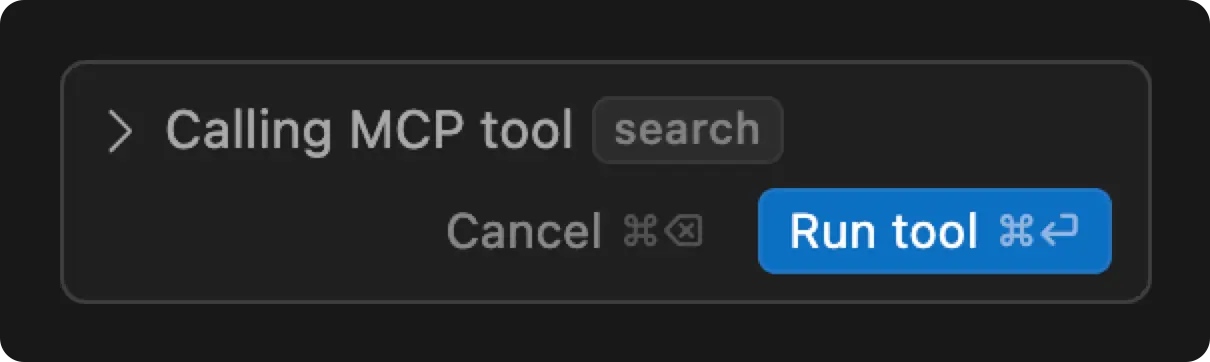
重启应用以应用更改。 在 Cursor 中,你可以输入How do you publish a post in Ayrshare. Use the MCP server. 来测试 MCP 连接器。