

Bluesky、Facebook、Instagram、LinkedIn、Pinterest、Snapchat、Telegram 和 Threads。
如果文章中包含符合尺寸要求的有效图片,则会同时发送到 Instagram 和 Pinterest。
Snapchat 还需要在订阅源上启用 Use First Image,因为 Snapchat 无法在没有媒体的情况下发布帖子。若关闭该选项,Snapchat 条目将不会发布。
为什么只支持这些平台?
订阅源会按照计划自主发布,内容完全取决于文章本身。如果某个平台在发布时还需要额外信息,就无法自动补齐:- Reddit 需要目标 subreddit,通常还需要 flair。
- TikTok 和 YouTube 需要视频文件,而文章无法提供。
- Google Business Profile 需要位置和帖子类型。
- RSS 订阅源大约每 10 分钟检查一次新帖子。添加 RSS 源之后, 可能需要最多 15 分钟才会看到你的第一条帖子。
- 同时请确保 RSS 源响应及时。数据必须在 5 秒内返回才能被处理。 如果下载你的 RSS 源耗时超过 5 秒,该订阅源将不会被处理。
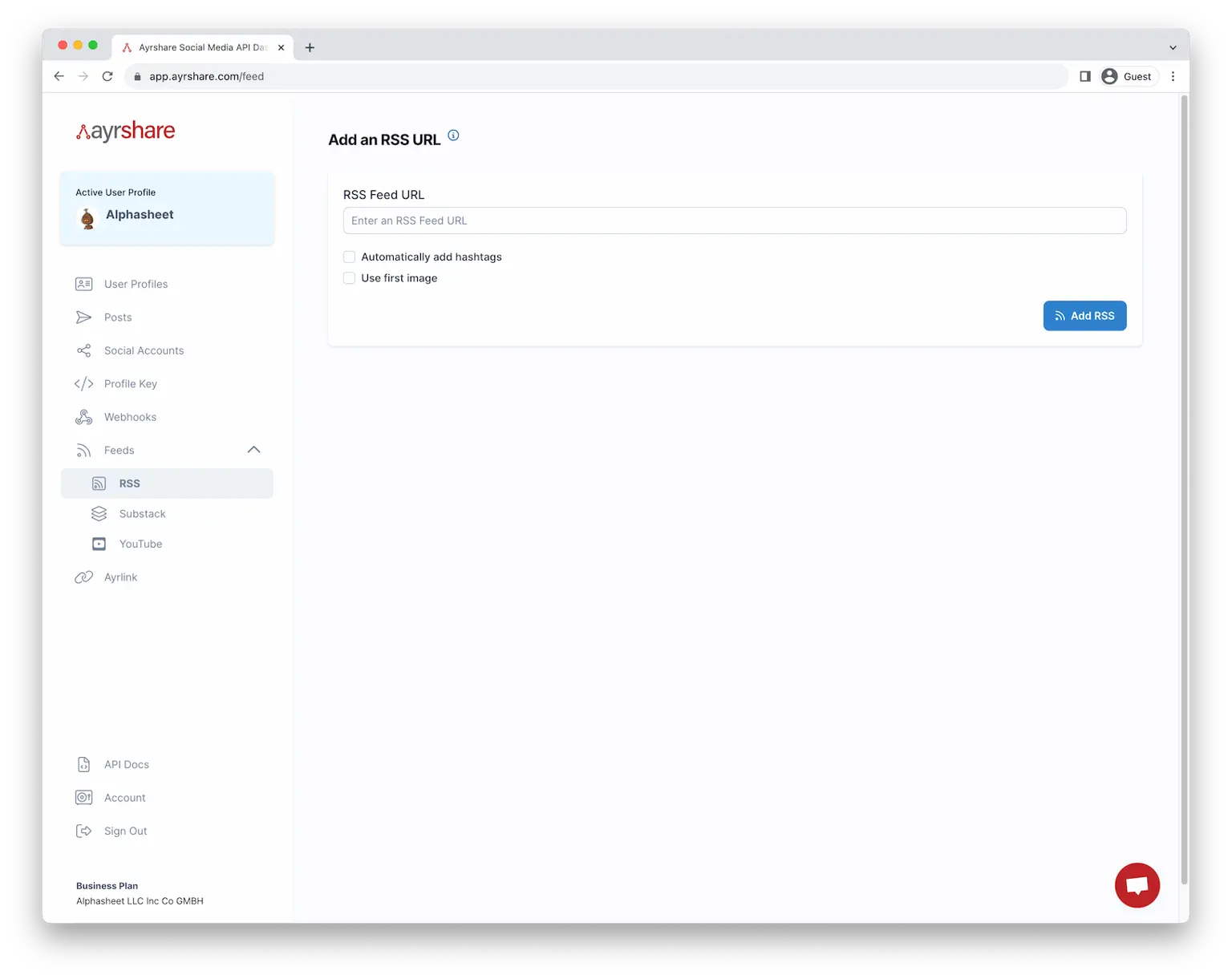
添加 RSS 订阅源
首先,在控制台的 “RSS Feed” 部分添加你的 RSS 源。可以通过 Google 搜索,或在你的站点 URL 末尾加上 /rss 或 /feed 来找到 RSS URL。 请确保该 URL 以http:// 或 https:// 开头。
Substack RSS 示例
例如,获取你的 Substack RSS 订阅源的方式是:在 Substack 主 URL 末尾加上 “feed”。主 URL + /feed:https://www.imfineimfine.com/feed
如果成功,你将看到该 Substack RSS 订阅源的文本显示。
Wordpress RSS 示例
如果你的根域名是 example.com,可以尝试以下 URL 来查找 Wordpress RSS 订阅源:- 根域名: https://www.example.com/feed/
- 子域名: https://blog.example.com/feed/
- 子目录: https://www.example.com/blog/feed/
自动生成话题标签
启用此选项后,系统会自动为你的帖子添加最多三个相关的话题标签。 系统会分析你的内容,识别出最重要的关键词,并根据实时热度数据将其转化为热门话题标签。 这有助于提升帖子在社交平台上的曝光度和互动量。使用首图
选择该选项可从文章中提取首张或置顶图片,并自动添加到帖子中。例如,如果找到了首图并且你已连接 Instagram,该图片将与文章的文字摘要一起在 Instagram 上分享。已启用的 RSS 订阅源
添加 RSS 订阅源后,你将在”Active”(已启用)部分看到它。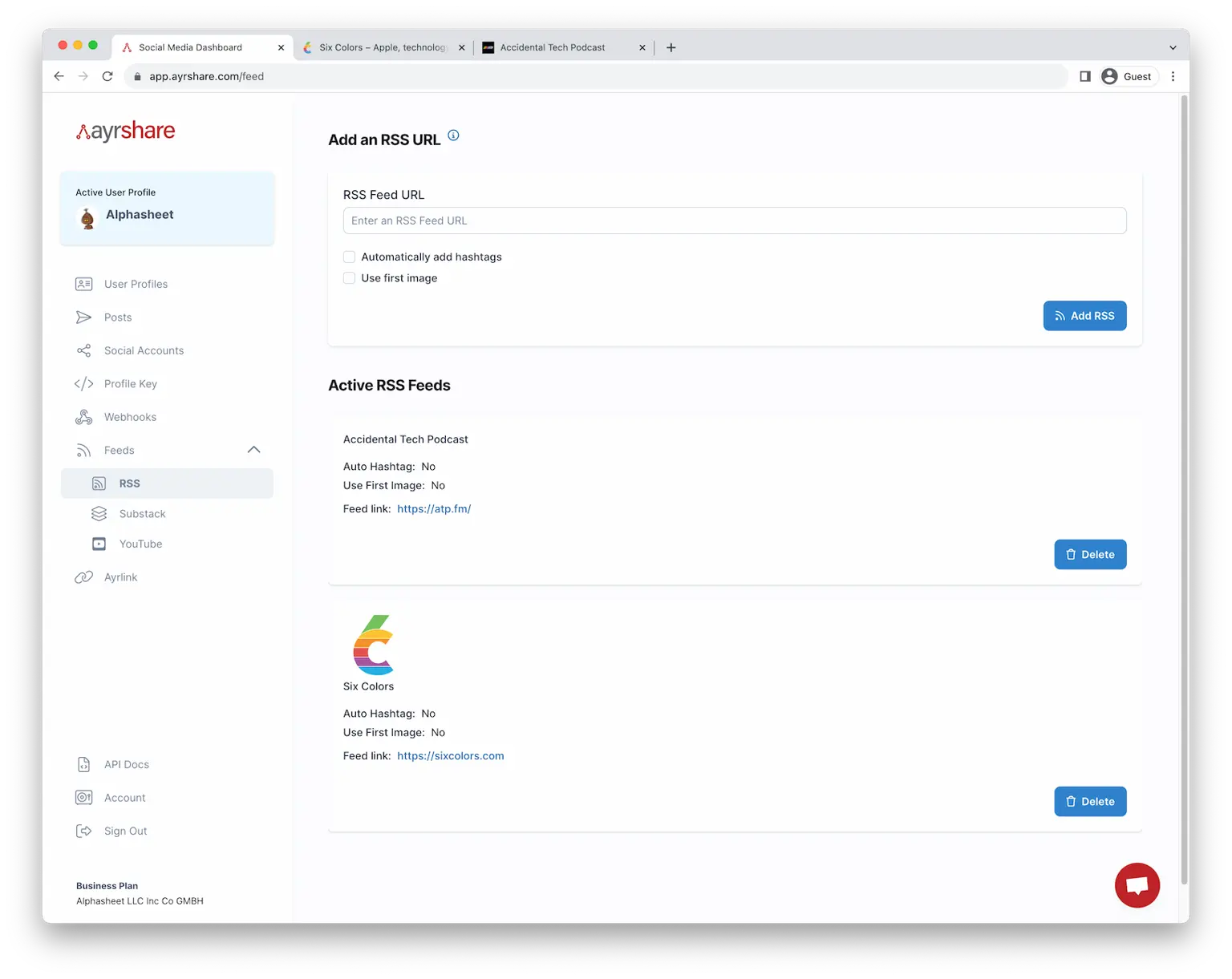
删除 RSS 订阅源
你可以点击红色垃圾桶图标删除该订阅源,或点击 URL 查看原站点。通过 API 使用
你也可以通过 API 添加和删除 RSS 订阅源。请参见对应的接口。Feeds API
添加 YouTube 订阅源
Ayrshare 还允许你集成 YouTube 频道以实现自动发布。在控制台中点击 “YouTube Channels”。 接下来,前往 YouTube 并选择一个频道,复制该频道的 URL。例如:https://www.youtube.com/c/TomScottGo 在控制台中,将该 URL 粘贴到 “Add a YouTube Channel”。 点击 Add YouTube,YouTube 频道订阅源就会被添加。发布到该频道的新 YouTube 视频将自动发布到你启用的社交网络。查找 YouTube 频道时遇到问题
指向你频道的 YouTube URL 通常是一个自定义 URL,而不是真实的频道 ID。例如,https://www.youtube.com/@ayrshare 是自定义 URL,而真实频道 URL 是 https://www.youtube.com/channel/UCvVNc5oXfyD7yOIFgoY1HqQ 如果你在添加 YouTube 订阅源时遇到问题,请尝试以下步骤:- 在 youtube.com 上点击右上角的个人资料图标,再点击 Your Channel。
URL 应该会变为
https://www.youtube.com/channel/后跟一串数字。
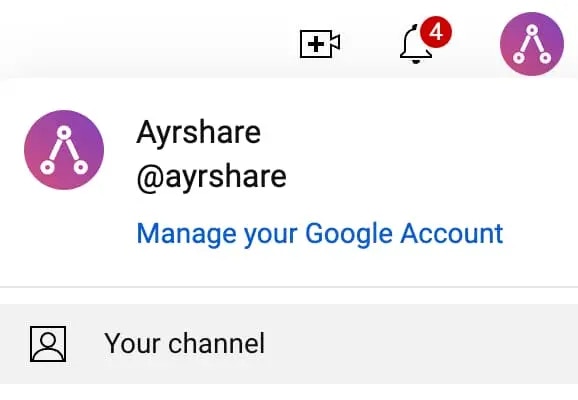
- 复制该完整 URL,并尝试将它添加为你的 YouTube RSS 订阅源。
- 手动查找你的 YouTube 频道 ID。
- 提交以下 URL 作为 YouTube RSS 订阅源:
https://www.youtube.com/channel/**YOUR_CHANNEL_ID**,将YOUR_CHANNEL_ID替换为你上一步得到的实际频道 ID。