

Connectez vos comptes de réseaux sociaux
Connectez-vous ou inscrivez-vous à un compte Ayrshare. Sur la page Social Account, cliquez sur les réseaux sociaux que vous souhaitez connecter. Veillez à accorder toutes les autorisations.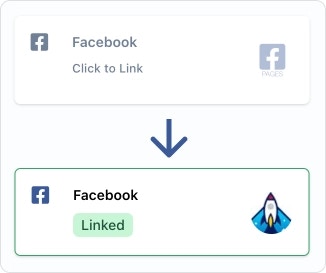
Obtenez votre API Key
Une API Key est requise pour autoriser l’accès aux endpoints de l’API. Cette clé est utilisée dans l’en-tête de vos requêtes, et doit être précédée du mot-cléBearer.
Votre API Key se trouve dans le tableau de bord Ayrshare, sur la page API Key. Si nécessaire, basculez sur votre « Primary Profile » via la page User Profiles.
De là, vous trouverez la page API Key dans le panneau de gauche.
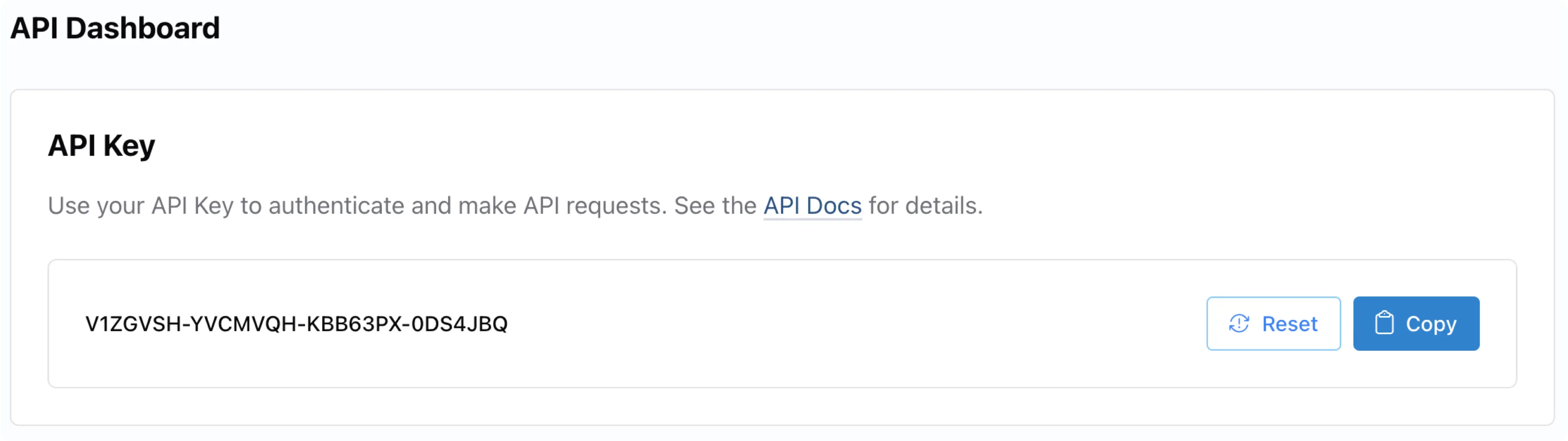
Bearer. Incluez également le Content-Type application/json.
Header
Envoyez votre première publication via l’API
Publier la publication
Voici des exemples de code montrant comment effectuer une publication via notre API dans différents langages de programmation. Pour une intégration encore plus simple, vous pouvez utiliser l’un de nos packages SDK prédéfinis. Pour effectuer une publication, vous aurez besoin de :- Votre API Key pour l’authentification.
- Le contenu textuel de votre publication.
- Les plateformes de réseaux sociaux sur lesquelles vous souhaitez publier (n’incluez que les plateformes que vous avez associées).
- Optionnel : les URL des images ou vidéos que vous souhaitez inclure.
Vous publiez sur X/Twitter ? X nécessite vos propres identifiants API. Ajoutez 2 en-têtes BYO (
X-Twitter-OAuth1-Api-Key et X-Twitter-OAuth1-Api-Secret) à votre requête. Il s’agit d’une configuration ponctuelle par compte Ayrshare, et la même paire de clés fonctionne pour chaque sous-profil / utilisateur final. Consultez le guide de configuration pour plus de détails.Réponse de la publication
Vous recevrez une réponse avec unstatus de « success » lorsque notre API traite votre publication avec succès. La réponse inclut :
status: statut global de l’appel API (« success » ou « error »)errors: tableau des erreurs rencontrées (vide en cas de succès)postIds: tableau d’objets contenant des détails spécifiques à chaque plateforme :- Nom de la plateforme
- Post ID sur cette plateforme
- URL pour consulter la publication
- Informations supplémentaires spécifiques à la plateforme
postIds aura son propre statut, ce qui vous permet de vérifier quelles plateformes ont bien reçu votre publication.
Vérifiez vos pages de réseaux sociaux pour vous assurer que la publication a été traitée avec succès et est en ligne. Notez que certaines plateformes peuvent présenter un léger délai avant que les publications n’apparaissent publiquement.
Voici un exemple de réponse :
Post Response
Post
Un peu plus en détail
Décomposons le processus de ce qui vient de se passer lors de cet appel API.1
Définir l'en-tête
Nous avons défini le jeton bearer d’autorisation dans l’en-tête (API Key) et le type de contenu
json.
2
Créer un objet body
Ensuite, nous avons créé un objet body :
- Publication contenant le texte « Today is a great day! ».
- Plateformes de réseaux sociaux : Facebook, Instagram et LinkedIn. Vous ne devez inclure que les plateformes que vous avez associées sur la Social Linkage Page.
- Ajout d’une image dans mediaUrls.
3
Appeler l'endpoint /post
Envoyé le tout via une requête HTTP POST vers l’endpoint /post.
Avant de partir, quelques bonnes pratiques
Lisez la documentation
Nous maintenons une documentation exhaustive et à jour. Puisque vous êtes déjà ici, prenez le temps de parcourir les sections de la documentation dans la navigation de gauche.Les codes d’erreur sont importants
Vous devez les gérer pour que vos utilisateurs aient une excellente expérience.Erreurs
Protégez votre API Key
Nous prenons la sécurité très au sérieux, et vous devriez en faire autant. Vous avez un contrôle total sur la connexion entre Ayrshare et vos comptes de réseaux sociaux. Une fois les comptes connectés, l’API Key Ayrshare devient votre moyen d’authentification. Veuillez garder cette clé secrète et sécurisée.Publiez des publications de test
Vous pouvez publier des publications de test avec une citation, une image ou une vidéo aléatoire en utilisant les paramètresrandomPost, randomMediaUrl et isLandscapeVideo ou isPortraitVideo dans l’endpoint /post. Si vous utilisez randomPost, le paramètre post n’est pas obligatoire.
Citation aléatoire
Envoyez une citation aléatoire pour tester la publication en ajoutantrandomPost: true.
Utilisé avec l’endpoint /post.
Image aléatoire
Envoyez une image aléatoire en ajoutantrandomMediaUrl: true.
Utilisé avec l’endpoint /post.
Vidéo aléatoire
Envoyez une vidéo paysage aléatoire en ajoutantisVideo: true et isLandscapeVideo: true.
La vidéo sera au format paysage standard.
Utilisé avec l’endpoint /post.
isVideo: true et isPortraitVideo: true.
Utilisé avec l’endpoint /post.
Commentaire aléatoire
Envoyez un commentaire aléatoire pour tester la publication d’un commentaire en ajoutantrandomComment: true.
Utilisé avec l’endpoint /comment.