

Utilisation du tableau de bord
Si votre compte Ayrshare est autorisé à gérer plusieurs profils, vous verrez l’option User Profiles dans la navigation de gauche.Si votre compte n’a pas l’option pour gérer les profils, contactez votre représentant Ayrshare
ou contactez-nous pour effectuer la mise à niveau.
Créer un nouveau profil
Cliquez sur le bouton Add Profile et saisissez le titre de votre User Profile.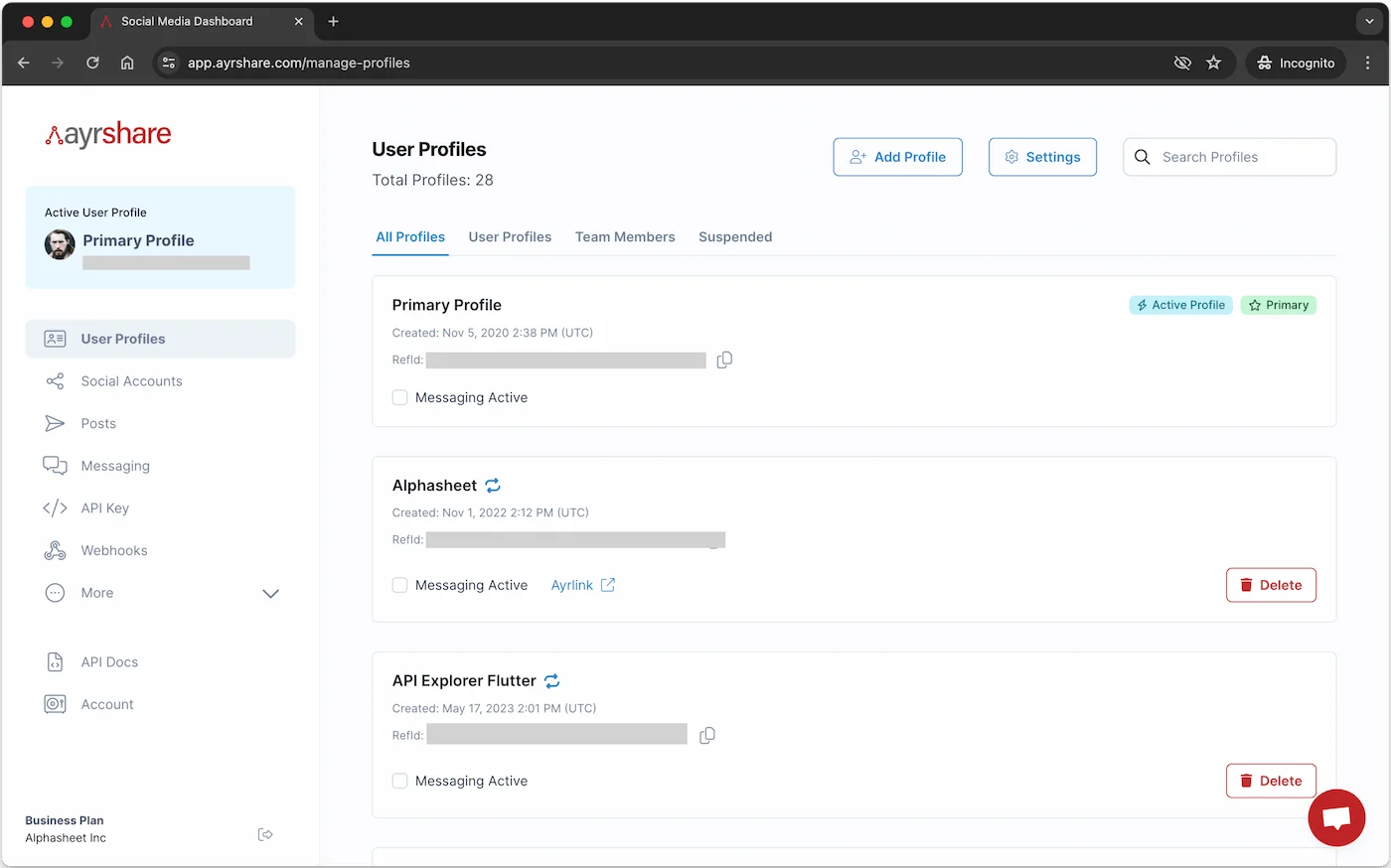
Passer au nouveau profil
Vous verrez le nouveau profil apparaître dans la section Active Profiles. Vous pouvez maintenant cliquer sur l’icône switch to this profile pour passer à ce User Profile.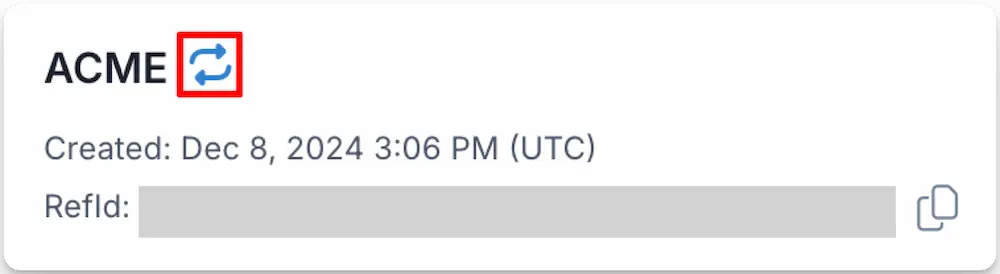
Obtenir la Profile Key
La Profile Key est utilisée pour publier au nom du profil avec l’API. Passez à un User Profile et accédez à la page Profile Key dans la navigation de gauche du tableau de bord pour obtenir la Key de ce profil. Lors d’un appel API, assurez-vous d’inclure votre API_KEY et votre PROFILE_KEY dans l’en-tête. Vous recevez également la Profile Key lorsque vous créez un nouveau User Profile en utilisant le point de terminaison /profiles/profile. C’est la méthode préférée pour obtenir la Profile Key.Inviter un membre de l’équipe
Vous pouvez créer des User Profiles pour les membres de votre équipe. Par défaut, les membres de l’équipe ont un compte Ayrshare avec des droits d’accès/administration complets au tableau de bord et comptent comme un nouveau User Profile. Veuillez noter que vous pouvez restreindre l’accès en verrouillant le Primary Profile. Dans la page User Profiles, passez à votre Primary Profile et cliquez sur le bouton + Add Profile en haut de la page. Dans la fenêtre modale contextuelle, cochez la case « Create a team member profiles with admin rights » et saisissez l’adresse e-mail du membre de votre équipe.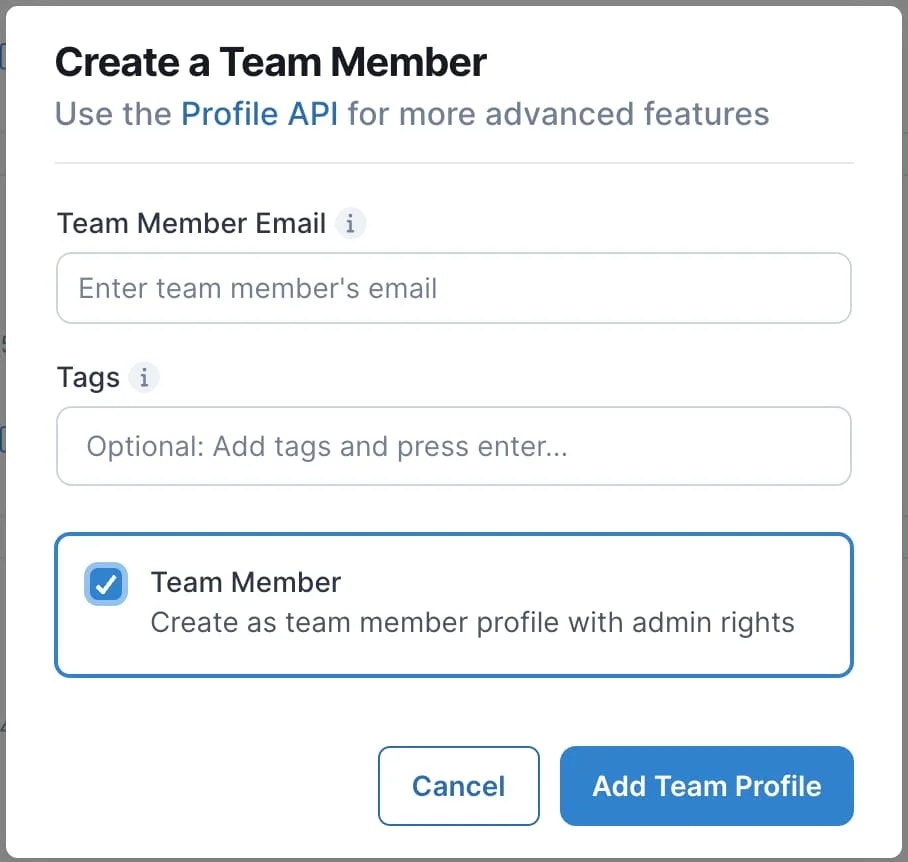
Statut du membre de l’équipe
Une fois que le membre de l’équipe a accepté l’invitation, vous verrez une coche verte à côté du tag Team Member.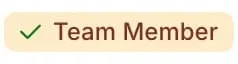
Membres de l’équipe contactant le support
Réactiver un User Profile suspendu
Raison de la suspension
Lorsqu’un User Profile est suspendu en raison d’une violation d’un réseau social (comme une violation des standards de la communauté Facebook), vous recevrez un e-mail de notification détaillé. Cet e-mail contient des informations importantes sur la suspension, y compris la raison spécifique et le User Profile affecté. Pour localiser cet e-mail de notification :- Recherchez dans votre boîte de réception en utilisant le RefId du User Profile suspendu
- Le sujet de l’e-mail indiquera clairement qu’une suspension a eu lieu
Réactiver un User Profile suspendu
Vous pouvez réactiver, c’est-à-dire annuler la suspension, du User Profile en :- Vous connectant au tableau de bord et en accédant à la page User Profiles.
- Trouver les User Profiles suspendus en cliquant sur l’onglet « Suspended » ou en recherchant par le RefId du User Profile, qui est inclus dans l’e-mail.
- Annulez la suspension du User Profile en cliquant sur le bouton « Unsuspended ».
- Consultez et acceptez la certification de conformité.
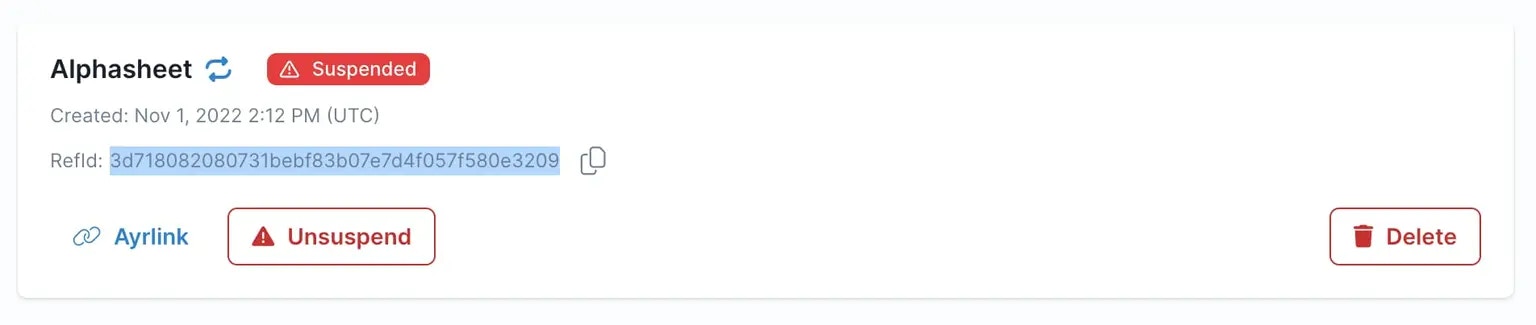
Gestion des User Profiles actifs
Une gestion efficace des User Profiles est essentielle pour maintenir un système efficace dans Ayrshare. Nous recommandons de mettre en œuvre une politique pour supprimer les User Profiles inactifs en fonction des exigences de votre entreprise. Par exemple, si un utilisateur n’a pas interagi avec votre plateforme en publiant du contenu, en demandant des statistiques pendant une certaine période, ou n’a pas connecté de réseau social, envisagez de supprimer son User Profile Ayrshare, ce qui permet de maintenir votre base d’utilisateurs à jour et de réduire les coûts futurs. Vous pouvez vérifier si un User Profile a été actif au cours du mois en cours en examinant son historique de publication et son utilisation de l’API et ses connexions. Si vous déterminez qu’il est inactif, supprimez le User Profile. Chaque période de facturation mensuelle est facturée sur le nombre le plus élevé de User Profiles atteint un jour donné de cette période, et jamais en dessous du minimum inclus dans votre plan : supprimer des User Profiles lorsque vous êtes à ce minimum ne réduit pas le montant. Ce maximum ne peut que monter : supprimer un User Profile empêche les jours suivants de le faire grimper, mais ne peut pas faire baisser un chiffre que la période a déjà atteint — une fois votre maximum passé, l’économie arrive donc sur le prochain cycle de facturation. Cela ne s’applique pas au plan Launch, dont le prix est fixe, ni aux accords personnalisés ou Enterprise, qui sont régis par leurs propres conditions. Supprimez les User Profiles inactifs dès que vous les repérez, sans attendre la fin de la période. Vous pouvez consulter le nombre quotidien de vos User Profiles avec Obtenir les profils d’utilisateur etactionLog défini sur true.
Marque blanche de la page Connect Accounts
La page Connect Accounts (liaison sociale) est la seule interface Ayrshare que vos clients voient, vous pouvez donc la personnaliser en marque blanche pour correspondre à votre marque. Les paramètres ci-dessous sont configurés une seule fois par votre équipe depuis le Primary Profile et s’appliquent à la page que vos utilisateurs ouvrent via l’URL JWT. Disponible sur les plans Launch, Business et Enterprise :- Ajoutez ou supprimez le logo de votre entreprise et définissez sa hauteur.
- Choisissez quels réseaux sociaux vos utilisateurs peuvent connecter.
- Définissez la langue de la page.
- Affichez vos propres liens d’aide ou masquez ceux d’Ayrshare.
- Définissez les en-têtes principaux et secondaires par User Profile (par exemple, le nom ou l’entreprise du client).
- Contrôlez la redirection du bouton Close vers votre application.
- Personnalisez les modales Instagram et Telegram avec votre propre HTML.
- Appliquez un fichier CSS personnalisé pour contrôler les couleurs, les polices et les fonctionnalités affichées, en utilisant des hooks de classes documentés pour restyliser les boutons de connexion eux-mêmes.
- Colorez les dialogues de liaison — sélecteurs de page, formulaires d’identifiants et confirmations — pour qu’ils correspondent à votre page.
- Définissez votre propre titre de page, texte du bouton Close et favicon.
- Ajoutez du texte de pied de page ou du HTML personnalisé.
Paramètres
Dans la page User Profiles, sélectionnez le bouton « ⚙️ Settings » pour accéder aux paramètres globaux de vos profils. Assurez-vous d’abord de passer à votre Primary Profile pour accéder aux paramètres.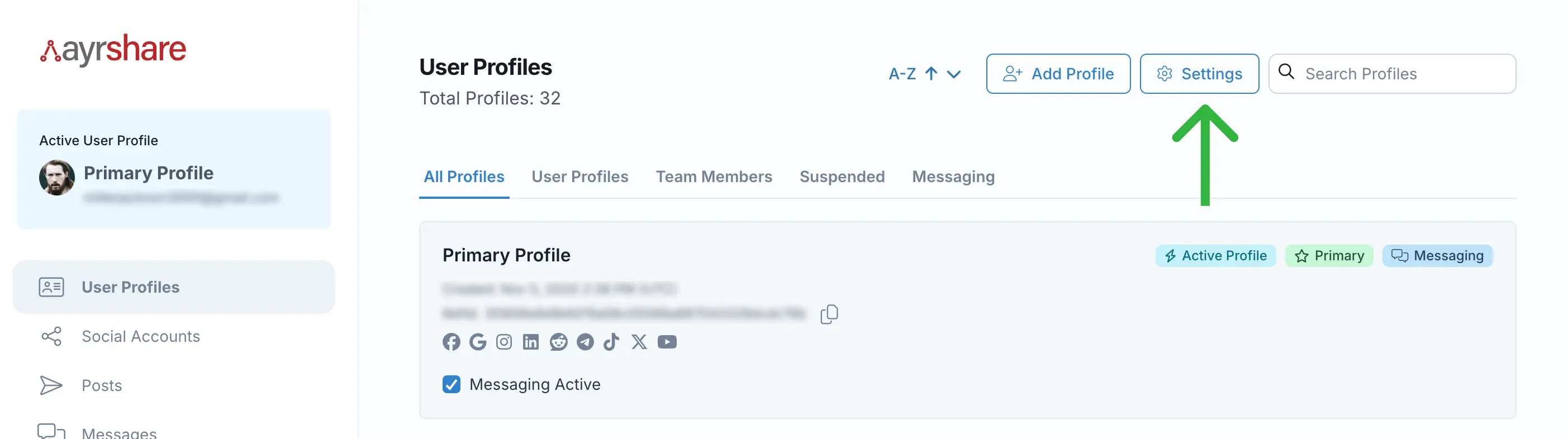
Démonstration vidéo des options de personnalisation de la page de liaison
Restreindre l’accès à un User Profile
Restreindre l’accès au Primary Profile
Restreignez l’accès au Primary Profile depuis les profils d’utilisateurs et de membres de l’équipe en verrouillant le Primary Profile. Activez le verrouillage du Primary Profile si vous souhaitez empêcher les membres de l’équipe ou les profils utilisateur d’accéder aux paramètres du profil ou à la page Account/Billing.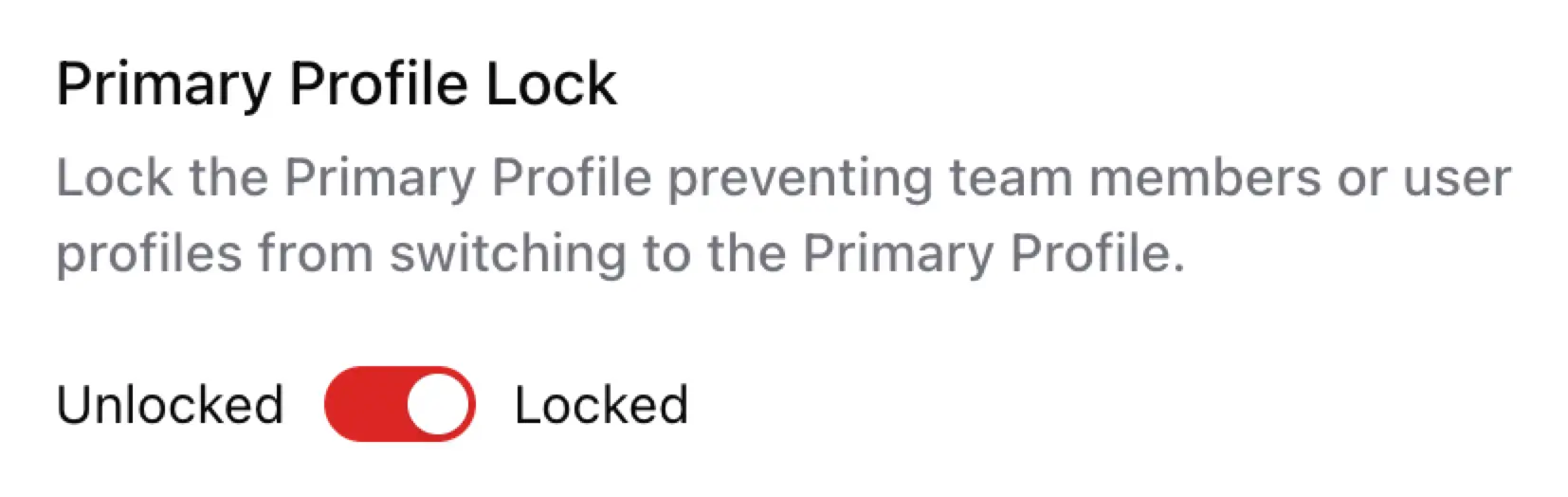
Restreindre l’accès aux membres de l’équipe
Restreignez l’accès aux profils des membres de l’équipe en verrouillant leur compte. Cela empêche le membre de l’équipe de basculer vers n’importe quel autre User Profile. Activez le verrouillage en cliquant sur l’icône ou en haut à droite d’un profil de membre de l’équipe.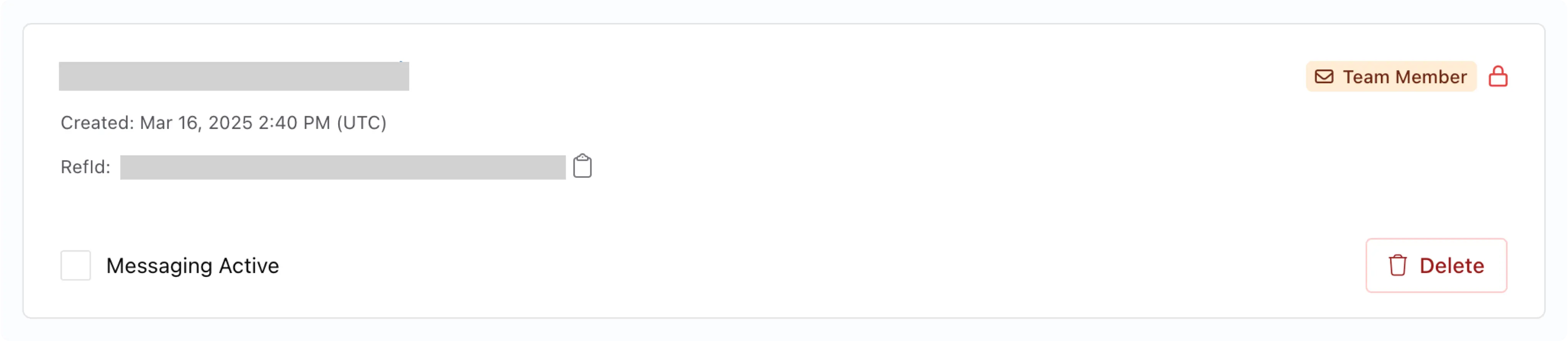
Mettre à jour le logo sur la page de liaison sociale
Ajoutez votre propre logo et définissez la hauteur du logo pour la page de liaison sociale.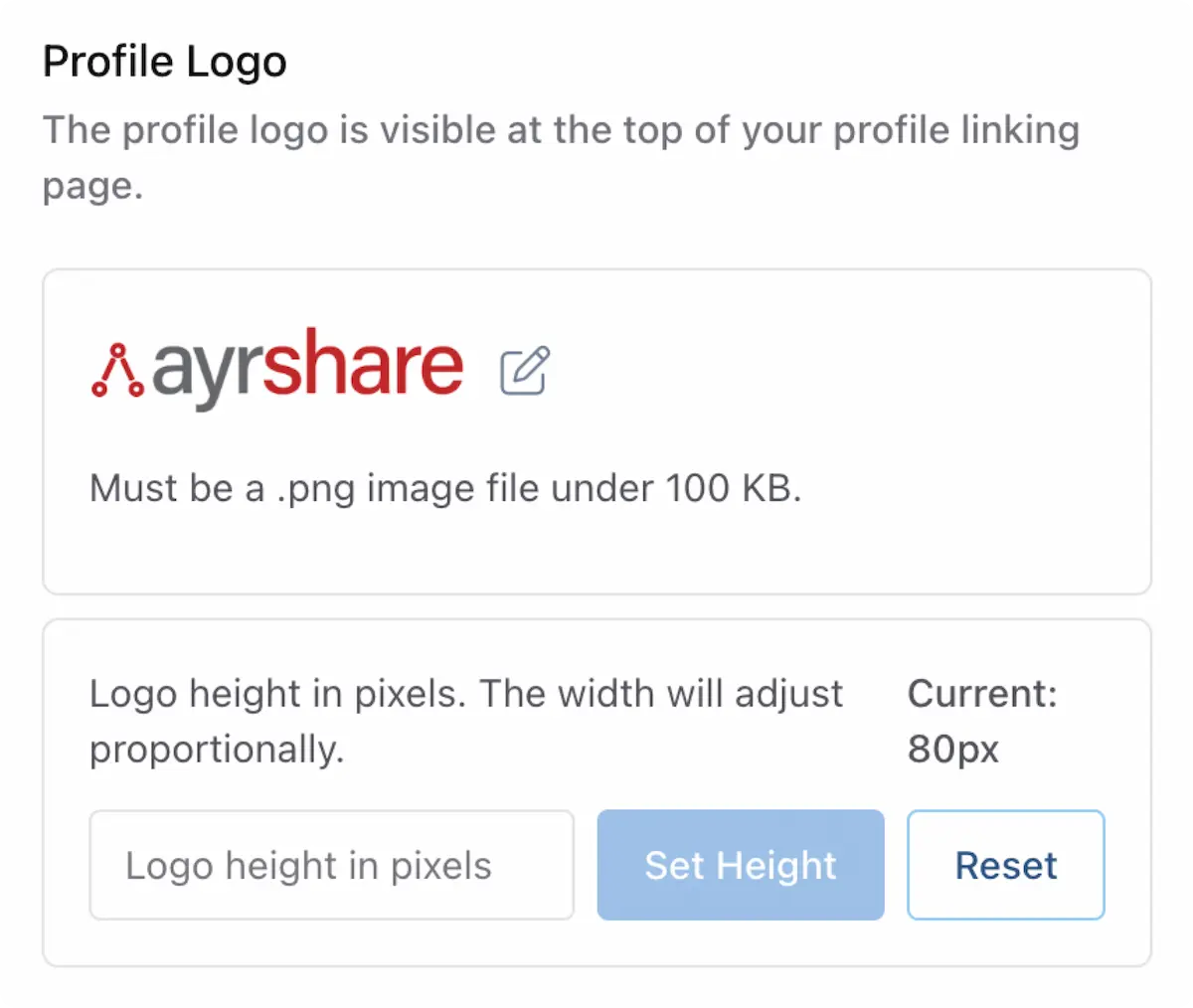
hideLogo sur Create Profile et Update Profile. Le logo à l’échelle du compte sur tous les autres profils n’est pas affecté. Ceci est utile lorsqu’une agence personnalise en marque blanche un partenaire tout en conservant l’image de marque sur le reste de ses profils.
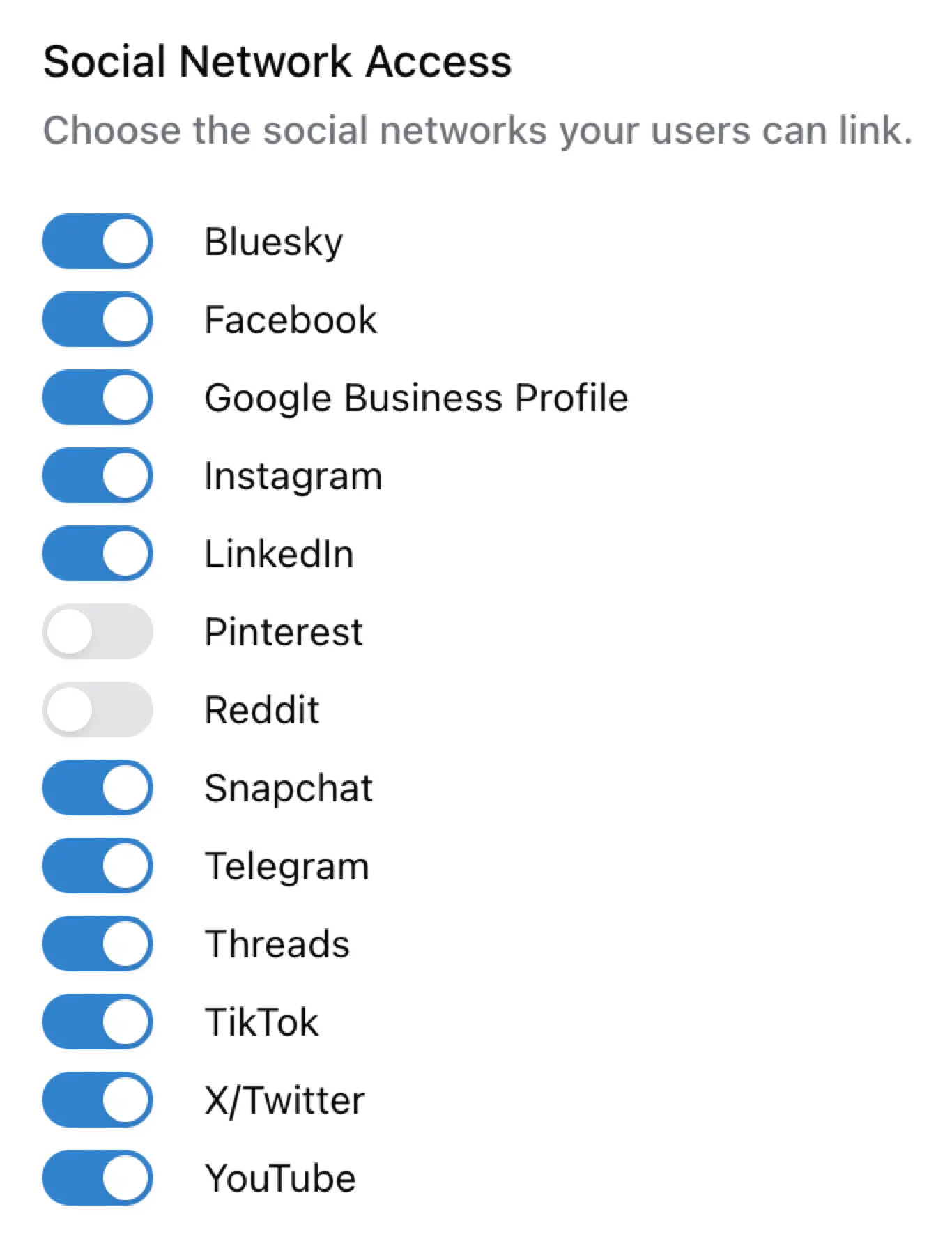
Définir l’accès aux réseaux sociaux
Supprimez ou accordez à vos utilisateurs/profils l’accès aux réseaux sociaux disponibles. Par défaut, tous les réseaux sociaux sont actifs et disponibles.Les autorisations sont globales pour tous vos profils utilisateur. Désactiver supprime uniquement le réseau de la
vue Social Accounts de votre utilisateur et ne supprime pas les liens établis.
Définir la langue pour la liaison sociale
Définissez la langue de la page de liaison sociale. La valeur par défaut est l’anglais.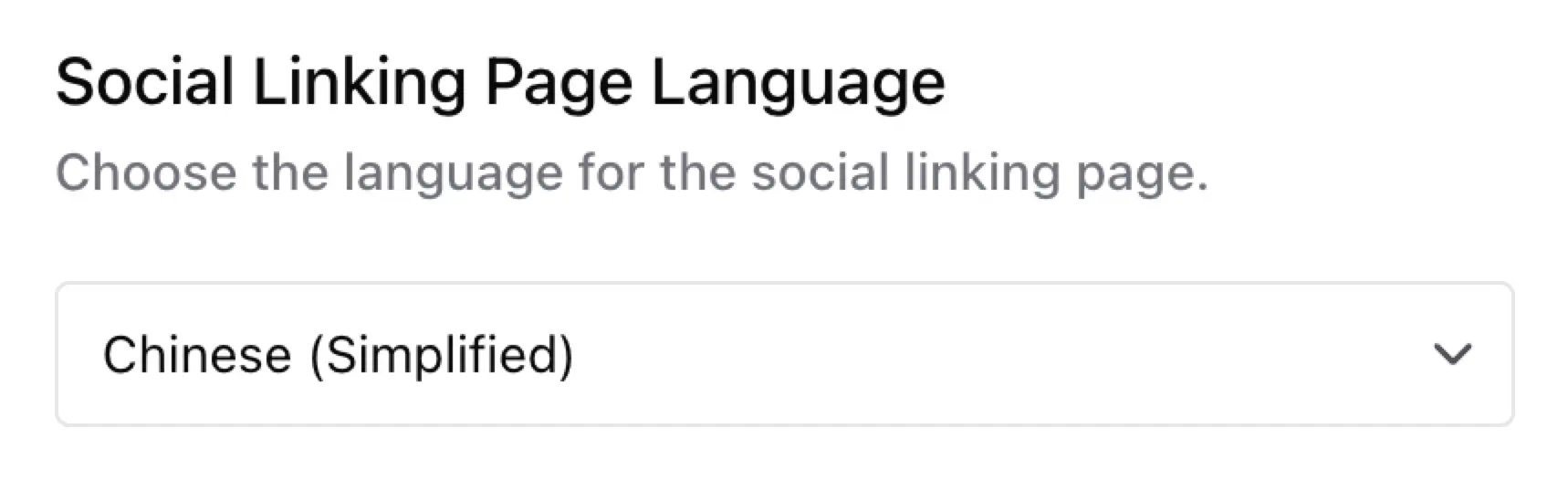
- Anglais
- Arabe
- Chinois (simplifié)
- Français
- Allemand
- Italien
- Japonais
- Portugais
- Espagnol
Afficher l’emplacement de la Page
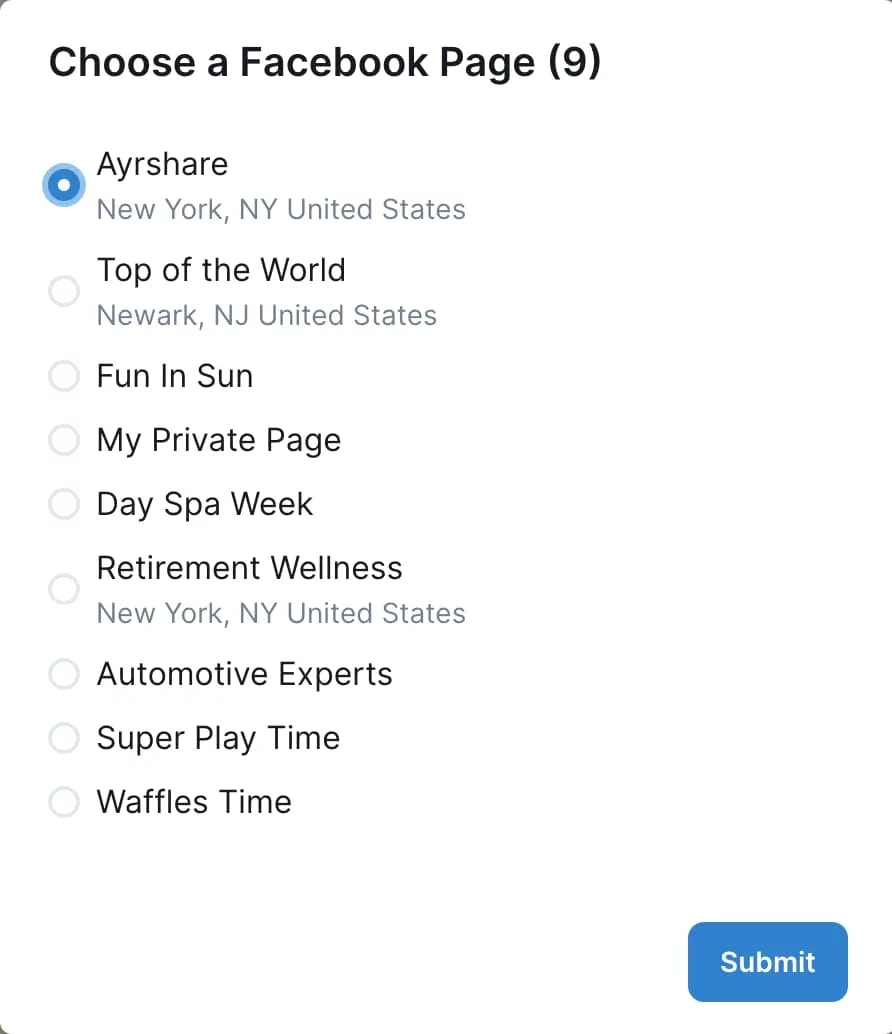
Sur la page de liaison sociale, si une Page Meta (Facebook ou Instagram) ou Google Business Profile a un emplacement qui lui est associé, affichez ces informations de localisation ainsi que le nom de la Page. Ce contexte de localisation supplémentaire est utile dans les scénarios où il existe plusieurs Pages avec des noms identiques, car il permet aux utilisateurs de les différencier plus facilement.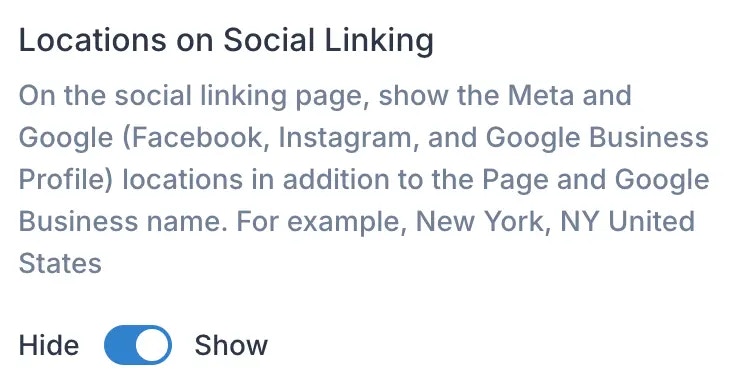
Visibilité des liens d’aide
Activez ou désactivez la visibilité des liens vers la documentation d’aide Ayrshare sur la page de liaison sociale de vos utilisateurs. Vous pouvez également utiliser la vôtre en entrant une URL vers votre documentation disponible publiquement.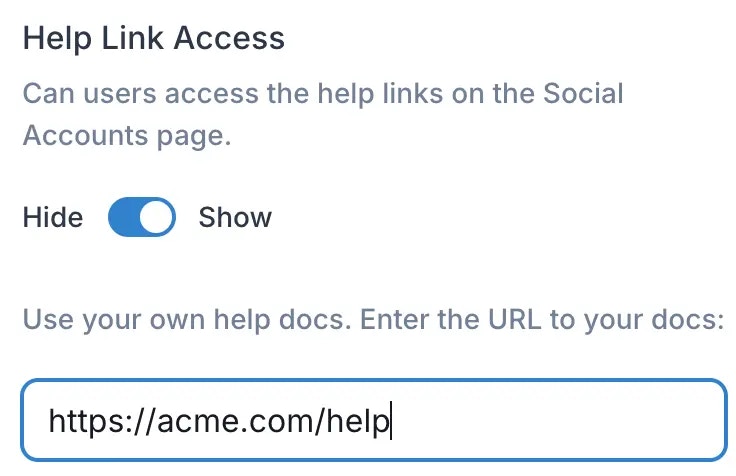
E-mails alternatifs pour les alertes
Choisissez différentes adresses e-mail pour la livraison des alertes, comme les comptes non liés.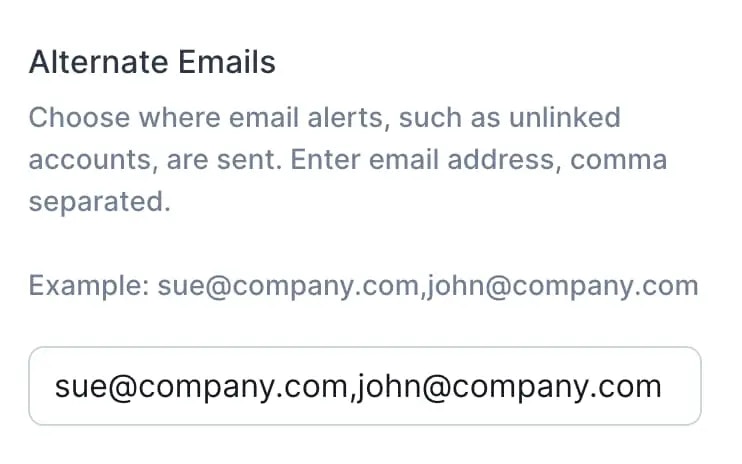
Connexion Instagram
Activez ou désactivez la connexion Instagram sur la page de liaison sociale.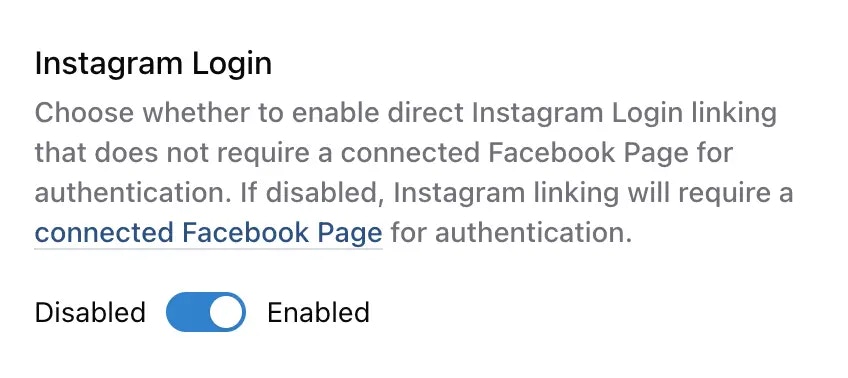
Instagram Login direct vs authentification Facebook Page
Instagram Login direct L’API Instagram avec Instagram Login permet aux professionnels d’Instagram (entreprises et créateurs) de lier leurs comptes directement sans avoir besoin d’une Facebook Page associée. Cela fournit un flux d’authentification simplifié. Authentification Facebook Page (méthode traditionnelle) nécessite que les utilisateurs connectent d’abord une Facebook Page liée à leur compte professionnel Instagram.Limitations de fonctionnalités avec Instagram Login direct
Bien qu’Instagram Login direct offre une commodité, certaines fonctionnalités ne sont pas disponibles lors de l’utilisation de cette méthode :- Données de marque/utilisateur - Impossible de récupérer les informations de compte Instagram via les points de terminaison brand.
- Recherche de hashtags - Impossible de rechercher des hashtags sur Instagram.
- Collaborations - Impossible d’inviter des collaborateurs aux publications Instagram.
- Marquage de localisation - Impossible d’ajouter des balises de localisation aux publications Instagram.
idId- ID d’utilisateur Instagram hérité - champ non renvoyé pour les statistiques sociales Instagram.
Quelle méthode choisir ?
- Activez Instagram Login direct si vous n’avez besoin que d’une fonctionnalité de publication de base et n’exigez pas les fonctionnalités avancées répertoriées ci-dessus.
- Désactivez Instagram Login direct (utilisez l’authentification Facebook Page) si vous avez besoin d’accéder à toutes les fonctionnalités Instagram, y compris la recherche de hashtags, les collaborations, le marquage de localisation ou la récupération de données de marque.
Pour la plupart des clients, la méthode préférée est d’utiliser l’authentification Instagram Login directe. Si
vous n’êtes pas sûr de la méthode à utiliser, nous recommandons de désactiver Instagram Login direct pour garantir l’accès
à toutes les fonctionnalités. Vous pouvez toujours l’activer plus tard si vous déterminez que les fonctionnalités avancées ne sont pas
nécessaires.
Modales personnalisées
Vous pouvez personnaliser le contenu affiché dans les modales Instagram et Telegram sur la page de liaison sociale avec votre propre contenu HTML personnalisé, tel que l’affichage du contenu dans différentes langues. Pour Telegram, votre contenu remplace les instructions par défaut de la modale. Pour Instagram, la modale n’apparaît que lorsque vous fournissez un contenu personnalisé — sinon, cliquer sur Instagram mène directement au flux de connexion configuré : la connexion Instagram ou, si Instagram Login est désactivé, une connexion Facebook. Votre contenu personnalisé peut inclure du texte formaté, des images ou une combinaison des deux pour mieux répondre à vos besoins.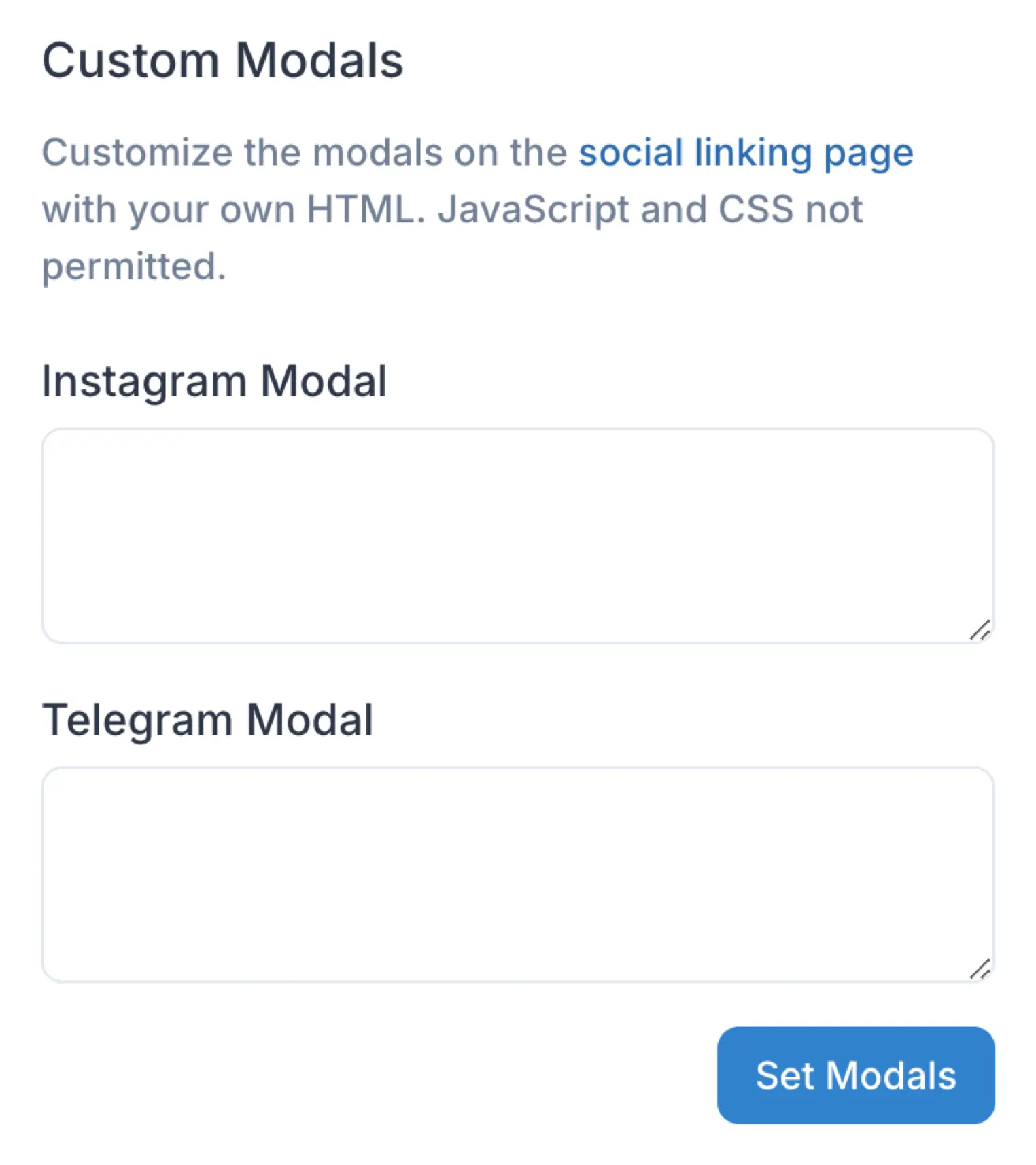
Custom HTML Modal
Your Custom CSS file
Le HTML doit être encadré par des balises
<div>.Stylisez-le à l’aide de noms de classes et placez les règles dans votre fichier CSS personnalisé.
Les blocs <style> et les attributs style à l’intérieur du HTML de la modale sont supprimés avant que la modale
ne soit affichée, le style doit donc provenir de votre fichier CSS. Les balises <script> et <link> sont également supprimées.Utilisation de l’API
Créer et gérer les profils
Vous pouvez créer, supprimer et gérer vos profils via l’API en utilisant les points de terminaison /profiles. Veuillez consulter ci-dessous pour plus de détails.Profile
Obtenir la Profile Key
La Profile Key est renvoyée lorsque vous créez un nouveau profil via l’API en utilisant le point de terminaison /profile. Si vous devez obtenir à nouveau la Profile Key, accédez au tableau de bord pour la récupérer. Voir ci-dessus.Activer la messagerie
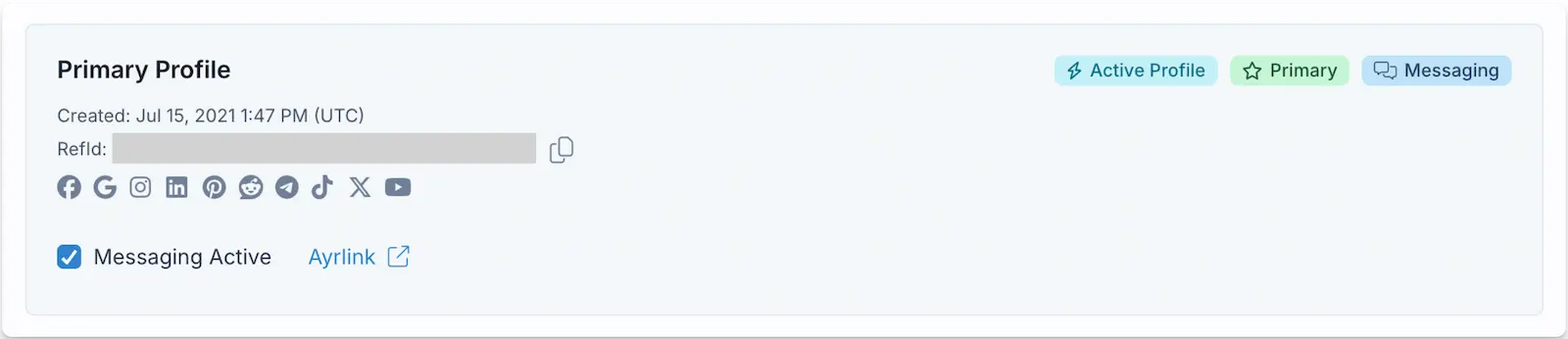
Messages
Personnalisation Max Pack
Dans la page du tableau de bord Ayrshare User Profile -> Setting, vous pouvez personnaliser certains aspects de la page de liaison sociale. Veuillez consulter le Max Pack pour plus de détails sur les capacités et les fonctionnalités.Personnaliser le CSS
Utilisez votre propre fichier CSS pour personnaliser l’apparence de la page Social Accounts : couleurs, polices, masquer des fonctionnalités, modifier les boutons, et plus encore. Un fichier CSS fixe également la page au thème clair. Le sélecteur clair/sombre n’est plus affiché à vos utilisateurs sur une page de liaison sociale qui comporte un fichier CSS, votre feuille de style décide donc seule de l’apparence de la page. Les pages sans fichier CSS conservent le sélecteur.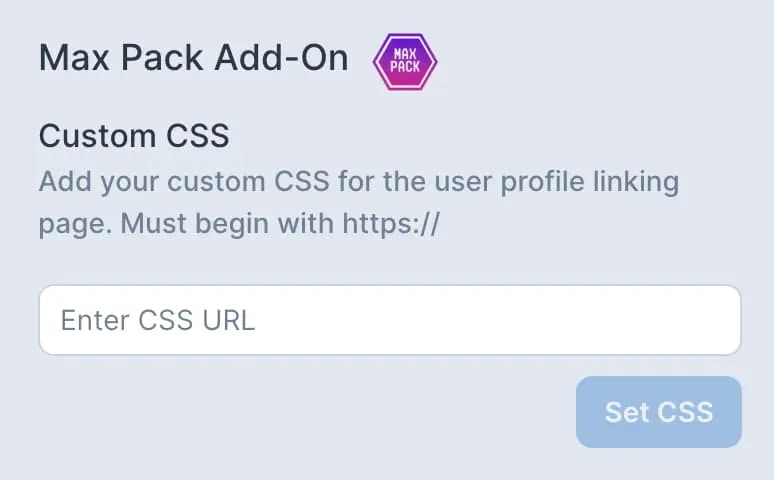
Hooks de classes CSS
La page comporte des noms de classes stables sur lesquels votre feuille de style peut s’appuyer : sur la page elle-même, sur la grille dans laquelle les cartes sont disposées et sur chaque carte de réseau social. Ces noms constituent un contrat : une feuille de style écrite en s’appuyant dessus continue de fonctionner d’une version du tableau de bord à l’autre, vous pouvez donc les utiliser en toute sécurité comme base.L’hébergement de votre propre feuille de style est disponible avec le Max Pack
(et inclus avec Enterprise). Le champ Custom CSS est en lecture seule sans cela.
Ces noms de classes s’appliquent à la page de liaison sociale en marque blanche que vos utilisateurs ouvrent,
et non à votre propre tableau de bord.
.main-content et .social-linking-page-column sont des éléments distincts, et c’est cette distinction qui vous permet d’élargir le contenu sans rétrécir votre arrière-plan. La colonne porte la largeur maximale ; le conteneur couvre toute la page. Pour afficher les cartes plus larges que par défaut, définissez la largeur sur la colonne :
Cartes de réseaux sociaux
Chaque carte porte
.social-account-card ainsi qu’exactement une classe parmi .connected-card ou .unlinked-card, ce qui permet de styliser indépendamment les états connecté et non connecté.
.social-account-icon désigne le carré, et non le logo dessiné à l’intérieur. Pour redimensionner un logo, dimensionnez les deux — ne dimensionner que le carré laisse le logo à sa taille d’origine et il déborde :
.social-account-card est l’endroit naturel — et chaque badge de cette carte les suit :
!important n’est nécessaire ici, car une propriété personnalisée n’entre pas en concurrence avec une règle générée. Les laisser non définies restitue les couleurs par défaut.
Les badges d’avertissement — « Relink required », « Reconnect », « Identity check » — ignorent
délibérément ces propriétés et conservent leurs propres couleurs. Ils indiquent à votre utilisateur
qu’un compte a cessé de fonctionner et nécessite son attention, et un avertissement affiché dans la
même couleur que « Connected » serait perçu comme rassurant. Ces badges n’ont pas non plus de
sélecteur propre pour la même raison.
.main-content, et l’un de ces niveaux n’a pas de nom de classe propre :
.connected-card au lieu de .unlinked-card et échange les deux derniers éléments : .click-to-link est remplacé par les badges de statut, et un élément .social-account-avatar contenant l’image du compte connecté est ajouté après la colonne de texte. Ainsi, .click-to-link et .social-account-avatar n’apparaissent jamais sur la même carte.
Sélectionnez les éléments nommés plutôt que ceux non nommés qui les séparent. Les niveaux non nommés ne font pas partie du contrat, et c’est la raison pour laquelle une règle qui compte les niveaux à partir de .main-content (.main-content > div, .main-content > div > div > div, .main-content > div:not(.additional-info)) atterrit un ou deux niveaux à côté de sa cible plutôt que sur la grille ou une carte. Voir Mettre à jour une ancienne feuille de style si votre feuille de style contient des règles de cette forme.
Stylisez la carte elle-même avec .social-account-card, et utilisez .social-accounts-grid ou .social-account-card-wrapper lorsque vous souhaitez modifier la disposition plutôt que la carte. Voir Modifier la disposition des cartes.
Modifier l’ordre de la page
Pour déplacer des blocs entiers de la page — par exemple pour placer le bloc d’instructions en bas — aplatissez les conteneurs entre la colonne de la page et les éléments que vous voulez ordonner, puis ordonnez-les :
display: contents retire un conteneur de la disposition tout en conservant ses enfants, ce qui place votre logo, la grille et le bouton Close au même niveau afin que order puisse les comparer. order ne s’applique qu’aux éléments qui sont des enfants directs d’un conteneur flex, chaque wrapper intermédiaire doit donc être aplati — c’est ce que fait la règle du milieu.
Le titre et le bloc d’instructions partagent une même boîte, ils se déplacent donc ensemble ; masquez le titre avec .heading-social-accounts { display: none !important } si vous voulez uniquement le bloc d’instructions.
Les deux sélecteurs de la règle du milieu constituent le seul endroit sur cette page où vous
devez encore atteindre un élément qui n’a pas de nom. Ils sont ancrés à des éléments nommés
un niveau au-dessus, ils sont donc bien plus durables qu’un décompte à partir de
.main-content — mais ce sont les règles à vérifier en priorité si une future version modifie
la façon dont la page se réorganise..additional-info et .additional-info__body désignent le même élément. Il s’agissait
auparavant de deux éléments imbriqués, donc si votre feuille de style définit des valeurs différentes
pour la même propriété sur chacun d’eux, ces règles se font désormais concurrence sur un seul élément
et la règle la plus spécifique l’emporte, au lieu que les deux s’appliquent. Combinez-les en une seule règle.Linking Dialog Colors
Les dialogues de la page de liaison — la confirmation de dissociation, les sélecteurs de page Facebook et LinkedIn, les formulaires d’identifiants Bluesky et X, et le champ du code d’activation Telegram — lisent les propriétés personnalisées ci-dessous. Définissez celles que vous souhaitez et laissez les autres de côté ; tout ce que vous ne définissez pas conserve sa valeur par défaut. Définissez-les sur:root ou body, et non sur .social-account-card. Les dialogues sont rendus en dehors du contenu de la page, si bien qu’une valeur définie sur une carte ou sur .main-content ne les atteint jamais. C’est de loin la raison la plus fréquente pour laquelle une règle de dialogue semble ne rien faire.
Un exemple sombre complet :
!important n’est nécessaire, car une propriété personnalisée n’entre pas en concurrence avec une règle générée.
Gardez
--ayr-dialog-fg et --ayr-dialog-muted-fg distincts. Le titre et le
texte secondaire ont par défaut des tons différents, et définir les deux à la
même valeur aplatit la hiérarchie. Si vous n’en définissez qu’une seule,
définissez --ayr-dialog-fg — un panneau assombri dont le titre ne suit pas
peut rendre l’en-tête illisible.Le libellé du bouton principal est choisi pour vous. Donnez à
--ayr-dialog-accent la couleur de votre choix et le libellé bascule entre noir
et blanc, selon celui qui se lit le mieux dessus, tout comme l’indicateur de
chargement affiché pendant que le bouton travaille. Au survol, l’accent s’écarte
légèrement du libellé au lieu de toujours s’assombrir, afin que le texte reste
lisible là aussi. Choisissez votre accent en fonction du bouton radio
sélectionné qu’il peint également ; le libellé suit. Le bouton Cancel à côté
suit quant à lui --ayr-dialog-fg.--ayr-dialog-accent-fg remplace ce choix si vous avez besoin d’une couleur de
libellé précise, par exemple un blanc cassé ou un quasi-noir de votre palette.
La définir vous rend la responsabilité du contraste : vérifiez donc le résultat
sur votre accent.Une réserve : le choix automatique nécessite Chrome 119, Safari 16.4 ou
Firefox 128 et versions ultérieures, soit tous les principaux navigateurs à
partir de mi-2024. Les navigateurs plus anciens conservent le libellé blanc
qu’ils affichent aujourd’hui. --ayr-dialog-accent-fg n’a pas cette exigence :
définissez-la si vous avez besoin d’une couleur de libellé précise sur tous les
navigateurs.Si vous assombrissez
--ayr-dialog-bg, définissez également --ayr-dialog-fg,
--ayr-dialog-muted-fg et --ayr-dialog-accent. Le panneau du dialogue est la
seule chose que --ayr-dialog-bg repeint — le tableau de bord reste dans son
thème clair, donc tout ce qui garde une couleur par défaut conserve une valeur
choisie pour un panneau blanc. Les trois propriétés ci-dessus portent les
boutons radio du sélecteur de page et les libellés des boutons désactivés, qui
sont les parties qu’un panneau sombre laisse le plus difficiles à lire.
--ayr-dialog-muted-fg retombe sur --ayr-dialog-fg là où il le peut, si bien
que définir ces deux propriétés suffit à obtenir des contrôles lisibles.
Définissez aussi --ayr-dialog-link : les liens conservent leur couleur par
défaut tant que vous ne le faites pas, car cette couleur par défaut est un bleu
soutenu choisi pour un panneau blanc et c’est la bonne couleur sur celui-ci.
Utilisez un ton qui reste lisible sur votre panneau plutôt que de réutiliser
--ayr-dialog-accent — l’accent peint des surfaces, un bouton radio
sélectionné et le bouton principal, qui sont tenus à un seuil de contraste
plus bas que ne l’est le texte.Mettre à jour une ancienne feuille de style
Si vous avez écrit votre feuille de style avant la refonte du tableau de bord, certaines règles peuvent ne plus correspondre. Les règles reposant sur les sélecteurs documentés ci-dessus continuent de fonctionner. Les règles reposant sur autre chose ne fonctionnent pas et ne peuvent pas être restaurées :-
Les noms de classes générés par la page elle-même. Les noms de classes que vous avez pu copier depuis les outils de développement du navigateur (par exemple tout ce qui commence par
chakra-) appartiennent au framework avec lequel la page est construite, et non à un contrat public. Ces noms de classes n’existent plus et il n’y a pas d’équivalent à leur substituer. Réécrivez la règle en utilisant les sélecteurs des tableaux ci-dessus. -
Les sélecteurs d’éléments ou d’attributs nus tels que
div > divoubutton[type="button"]. La structure de la page ne constitue pas un contrat et a changé, si bien qu’une règle qui compte les niveaux à partir de.main-contentatterrit désormais sur un élément différent qu’auparavant. C’est la raison la plus courante pour laquelle une règle de disposition semble ne rien faire, ou produit un résultat inattendu. -
Les règles positionnelles qui comptaient les éléments pour atteindre la grille de cartes. Avant que la grille et les cellules aient des noms, la seule façon de les atteindre était de compter les niveaux à partir de
.main-content, avec des règles de la forme.main-content > div,.main-content > div > div,.main-content > div > div > divou.main-content > div:not(.additional-info). Ces règles correspondent toujours à quelque chose, ce qui explique qu’elles soient faciles à ne pas remarquer :.main-contentest toujours là, mais une carte se trouve désormais cinq niveaux en dessous, donc chaque règle atterrit un ou deux niveaux à côté de sa cible. Une règle visant la grille peut finir sur le conteneur de l’en-tête de la page, et une règle visant une seule carte peut finir par redimensionner toutes les cartes à la fois. Remplacez-les par les deux noms qui existent désormais à cet effet :.social-accounts-gridpour la grille et.social-account-card-wrapperpour la cellule qui contient une carte. Voir Modifier la disposition des cartes. -
Les règles qui ne fonctionnent que sur un élément flex :
z-index,order,align-self,flex. Ce sont les plus difficiles à repérer, car le sélecteur correspond toujours et la déclaration reste valide — elle n’a simplement aucun effet. Sur l’ancienne page, votre logo, votre titre, votre bloc d’instructions et votre bouton Close étaient des enfants directs de.main-content, dont votre feuille de style faisait un conteneur flex, si bien que chacun d’eux était un élément flex. Un élément flex respectez-indexmême sansposition, et respecteorderetalign-self. Sur la page reconstruite, ces quatre éléments se trouvent à l’intérieur de conteneurs, ils ne sont donc plus des éléments flex et ces quatre propriétés cessent de s’y appliquer. Le symptôme est généralement quelque chose qui disparaît plutôt que quelque chose qui se déplace. Unz-indexsur votre logo, par exemple, est ce qui servait à le faire passer au-dessus d’une barre d’en-tête fixe dessinée avec.main-content::before— sans lui, la barre se peint directement par-dessus le logo et le logo semble entièrement manquant, alors même qu’il s’est chargé correctement et qu’il est à la bonne taille. Deux correctifs, l’un ou l’autre convient : -
.linked-tag. L’ancienne page l’utilisait sur les badges de statut d’une carte connectée. Elle ne fait pas partie du contrat ci-dessus, délibérément : une carte connectée peut désormais aussi afficher « Relink required » ou « Identity check », donc une règle qui masque.linked-tagmasquerait un avertissement sur lequel votre utilisateur doit agir. Si votre feuille de style masque.linked-taget dessine son propre badge de remplacement, ce remplacement n’apparaîtra pas. Stylisez plutôt.connected-cardelle-même et laissez les badges de statut visibles.
Cibler un seul réseau
Utilisez l’attributdata-platform plutôt qu’un sélecteur basé sur la position tel que :nth-child. Les réseaux disponibles pour vos utilisateurs peuvent être filtrés par compte ou par User Profile, ce qui modifie le nombre de cartes affichées et leur ordre. Les sélecteurs basés sur la position se cassent lorsque ce filtre change, contrairement à data-platform.
bluesky, facebook, gmb, instagramApi, linkedin, pinterest, reddit, snapchat, telegram, threads, tiktok, twitterByok, whatsapp, youtube
Deux de ces clés diffèrent des noms de plateforme que vous envoyez à l’API : sur cette page,
Instagram est
instagramApi et X/Twitter est twitterByok.Modifier la disposition des cartes
Par défaut, les cartes s’organisent dans une grille responsive : une colonne sur téléphone, deux sur tablette et trois sur ordinateur de bureau. Deux sélecteurs contrôlent cette disposition, et celui que vous voulez dépend de ce que vous modifiez :.social-accounts-gridest la grille elle-même. Il s’agit d’une ligne flex qui passe à la ligne, et l’espace entre les cartes correspond à songap. Utilisez-la pour modifier cet espacement, ou pour remplacer entièrement la disposition..social-account-card-wrapperest la cellule qui contient une carte. Sawidthdétermine le nombre de cartes par ligne, et la page définit cette largeur en fonction de la taille de l’écran.
width définie sur .social-account-card (ou sur le conteneur non nommé entre les deux) redessine la carte à l’intérieur d’une cellule qui, elle, n’a pas bougé, et les colonnes restent exactement là où elles étaient.
Aucun de ces deux sélecteurs n’est la carte. Pour restyliser la bordure, l’arrière-plan ou le texte d’une carte, utilisez .social-account-card comme auparavant.
Pour modifier uniquement l’espacement entre les cartes :
!important l’emporte également sur les largeurs que la page définit dans ses propres règles selon la taille d’écran :
Si vous avez restreint la page à un ou deux
réseaux, la ligne ne remplit pas ses colonnes et la page la centre pour vous. Sur
.social-accounts-grid, elle définit une width et une max-width qui rétrécissent la grille à
la taille des cartes réellement présentes, et align-self: center pour centrer cette boîte plus étroite,
avec des marges latérales automatiques en repli. Sur chaque .social-account-card-wrapper,
elle définit une width proportionnellement plus grande, afin que les cartes conservent la taille qu’elles ont
dans une ligne complète. Tout cela ne s’applique qu’aux tailles d’écran où la ligne est effectivement
courte. Avec trois réseaux ou plus, la ligne est toujours complète et rien de tout cela n’est défini.
Vos propres règles remplacent l’un ou l’autre élément comme d’habitude, avec !important, mais notez
que align-self est la déclaration qui effectue le centrage : pour aligner différemment une ligne
courte, remplacez-la également en plus des largeurs.Exemple : masquer l’en-tête de la page
L’en-tête est un élément<h1>, donc un sélecteur qualifié par la balise fonctionne si vous préférez :
Exemple : restyliser les cartes non connectées en boutons
Par défaut, une carte non connectée est une surface grise en retrait avec un texte atténué, ce que certains utilisateurs interprètent comme indisponible plutôt que comme quelque chose sur lequel cliquer. Les règles ci-dessous transforment chaque carte non connectée en un bouton contouré aux couleurs de votre marque et laissent les cartes connectées inchangées.Le logo du réseau sur une carte non connectée est délibérément désaturé et n’a pas
de sélecteur propre : il reste donc en niveaux de gris sur un arrière-plan coloré. Prévisualisez
votre feuille de style sur la page de liaison avant de
la déployer auprès de vos utilisateurs.
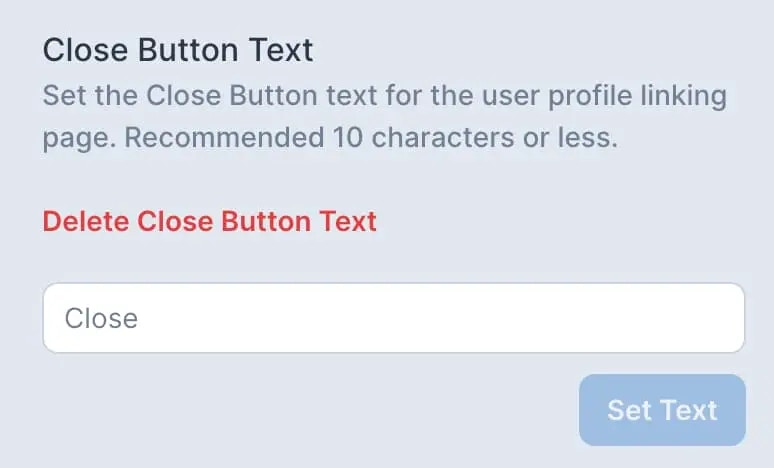
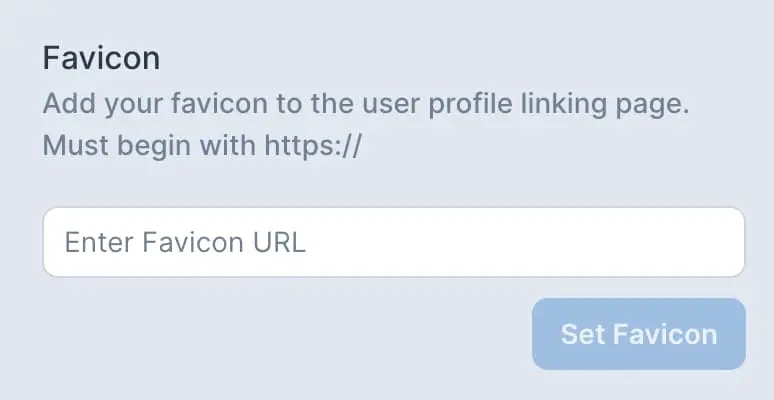
Modifier le titre de page, le bouton Close et la favicon
Définissez votre propre titre de page, bouton close et favicon (fichier .ico).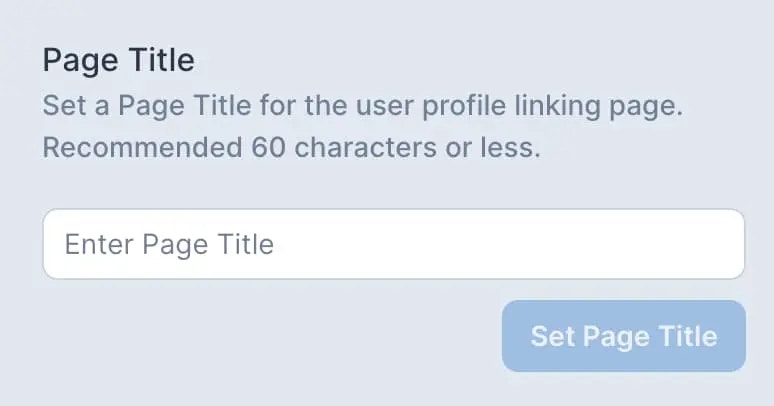
Texte de pied de page
Personnalisez le texte du pied de page et ajoutez des informations de copyright sur la page de liaison sociale. Cela vous permet d’afficher le texte du pied de page dans différentes langues.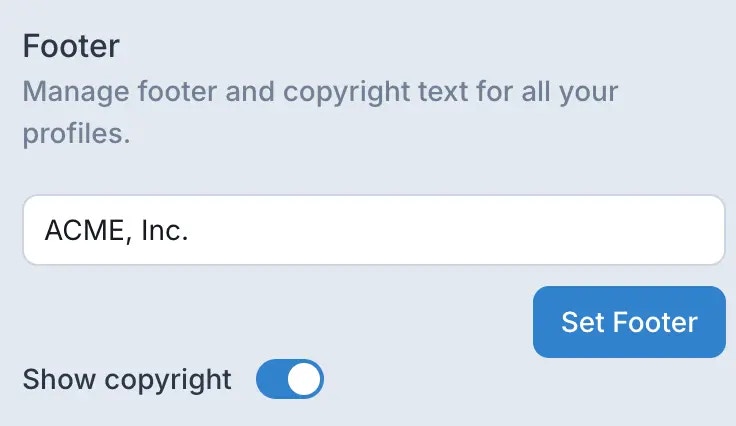
Fonctionnalités Enterprise
Max Pack
Toutes les fonctionnalités du Max Pack incluses avec Enterprise.Resynchroniser automatiquement les Pages Facebook et Instagram
Lorsque des événements de sécurité se produisent sur Facebook, tels que des changements de mot de passe, toutes les pages Facebook associées à ce compte utilisateur (y compris les comptes Instagram liés) doivent être reconnectées à Ayrshare. Pour les comptes gérant de nombreuses pages, ce processus peut être long.- L’option « Resync » est disponible lors de la connexion de pages Facebook ou Instagram.
- En activant cette fonctionnalité, toutes les pages précédemment connectées seront automatiquement reliées au profil utilisateur.
- Remarque : seules les pages précédemment liées seront reconnectées ; les nouvelles pages ne seront pas ajoutées automatiquement.
- Cette fonctionnalité prend en charge les comptes Facebook avec jusqu’à 400 pages.
- Pour les comptes dépassant 400 pages, il est recommandé de répartir les pages sur plusieurs comptes Facebook.
- Bonne pratique : utilisez l’option « Resync » uniquement lorsque cela est nécessaire pour reconnecter toutes les pages. Pour les opérations de routine, ce n’est généralement pas requis.