

ソーシャルメディアアカウントを連携する
Ayrshare アカウント にログインまたはサインアップしてください。 Social Account ページで、連携したいソーシャルネットワークをクリックします。 すべての権限を必ず付与してください。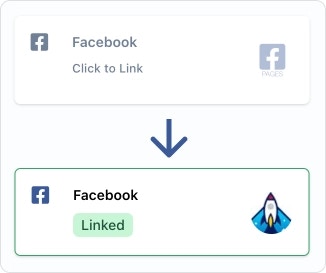
API Key を取得する
API エンドポイントへのアクセスを認可するには API Key が必要です。 この Key はリクエストのヘッダーで使用し、Bearer キーワードを前に付ける必要があります。
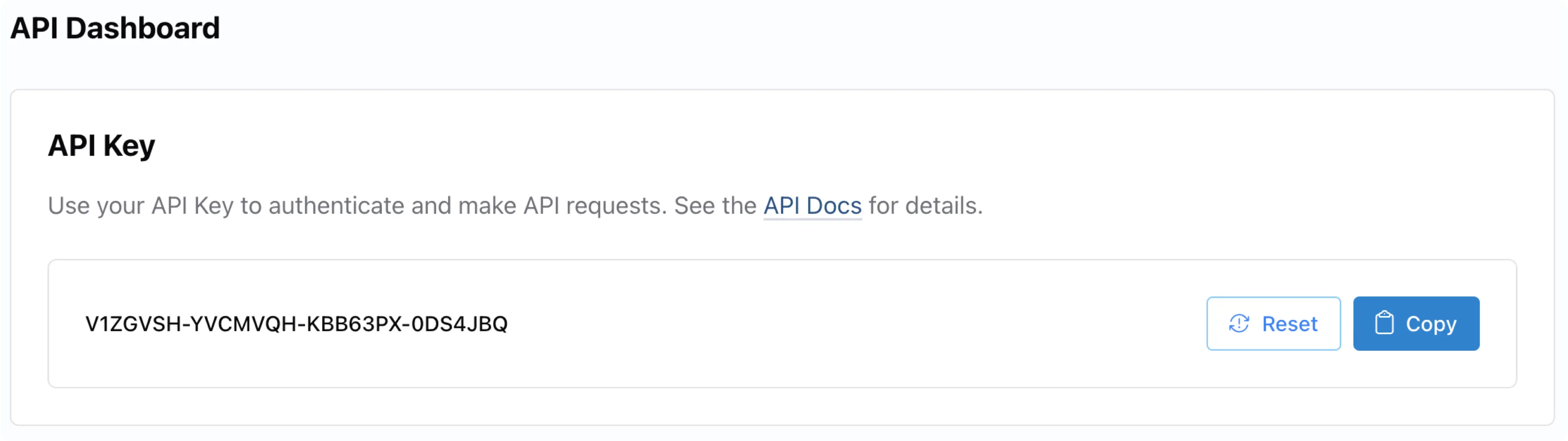
API Key は Ayrshare Dashboard の API Key ページにあります。必要に応じて User Profiles ページで ‘Primary Profile’ に切り替えてください。
その後、左側パネルにある API Key ページを開けます。
Bearer トークンを使って API Key を含める必要があります。また、Content-Type として application/json も含めてください。
Header
最初の API 投稿を送信する
投稿の公開
以下は、当社の API を使ってさまざまなプログラミング言語で投稿する方法を示すコード例です。 さらに簡単に統合するには、事前構築された SDK パッケージ のいずれかを使用できます。 投稿を行うには以下が必要です:- 認証用の API Key。
- 投稿のテキスト内容。
- 投稿先のソーシャルメディアプラットフォーム(連携済みのプラットフォームのみを含めてください)。
- 任意: 含めたい画像や動画の URL。
X/Twitter に投稿する場合は? X には独自の API 認証情報が必要です。リクエストに 2 つの BYO ヘッダー(
X-Twitter-OAuth1-Api-Key と X-Twitter-OAuth1-Api-Secret)を追加してください。これは Ayrshare アカウントごとに 1 回限りのセットアップ であり、同じキーペアがすべてのサブプロファイル/エンドユーザーで機能します。詳細は セットアップガイド を参照してください。投稿レスポンス
当社の API が投稿を正常に処理すると、status が “success” のレスポンスを受け取ります。レスポンスには以下が含まれます:
status: API 呼び出し全体のステータス(“success” または “error”)errors: 発生したエラーの配列(成功した場合は空)postIds: プラットフォーム固有の詳細を含むオブジェクトの配列:- プラットフォーム名
- そのプラットフォームでの投稿 ID
- 投稿を閲覧するための URL
- その他のプラットフォーム固有の情報
postIds 配列内の各プラットフォームは独自のステータスを持つため、どのプラットフォームが投稿を正常に受信したかを確認できます。
投稿が正常に処理され、公開されているかを確認するには、ソーシャルメディアページをチェックしてください。プラットフォームによっては、投稿が公開表示されるまで若干の遅延が生じる場合があります。
サンプルレスポンスは以下のとおりです:
Post Response
Post
もう少し詳しく見る
今回 API 呼び出しをしたときに実際に何が起きたのか、プロセスを分解して見てみましょう。1
ヘッダーを設定
Header の Authorization bearer トークン(API Key)と content type を json に設定しました。
2
Body オブジェクトを作成
次に、body オブジェクトを作成しました:
- “Today is a great day!” というテキストを含む投稿。
- Facebook、Instagram、LinkedIn というソーシャルネットワークプラットフォーム。 Social Linkage ページで連携したプラットフォームのみを含めるようにしてください。
- mediaUrls に画像を追加。
3
/post エンドポイントを呼び出す
すべてを /post エンドポイントに HTTP POST として送信しました。
出発前に、いくつかのベストプラクティス
ドキュメントを読む
当社では広範かつ最新のドキュメントを維持しています。すでにここにいらっしゃるので、少し時間を取って左のナビゲーションのドキュメントセクションを確認してみてください。エラーコードは重要
ユーザーが優れた体験を得られるよう、これらを適切に処理する必要があります。Errors
API Key を安全に保つ
当社はセキュリティを非常に重視しており、皆さまもそうすべきです。Ayrshare とソーシャルメディアアカウントとの接続はあなたが完全に制御します。アカウントが接続されたら、Ayrshare の API Key が認証手段となります。この Key は秘密にし、安全に保管してください。テスト投稿を公開する
/post エンドポイント のrandomPost、randomMediaUrl、isLandscapeVideo または isPortraitVideo パラメーターを使って、ランダムな引用、画像、または動画で投稿をテスト公開できます。randomPost を使用する場合、post パラメーターは不要です。
ランダムな引用
randomPost: true を追加することで、投稿公開のテスト用にランダムな引用を送信します。
/post エンドポイントで使用します。
ランダムな画像
randomMediaUrl: true を追加することで、ランダムな画像を送信します。
/post エンドポイントで使用します。
ランダムな動画
isVideo: true と isLandscapeVideo: true を追加することで、ランダムな横向き動画を送信します。
動画は標準的な横向きサイズになります。
/post エンドポイントで使用します。
isVideo: true と isPortraitVideo: true を追加することで送信できます。
/post エンドポイントで使用します。
ランダムなコメント
randomComment: true を追加することで、コメント公開のテスト用にランダムなコメントを送信します。
/comment エンドポイントで使用します。