

ダッシュボードを使用する
Ayrshare アカウントに複数のプロファイルを管理する権限がある場合、左側のナビゲーションに User Profiles オプションが表示されます。アカウントにプロファイルを管理するオプションがない場合は、Ayrshare 担当者に連絡するか、お問い合わせ してアップグレードしてください。
新しいプロファイルを作成する
Add Profile ボタンをクリックして、User Profile のタイトルを入力します。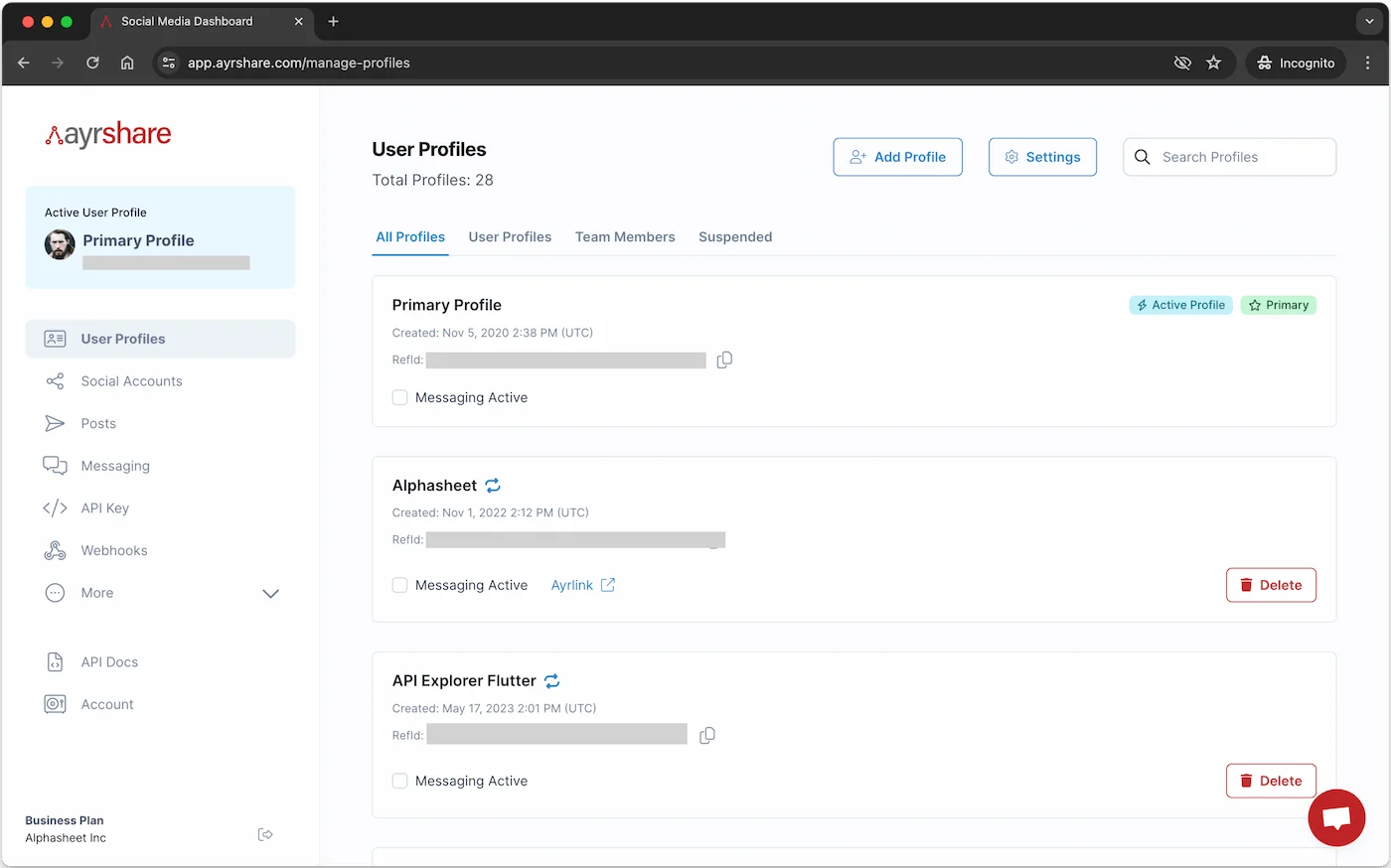
新しいプロファイルに切り替える
新しいプロファイルが Active Profiles セクションに表示されます。 switch to this profile アイコンをクリックして、その User Profile に切り替えることができます。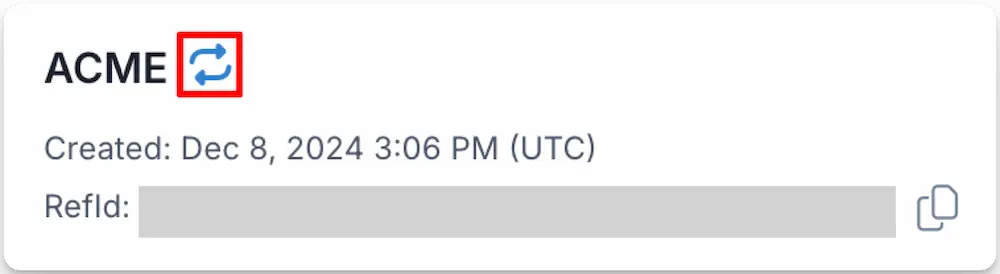
Profile Key を取得する
Profile Key は、API を使用してプロファイルに代わって投稿するために使用されます。User Profile に切り替えて、Dashboard の左側のナビゲーションで Profile Key ページ に移動し、そのプロファイルのキーを取得します。 API 呼び出しを行う際は、ヘッダーに API_KEY と PROFILE_KEY を含めるようにしてください。 /profiles/profile エンドポイント を使用して新しい User Profile を作成する際にも Profile Key を受け取ります。これは Profile Key を取得する推奨方法です。チームメンバーを招待する
チームのメンバー用に User Profile を作成できます。デフォルトでは、チームメンバーはダッシュボードへのフルアクセス/管理者権限を持つ Ayrshare アカウントを持ち、新しい User Profile としてカウントされます。Primary Profile をロック することでアクセスを制限できることに注意してください。 User Profiles ページで Primary Profile に切り替え、ページ上部の + Add Profile ボタンをクリックします。 ポップアップモーダルで、“Create a team member profiles with admin rights” ボックスのチェックボックスをクリックし、チームメンバーのメールアドレスを入力します。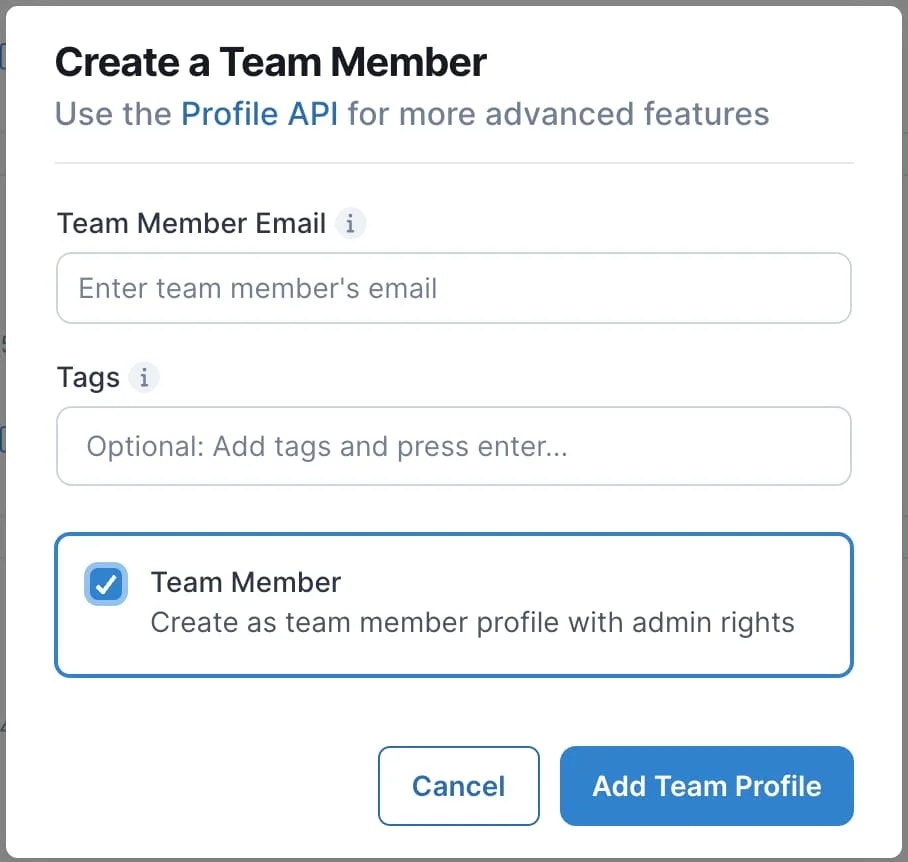
チームメンバーのステータス
チームメンバーが招待を承諾すると、Team Member タグの横に緑色のチェックマークが表示されます。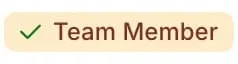
チームメンバーがサポートに連絡する
停止された User Profile を再アクティブ化する
停止理由
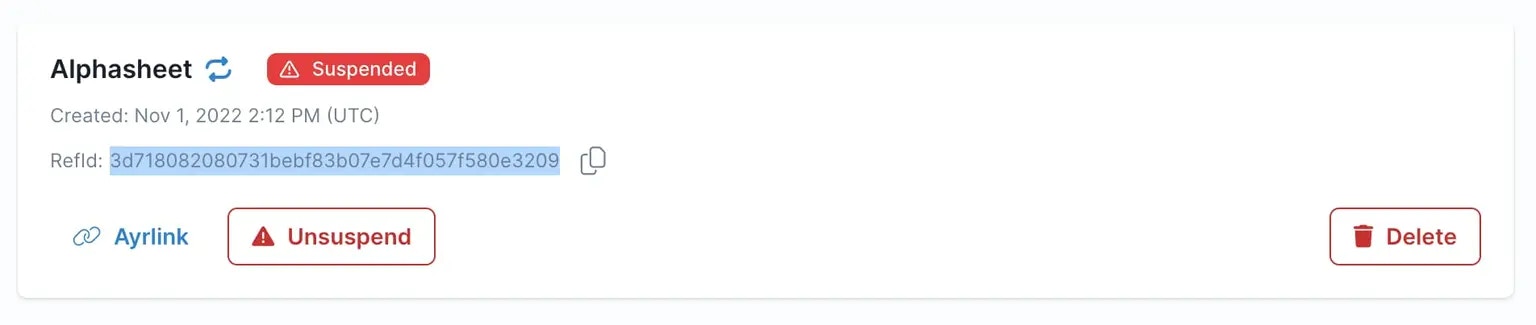
ソーシャルネットワーク違反(Facebook コミュニティ標準違反 など)により User Profile が停止されると、詳細な通知メールを受け取ります。 このメールには、停止に関する重要な情報が含まれており、特定の理由と影響を受ける User Profile が含まれています。 この通知メールを見つけるには:- 停止された User Profile の RefId を使用して受信トレイを検索します
- メールの件名に停止が発生したことが明確に示されます
停止された User Profile を再アクティブ化する
次の方法で User Profile を再アクティブ化(サスペンド解除)できます:- Dashboard にログインし、User Profiles ページに移動します。
- “Suspended” タブをクリックするか、メールに含まれる User Profile の RefId で検索して、停止された User Profile を見つけます。
- “Unsuspended” ボタンをクリックして User Profile のサスペンドを解除します。
- コンプライアンス認証を確認して承認します。
アクティブな User Profile の管理
User Profile の効果的な管理は、Ayrshare で効率的なシステムを維持するために不可欠です。 ビジネス要件に基づいて非アクティブな User Profile を削除するポリシーを実装することをお勧めします。 たとえば、ユーザーが一定期間コンテンツを投稿したり、アナリティクスを要求したりしてプラットフォームに関与していない、またはソーシャルネットワークを接続していない場合は、その Ayrshare User Profile の削除を検討してください。これにより、ユーザーベースを最新の状態に保ち、将来のコストを削減できます。 User Profile が現在の月にアクティブであったかどうかは、投稿履歴 と API 使用状況および接続 を確認することで確認できます。 非アクティブと判断した場合は、User Profile を削除 してください。 各月の請求期間は、その期間中のいずれか 1 日に到達した User Profile の最大数に基づいて請求され、ご利用プランに含まれる最小数を下回ることはありません。最小数の状態で User Profile を削除しても料金は下がりません。この最大値は上がることはあっても下がることはありません。User Profile を削除すると、それ以降の日にこの値がさらに上がるのを防げますが、その期間がすでに到達した数を下げることはできないため、最大値に達した後の削減効果は次の請求サイクルから反映されます。これは料金が固定の Launch プランには適用されません。また、カスタム契約または Enterprise 契約には、上記ではなくその契約の条件が適用されます。非アクティブな User Profile は期間の終わりを待たず、見つけ次第削除してください。User Profile の日次の数は、User Profiles を取得する でactionLog を true に設定すると確認できます。
Connect Accounts ページのホワイトラベル化
connect accounts(ソーシャル連携)ページは、お客様が目にする 唯一の Ayrshare インターフェイスであるため、ブランドに合わせてホワイトラベル化できます。以下の設定は、Primary Profile からチームによって一度設定され、ユーザーが JWT URL 経由で開くページに適用されます。 Launch、Business、Enterprise プランで利用可能:- 会社ロゴを追加または削除 し、高さを設定します。
- どのソーシャルネットワーク をユーザーが接続できるかを選択します。
- ページ言語を設定 します。
- 独自のヘルプリンクを表示するか Ayrshare のものを非表示にする。
- トップおよびサブヘッダーを設定 します(User Profile ごとに、例: クライアントの名前やビジネス)。
- Close ボタンリダイレクトの制御 をアプリに戻します。
- Instagram と Telegram モーダルをカスタマイズ して独自の HTML を使用します。
- カスタム CSS ファイルを適用 して、色、フォント、表示する機能を制御し、ドキュメント化されたクラスフック を使って connect ボタン自体を再スタイリングします。
- 連携ダイアログの配色 — ページピッカー、認証情報フォーム、確認ダイアログ — をページに合わせて調整します。
- 独自のページタイトル、Close ボタンテキスト、favicon を設定 します。
- カスタムフッターテキストまたは HTML を追加 します。
設定
User Profiles ページで “⚙️ Settings” ボタンを選択して、プロファイルのグローバル設定にアクセスします。 設定にアクセスするには、まず Primary Profile に切り替えてください。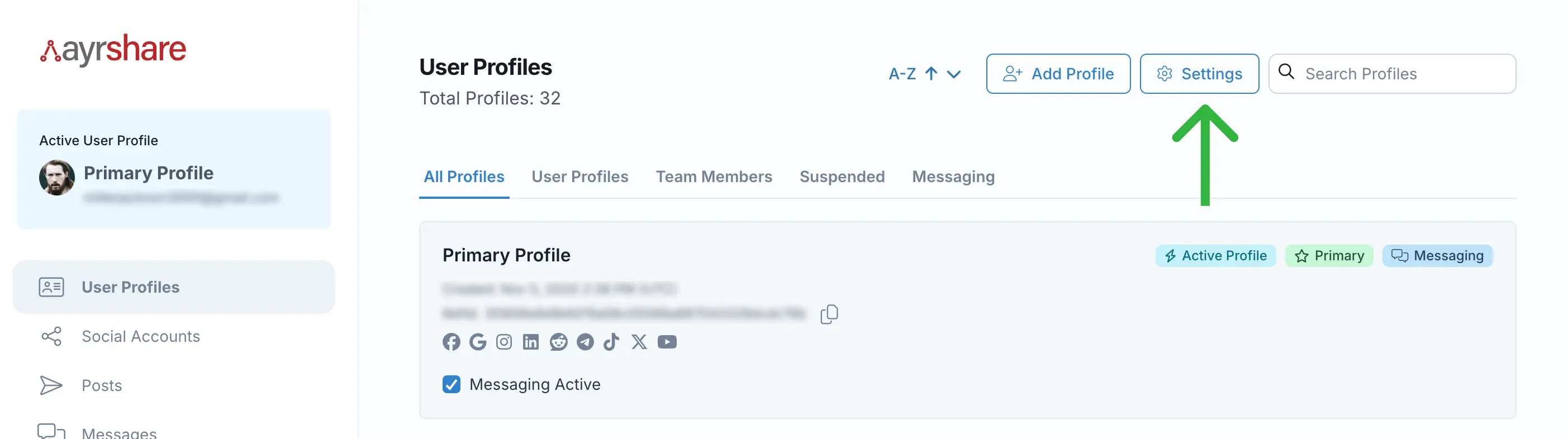
連携ページのカスタマイズオプションのビデオデモ
User Profile アクセスの制限
Primary Profile アクセスの制限
Primary Profile をロックすることで、ユーザーおよびチームメンバープロファイルからの Primary Profile へのアクセスを制限します。 チームメンバーまたはユーザープロファイルが Profile Settings または Account/Billing ページにアクセスするのを防ぎたい場合は、Primary Profile ロックをアクティブ化します。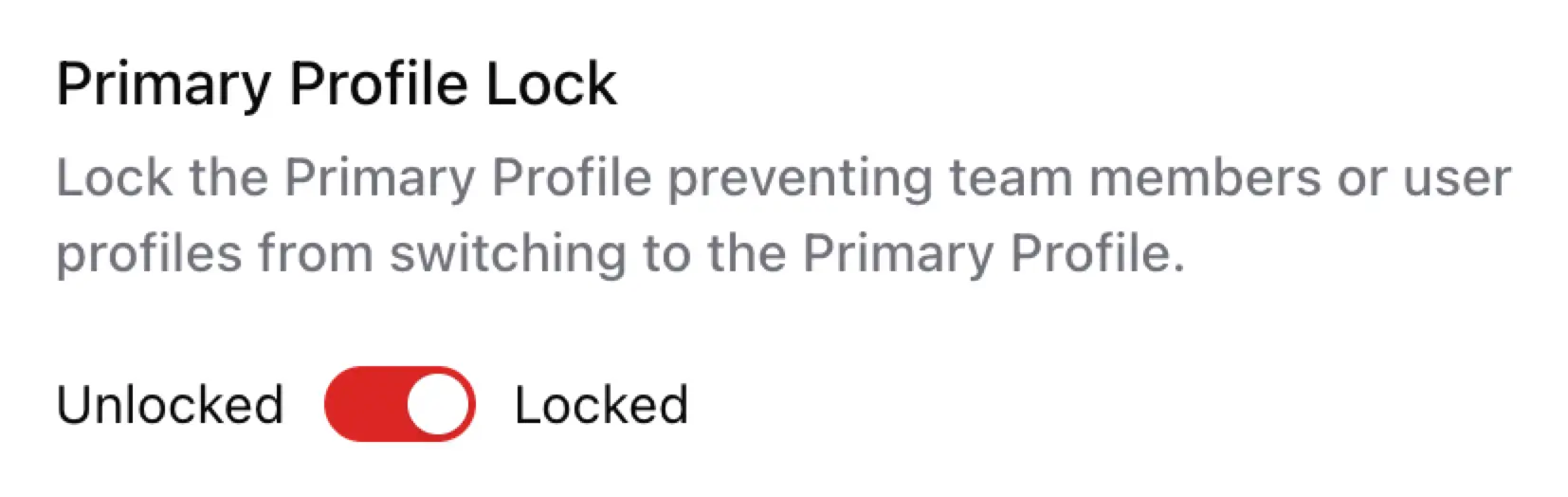
チームメンバーアクセスの制限
チームメンバープロファイルのアカウントをロックすることで、アクセスを制限します。 これにより、チームメンバーが他の User Profile に切り替えるのを防ぎます。 チームメンバープロファイルの右上にある または アイコンをクリックしてロックを有効にします。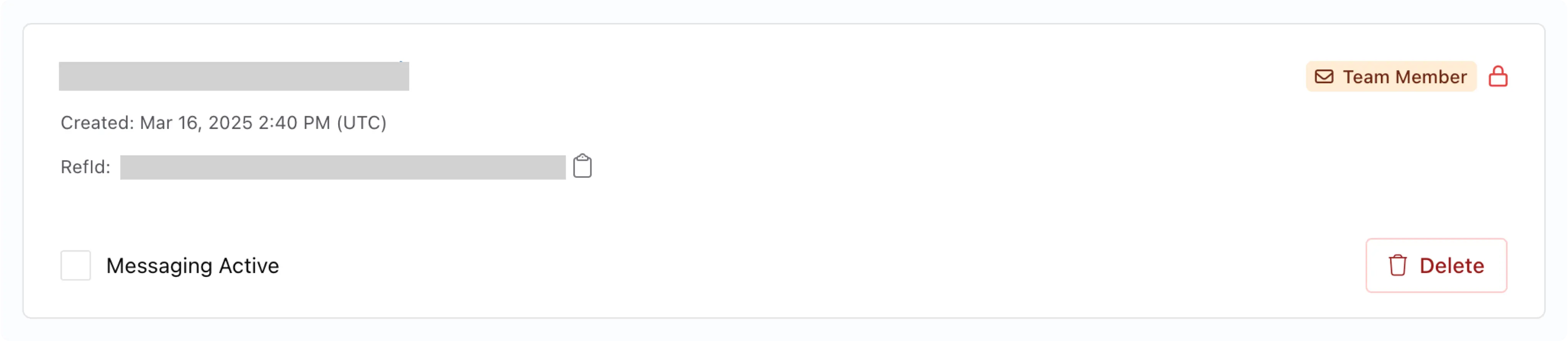
ソーシャル連携ページのロゴ更新
ソーシャル連携ページ に独自のロゴを追加し、ロゴの高さを設定します。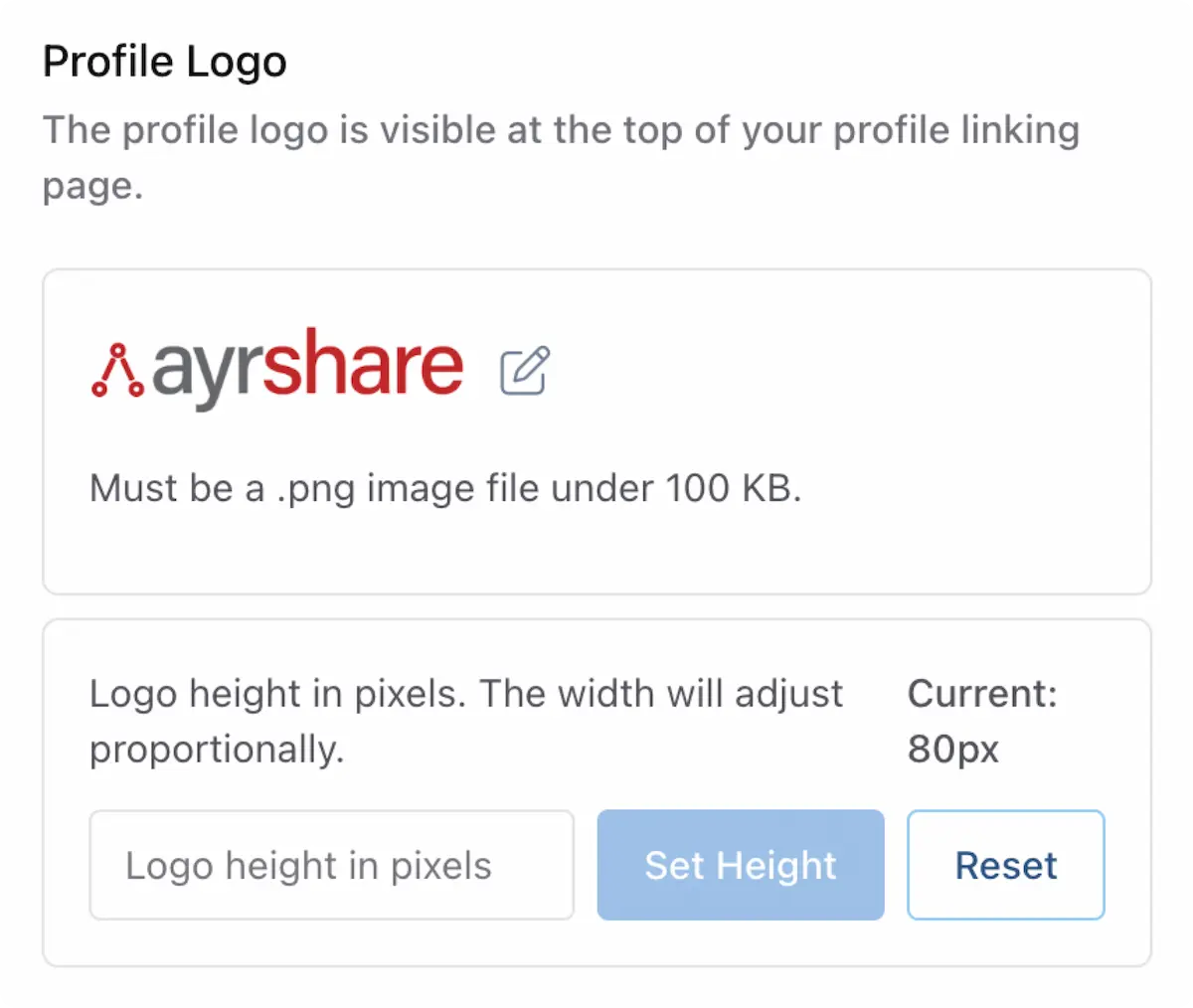
hideLogo パラメーターを介して、自身の連携ページでこのロゴを非表示にできます。他のすべてのプロファイルのアカウント全体のロゴは影響を受けません。これは、エージェンシーが 1 つのパートナーをホワイトラベル化しつつ、他のプロファイルのブランディングを維持したい場合に便利です。
ソーシャルネットワークアクセスの設定
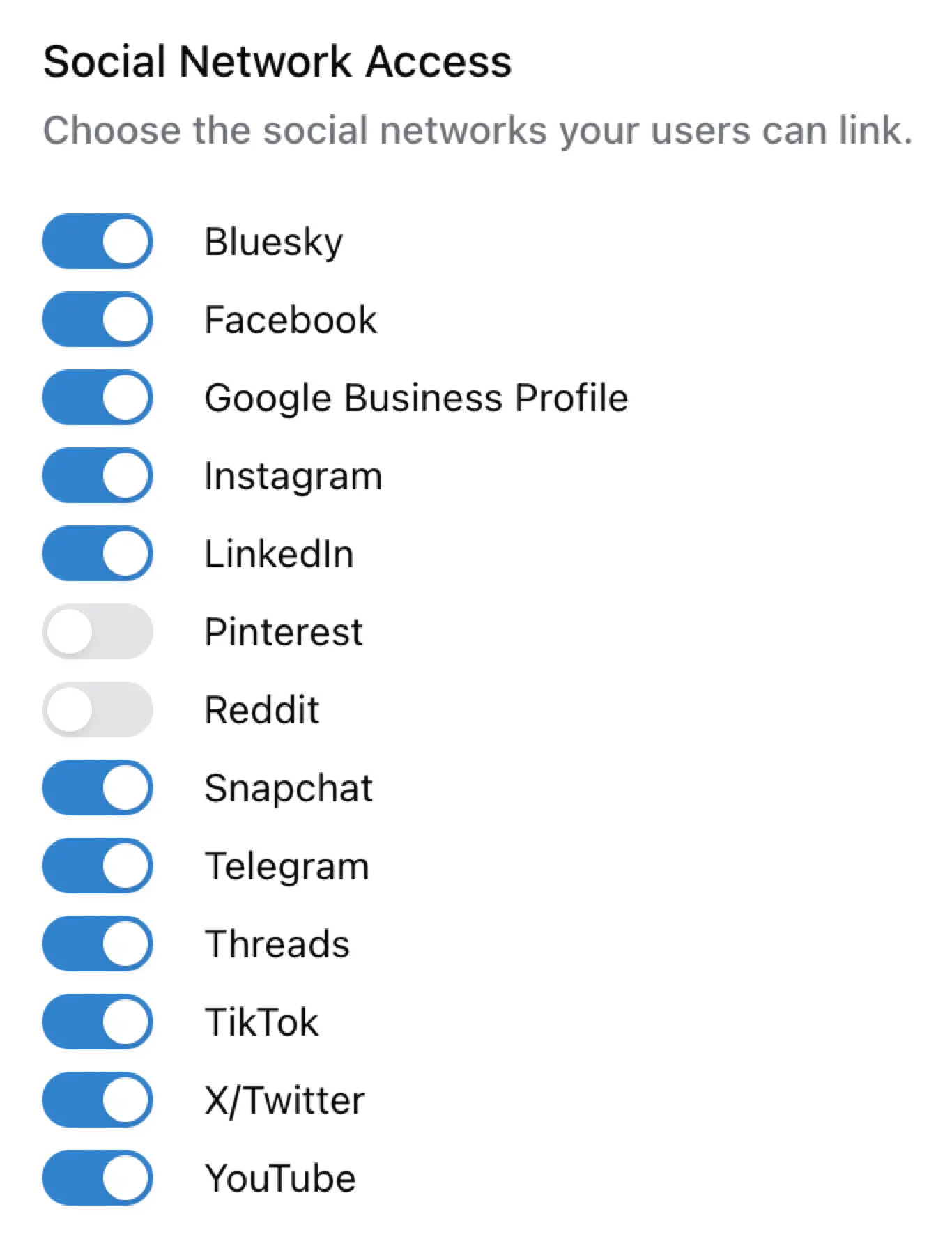
ユーザー/プロファイルが利用可能なソーシャルネットワークへのアクセスを削除または付与します。 デフォルトでは、すべてのソーシャルネットワークがアクティブで利用可能です。権限はすべての user profile でグローバルです。無効化するとユーザーの Social Accounts ビューからネットワークが削除されるだけで、確立されたリンクは削除されません。
ソーシャル連携の言語設定
ソーシャル連携ページの言語を設定します。デフォルトは英語です。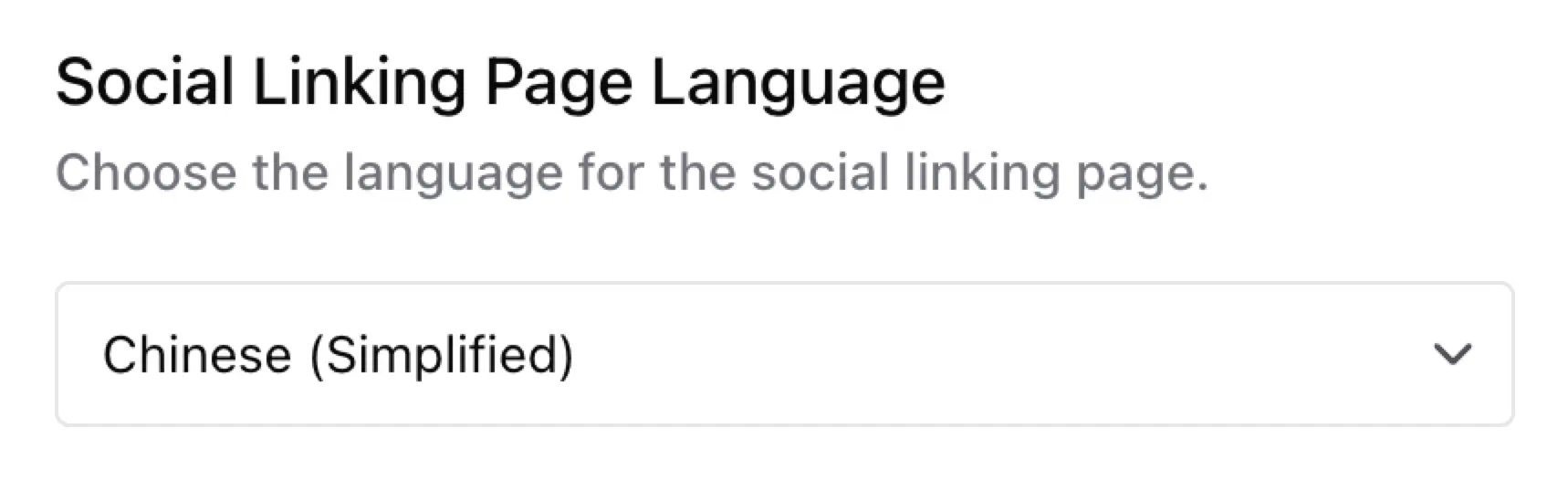
- English
- Arabic
- Chinese (Simplified)
- French
- German
- Italian
- Japanese
- Portuguese
- Spanish
ページ位置の表示
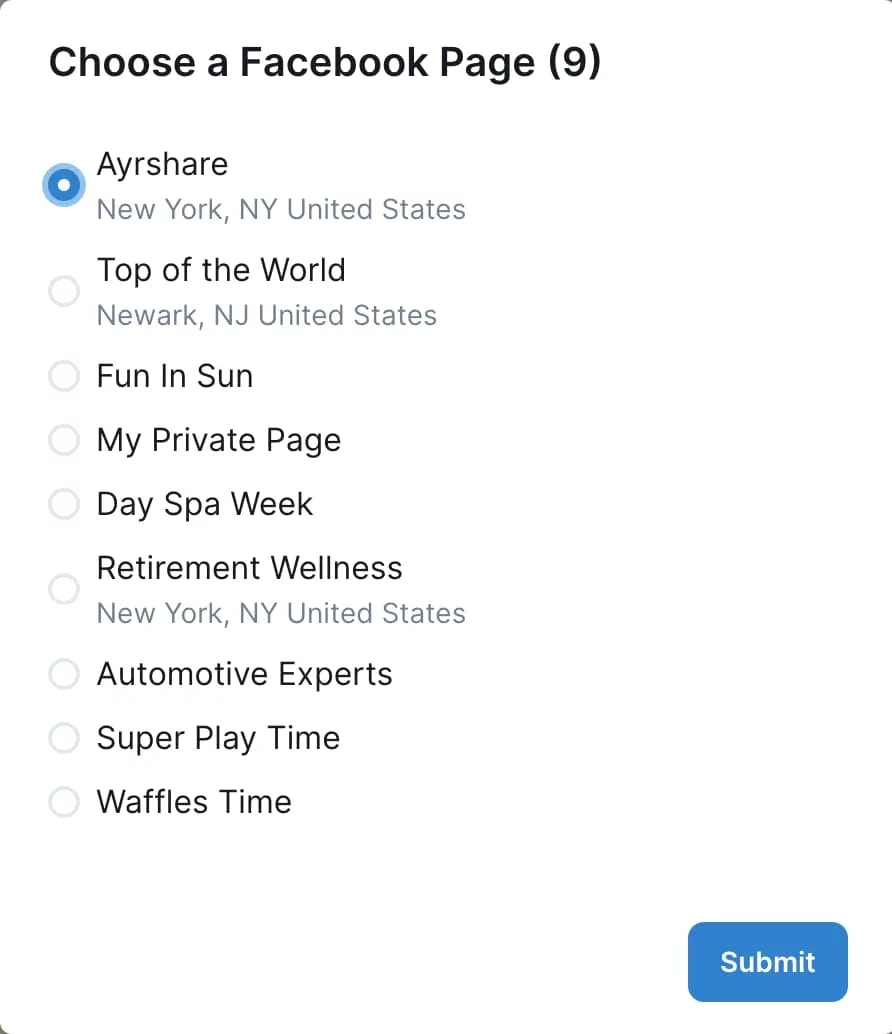
ソーシャル連携ページで、Meta (Facebook または Instagram) または Google Business Profile Page に関連付けられた場所がある場合、その場所情報を Page 名とともに表示します。この追加の位置コンテキストは、同一名の複数のページがあるシナリオで、ユーザーがそれらを簡単に区別できるようにするのに役立ちます。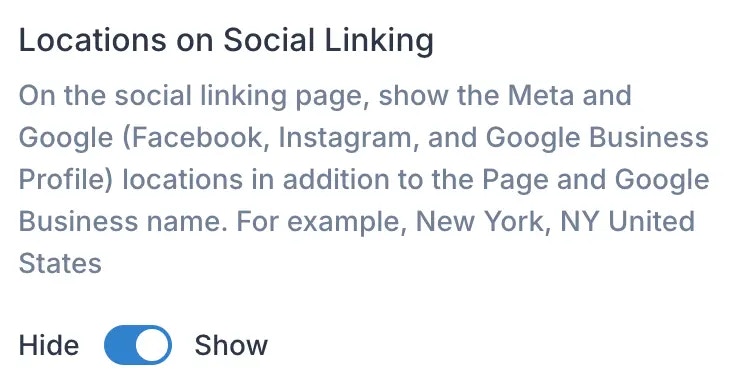
ヘルプリンクの可視性
ユーザーのソーシャル連携ページでの Ayrshare ヘルプドキュメントへのリンクの可視性を有効または無効にします。公開されている独自ドキュメントの URL を入力して独自のものを使用することもできます。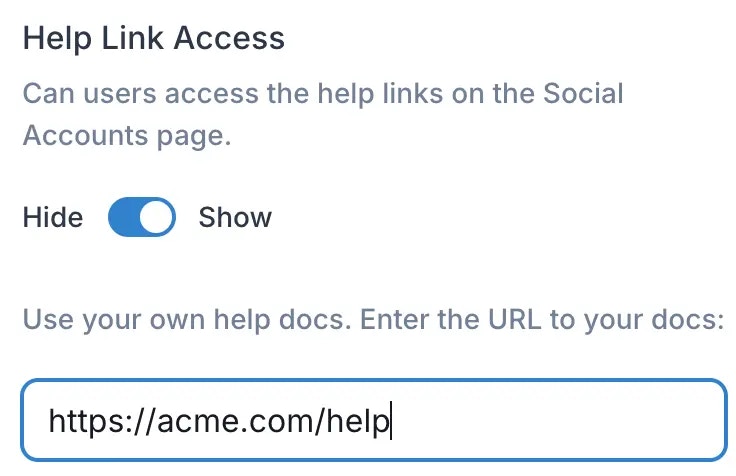
アラート用の代替メール
リンク解除されたアカウントなどのアラートを配信するために、異なるメールアドレスを選択します。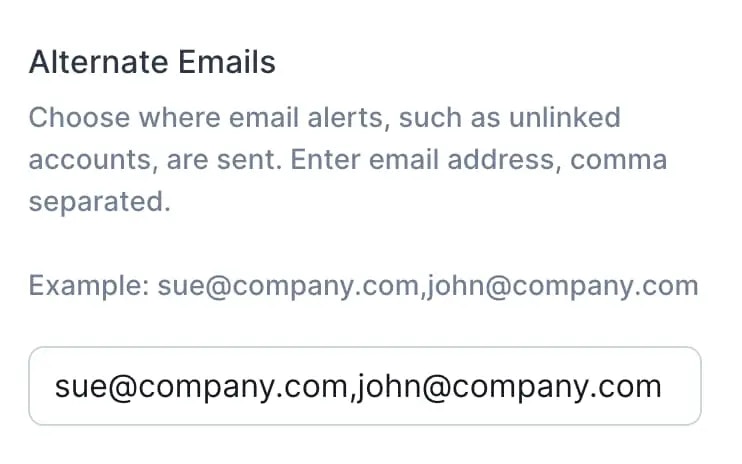
Instagram Login
ソーシャル連携ページで Instagram Login を有効または無効にします。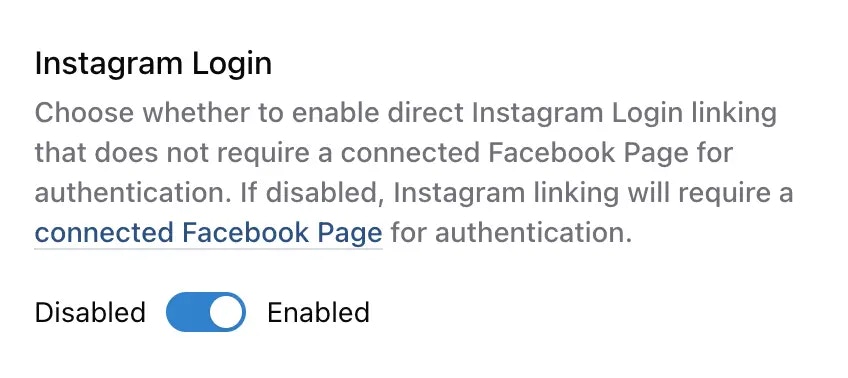
直接 Instagram Login と Facebook Page 認証
直接 Instagram Login Instagram Login を使用した Instagram API により、Instagram プロフェッショナル(ビジネスとクリエイター)は、関連付けられた Facebook Page を必要とせずに、直接アカウントをリンクできます。これにより、シンプルな認証フローが提供されます。 Facebook Page 認証(従来の方法)では、ユーザーはまず Instagram プロフェッショナルアカウントにリンクされた Facebook Page を接続する必要があります。直接 Instagram Login の機能制限
直接 Instagram Login は便利さを提供しますが、この方法を使用する場合、特定の機能は 利用できません:- ブランド/ユーザーデータ - brand エンドポイント経由で Instagram アカウント情報を取得できません。
- ハッシュタグ検索 - Instagram でハッシュタグを検索できません。
- コラボレーション - Instagram 投稿にコラボレーターを招待できません。
- 位置タグ付け - Instagram 投稿に位置タグを追加できません。
idId- レガシー Instagram User ID - Instagram ソーシャルアナリティクスでフィールドが返されません。
どちらの方法を選ぶべきか?
- 基本的な投稿機能のみが必要で、上記の高度な機能が不要な場合は、直接 Instagram Login を有効 にします。
- ハッシュタグ検索、コラボレーション、位置タグ付け、ブランドデータの取得を含むすべての Instagram 機能にアクセスする必要がある場合は、直接 Instagram Login を無効(Facebook Page 認証を使用)にします。
ほとんどのクライアントにとって、推奨される方法は直接 Instagram Login 認証を使用することです。どの方法を使用するかわからない場合は、すべての機能へのアクセスを確保するために、Direct Instagram Login を無効にすることをお勧めします。高度な機能が不要と判断した場合は、後でいつでも有効にできます。
カスタムモーダル
ソーシャル連携ページの Instagram と Telegram のモーダルに表示されるコンテンツを、独自のカスタム HTML コンテンツでカスタマイズできます。たとえば、コンテンツを異なる言語で表示するなどです。 Telegram では、カスタムコンテンツがモーダルのデフォルトの説明を置き換えます。Instagram では、カスタムコンテンツを設定した場合にのみモーダルが表示されます。それ以外の場合、Instagram をクリックすると設定されたログインフローに直接進みます。Instagram のログイン、または Instagram Login が無効になっている場合は Facebook のログインです。 カスタムコンテンツには、フォーマット済みテキスト、画像、またはその両方を含めることができ、ニーズに合わせて調整できます。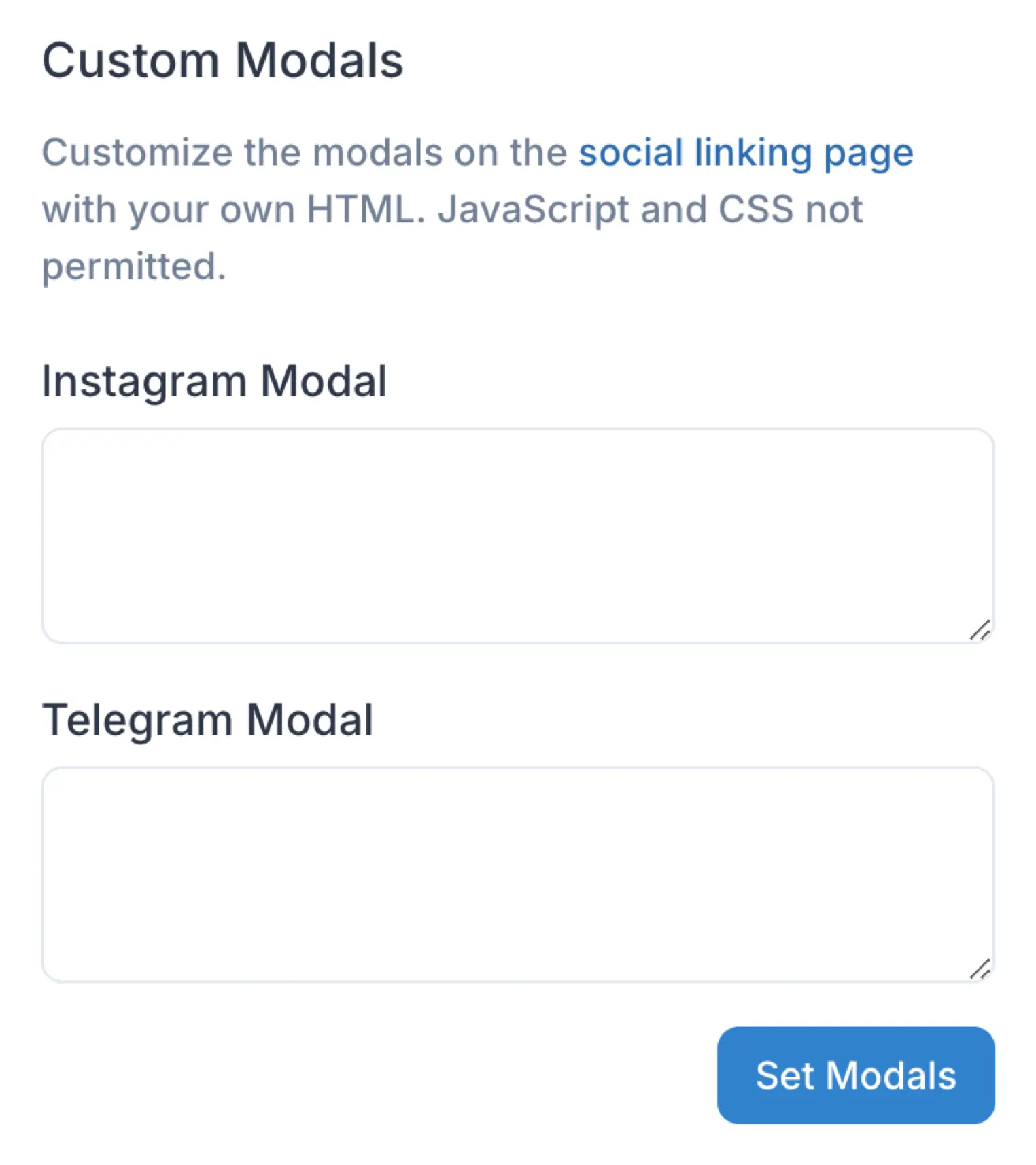
Custom HTML Modal
Your Custom CSS file
HTML は
<div> タグで囲む必要があります。クラス名でスタイルを指定し、そのルールはカスタム CSS ファイルに記述してください。モーダル HTML 内の <style>
ブロックや style 属性は、モーダルの表示前に削除されるため、スタイルは CSS ファイルから適用する必要があります。<script> タグや <link> タグも同様に削除されます。API を使用する
プロファイルの作成と管理
/profiles エンドポイントを使用して、API 経由でプロファイルを作成、削除、管理できます。詳細については以下を参照してください。Profile
Profile Key の取得
Profile Key は、/profile エンドポイントを使用して API 経由で新しいプロファイルを作成する際に返されます。プロファイルキーを再度取得する必要がある場合は、Dashboard にアクセスして取得します。上記を参照してください。メッセージングを有効にする
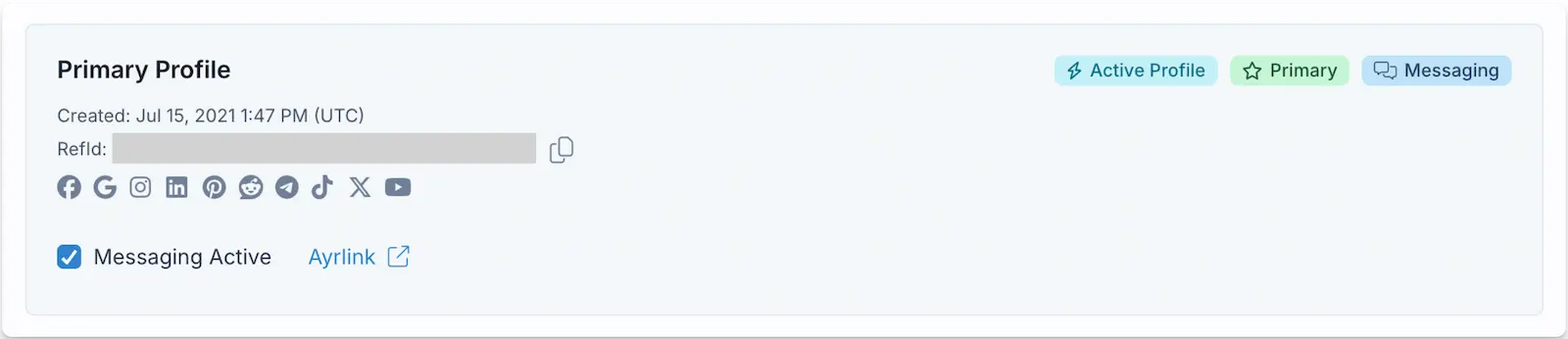
Messages
Max Pack カスタマイズ
Ayrshare Dashboard ページ User Profile -> Setting で、ソーシャル連携ページのさまざまな側面をカスタマイズできます。機能と特徴の詳細については、Max Pack を参照してください。CSS カスタマイズ
独自の CSS ファイルを使用して、ソーシャルアカウントページの見た目をカスタマイズします: 色、フォント、機能の非表示、ボタンの変更など。 また、CSS ファイルを設定するとページはライトのカラースキームに固定されます。CSS ファイルが設定されたソーシャル連携ページでは、ユーザーにライト/ダーク切り替えが表示されなくなり、ページの見た目はお客様のスタイルシートのみによって決まります。CSS ファイルのないページは切り替えを引き続き表示します。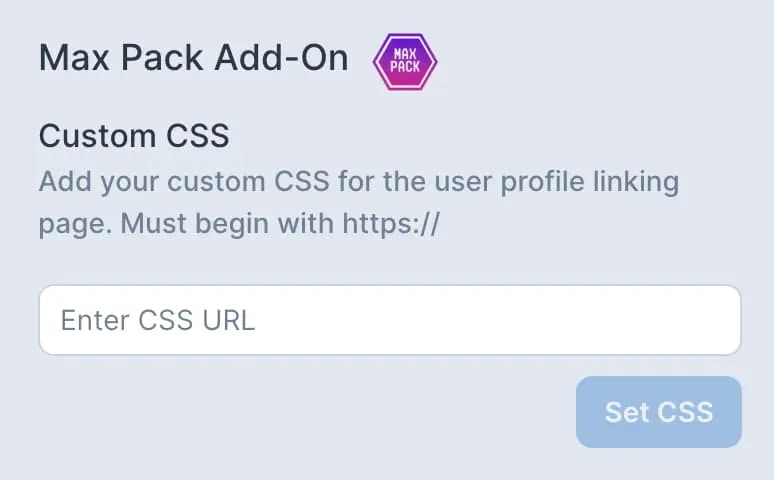
CSS クラスフック
このページには、スタイルシートがセレクタとして利用できる安定したクラス名が付与されています。ページ本体、カードが配置されるグリッド、そして各ソーシャルネットワークカードのそれぞれにあります。これらのクラス名は契約 (contract) です。これらに対して書かれたスタイルシートは Dashboard のリリースをまたいで動作し続けるため、安心してその上に構築できます。独自のスタイルシートをホストする機能は、Max Pack(および Enterprise には標準搭載)で利用可能です。Max Pack がない場合、Custom CSS フィールドは読み取り専用です。
これらのクラス名は、ユーザーが開くホワイトラベル化されたソーシャル連携ページに適用されるものであり、お客様自身の Dashboard には適用されません。
.main-content と .social-linking-page-column は異なる要素であり、この違いによって背景を狭めることなくコンテンツを広げることができます。列が最大幅を持ち、ラッパーはページ全幅を占めます。カードをデフォルトより広く表示するには、列に幅を設定します:
ソーシャルネットワークカード
すべてのカードは
.social-account-card に加えて .connected-card または .unlinked-card のいずれか 1 つを必ず持っているため、接続済み状態と未接続状態を独立してスタイリングできます。
.social-account-icon はその内側に描画されるロゴではなく、正方形そのものです。ロゴをリサイズするには両方をサイズ指定してください — 正方形のみをサイズ指定するとロゴは元のサイズのまま残り、はみ出してしまいます:
.social-account-card が自然な設定場所です — そうすることで、そのカード上のすべてのバッジがそれに従います:
!important は不要です。未設定のままにするとデフォルトの色がレンダリングされます。
警告バッジ — 「Relink required」「Reconnect」「Identity check」 — はこれらのプロパティを意図的に無視して、独自の色を保持します。これらはアカウントが動作しなくなり、ユーザーの対応が必要であることを伝えるためのものであり、「Connected」と同じ色で描画された警告は安心してよいものとして読み取られてしまいます。これらのバッジには同じ理由から独自のセレクタはありません。
.main-content の 5 レベル下にあり、そのうち 1 レベルは独自のクラス名を持ちません:
.unlinked-card の代わりに .connected-card を持ち、最後の 2 つの部分が入れ替わります: .click-to-link はステータスバッジに置き換えられ、接続されたアカウントの画像を保持する .social-account-avatar がテキスト列の後に追加されます。したがって、.click-to-link と .social-account-avatar が同じカード上に同時に現れることはありません。
それらの間にある名前のない要素ではなく、名前付きの要素を選択してください。名前のないレベルは契約の一部ではなく、.main-content から下方向にレベルを数えるルール(.main-content > div、.main-content > div > div > div、.main-content > div:not(.additional-info) など)が、グリッドやカードではなく 1〜2 レベルずれた場所に着地する原因となっています。スタイルシートにその形のルールがある場合は、古いスタイルシートの更新 を参照してください。
カード自体をスタイリングするには .social-account-card を使用し、カードではなくレイアウトを変更したい場合は .social-accounts-grid または .social-account-card-wrapper を利用します。カードレイアウトの変更 を参照してください。
ページの順序を変更する
ページのブロック全体を動かすには — たとえば説明ブロックを一番下に配置するには — ページ列と順序を変更したい部分の間にあるコンテナをフラット化してから並べ替えます:
display: contents はコンテナをレイアウトから取り除きつつ、その子要素は保持します。これにより、ロゴ、グリッド、Close ボタンが同じレベルに配置され、order で比較できるようになります。order は flex コンテナの直接の子要素にのみ適用されるため、その間にあるすべてのラッパーをフラット化する必要があります — 中央のルールがまさにそれを行っています。
見出しと説明ブロックは 1 つのボックスを共有しているため、一緒に動きます。説明ブロックのみを表示したい場合は、.heading-social-accounts { display: none !important } で見出しを非表示にしてください。
中央のルールにある 2 つのセレクタは、このページで名前を持たない要素にアクセスする必要がある唯一の箇所です。これらは 1 つ上のレベルの名前付き要素にアンカーされているため、
.main-content から下方向に数えるよりもはるかに堅牢です — ただし、将来のリリースでページの並べ替え方が変わった場合には、最初に確認すべきルールです。.additional-info と .additional-info__body は同一の要素にマッチします。以前は 2 つのネストされた要素でしたが、スタイルシートで同じプロパティに対して異なる値を両者に設定している場合、現在は 1 つの要素上で競合し、両方が適用されるのではなく、より詳細度の高いルールが勝ちます。1 つのルールに統合してください。Linking Dialog Colors
連携ページのダイアログ — unlink 確認、Facebook と LinkedIn のページピッカー、Bluesky と X の認証情報フォーム、そして Telegram のアクティベーションコードボックス — は以下のカスタムプロパティを読み取ります。設定したいものだけを設定し、残りは省いてかまいません。設定しなかったものはデフォルトのままとなります。 これらは:root または body に設定してください。.social-account-card には設定しないでください。 ダイアログはページコンテンツの外側にレンダリングされるため、カードや .main-content に設定した値はダイアログには届きません。これはダイアログ用のルールが何もしていないように見える、最もよくある原因です。
ダークテーマの完全な例:
!important は不要です。
--ayr-dialog-fg と --ayr-dialog-muted-fg は別々の値のままにしてください。タイトルと
補助テキストは既定で異なるトーンになっており、両方を同じ値に設定すると階層感が失われて
平坦になります。どちらか一方だけを設定するなら --ayr-dialog-fg を設定してください —
暗くしたパネルでタイトルがそれに追随しないと、見出しが読めなくなる可能性があります。プライマリボタンのラベルの色は自動的に選ばれます。
--ayr-dialog-accent に好きな色を
設定すると、ラベルはその上でより読みやすいほうへ黒と白のあいだで切り替わり、ボタンの
処理中に表示されるスピナーも同様に切り替わります。ホバー時はつねに暗くなるのではなく、
アクセントがラベルから少し離れる方向へ動くため、ホバー時も文字が読みやすいままです。
アクセントは、同じ色で塗られる選択済みのラジオボタンに合わせて選んでください。ラベルは
それに追随します。隣の Cancel ボタンは代わりに --ayr-dialog-fg に従います。特定のラベル色が必要な場合(パレットにあるオフホワイトやほぼ黒の色など)は、
--ayr-dialog-accent-fg でこの自動選択を上書きできます。これを設定するとコントラストの
確保はご自身の責任となるため、アクセントに対する見え方を確認してください。注意点が 1 つあります。自動選択には Chrome 119、Safari 16.4、Firefox 128 以降が必要で、
これは 2024 年半ば以降のすべての主要ブラウザに該当します。それより古いブラウザでは、
現在と同じ白いラベルのままとなります。--ayr-dialog-accent-fg にはこのような要件が
ないため、すべてのブラウザで特定のラベル色が必要な場合は設定してください。--ayr-dialog-bg を暗くする場合は、--ayr-dialog-fg、--ayr-dialog-muted-fg、
そして --ayr-dialog-accent も併せて設定してください。--ayr-dialog-bg が塗り替えるのは
ダイアログパネルだけであり、ダッシュボード側はライトテーマのままです。そのため、デフォルトの
色のままになっている要素は、白いパネル向けに選ばれた値をそのまま保持することになります。
上記の 3 つのプロパティは、ページピッカーのラジオボタンや無効なボタンのラベルを担っており、
暗いパネル上で最も読みづらくなる部分です。--ayr-dialog-muted-fg は可能な場合には
--ayr-dialog-fg にフォールバックするため、この 2 つを設定するだけでもコントロールを
読みやすくできます。--ayr-dialog-link も設定してください。設定しない限り、リンクは
デフォルトの色のままになります。そのデフォルトは白いパネル向けに選ばれた濃い青であり、
白いパネル上では適切な色だからです。--ayr-dialog-accent を流用するのではなく、
ご自身のパネル上で読みやすいトーンを使ってください — アクセントはサーフェスを塗るものであり、
選択済みのラジオボタンとプライマリボタンに用いられます。これらはテキストよりも低い
コントラスト基準しか課されていません。古いスタイルシートの更新
Dashboard が再構築される前にスタイルシートを書いた場合、一部のルールがマッチしなくなっている可能性があります。上記に記載されたセレクタに基づくルールは引き続き動作します。それ以外に基づくルールは動作しなくなり、復元することはできません:-
ページ自身の生成されたクラス名。 ブラウザの開発者ツールからコピーしたクラス名(
chakra-で始まるものなど)は、ページの構築に使われているフレームワークに属するものであり、公開契約ではありません。それらのクラス名は既に存在せず、代替となるものもありません。上記の表にあるセレクタを使ってルールを書き直してください。 -
div > divやbutton[type="button"]などの単純な要素セレクタまたは属性セレクタ。 ページの構造は契約ではなく変更されているため、.main-contentから下方向にレベルを数えるルールは以前と異なる要素にマッチするようになりました。これがレイアウトルールが何もしないように見えたり、想定外の挙動をする最も一般的な理由です。 -
カードグリッドに到達するために要素を数えていた位置ベースのルール。 グリッドとセルに名前が付く以前は、それらに到達する唯一の方法は
.main-contentから下方向にレベルを数えることであり、.main-content > div、.main-content > div > div、.main-content > div > div > div、.main-content > div:not(.additional-info)のような形のルールが使われていました。これらのルールは今でも何かにマッチしているため、見落としやすくなっています:.main-contentはまだ存在しますが、カードは現在その5 レベル下にあるため、各ルールは 1〜2 レベルずれた場所に着地します。グリッドを対象としたルールがページヘッダーを保持するラッパーに当たったり、1 枚のカードを対象としたルールがすべてのカードを一度にリサイズしてしまうこともあります。これらは、現在この目的のために存在する 2 つの名前で置き換えてください: グリッドには.social-accounts-grid、1 枚のカードを保持するセルには.social-account-card-wrapperです。カードレイアウトの変更 を参照してください。 -
flex アイテム上でのみ動作するルール:
z-index、order、align-self、flex。 これらは最も見つけにくいものです。セレクタは依然としてマッチし、宣言も有効なままで、単に効果を持たなくなるためです。古いページでは、ロゴ、見出し、説明ブロック、Close ボタンが.main-contentの直接の子であり、スタイルシートによって.main-contentが flex コンテナ化されていたため、これらはそれぞれ flex アイテムでした。flex アイテムはpositionがなくてもz-indexを尊重し、orderとalign-selfも尊重します。再構築後のページでは、これら 4 つはラッパーの内側に配置されるため、もはや flex アイテムではなく、4 つのプロパティすべてが適用されなくなります。 症状は通常、要素が移動するのではなく消えるように見えることです。例えば、ロゴに設定したz-indexは、以前は.main-content::beforeで描画された固定ヘッダーバーの上にロゴを持ち上げていました — それがなくなると、バーがロゴの上に直接描画され、ロゴは正しく読み込まれてサイズも正しいにもかかわらず、完全に消えているように見えます。 2 つの修正方法があります。どちらでも構いません: -
.linked-tag。 古いページでは接続済みカードのステータスバッジにこれが付与されていました。これは意図的に上記の契約には含まれていません: 接続済みカードは現在「Relink required」や「Identity check」も表示できるため、.linked-tagを非表示にするルールは、ユーザーが対応する必要のある警告を隠してしまう可能性があります。スタイルシートで.linked-tagを非表示にし、独自の代替バッジを描画している場合、その代替は表示されません。代わりに.connected-card自体をスタイリングし、ステータスバッジは表示したままにしてください。
特定のネットワークをターゲットにする
:nth-child のような位置ベースのセレクタではなく、data-platform 属性を使用してください。ユーザーが利用可能なネットワークは、アカウントごとまたは User Profile ごとにフィルタリング でき、これによって表示されるカードの数と順序が変わります。位置ベースのセレクタはそのフィルタが変更されると壊れますが、data-platform は壊れません。
bluesky、facebook、gmb、instagramApi、linkedin、pinterest、reddit、snapchat、telegram、threads、tiktok、twitterByok、whatsapp、youtube
このうち 2 つは API に送信するプラットフォーム名と異なります: このページでは Instagram は
instagramApi、X/Twitter は twitterByok です。カードレイアウトの変更
デフォルトでは、カードはレスポンシブなグリッドに配置されます: スマートフォンでは 1 列、タブレットでは 2 列、デスクトップでは 3 列です。このレイアウトを制御する 2 つのセレクタがあり、どちらを使用するかは変更したい対象によって異なります:.social-accounts-gridはグリッドそのものです。折り返しを行う flex 行であり、カード間のスペースはそのgapです。この間隔を変更したり、レイアウトを完全に置き換えたい場合に使用します。.social-account-card-wrapperは 1 枚のカードを保持するセルです。そのwidthが 1 行あたりのカード数を決定し、ページは画面サイズごとにその幅を設定します。
.social-account-card(またはその間にある名前のないラッパー)に width を設定しても、動かないセルの中でカードだけが再描画され、列は元の位置のままです。
これらのどちらもカードではありません。カードのボーダー、背景、テキストのスタイルを変更するには、これまでどおり .social-account-card を使用してください。
カード間のスペースだけを変更するには:
!important は、ページが独自の画面サイズ別ルールで設定する幅にも勝つためです:
ページを制限 して 1 つまたは 2 つのネットワークだけを表示するように設定した場合、行が列を満たさないため、ページは自動的に中央に配置します。
.social-accounts-grid には、実際にあるカードに合わせてグリッドを狭める width と max-width が設定され、その狭くなったボックスを中央に配置するために align-self: center が設定され、フォールバックとして左右のマージンが自動設定されます。各 .social-account-card-wrapper には対応してより広い width が設定されるため、カードは満杯の行と同じサイズを保ちます。これらすべては、行が実際に短くなる画面サイズでのみ適用されます。3 つ以上のネットワークがある場合、行は常に満杯となり、これらは一切設定されません。独自のルールで通常どおり !important を使ってどちらの要素も上書きできますが、中央配置を行っているのは align-self 宣言であることに注意してください: 短い行を別の方法で配置したい場合は、幅と併せて align-self も上書きしてください。例: ページ見出しを非表示にする
見出しは<h1> 要素であるため、タグ修飾セレクタも利用できます:
例: 未接続カードをボタンとして再スタイリングする
デフォルトでは、未接続カードは控えめなグレーの面と落ち着いたテキストで表示されるため、一部のユーザーには「クリックできる何か」ではなく「利用不可」と読まれることがあります。以下のルールは、すべての未接続カードをブランドカラーのアウトラインボタンに変換し、接続済みカードには影響を与えません。未接続カード上のネットワークロゴは意図的に彩度が抑えられており、独自のセレクタを持たないため、色付きの背景の上でもグレースケールのままです。ユーザーに公開する前に、スタイルシートを 連携ページ でプレビューしてください。
ページタイトル、Close ボタン、favicon の変更
独自のページタイトル、Close ボタン、favicon (.ico ファイル) を設定します。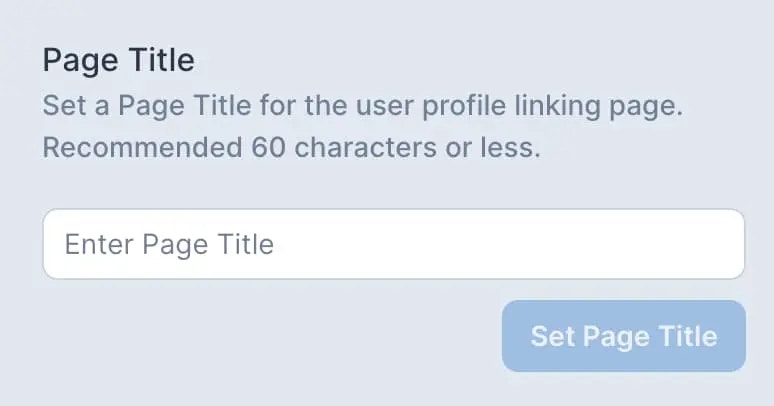
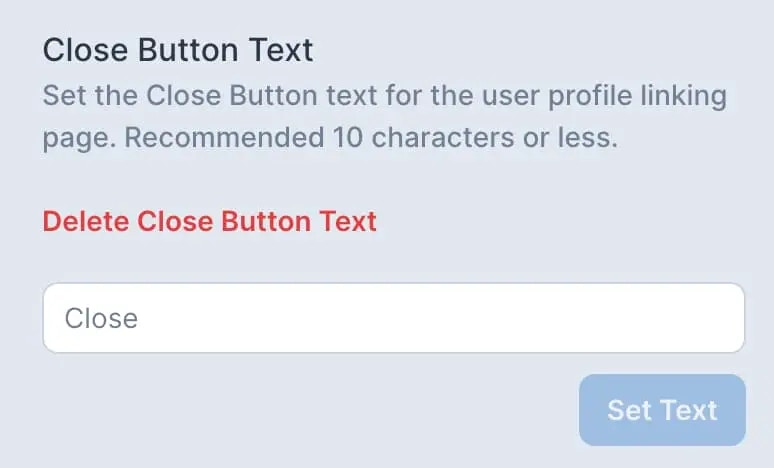
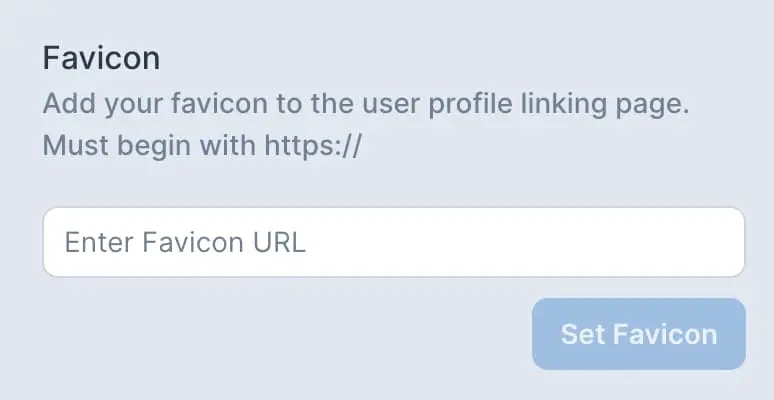
フッターテキスト
ソーシャル連携ページのフッターテキストをカスタマイズし、著作権情報を追加します。これにより、フッターテキストを異なる言語で表示できます。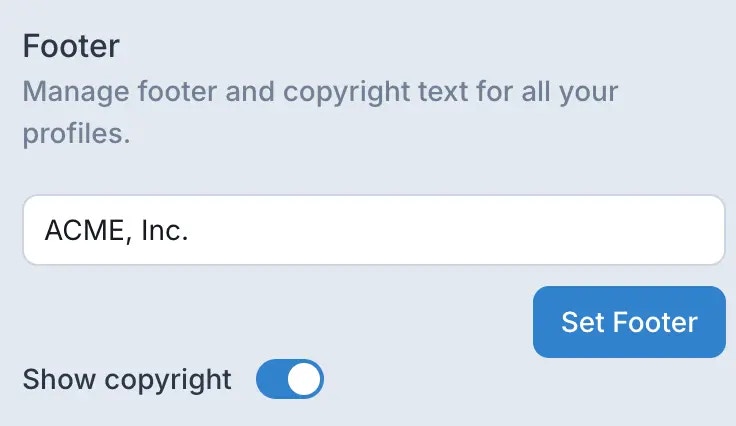
Enterprise 機能
Max Pack
Enterprise には Max Pack のすべての機能が含まれています。Facebook と Instagram Page の自動再同期
Facebook でパスワード変更などのセキュリティイベントが発生した場合、そのユーザーアカウントに関連付けられたすべての Facebook ページ(リンクされた Instagram アカウントを含む)を Ayrshare に再接続する必要があります。多数のページを管理するアカウントの場合、このプロセスには時間がかかることがあります。- Facebook または Instagram ページを接続する際、“Resync” オプションが利用可能です。
- この機能を有効にすると、以前接続されていたすべてのページが自動的に user profile に再リンクされます。
- 注意: 以前リンクされていたページのみが再接続されます。新しいページは自動的に追加されません。
- この機能は最大 400 ページの Facebook アカウントをサポートします。
- 400 ページを超えるアカウントの場合、複数の Facebook アカウントにページを分散することをお勧めします。
- ベストプラクティス: すべてのページを再接続する必要がある場合にのみ “Resync” オプションを使用してください。日常の操作では、通常は必要ありません。