

Media
Redimensionar uma imagem
Redimensione uma imagem para as dimensões de redes sociais, adicione marcas d’água ou corte
POST
As redes sociais têm requisitos específicos para imagens. O endpoint de redimensionamento permite escolher um tamanho de imagem compatível com a rede social, adicionar marcas d’água, alterar fundos, adicionar efeitos, cortar e muito mais.
Por padrão, o redimensionamento altera as dimensões de uma imagem, mas não corta a imagem. Você também pode cortar a imagem. Veja abaixo os detalhes.
Você também pode especificar dimensões personalizadas usando o campo
É necessário especificar
Você também pode especificar dimensões personalizadas e coordenadas de corte opcionais usando o campo
É necessário especificar
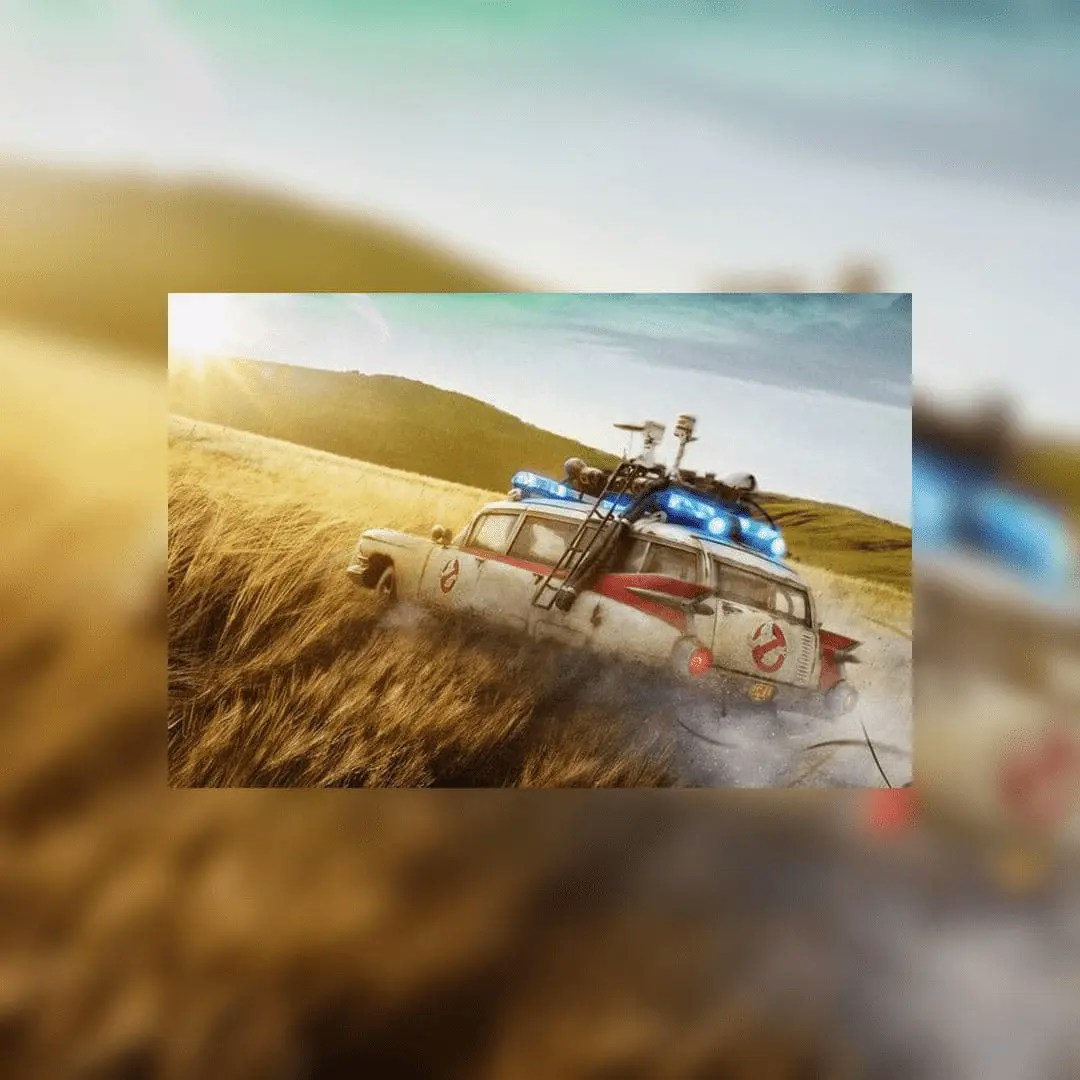
Exemplo de imagem com blur:
Parâmetros do header
Parâmetros do body
string
obrigatório
URL da imagem a ser redimensionada. Deve começar com
https://array
obrigatório
Plataforma de rede social para a qual a URL será redimensionada. Veja as opções de
plataforma para detalhes.
object
Envie o arquivo de mídia como um objeto multipart form-data. Obrigatório se
imageUrl não estiver presente.object
URL e posição opcional da marca d’água a ser aplicada à imagem redimensionada. A marca d’água aparecerá
no canto inferior direito da imagem por padrão. Veja watermark
para detalhes.
string
Altera opacidade, cores, etc. Veja as opções de efeitos para
detalhes.
object
Objeto especificando
width e height para redimensionamento. Ao cortar, você pode opcionalmente especificar as coordenadas centrais x e y.
O padrão é o centro da imagem.Dimensions
Largura e altura obrigatórias se a plataforma não for especificada.
boolean
Converte automaticamente para um arquivo JPG, como de um PNG para um arquivo JPG. Será utilizada a qualidade de 75%.
Veja converter para JPG para detalhes.
boolean
Converte automaticamente para um arquivo WebP, como de um PNG para um arquivo WebP. Será utilizada a qualidade de 75%.
Veja converter para WebP para detalhes.
Opções de plataforma
Especifique uma plataforma como uma String para usar as dimensões predefinidas da imagem, ou especifique as suas próprias com o campodimensions.
Por exemplo, "platform": "facebook" definirá as dimensões da imagem como largura 1200px e altura 630px.
facebook: 1200px de largura, 630px de altura.instagram: 1080px de largura, 1080px de altura.instagram_landscape: 1080px de largura, 680px de altura.instagram_portrait: 1080px de largura, 1920px de altura.instagram_special: 1080px de largura, 800px de altura.linkedin: 1200px de largura, 627px de altura.pinterest: 1080px de largura, 1920px de altura.tiktok: 1080px de largura, 1920px de altura.twitter: 1600px de largura, 900px de altura.
mode definido como crop com os campos dimensions e xCoordinate e yCoordinate.
Mode
Resize
Resize é o modo padrão que altera as dimensões de uma imagem mantendo sua proporção. Redimensiona a imagem para as dimensões especificadas sem cortar qualquer conteúdo. Exemplo de JSON:Resize
dimensions:
Resize with Dimensions
platform ou os campos width e height em dimensions.
Crop
Crop irá cortar (“crop”) a imagem para as dimensões especificadas. Por padrão, a coordenada central será o centro da imagem. Você também pode especificar suas próprias coordenadas x/y. Exemplo de JSON:Crop
dimensions:
Crop with Dimensions
platform ou os campos width e height em dimensions.
Para cortes quadrados, se width ou height forem menores que as dimensões da imagem fornecida, o menor valor entre width ou height será usado. Por exemplo, se a imagem for 1200x800 e o corte solicitado for 1080x1080, a imagem retornada será 800x800.
Blur
O efeito blur duplica a imagem como fundo e desfoca a imagem. Exemplo de JSON de blur:Blur
Watermark
Visão geral do watermark
Você pode adicionar uma marca d’água à imagem fornecendo uma URL, que deve começar comhttps:// e uma posição opcional.
A marca d’água aparecerá por padrão no canto inferior direito da imagem - southeast.
Recomendamos um PNG com fundo transparente.
Exemplo de JSON de watermark:
Watermark
Posição do watermark
A posição da marca d’água pode ser uma das seguintes:northnortheasteastsoutheastsouthsouthwestwestnorthwestcenter
Opções de efeitos
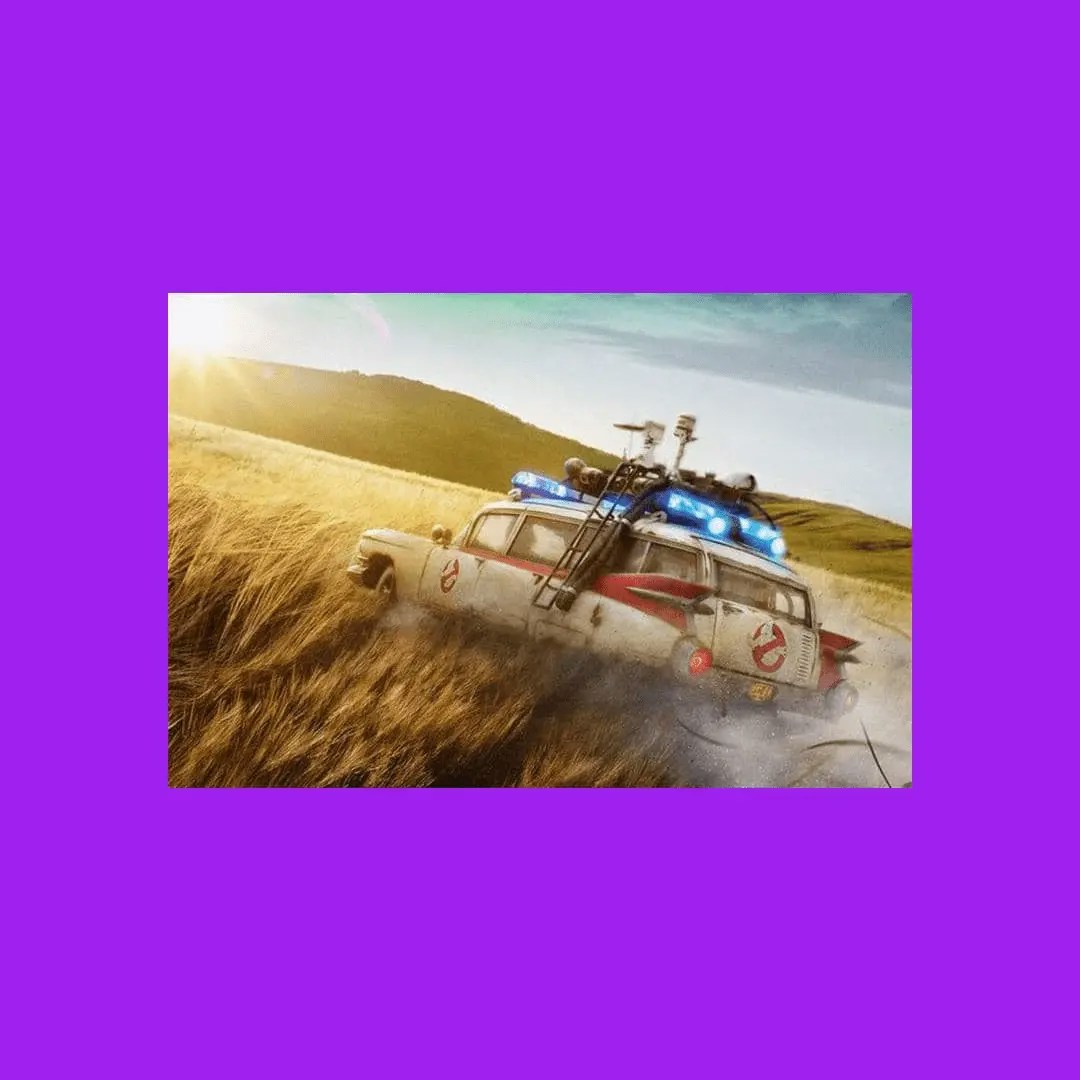
Cor em hexadecimal
Valor hexadecimal da cor do fundo para blur. Aplicável somente se"mode": "blur". Valor de string, ex.: "#A020F0"
Exemplo de JSON de fundo com cor:
Color Background
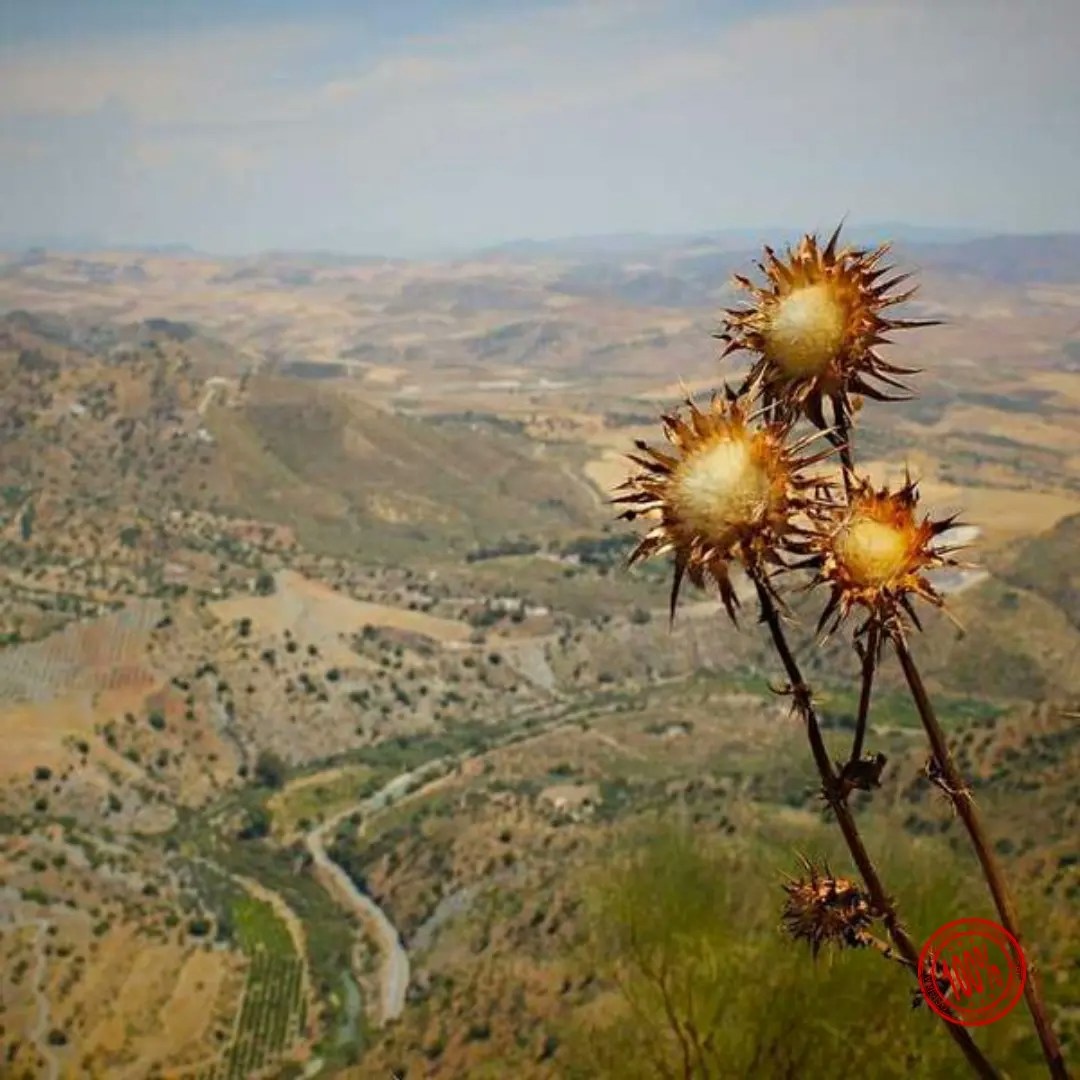
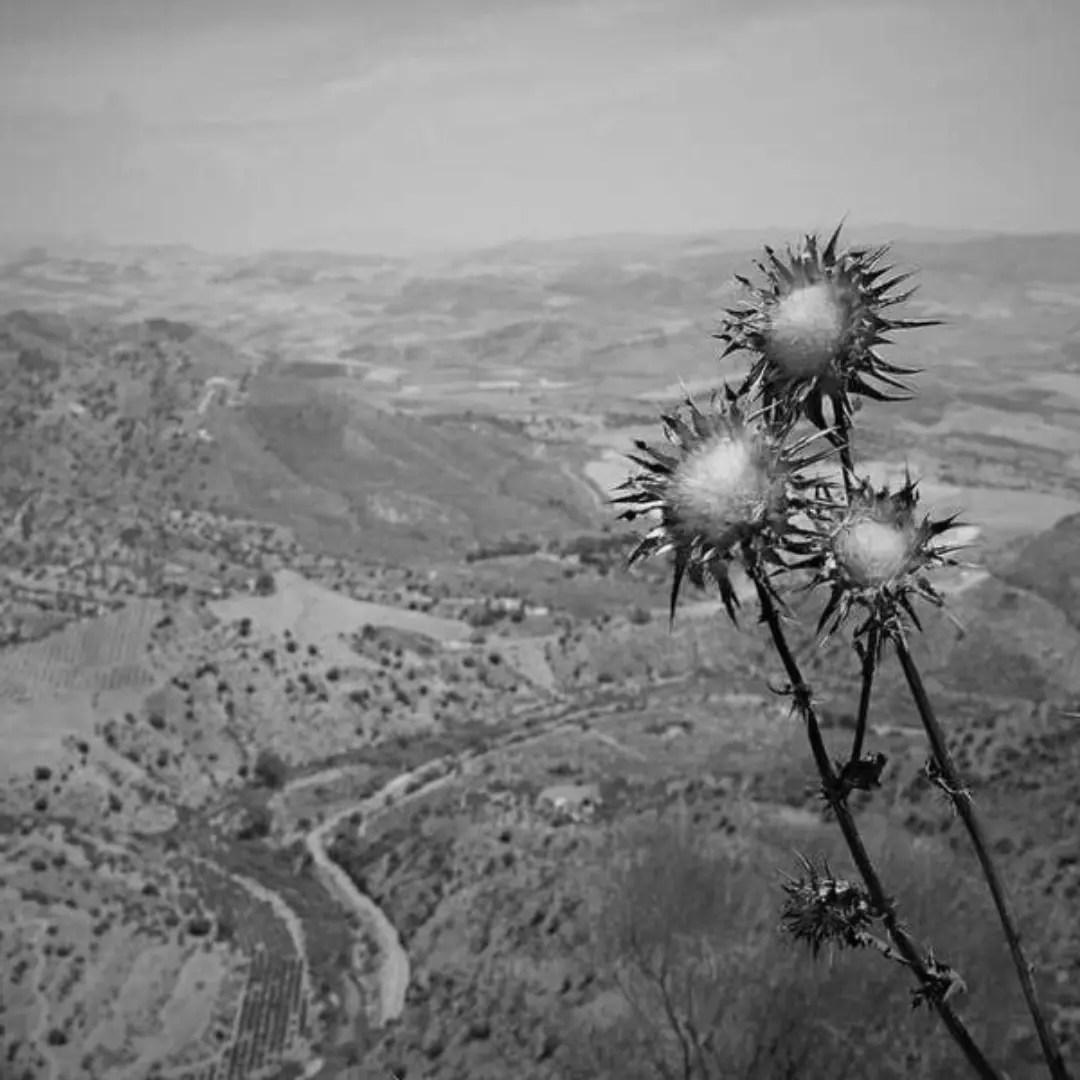
Cor: Grayscale, Sepia, Invert
Você pode alterar a cor primária da imagem especificandograyscale, sepia ou invert. O campo "blur": true não é obrigatório e não deve ser usado se você não quiser um fundo.
Exemplo de JSON de grayscale:
Grayscale
Opacidade
Defina a opacidade da imagem. Valor numérico entre 0 e 1. Exemplo de JSON de opacidade:Opacity
Quality
Para imagens JPG ou JPEG, especifique a qualidade, ou quantidade de compressão, da imagem. Quanto menor o número, maior a compressão, porém menor a qualidade da imagem. Quanto maior o número, menor a compressão, porém maior a qualidade da imagem. Valor numérico entre 0 e 100. Exemplo de JSON de quality:Quality
Converter para JPG ou WebP
As opçõesconvertToJpg e convertToWebP permitem transformar imagens do seu formato original (como PNG) para o formato JPG ou WebP, respectivamente.
Por padrão, as imagens convertidas terão qualidade de 75%.
Você pode personalizar o nível de compressão usando o parâmetro quality no objeto effects.
Observe que, se sua imagem de origem já for um JPG e você usar convertToJpg, a API simplesmente redimensionará a imagem para as dimensões especificadas sem alterar o formato.
Exemplo de conversão para JPG:
Convert to JPG
Convert to WebP