

Bluesky, Facebook, Instagram, LinkedIn, Pinterest, Snapchat, Telegram e Threads.
O Instagram e o Pinterest são acionados se uma imagem válida que atenda aos requisitos de dimensão for encontrada no artigo.
O Snapchat exige adicionalmente que Use First Image esteja habilitado no feed, porque o Snapchat não pode publicar sem mídia. Com essa opção desativada, as entradas do Snapchat não serão publicadas.
Por que apenas essas redes?
Um feed publica sozinho, em um cronograma, a partir do que o artigo por acaso contém. Redes que precisam de algo extra no momento da publicação não podem ser preenchidas automaticamente:- Reddit precisa de um subreddit de destino e, frequentemente, de uma flair.
- TikTok e YouTube precisam de um arquivo de vídeo, que um artigo não fornece.
- Google Business Profile precisa de uma localização e de um tipo de publicação.
- O feed RSS é verificado aproximadamente a cada 10 minutos em busca de uma nova publicação. Após adicionar seu feed RSS, pode levar até 15 minutos para ver sua primeira publicação.
- Certifique-se também de que o feed RSS seja responsivo. Os dados devem retornar em até 5 segundos para serem processados. Se o download do seu feed RSS demorar mais de 5 segundos, o feed não será processado.
Adicionar um feed RSS
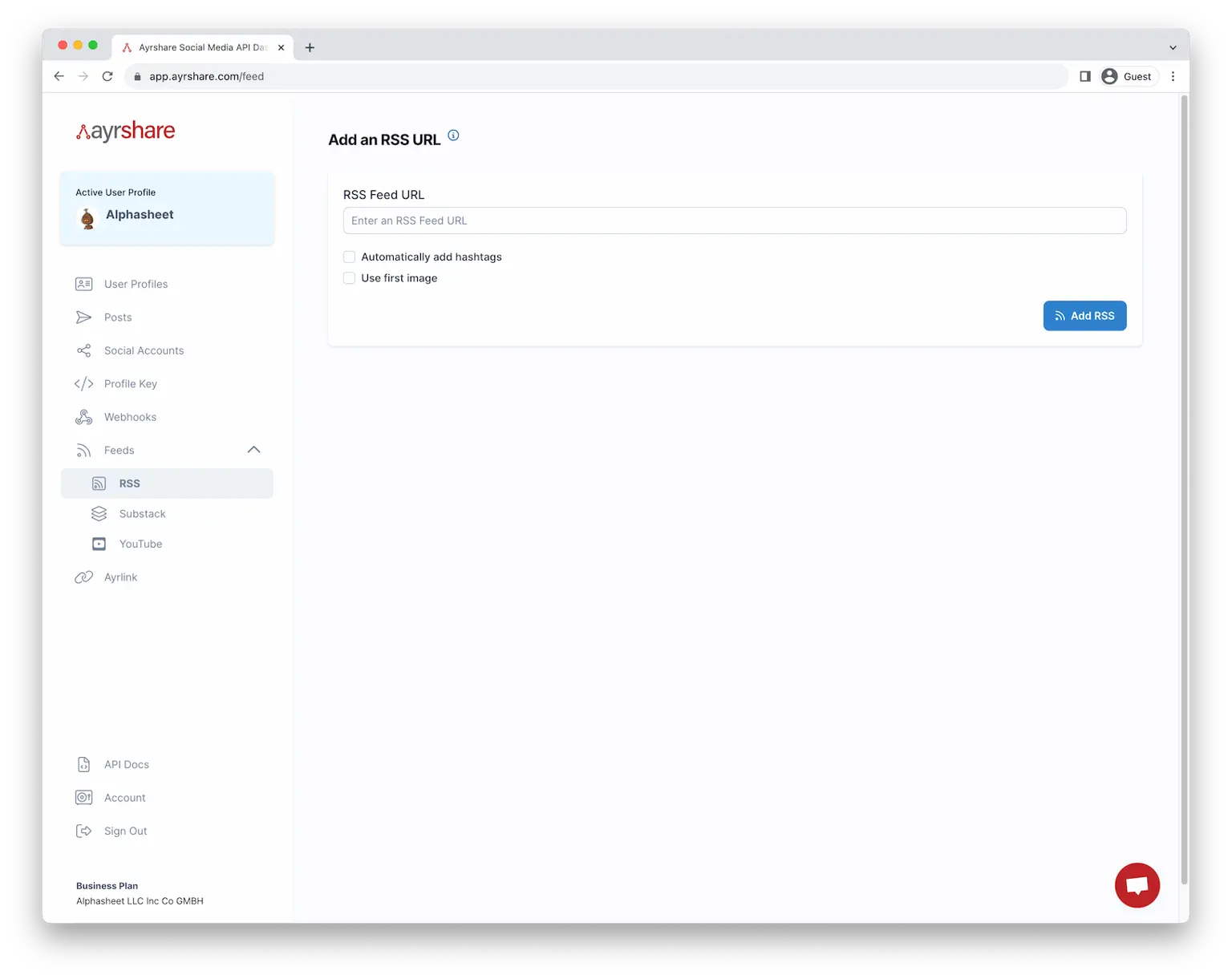
Comece adicionando seu feed RSS na seção “RSS Feed” do painel. Encontre a URL do RSS do seu site pesquisando no Google ou adicionando /rss ou /feed ao final da URL. Certifique-se de que a URL comece comhttp:// ou https://.
Exemplo de RSS do Substack
Por exemplo, obtenha seu feed RSS do Substack pegando sua URL base do Substack e adicionando “feed” ao final. URL base + /feed:https://www.imfineimfine.com/feed
Você verá a exibição em texto do feed RSS do Substack se for bem-sucedido.
Exemplo de RSS do Wordpress
Você pode encontrar seu feed RSS do Wordpress tentando as seguintes URLs, considerando que seu domínio raiz seja example.com:- Domínio raiz: https://www.example.com/feed/
- Subdomínio: https://blog.example.com/feed/
- Pasta: https://www.example.com/blog/feed/
Hashtags automáticas
Habilite esta opção para adicionar automaticamente até três hashtags relevantes às suas publicações. O sistema analisa seu conteúdo para identificar as palavras-chave mais importantes e as converte em hashtags em alta com base em dados de popularidade em tempo real. Isso ajuda a aumentar a descoberta e o engajamento da sua publicação nas plataformas sociais.Usar a primeira imagem
Selecione esta opção para extrair a primeira imagem (ou a principal) do artigo e adicioná-la automaticamente à publicação. Por exemplo, se uma primeira imagem for encontrada e você tiver o Instagram conectado, a imagem será compartilhada no Instagram junto com o resumo em texto do artigo.Feeds RSS ativos
Depois de adicionar o feed RSS, você o verá listado na seção Ativos.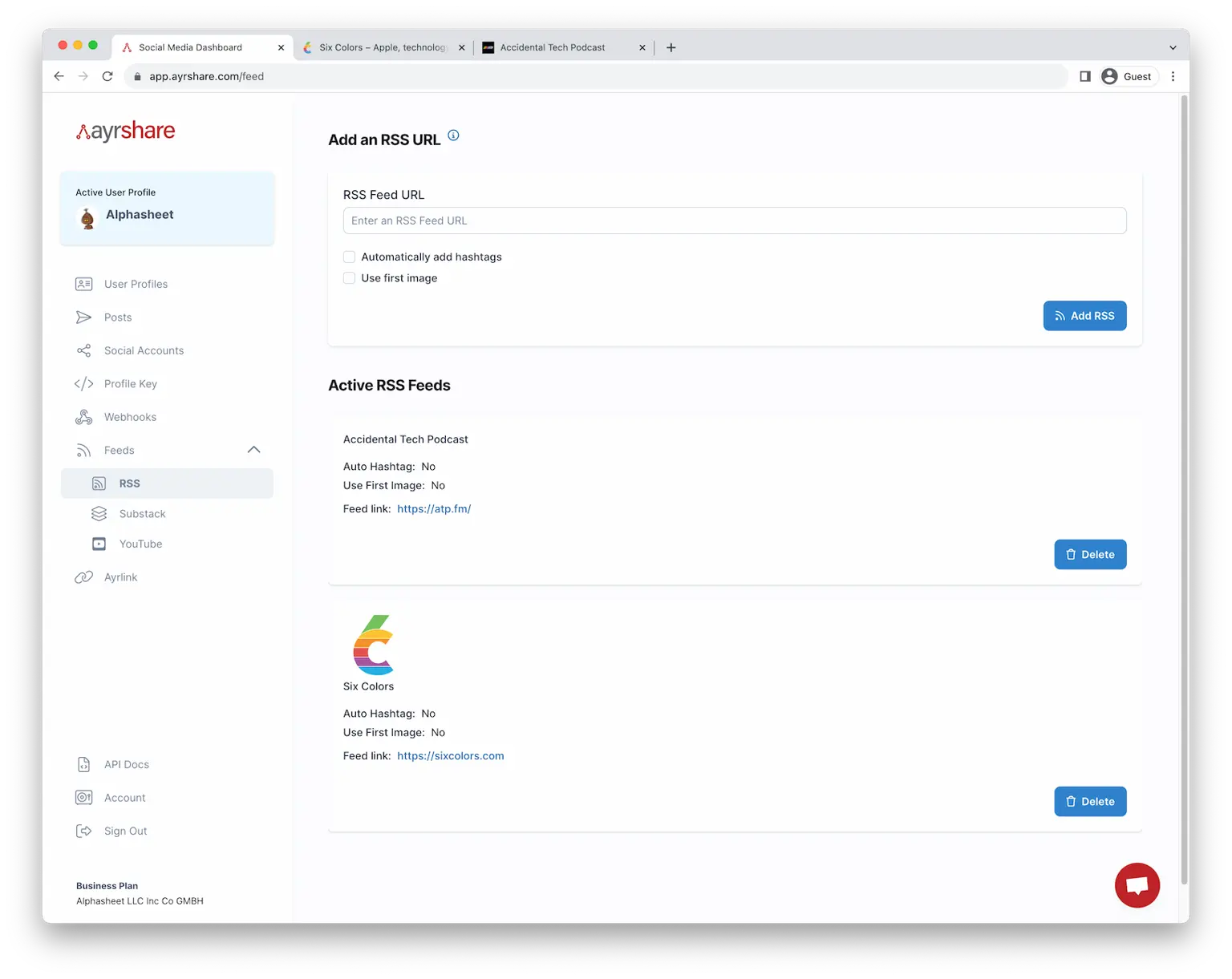
Excluir um feed RSS
Você pode excluir o feed clicando na lixeira vermelha ou ver o site principal clicando na URL.Usando a API
Você pode adicionar e excluir feeds RSS com a API. Consulte o endpoint.Feeds API
Adicionar um feed do YouTube
O Ayrshare também permite integrar um canal do YouTube para automatizar publicações. No painel, clique em “YouTube Channels”. Em seguida, acesse o YouTube e selecione um canal. Copie a URL do canal. Por exemplo: https://www.youtube.com/c/TomScottGo No painel, cole essa URL em “Add a YouTube Channel”. Clique em Add YouTube e o feed do canal do YouTube será adicionado. Novos vídeos publicados nesse canal serão automaticamente compartilhados em suas redes sociais ativas.Problemas para encontrar seu canal do YouTube
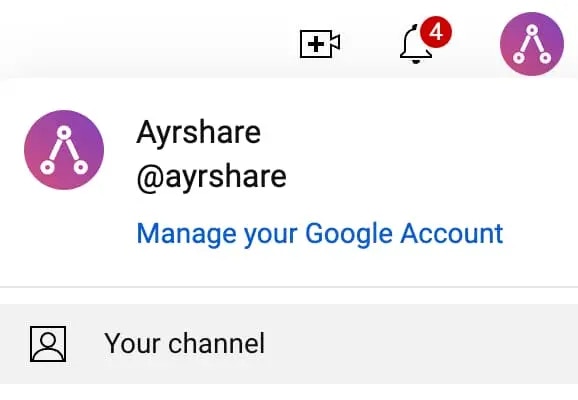
A URL do YouTube para o seu canal geralmente é uma URL personalizada, e não o ID real do seu canal. Por exemplo, https://www.youtube.com/@ayrshare é uma URL personalizada, enquanto a URL real do canal é https://www.youtube.com/channel/UCvVNc5oXfyD7yOIFgoY1HqQ Se você tiver problemas para adicionar seu feed do YouTube, tente as seguintes etapas:- Encontre-o clicando no ícone do seu perfil no canto superior direito em youtube.com e clicando em Your Channel.
A URL deve mudar para
https://www.youtube.com/channel/seguido de um número.
- Copie essa URL completa e tente adicioná-la como seu feed RSS do YouTube.
- Encontre manualmente seu YouTube Channel ID.
- Envie a seguinte URL como seu feed RSS do YouTube:
https://www.youtube.com/channel/**YOUR_CHANNEL_ID**substituindoYOUR_CHANNEL_IDpelo ID real do seu canal obtido na etapa anterior.