

Media
Redimensionar una imagen
Redimensiona una imagen a las dimensiones de redes sociales, agrega marcas de agua o recorta
POST
Las redes sociales tienen requisitos específicos para las imágenes en redes sociales. El endpoint de redimensionamiento te permite elegir un tamaño de imagen compatible con la red social, agregar marcas de agua, cambiar fondos, agregar efectos, recortar y más.
Por defecto, el redimensionamiento cambia las dimensiones de una imagen, pero no la recorta. También puedes optar por recortar la imagen. Consulta los detalles más abajo.
También puedes especificar dimensiones personalizadas usando el campo
Debes especificar o bien el campo
También puedes especificar dimensiones personalizadas y coordenadas de recorte opcionales usando el campo
Debes especificar o bien el campo
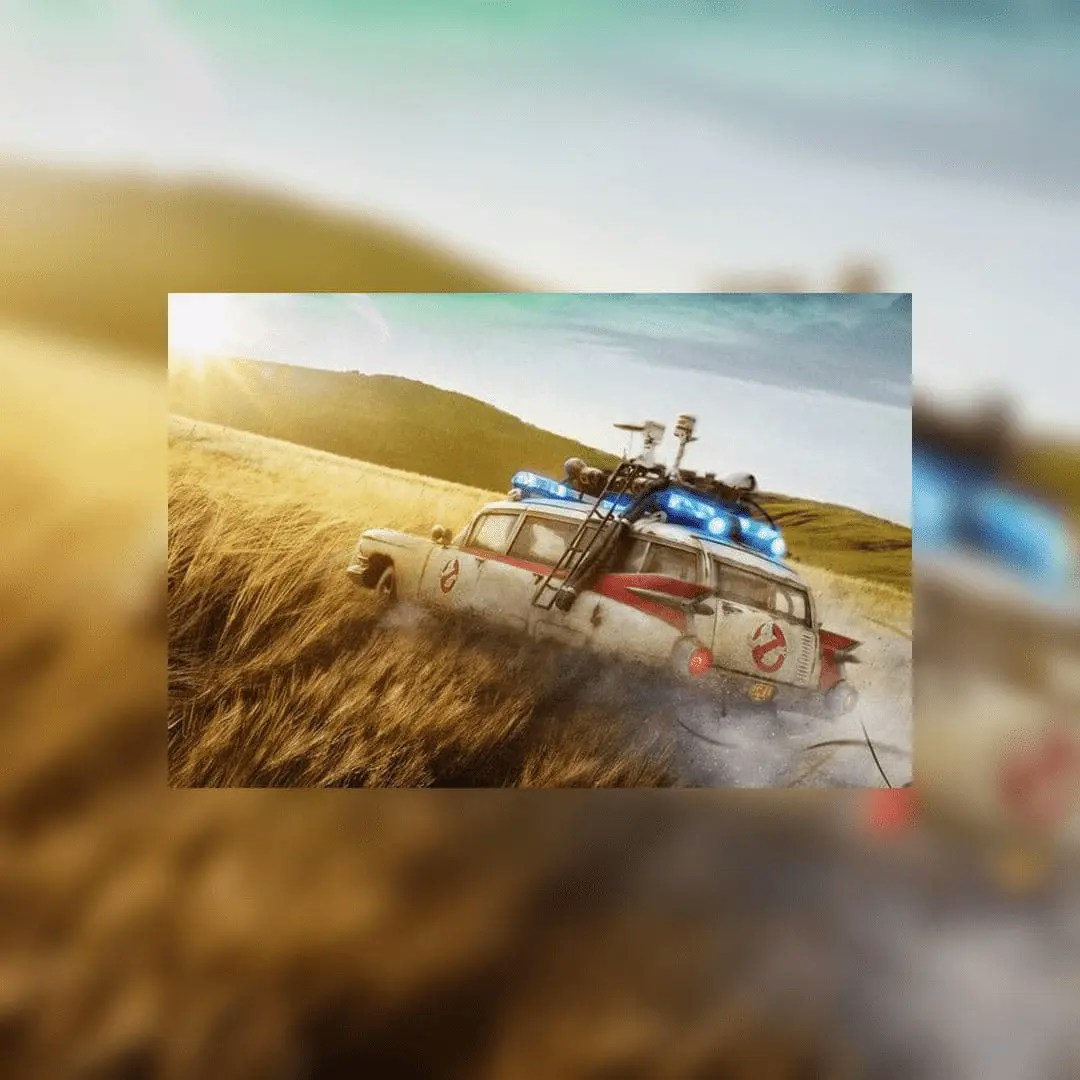
Ejemplo de imagen con blur:
Parámetros del header
Parámetros del body
string
requerido
URL de la imagen que se va a redimensionar. Debe comenzar con
https://array
requerido
Plataforma de redes sociales para la que se redimensionará la URL. Consulta las opciones de plataforma para más detalles.
object
Envía el archivo de medio como un objeto multipart form-data. Obligatorio si
imageUrl no está presente.object
URL y posición opcional de la marca de agua que se aplicará a la imagen redimensionada. Por defecto, la marca de agua aparecerá
en la esquina inferior derecha de la imagen. Consulta watermark
para más detalles.
string
Cambia opacidad, colores, etc. Consulta las opciones de effects para más detalles.
object
Objeto que especifica
width y height para el redimensionamiento. Si estás recortando, opcionalmente puedes especificar las coordenadas centrales x e y.
El valor predeterminado es el centro de la imagen.Dimensions
Se requieren width y height si no se especifica la plataforma.
boolean
Convierte automáticamente a un archivo JPG, por ejemplo de PNG a JPG. Se usa una calidad del 75 %.
Consulta convertir a JPG para más detalles.
boolean
Convierte automáticamente a un archivo WebP, por ejemplo de PNG a WebP. Se usa una calidad del 75 %.
Consulta convertir a WebP para más detalles.
Opciones de plataforma
Especifica una plataforma como String para usar dimensiones predefinidas de la imagen, o puedes indicar las tuyas propias con el campodimensions.
Por ejemplo, "platform": "facebook" establecerá las dimensiones de la imagen en 1200 px de ancho y 630 px de alto.
facebook: 1200 px de ancho, 630 px de alto.instagram: 1080 px de ancho, 1080 px de alto.instagram_landscape: 1080 px de ancho, 680 px de alto.instagram_portrait: 1080 px de ancho, 1920 px de alto.instagram_special: 1080 px de ancho, 800 px de alto.linkedin: 1200 px de ancho, 627 px de alto.pinterest: 1080 px de ancho, 1920 px de alto.tiktok: 1080 px de ancho, 1920 px de alto.twitter: 1600 px de ancho, 900 px de alto.
mode con el valor crop junto con los campos dimensions, xCoordinate e yCoordinate.
Mode
Resize
Resize es el modo predeterminado que cambia las dimensiones de una imagen manteniendo su relación de aspecto. Redimensiona la imagen a las dimensiones especificadas sin recortar contenido. Ejemplo JSON:Resize
dimensions:
Resize with Dimensions
platform o bien los campos width y height de dimensions.
Crop
Crop cortará (“recortará”) la imagen a las dimensiones especificadas. Por defecto, la coordenada central será el centro de la imagen. También puedes especificar tus propias coordenadas x/y. Ejemplo JSON:Crop
dimensions:
Crop with Dimensions
platform o bien los campos width y height de dimensions.
Para recortes cuadrados, si width o height son menores que las dimensiones de la imagen proporcionada, se usará el menor entre width o height. Por ejemplo, si la imagen es de 1200x800 y el recorte solicitado es de 1080x1080, la imagen devuelta será de 800x800.
Blur
El efecto de desenfoque duplica la imagen como fondo y la difumina. Ejemplo JSON de blur:Blur
Watermark
Descripción general de la marca de agua
Puedes agregar una marca de agua a la imagen proporcionando una URL, que debe comenzar conhttps://, y una posición opcional.
Por defecto, la marca de agua aparecerá en la esquina inferior derecha de la imagen: southeast.
Recomendamos usar un PNG con fondo transparente.
Ejemplo JSON de watermark:
Watermark
Posición de la marca de agua
La posición de la marca de agua puede ser una de las siguientes:northnortheasteastsoutheastsouthsouthwestwestnorthwestcenter
Opciones de effects
Color hexadecimal
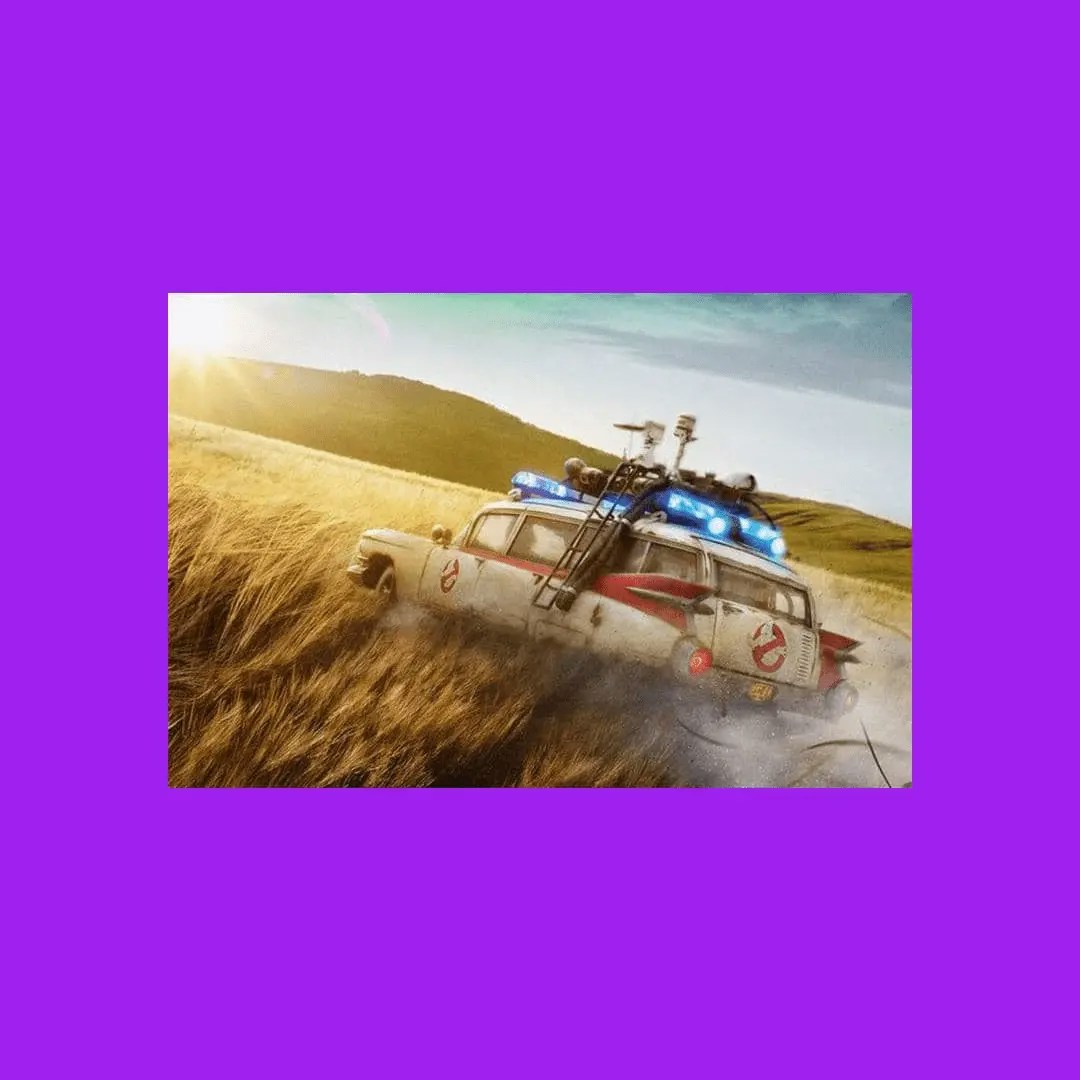
Valor hexadecimal para el color del fondo del desenfoque. Solo aplica si"mode": "blur". Valor de tipo String, p. ej. "#A020F0"
Ejemplo JSON de fondo de color:
Color Background
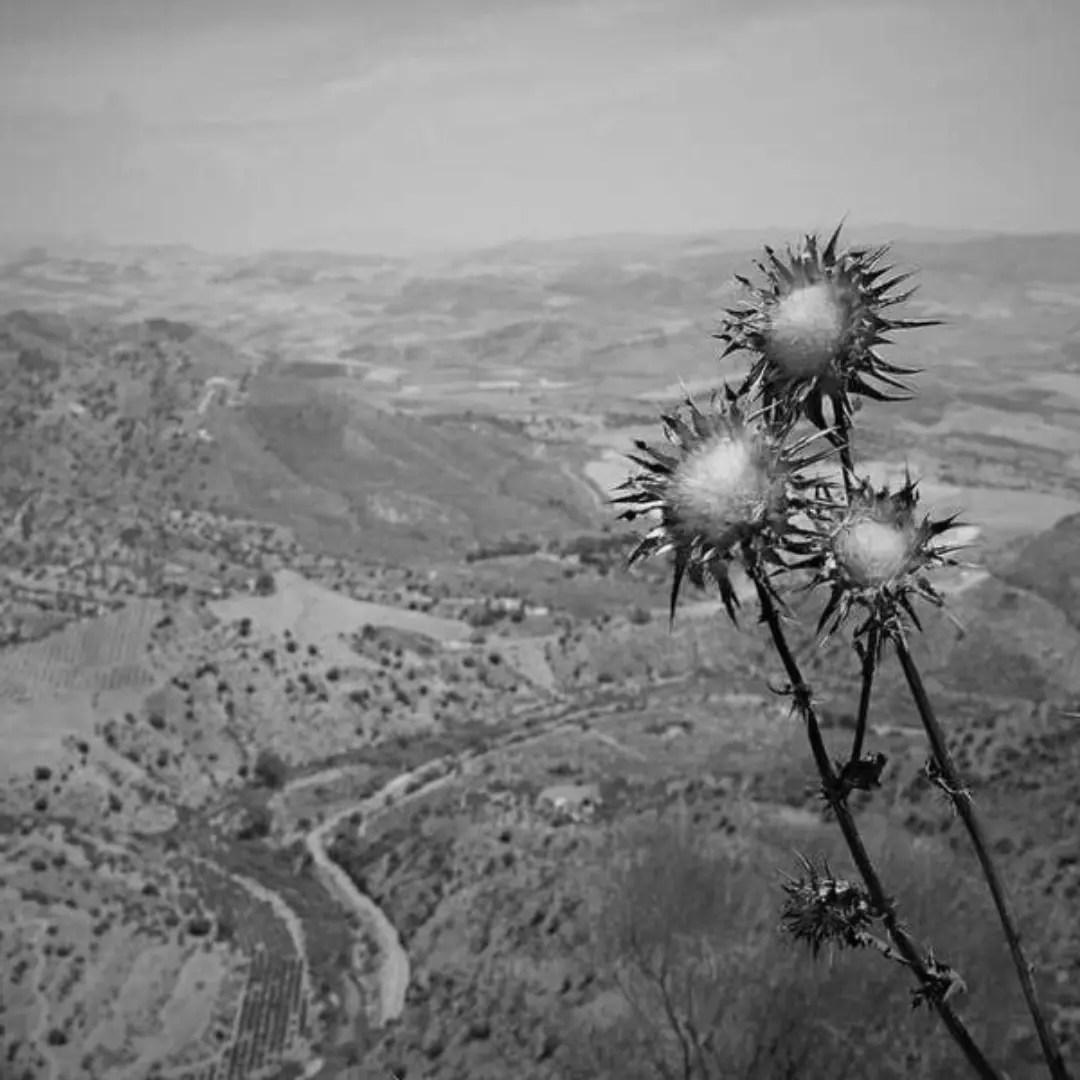
Color: Grayscale, Sepia, Invert
Puedes cambiar el color principal de la imagen especificandograyscale, sepia o invert. El campo "blur": true no es obligatorio y no debe usarse si no quieres un fondo.
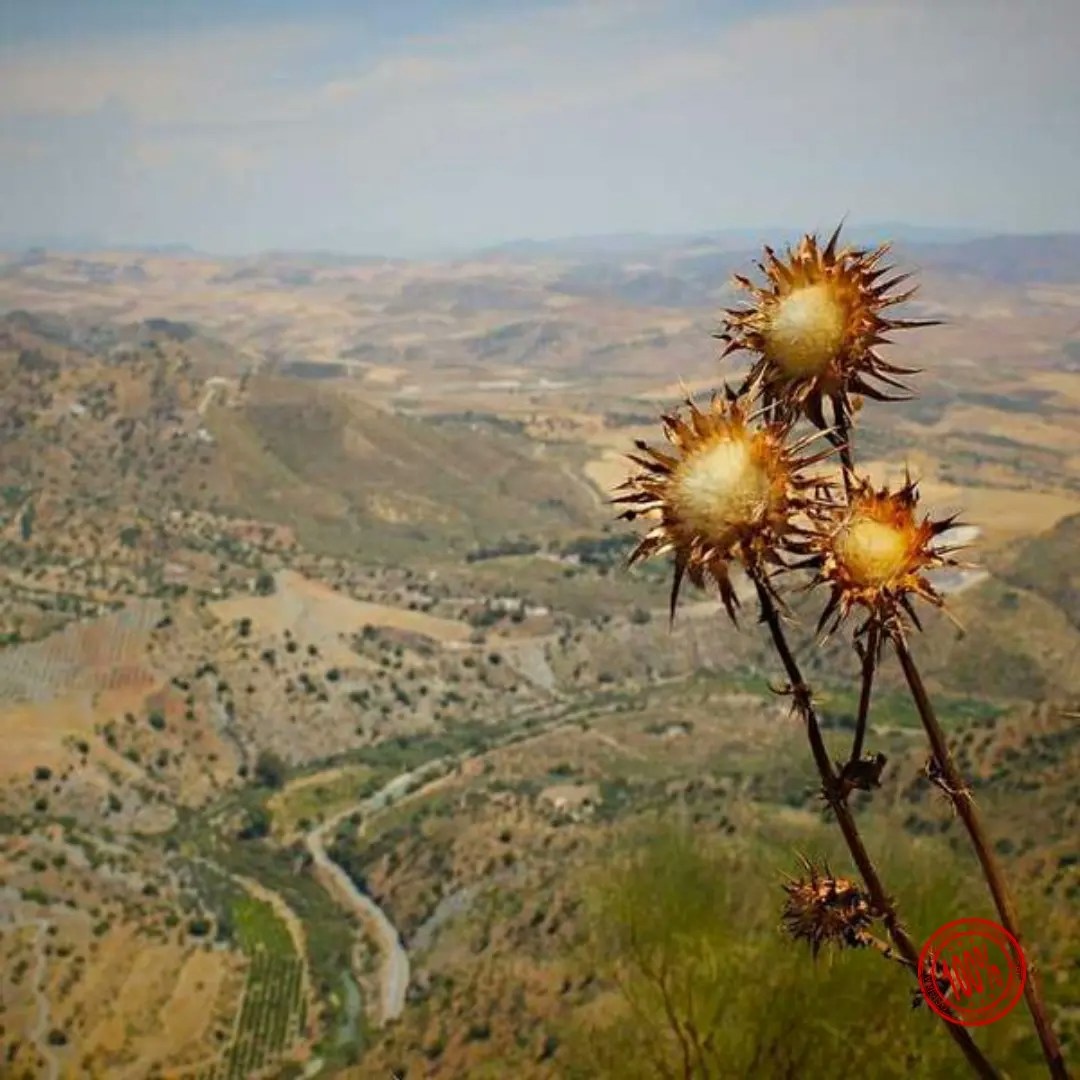
Ejemplo JSON en escala de grises:
Grayscale
Opacidad
Establece la opacidad de la imagen. Rango de valores numéricos: 0 - 1. Ejemplo JSON de opacidad:Opacity
Calidad
Para imágenes JPG o JPEG, especifica la calidad o cantidad de compresión de la imagen. Cuanto menor sea el número, mayor será la compresión, pero menor la calidad de la imagen. Cuanto mayor sea el número, menor será la compresión, pero mayor la calidad de la imagen. Rango de valores numéricos: 0 - 100. Ejemplo JSON de calidad:Quality
Convertir a JPG o WebP
Las opcionesconvertToJpg y convertToWebP te permiten transformar imágenes desde su formato original (como PNG) a formato JPG o WebP, respectivamente.
Por defecto, las imágenes convertidas tendrán una configuración de calidad del 75 %.
Puedes personalizar el nivel de compresión usando el parámetro quality dentro del objeto effects.
Ten en cuenta que si tu imagen de origen ya es JPG y usas convertToJpg, la API simplemente redimensionará la imagen a las dimensiones especificadas sin cambiar el formato.
Ejemplo de conversión a JPG:
Convert to JPG
Convert to WebP