

Esta es la forma estándar de incorporar clientes. Tus usuarios conectan sus propias
cuentas de redes sociales a través de la página de conexión de marca blanca que se
describe abajo — nunca inician sesión en Ayrshare ni acceden a tu dashboard. El
dashboard está reservado a tu
equipo interno (creación y gestión de perfiles, pruebas y publicaciones en nombre de un
cliente).
Flujo de integración
Para integrar Ayrshare en tu aplicación, tendrás que hacer dos llamadas a la API:- Llamar al endpoint Create Profiles para crear un nuevo perfil de Ayrshare para tu usuario.
- Llamar a Crear una sesión de vinculación para obtener una URL de vinculación.
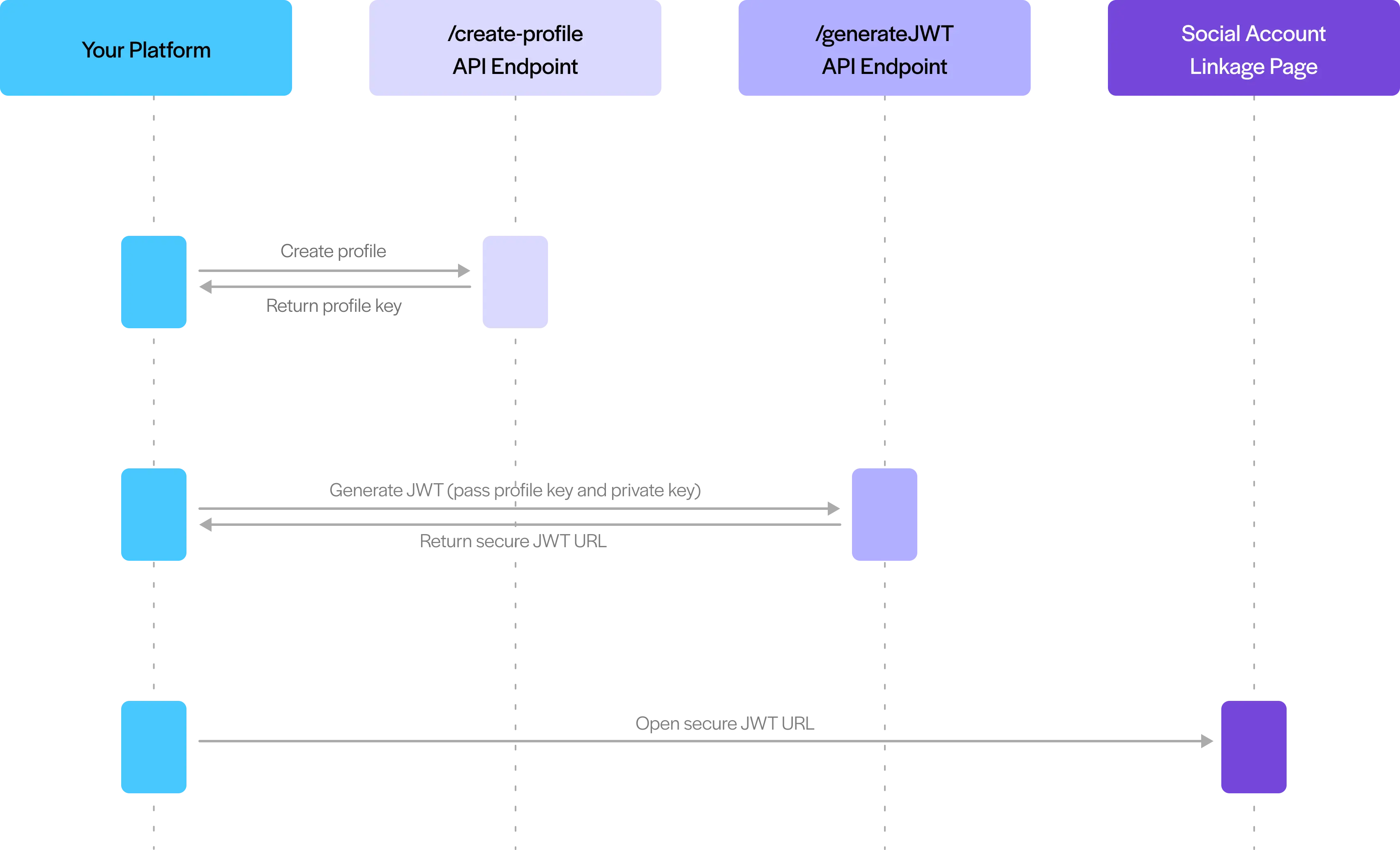
Por motivos de seguridad, las plataformas de redes sociales requieren que los usuarios se
autentiquen a través de su navegador, algo que no se puede hacer mediante llamadas desde un
servidor backend. Esto garantiza que tus usuarios puedan conectar de forma segura sus cuentas de
redes sociales iniciando sesión directamente en la página oficial de cada plataforma. Las redes
sociales restringen la autenticación para que solo se realice a través de dominios de socios
autorizados, como Ayrshare. También bloquean los iFrames, lo que significa que no puedes
incrustar ni mostrar la página de vinculación de Ayrshare dentro de un iFrame en tu sitio.
Crear un User Profile de Ayrshare
Crear un perfil con la API
Cuando un nuevo usuario se registre en tu sistema o cuando tu cliente haga clic en el enlace de redes sociales de tu app, crea una nueva cuenta de perfil en Ayrshare llamando al endpoint RESTful /profiles/create-profile, o usando los paquetes de NPM o PyPi.Perfiles
Crear un perfil desde el dashboard (equipo interno)
Tu equipo interno también puede crear User Profiles directamente desde el Developer Dashboard, algo útil para pruebas, incorporar un perfil manualmente o realizar tareas administrativas puntuales. Es una herramienta para tu equipo, no un flujo orientado al cliente: tus clientes nunca acceden al dashboard y se incorporan siempre a través de la página de conexión. Para la incorporación en producción, crea perfiles programáticamente con la API para que cada nuevo usuario se provisione automáticamente.Gestiona los User Profiles en el dashboard
Paquete de integración
Durante tu proceso de incorporación como cliente del Business Plan o Launch Plan, recibiste un paquete de integración personalizado con información importante sobre la configuración y el dominio, ejemplos de llamadas a endpoints y más. Consúltalo con el titular principal de tu cuenta. También puedes obtener o restablecer el paquete de integración en el dashboard, en la página API. Asegúrate primero de cambiar a tu Primary Profile.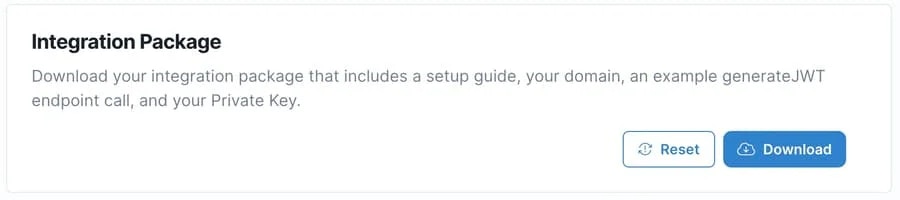
Single Sign-On en la página de vinculación social
Ayrshare inicia la sesión de tu usuario en la página de vinculación social por ti. Creas una sesión de vinculación y abres la URL que se te devuelve; tu app no tiene que construir nada ni firmar nada.Crear una URL de vinculación
Llama a Crear una sesión de vinculación con laProfile-Key del usuario en la cabecera. Devuelve una url que lleva un token de sesión opaco y de corta duración:
Linking URL
La URL es válida durante 5 minutos por defecto. Usa
expiresIn para fijar otra ventana, hasta
2880 minutos (48 horas), lo que requiere el Max Pack.Generar una URL de vinculación (
generateJWT) hace el mismo
trabajo y sigue funcionando sin cambios, así que los enlaces que ya hayas repartido no se ven
afectados. Está deprecado para nuevas integraciones y no tiene fecha de retirada. Sus parámetros
privateKey, base64 y verify se siguen aceptando y se ignoran — no se firma nada en tu lado,
y ya no necesitas la clave privada que te emitimos.La URL de vinculación es la vía de incorporación recomendada para todos los clientes. Tus usuarios se
autentican directamente en cada red social por su cuenta — nunca recopilas ni almacenas sus
credenciales. Si tu equipo necesita vincular una cuenta manualmente durante las pruebas, puede
hacerlo desde el dashboard, pero se trata de una comodidad interna y no de la forma en que se
deben incorporar los clientes.
Tres formas de conectar una cuenta, y esta página describe una de ellas. La página de
vinculación alojada de arriba muestra a tu usuario todas las redes que permites, en una página que
nosotros alojamos y tú personalizas con tu marca. Si prefieres que la conexión ocurra dentro de tu
propio dashboard, el widget Ayrshare Connect incrusta nuestros
botones directamente en tu layout, y el modo directo
(Direct Mode) abre una red cada vez desde una ventana emergente que gestionas tú mismo. Ambas
páginas empiezan con la misma comparación.
Marca blanca en la página de conexión de cuentas
Dado que la página de conexión que se abre desde la URL de vinculación es la única interfaz de Ayrshare que verán tus usuarios, deberías personalizarla como si fuese tuya. Añade tu logotipo y cabeceras personalizadas, elige qué redes sociales aparecen, define el idioma de la página y usa tus propios enlaces de ayuda; y con el Max Pack, aplica un archivo CSS totalmente personalizado, favicon, título de página y pie de página. Estas opciones las configura tu equipo una sola vez desde el Primary Profile y se aplican a todas las URL de vinculación que crees.Marca blanca en la página de conexión de cuentas
Consulta todas las opciones de branding y personalización de la página de conexión.
Cierre de sesión automático del perfil activo
Apertura y cierre de la URL de vinculación social
La página Social Accounts tiene un botón “Close” que cierra la ventana y devuelve al usuario a tu sitio.Apertura de la URL de vinculación social
Al abrir la URL de vinculación social, recomendamos usar la funciónwindow.open() de JavaScript en lugar de un anchor con href.
El botón “Close” utiliza JavaScript para cerrar la ventana, y la mayoría de navegadores solo permiten cerrar ventanas que se hayan abierto a través de un script.
Puedes usar el siguiente código de ejemplo en tu sitio web para lanzar la ventana de vinculación social.
Window Open
Window Open Function
origin=true a los parámetros de consulta de la URL de redirección.
Consulta Crear una sesión de vinculación para más detalles.
Redirección al cerrar
Además, si quieres que el botónClose redirija a tu página (muy útil en móviles), pasa el parámetro GET redirect como una cadena URL-encoded que comience por https.
Consulta los parámetros de cuerpo de Crear una sesión de vinculación para más detalles.
Linking URL
redirect.
Para restablecer el botón Close a su comportamiento de cierre, envía el parámetro redirect=null.
Más información
Notificaciones de vinculación o desvinculación de usuarios
Cuando un usuario vincula o desvincula una red social, puedes recibir una notificación mediante webhook. Consulta la página Social Action Webhooks para más información. También puedes usar el endpoint user para obtener las redes sociales conectadas de un User Profile.Varios conjuntos de cuentas sociales
Descripción general
Cada User Profile tiene un conjunto de cuentas de redes sociales y puede establecer una conexión a cada red social. Si tus usuarios o clientes tienen varios conjuntos de cuentas de redes sociales, como dos páginas de Facebook, dos cuentas de Instagram y dos canales de YouTube, puedes gestionar esos varios conjuntos siguiendo estos pasos:- Crear varios User Profiles - Crea User Profiles separados dentro del sistema de Ayrshare para cada conjunto de cuentas sociales que tu usuario o cliente necesite gestionar.
- Almacenar Profile Keys únicas - Cada User Profile tendrá su propia Profile Key única, devuelta por el endpoint de creación de User Profile.
- Etiquetar tus perfiles - Ponle un title o tag a cada User Profile para identificar con claridad con qué cuentas de redes sociales está asociado (por ejemplo, “Facebook Page A” y “Facebook Page B”).
- Mapear en tu base de datos - En tu propio sistema, asocia todas las Profile Keys relevantes con el usuario o cliente correspondiente.
- Usar la Profile Key adecuada - Al publicar contenido u obtener analíticas para una cuenta social concreta, usa la Profile Key asociada a esa cuenta. Por ejemplo, para publicar en Facebook Page A, usa la Profile Key del User Profile conectado a Facebook Page A.
Ejemplo
Veamos un escenario práctico con varias cuentas de cliente:- Cliente: cadena de restaurantes de Joe con dos ubicaciones
- Página de Facebook: “Joe’s Downtown Bistro”
- Instagram: @joesdowntownbistro
- LinkedIn: página de empresa de Joe’s Downtown Bistro
- Página de Facebook: “Joe’s Seaside Grill”
- Instagram: @joesseasidegrill
- LinkedIn: página de empresa de Joe’s Seaside Grill
- Crea dos User Profiles distintos en Ayrshare:
- User Profile 1: titulado “Joe’s Downtown Bistro Accounts”
- User Profile 2: titulado “Joe’s Seaside Grill Accounts”
- Conecta las cuentas sociales correspondientes a cada perfil:
- Profile 1: vincula el Facebook, Instagram y LinkedIn de Downtown Bistro
- Profile 2: vincula el Facebook, Instagram y LinkedIn de Seaside Grill
-
Guarda ambas Profile Keys en tu base de datos, asociándolas a la cuenta de Joe:
- Al publicar una novedad de menú para Downtown, usa la Profile Key 1 en las llamadas a la API. Al publicar una promoción de marisco de Seaside, usa la Profile Key 2.