

Uso del dashboard
Si tu cuenta de Ayrshare tiene permiso para gestionar varios perfiles, verás la opción User Profiles en la navegación de la izquierda.Si tu cuenta no tiene la opción para gestionar perfiles, contacta con tu representante de Ayrshare
o contáctanos para actualizar.
Crear un nuevo perfil
Haz clic en el botón Add Profile e introduce el título de tu User Profile.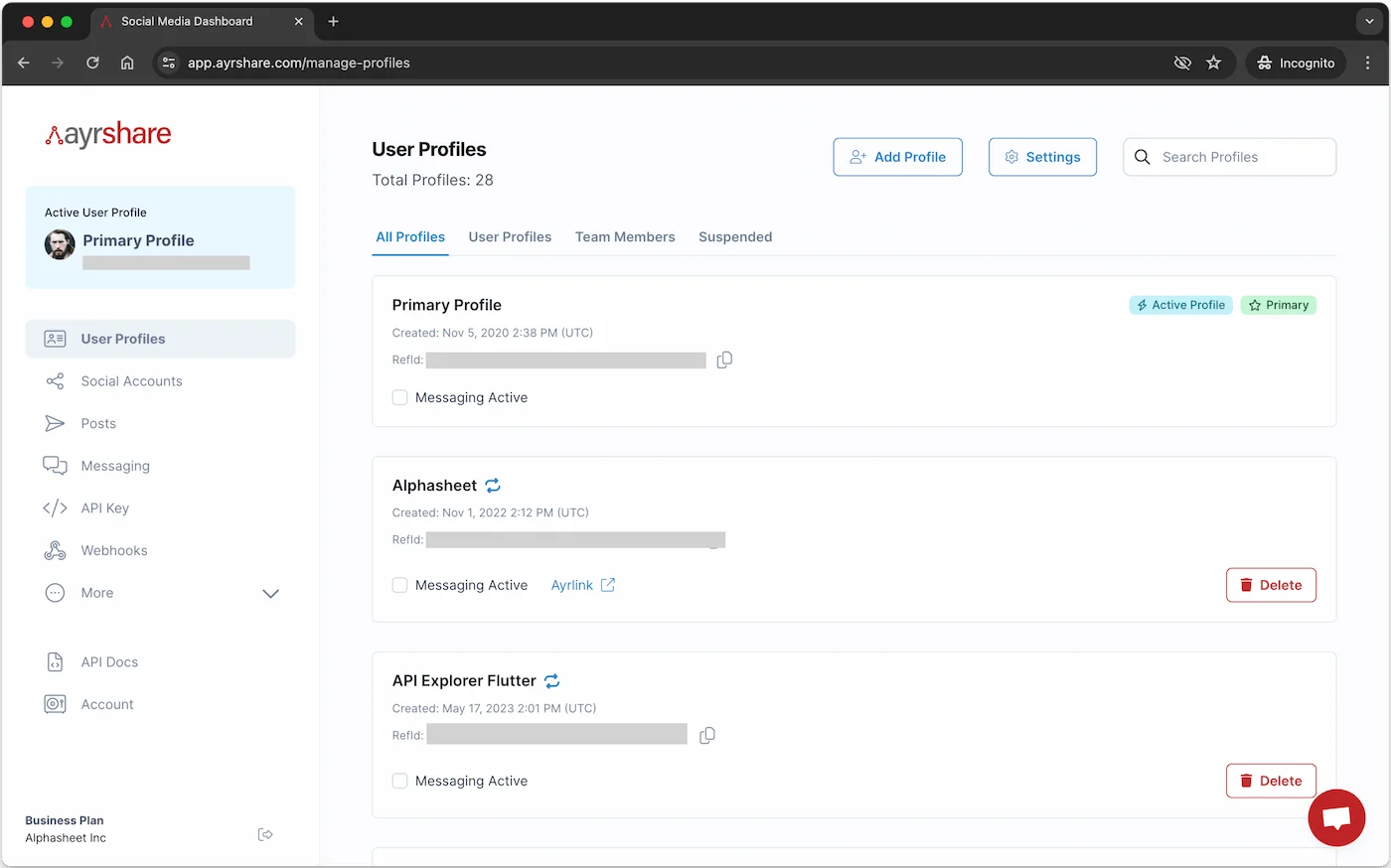
Cambiar al nuevo perfil
Verás el nuevo perfil en la sección Active Profiles. Ahora puedes hacer clic en el icono switch to this profile para cambiar a ese User Profile.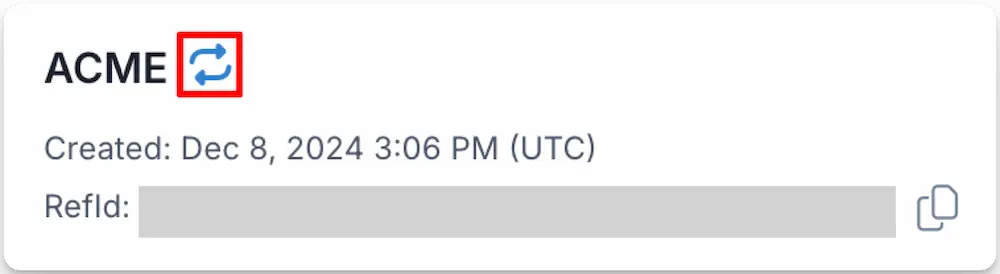
Obtener la Profile Key
La Profile Key se usa para publicar en nombre del perfil a través de la API. Cambia a un User Profile y ve a la página Profile Key en la navegación izquierda del dashboard para obtener la Key de ese perfil. Al hacer una llamada a la API, asegúrate de incluir tu API_KEY y PROFILE_KEY en la cabecera. También recibes la Profile Key al crear un nuevo User Profile mediante el endpoint /profiles/profile. Este es el método preferido para obtener la Profile Key.Invitar a un miembro del equipo
Puedes crear User Profiles para miembros de tu equipo. Por defecto, los miembros del equipo tienen una cuenta de Ayrshare con acceso total/derechos de administrador al dashboard y cuentan como un nuevo User Profile. Ten en cuenta que puedes restringir el acceso bloqueando el Primary Profile. En la página User Profiles, cambia a tu Primary Profile y haz clic en el botón + Add Profile de la parte superior de la página. En el modal emergente, marca la casilla “Create a team member profiles with admin rights” e introduce la dirección de email de tu miembro del equipo.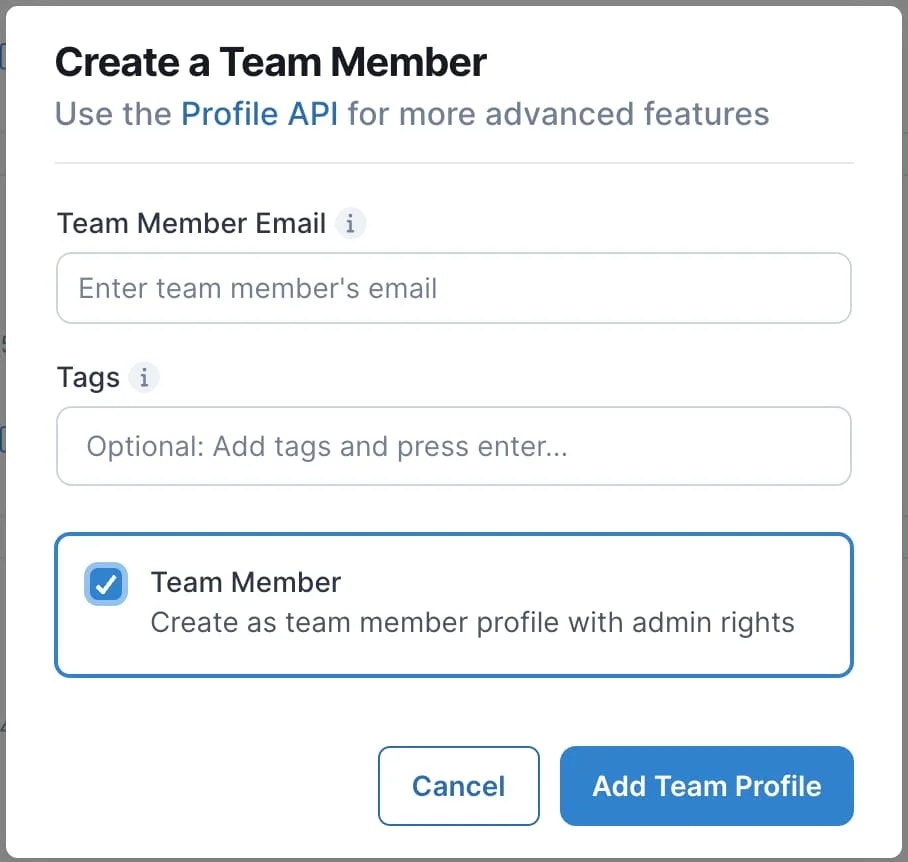
Estado del miembro del equipo
Una vez que el miembro del equipo haya aceptado la invitación, verás una marca de verificación verde junto a la etiqueta Team Member.
Miembros del equipo contactando con soporte
Reactivar un User Profile suspendido
Motivo de la suspensión
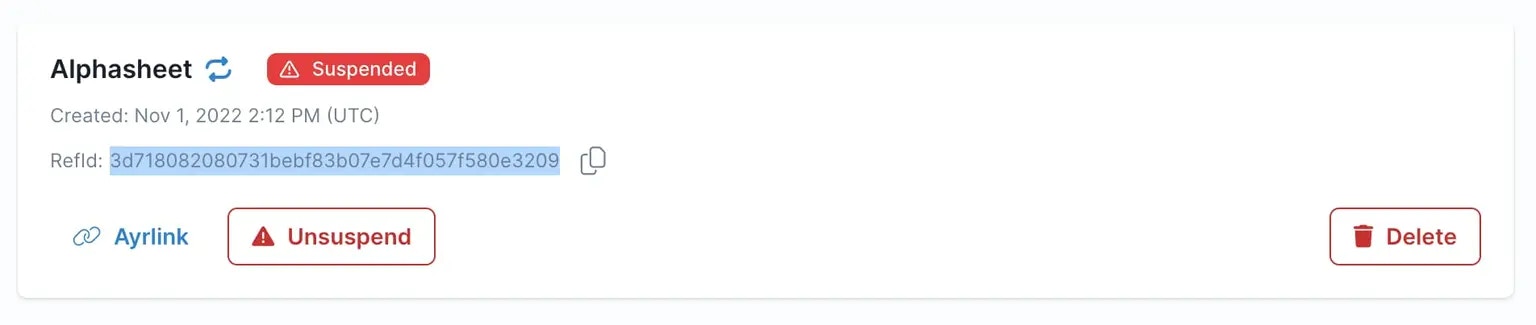
Cuando un User Profile se suspende por una infracción en una red social (como una infracción de las normas de la comunidad de Facebook), recibirás un email de notificación detallado. Este email contiene información importante sobre la suspensión, incluido el motivo específico y el User Profile afectado. Para localizar este email de notificación:- Busca en tu bandeja de entrada usando el RefId del User Profile suspendido
- El asunto del email indicará claramente que se ha producido una suspensión
Reactivar un User Profile suspendido
Puedes reactivar (es decir, quitar la suspensión) el User Profile así:- Inicia sesión en el dashboard y ve a la página User Profiles.
- Encuentra los User Profiles suspendidos haciendo clic en la pestaña “Suspended” o buscando por el RefId del User Profile, que se incluye en el email.
- Reactiva el User Profile haciendo clic en el botón “Unsuspended”.
- Revisa y acepta el certificado de cumplimiento.
Gestión de User Profiles activos
Gestionar eficazmente los User Profiles es esencial para mantener un sistema eficiente en Ayrshare. Recomendamos implementar una política para eliminar los User Profiles inactivos en función de tus requisitos de negocio. Por ejemplo, si un usuario no ha interactuado con tu plataforma publicando contenido, solicitando analíticas durante cierto tiempo o no ha conectado ninguna red social, considera eliminar su User Profile de Ayrshare, manteniendo así tu base de usuarios actualizada y reduciendo costes futuros. Puedes comprobar si un User Profile ha estado activo en el mes actual revisando su historial de publicaciones y su uso y conexiones de la API. Si determinas que está inactivo, elimina el User Profile. Cada periodo de facturación mensual se cobra según el número máximo de User Profiles alcanzado en un solo día de ese periodo, y nunca por debajo del mínimo incluido en tu plan: eliminar User Profiles cuando estás en ese mínimo no reduce el cargo. Ese máximo solo puede subir: eliminar un User Profile evita que los días siguientes lo eleven, pero no puede bajar una cifra que el periodo ya alcanzó, así que si tu máximo ya quedó atrás el ahorro llega en el siguiente ciclo de facturación. Esto no se aplica al plan Launch, que tiene un precio fijo, ni a los acuerdos personalizados o Enterprise, que se rigen por sus propias condiciones. Elimina los User Profiles inactivos en cuanto los identifiques, sin esperar a que termine el periodo. Puedes ver tus recuentos diarios de User Profiles con Obtener User Profiles yactionLog en true.
Marca blanca en la página de conexión de cuentas
La página de conexión de cuentas (vinculación social) es la única interfaz de Ayrshare que verán tus clientes, así que puedes personalizarla con tu marca. La configuración de abajo se realiza una sola vez desde el Primary Profile y se aplica a la página que tus usuarios abren mediante la URL JWT. Disponible en los planes Launch, Business y Enterprise:- Añade o elimina el logotipo de tu empresa y define su altura.
- Elige qué redes sociales pueden conectar tus usuarios.
- Define el idioma de la página.
- Muestra tus propios enlaces de ayuda u oculta los de Ayrshare.
- Define las cabeceras superior y secundaria por User Profile (por ejemplo, el nombre del cliente o su negocio).
- Controla la redirección del botón Close hacia tu app.
- Personaliza los modales de Instagram y Telegram con tu propio HTML.
- Aplica un archivo CSS personalizado para controlar colores, fuentes y qué funciones se muestran, usando class hooks documentados para reestilizar los propios botones de conexión.
- Colorea los diálogos de vinculación — selectores de página, formularios de credenciales y confirmaciones — para que combinen con tu página.
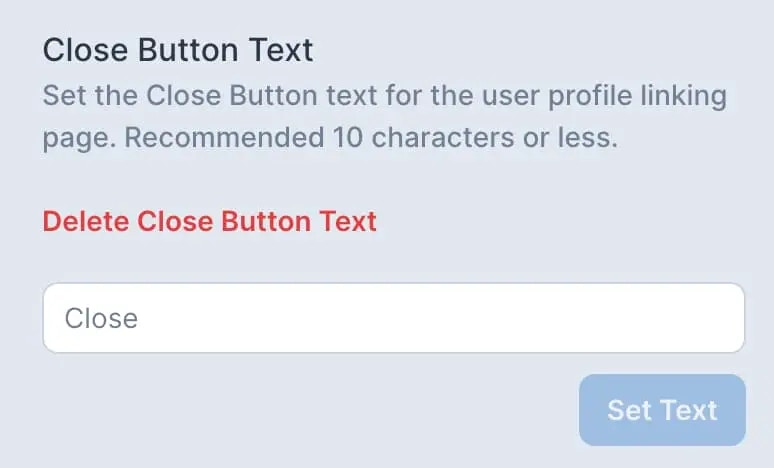
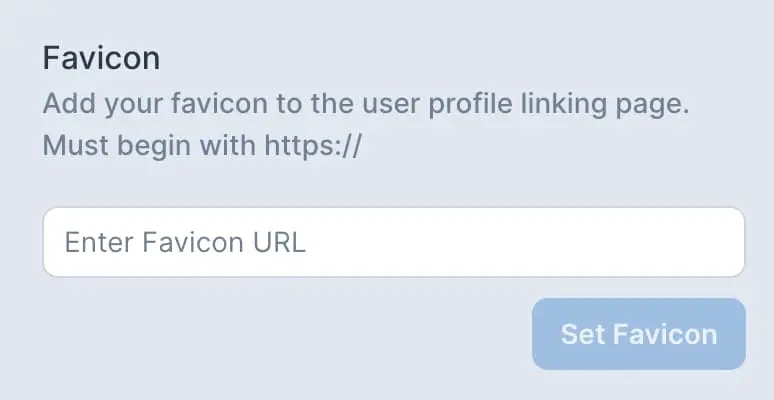
- Define tu propio título de página, texto del botón Close y favicon.
- Añade texto o HTML personalizado en el pie.
Ajustes
En la página User Profiles, selecciona el botón “⚙️ Settings” para acceder a los ajustes globales de tus perfiles. Asegúrate de cambiar primero a tu Primary Profile para acceder a los ajustes.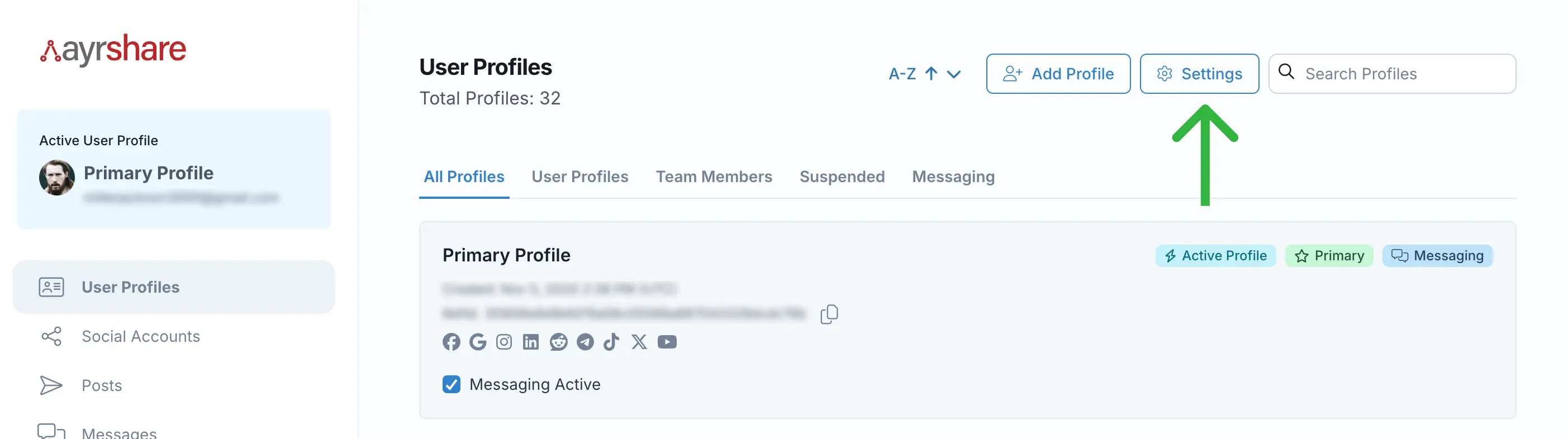
Demo en video de las opciones de personalización de la página de vinculación
Restringir el acceso al User Profile
Restringir el acceso al Primary Profile
Restringe el acceso al Primary Profile desde perfiles de usuario y de miembros del equipo bloqueando el Primary Profile. Activa el bloqueo del Primary Profile si quieres impedir que los miembros del equipo o los perfiles de usuario accedan a Profile Settings o a la página Account/Billing.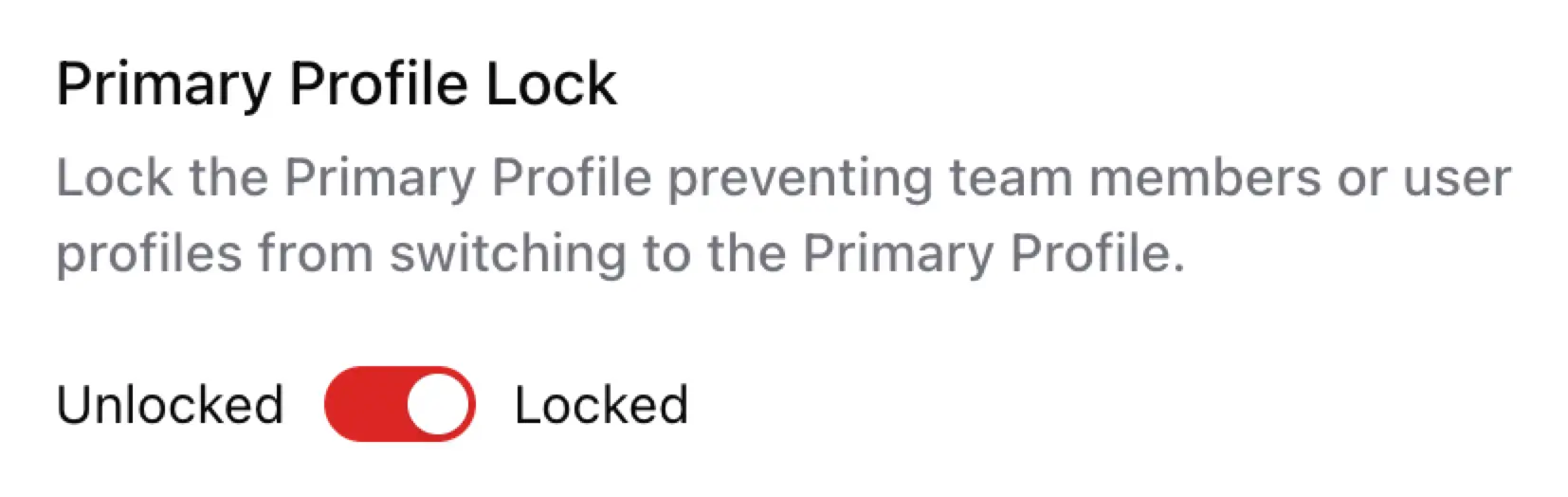
Restringir el acceso de los miembros del equipo
Restringe el acceso de los perfiles de miembros del equipo bloqueando su cuenta. Esto impide que el miembro del equipo cambie a cualquier otro User Profile. Activa el bloqueo haciendo clic en el icono o en la parte superior derecha de un perfil de miembro del equipo.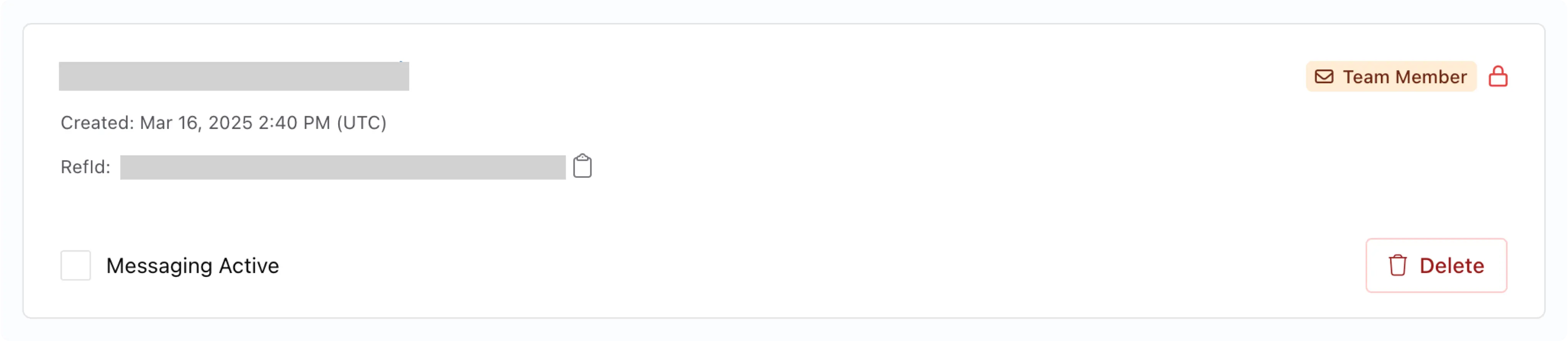
Actualizar el logotipo en la página de vinculación social
Añade tu propio logotipo y define su altura en la página de vinculación social.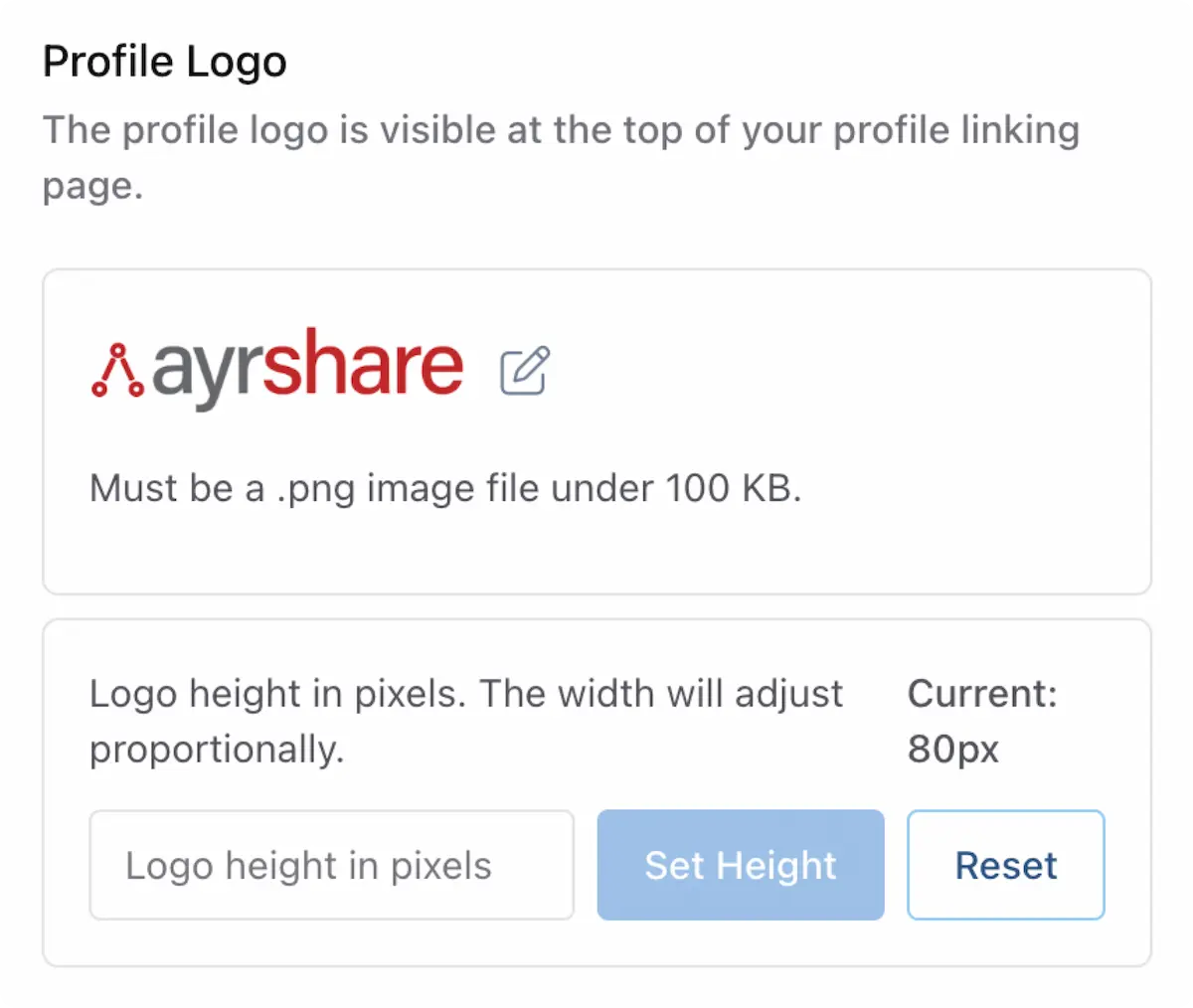
hideLogo en Create Profile y Update Profile. El logotipo global del resto de perfiles no se ve afectado. Esto es útil cuando una agencia hace marca blanca para un socio manteniendo el branding en el resto de sus perfiles.
Configurar el acceso a las redes sociales
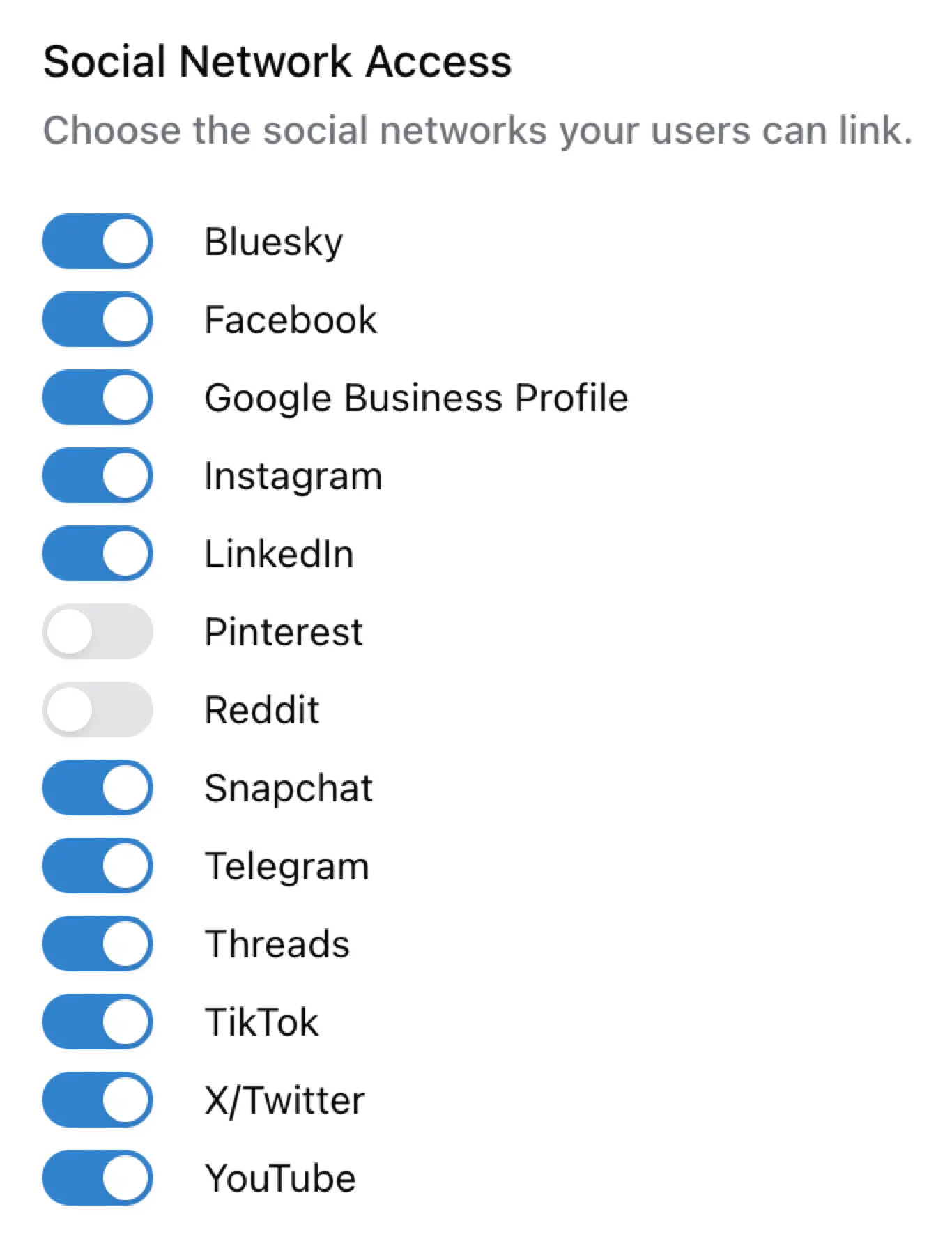
Elimina o concede a tus usuarios/perfiles acceso a las redes sociales disponibles. Por defecto, todas las redes sociales están activas y disponibles.Los permisos son globales para todos tus perfiles de usuario. Deshabilitar solo quita la red de la vista Social Accounts de tu
usuario y no elimina los enlaces ya establecidos.
Definir el idioma de la vinculación social
Define el idioma de la página de vinculación social. El valor por defecto es inglés.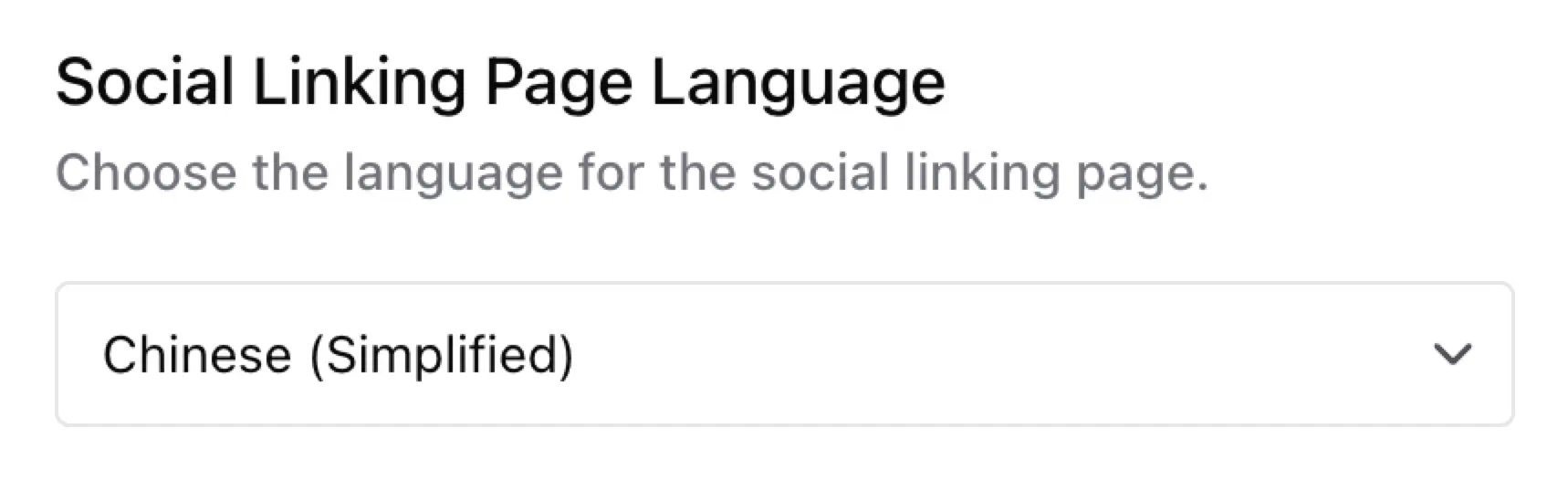
- Inglés
- Árabe
- Chino (simplificado)
- Francés
- Alemán
- Italiano
- Japonés
- Portugués
- Español
Mostrar la ubicación de la Page
En la página de vinculación social, si una Page de Meta (Facebook o Instagram) o de Google Business Profile tiene una ubicación asociada, muestra esa información de ubicación junto al nombre de la Page. Este contexto adicional de ubicación es útil cuando hay varias Pages con nombres idénticos, ya que permite a los usuarios diferenciarlas más fácilmente.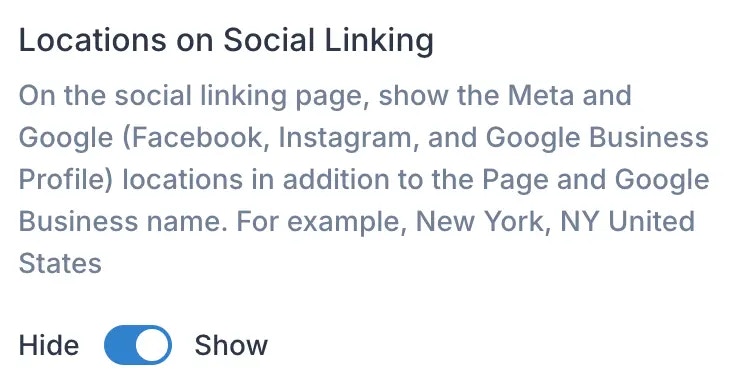
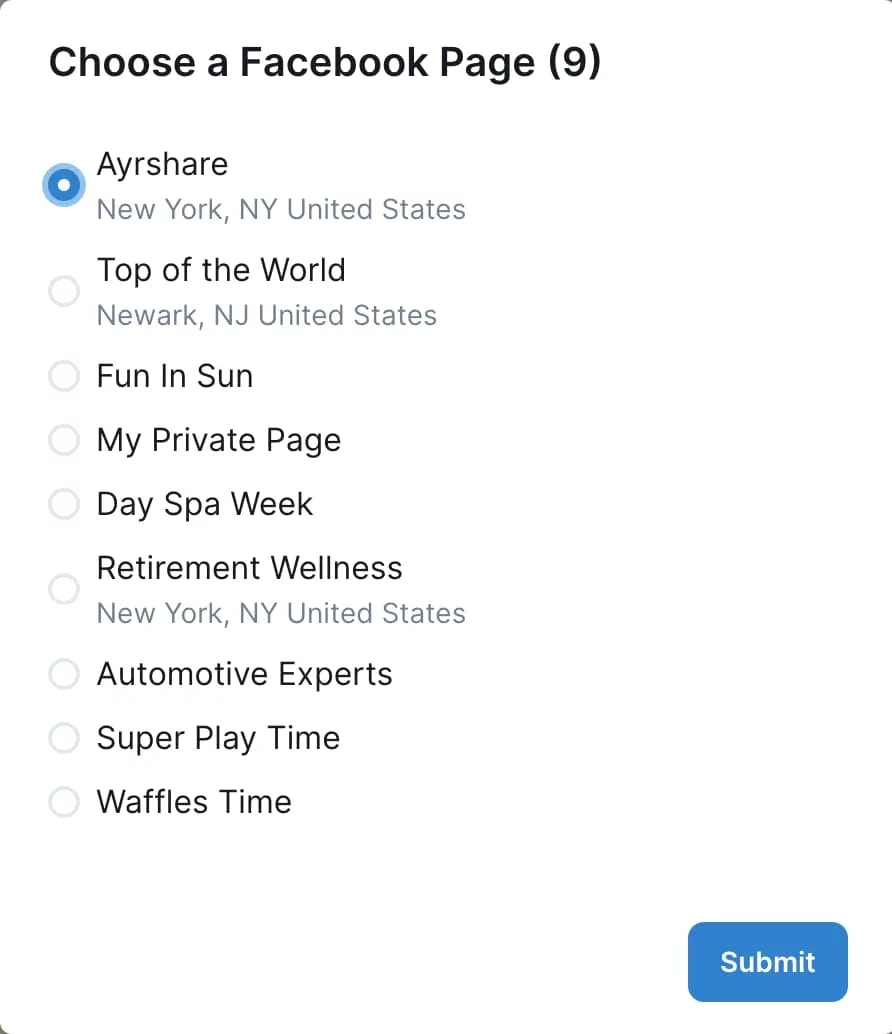
Visibilidad de los enlaces de ayuda
Activa o desactiva la visibilidad de los enlaces a la documentación de ayuda de Ayrshare en la página de vinculación social de tus usuarios. También puedes usar los tuyos introduciendo una URL a tu documentación pública.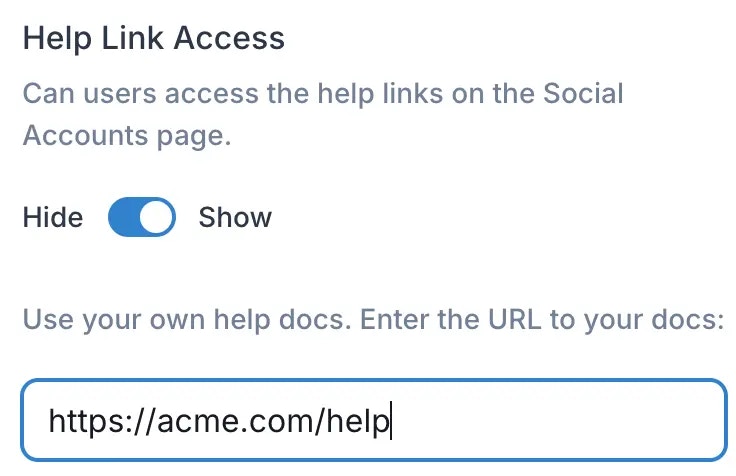
Emails alternativos para alertas
Elige distintas direcciones de email para recibir alertas, como cuentas desvinculadas.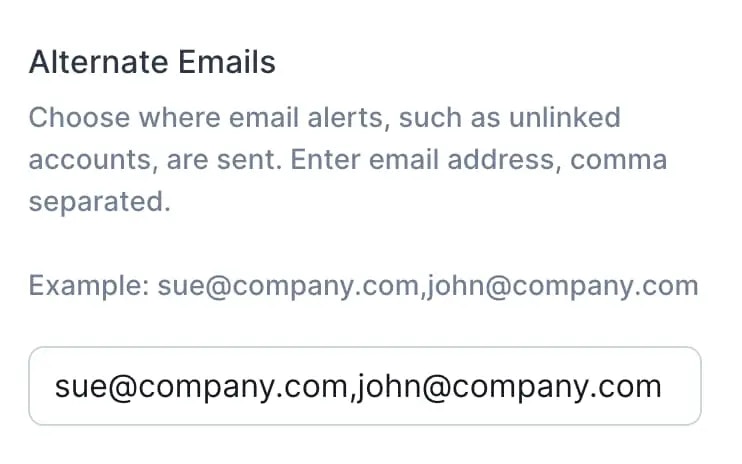
Instagram Login
Activa o desactiva Instagram Login en la página de vinculación social.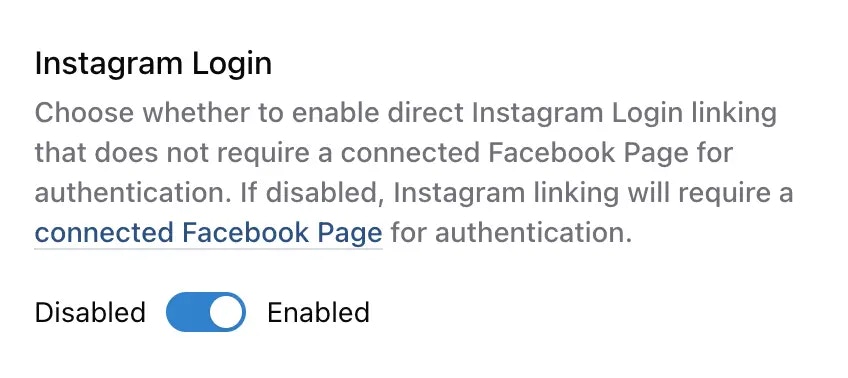
Instagram Login directo vs autenticación con Página de Facebook
Instagram Login directo: la API de Instagram con Instagram Login permite a los profesionales de Instagram (negocios y creadores) vincular sus cuentas directamente sin necesidad de una Página de Facebook asociada. Esto proporciona un flujo de autenticación simplificado. Autenticación con Página de Facebook (método tradicional): requiere que los usuarios conecten primero una Página de Facebook vinculada a su cuenta profesional de Instagram.Limitaciones de funciones con Instagram Login directo
Aunque Instagram Login directo ofrece comodidad, ciertas funciones no están disponibles al usar este método:- Brand/User Data - No se puede obtener información de la cuenta de Instagram a través de los endpoints de brand.
- Búsqueda de hashtags - No se pueden buscar hashtags en Instagram.
- Colaboraciones - No se puede invitar a colaboradores a publicaciones de Instagram.
- Etiquetado de ubicación - No se pueden añadir etiquetas de ubicación a las publicaciones de Instagram.
idId- Legacy Instagram User ID - campo no devuelto para analíticas sociales de Instagram.
¿Qué método deberías elegir?
- Activa Instagram Login directo si solo necesitas la funcionalidad básica de publicación y no requieres las funciones avanzadas anteriores.
- Desactiva Instagram Login directo (usa la autenticación con Página de Facebook) si necesitas acceso a todas las funciones de Instagram, incluidas búsqueda de hashtags, colaboraciones, etiquetado de ubicación o obtención de datos de marca.
Para la mayoría de los clientes, el método preferido es usar la autenticación directa de Instagram Login. Si
no estás seguro de qué método usar, recomendamos desactivar Instagram Login directo para asegurar el acceso
a todas las funciones. Siempre puedes activarlo más tarde si determinas que las funciones avanzadas no
son necesarias.
Modales personalizados
Puedes personalizar el contenido que se muestra en los modales de Instagram y de Telegram en la página de vinculación social con tu propio HTML personalizado, por ejemplo, para mostrar el contenido en distintos idiomas. En el caso de Telegram, tu contenido sustituye las instrucciones predeterminadas del modal. En el caso de Instagram, el modal solo aparece cuando proporcionas contenido personalizado; de lo contrario, al hacer clic en Instagram se accede directamente al flujo de inicio de sesión configurado: el inicio de sesión de Instagram o, si Instagram Login está desactivado, un inicio de sesión de Facebook. Tu contenido personalizado puede incluir texto formateado, imágenes o una combinación de ambos para adaptarse mejor a tus necesidades.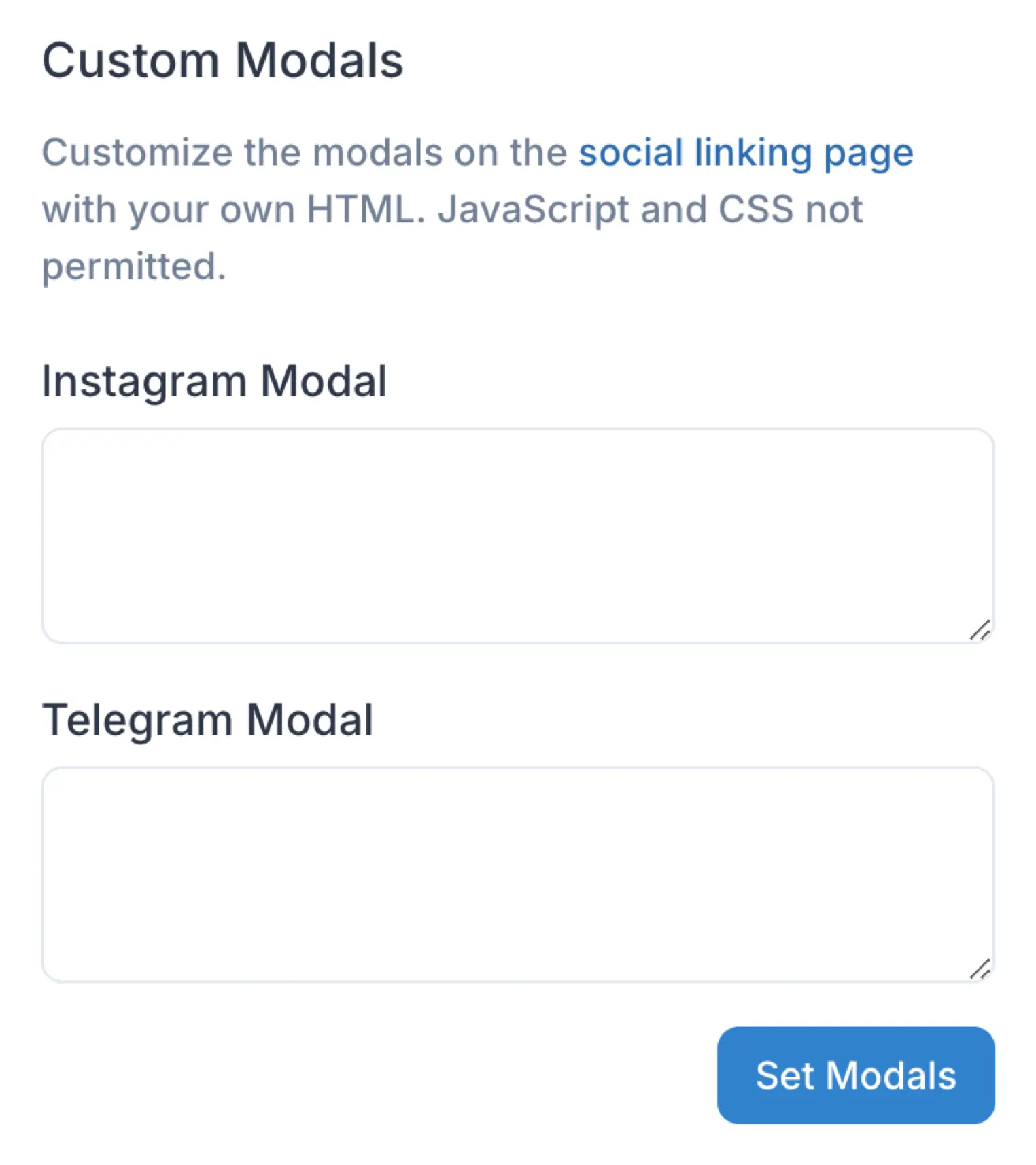
Custom HTML Modal
Your Custom CSS file
El HTML debe estar encerrado en etiquetas
<div>.Dale estilo con nombres de clase y coloca las reglas en tu archivo CSS personalizado. Los bloques
<style> y los atributos style dentro del HTML del modal se eliminan antes de que se muestre el modal,
por lo que el estilo debe provenir de tu archivo CSS. Las etiquetas <script> y <link> también se eliminan.Uso de la API
Crear y gestionar perfiles
Puedes crear, eliminar y gestionar tus perfiles a través de la API utilizando los endpoints /profiles. Consulta los detalles a continuación.Profile
Obtener la Profile Key
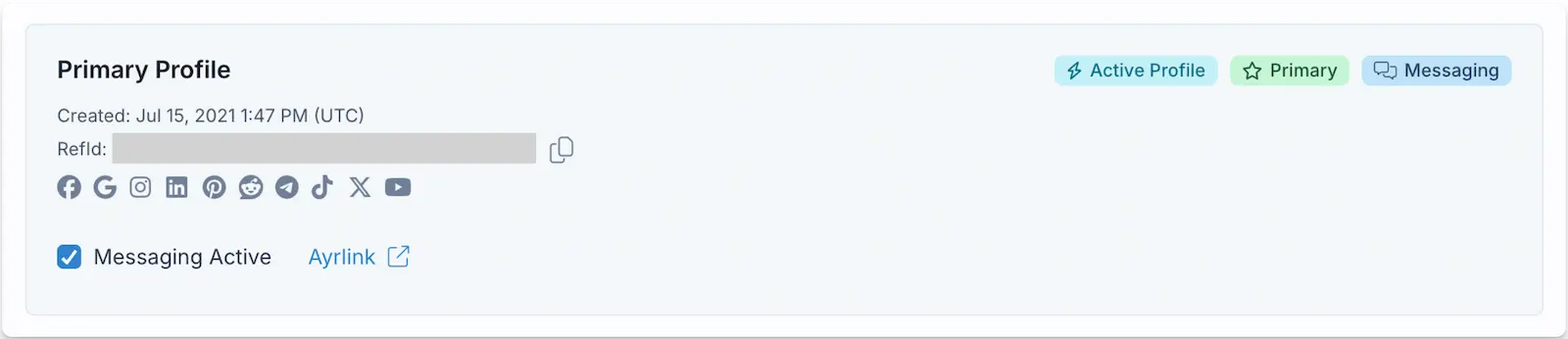
La Profile Key se devuelve al crear un nuevo perfil a través de la API con el endpoint /profile. Si necesitas obtener la Profile Key de nuevo, ve al dashboard para recuperarla. Consulta más arriba.Activar mensajería
Messages
Personalización con Max Pack
En la página del dashboard de Ayrshare User Profile -> Setting puedes personalizar diversos aspectos de la página de vinculación social. Consulta el Max Pack para más detalles sobre las capacidades y funciones.Personalizar CSS
Usa tu propio archivo CSS para personalizar el aspecto y la sensación de la página de cuentas sociales: color, fuentes, ocultar funciones, cambiar botones y más. Un archivo CSS también fija la página al esquema de color claro. A tus usuarios no se les muestra el interruptor claro/oscuro en una página de vinculación social que tenga un archivo CSS, por lo que tu hoja de estilos es lo único que decide cómo se ve la página. Las páginas sin un archivo CSS conservan el interruptor.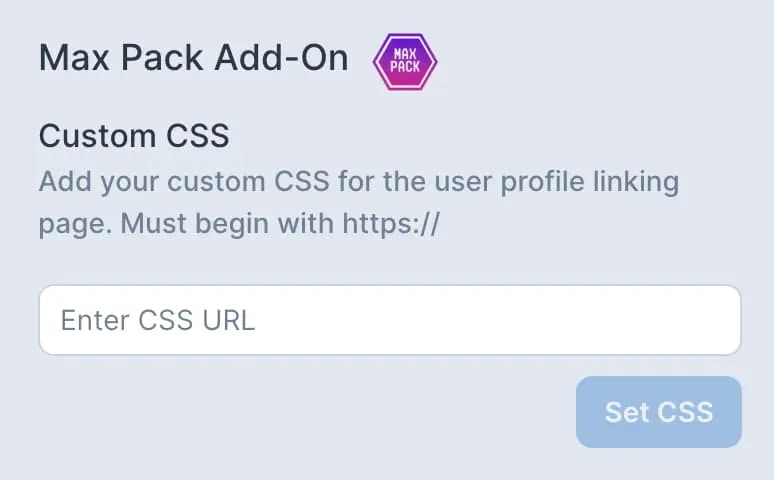
CSS Class Hooks
La página incluye nombres de clase estables para que tu hoja de estilos tenga algo a lo que apuntar: en la propia página, en la cuadrícula en la que se disponen las tarjetas y en cada tarjeta de red social. Estos nombres son un contrato: una hoja de estilos escrita contra ellos sigue funcionando entre versiones del dashboard, así que puedes construir sobre ellos con confianza.Alojar tu propia hoja de estilos está disponible con el Max Pack
(e incluido con Enterprise). El campo Custom CSS es de solo lectura sin él.
Estos nombres de clase se aplican a la página de vinculación social de marca blanca que abren tus usuarios,
no a tu propio dashboard.
.main-content y .social-linking-page-column son elementos distintos, y esa diferencia es lo que te permite ensanchar el contenido sin estrechar tu fondo. La columna es la que lleva la anchura máxima; el contenedor abarca la página completa. Para que las tarjetas ocupen más ancho que el valor por defecto, define la anchura en la columna:
Tarjetas de redes sociales
Cada tarjeta lleva
.social-account-card más exactamente una de .connected-card o .unlinked-card, de modo que los estados conectado y no conectado se pueden estilizar de forma independiente.
.social-account-icon es el cuadrado, no el logotipo dibujado dentro de él. Para redimensionar un logotipo, dimensiona ambos — dimensionar solo el cuadrado deja el logotipo en su tamaño original y este se desborda:
.social-account-card es el lugar natural — y todas las insignias de esa tarjeta las seguirán:
!important, porque una custom property no compite con una regla generada. Si las dejas sin definir, se renderizan los colores por defecto.
Las insignias de advertencia — “Relink required”, “Reconnect”, “Identity check” — ignoran
deliberadamente estas propiedades y conservan sus propios colores. Le indican a tu usuario
que una cuenta ha dejado de funcionar y necesita su atención, y una advertencia pintada con
el mismo color que “Connected” se lee como tranquilizadora. Esas insignias no tienen un
selector propio por la misma razón.
.main-content, y uno de esos niveles no tiene nombre de clase propio:
.connected-card en lugar de .unlinked-card e intercambia las dos últimas piezas: .click-to-link se sustituye por las insignias de estado, y se añade un .social-account-avatar que contiene la foto de la cuenta conectada después de la columna de texto. Por eso, .click-to-link y .social-account-avatar nunca aparecen en la misma tarjeta.
Selecciona los elementos con nombre en lugar de los elementos sin nombre que hay entre ellos. Los niveles sin nombre no forman parte del contrato y son la razón por la que una regla que cuenta niveles a partir de .main-content (.main-content > div, .main-content > div > div > div, .main-content > div:not(.additional-info)) acaba uno o dos niveles fuera de su objetivo en lugar de sobre la cuadrícula o una tarjeta. Consulta Actualizar una hoja de estilos antigua si tu hoja de estilos tiene reglas de esa forma.
Estiliza la tarjeta en sí con .social-account-card, y recurre a .social-accounts-grid o .social-account-card-wrapper cuando quieras cambiar la disposición en lugar de la tarjeta. Consulta Cambiar la disposición de las tarjetas.
Cambiar el orden de la página
Para mover los bloques enteros de la página — por ejemplo, para poner el bloque de instrucciones abajo — aplana los contenedores que hay entre la columna de la página y las piezas que quieres reordenar, y después ordénalas:
display: contents elimina un contenedor de la disposición manteniendo a sus hijos, que es lo que pone tu logotipo, la cuadrícula y el botón Close en el mismo nivel para que order pueda compararlos. order solo se aplica a elementos que son hijos directos de un contenedor flex, así que cada contenedor intermedio tiene que aplanarse — eso es lo que hace la regla del medio.
El encabezado y el bloque de instrucciones comparten una misma caja, así que se mueven juntos; oculta el encabezado con .heading-social-accounts { display: none !important } si solo quieres el bloque de instrucciones.
Los dos selectores de la regla del medio son el único lugar en esta página en el
que todavía tienes que llegar a un elemento sin nombre. Están anclados a elementos
con nombre un nivel por encima, así que son mucho más duraderos que contar niveles
desde
.main-content — pero son las reglas que hay que revisar primero si una
versión futura cambia cómo se reordena la página..additional-info y .additional-info__body coinciden con el mismo elemento. Antes
eran dos elementos anidados, así que si tu hoja de estilos establece valores distintos
para la misma propiedad en cada uno, ahora compiten sobre un único elemento y gana la regla
más específica en lugar de aplicarse ambas. Combínalas en una sola regla.Linking Dialog Colors
Los diálogos de la página de vinculación — la confirmación de desvinculación, los selectores de página de Facebook y LinkedIn, los formularios de credenciales de Bluesky y X, y el cuadro del código de activación de Telegram — leen las custom properties de abajo. Define las que quieras y deja las demás fuera; cualquiera que no definas conserva su valor por defecto. Defínelas en:root o body, no en .social-account-card. Los diálogos se renderizan fuera del contenido de la página, así que un valor definido en una tarjeta o en .main-content nunca les llega. Este es, con diferencia, el motivo más común por el que una regla de un diálogo parece no hacer nada.
Un ejemplo oscuro completo:
!important, porque una custom property no compite con una regla generada.
Mantén
--ayr-dialog-fg y --ayr-dialog-muted-fg distintas. El título y el
texto secundario tienen por defecto tonos diferentes, y definir ambas con el
mismo valor aplana la jerarquía. Si solo defines una, define --ayr-dialog-fg
— un panel oscurecido cuyo título no lo acompaña puede dejar el encabezado
ilegible.La etiqueta del botón principal se elige por ti. Define
--ayr-dialog-accent
con el color que quieras y la etiqueta alterna entre negro y blanco, el que se
lea mejor sobre él, junto con el spinner que se muestra mientras el botón está
trabajando. Al pasar el cursor, el accent se aleja ligeramente de la etiqueta
en lugar de oscurecerse siempre, así que el texto también sigue siendo legible
ahí. Elige tu accent pensando en el botón de radio seleccionado, que también
pinta; la etiqueta se adapta sola. El botón Cancel que tiene al lado sigue
usando --ayr-dialog-fg.--ayr-dialog-accent-fg sobrescribe esa elección si necesitas un color de
etiqueta concreto, por ejemplo un blanco roto o un casi negro de tu paleta.
Definirla te devuelve el control del contraste, así que comprueba el resultado
sobre tu accent.Una salvedad: la elección automática requiere Chrome 119, Safari 16.4 o
Firefox 128 o posteriores, es decir, cualquier navegador principal a partir de
mediados de 2024. Los navegadores más antiguos mantienen la etiqueta blanca que
muestran hoy. --ayr-dialog-accent-fg no tiene ese requisito, así que defínela
si necesitas un color de etiqueta concreto en todos los navegadores.Si oscureces
--ayr-dialog-bg, define también --ayr-dialog-fg,
--ayr-dialog-muted-fg y --ayr-dialog-accent. El panel del diálogo es lo
único que --ayr-dialog-bg repinta: el dashboard se mantiene en su tema claro,
así que cualquier elemento que siga con un color por defecto conserva un valor
pensado para un panel blanco. Las tres propiedades anteriores cubren los
botones de radio del selector de página y las etiquetas de los botones
deshabilitados, que son las partes que un panel oscuro deja más difíciles de
leer. --ayr-dialog-muted-fg recurre a --ayr-dialog-fg cuando puede, así
que basta con definir esas dos para tener controles legibles. Define también
--ayr-dialog-link: los enlaces conservan su color por defecto hasta que lo
hagas, porque ese color por defecto es un azul intenso elegido para un panel
blanco y es el color adecuado sobre uno. Usa un tono que siga siendo legible
sobre tu panel en lugar de reutilizar --ayr-dialog-accent: el accent pinta
superficies, un botón de radio seleccionado y el botón principal, que están
sujetos a un umbral de contraste más bajo que el que se le exige al texto.Actualizar una hoja de estilos antigua
Si escribiste tu hoja de estilos antes de que se rediseñara el dashboard, es posible que algunas reglas ya no coincidan. Las reglas basadas en los selectores documentados arriba siguen funcionando. Las reglas basadas en cualquier otra cosa no, y no pueden restaurarse:-
Los nombres de clase generados por la propia página. Los nombres de clase que puedas haber copiado de las herramientas de desarrollador del navegador (por ejemplo, cualquiera que empiece por
chakra-) pertenecen al framework con el que está construida la página, no a un contrato público. Esos nombres de clase ya no existen y no hay un equivalente por el que sustituirlos. Reescribe la regla contra los selectores de las tablas de arriba. -
Selectores de elemento o de atributo simples como
div > divobutton[type="button"]. La estructura de la página no es un contrato y ha cambiado, así que una regla que cuente niveles a partir de.main-contentahora acaba en un elemento diferente al de antes. Esta es la razón más común de que una regla de disposición parezca no hacer nada, o haga algo inesperado. -
Reglas posicionales que contaban elementos para llegar a la cuadrícula de tarjetas. Antes de que la cuadrícula y las celdas tuvieran nombres, la única forma de llegar a ellas era contando niveles desde
.main-content, con reglas del tipo.main-content > div,.main-content > div > div,.main-content > div > div > divo.main-content > div:not(.additional-info). Esas reglas siguen coincidiendo con algo, por lo que es fácil que pasen desapercibidas:.main-contentsigue ahí, pero una tarjeta está ahora cinco niveles por debajo, así que cada regla acaba uno o dos niveles fuera de su objetivo. Una regla dirigida a la cuadrícula puede terminar sobre el contenedor de la cabecera de la página, y una regla dirigida a una tarjeta puede acabar redimensionando todas las tarjetas a la vez. Sustitúyelas por los dos nombres que ahora existen para esto:.social-accounts-gridpara la cuadrícula y.social-account-card-wrapperpara la celda que contiene una tarjeta. Consulta Cambiar la disposición de las tarjetas. -
Reglas que solo funcionan sobre un flex item:
z-index,order,align-self,flex. Estas son las más difíciles de detectar, porque el selector sigue coincidiendo y la declaración sigue siendo válida — simplemente no tiene efecto. En la página antigua tu logotipo, el encabezado, el bloque de instrucciones y el botón ‘Close’ eran hijos directos de.main-content, al que tu hoja de estilos convertía en un contenedor flex, así que cada uno de ellos era un flex item. Un flex item respetaz-indexincluso sinposition, y respetaorderyalign-self. En la página reconstruida esos cuatro están dentro de envoltorios, por lo que ya no son flex items y las cuatro propiedades dejan de aplicárseles. El síntoma suele ser que algo desaparece en lugar de moverse. Unz-indexsobre tu logotipo, por ejemplo, es lo que antes lo elevaba por encima de una barra de cabecera fija dibujada con.main-content::before— sin él, la barra se pinta directamente sobre el logotipo y este parece haber desaparecido por completo, aunque se haya cargado correctamente y tenga el tamaño adecuado. Dos soluciones, cualquiera de las dos vale: -
.linked-tag. La página antigua ponía esto en las insignias de estado de una tarjeta conectada. No forma parte del contrato de arriba, deliberadamente: una tarjeta conectada puede ahora mostrar también “Relink required” o “Identity check”, así que una regla que oculte.linked-tagocultaría una advertencia sobre la que tu usuario debe actuar. Si tu hoja de estilos oculta.linked-tagy dibuja su propia insignia de reemplazo, esa insignia no aparecerá. En su lugar, estiliza directamente.connected-cardy deja visibles las insignias de estado.
Dirigirse a una sola red
Usa el atributodata-platform en lugar de un selector basado en posición como :nth-child. Las redes disponibles para tus usuarios pueden filtrarse por cuenta o por User Profile, lo que cambia cuántas tarjetas se muestran y en qué orden. Los selectores basados en posición se rompen cuando ese filtro cambia, y data-platform no.
bluesky, facebook, gmb, instagramApi, linkedin, pinterest, reddit, snapchat, telegram, threads, tiktok, twitterByok, whatsapp, youtube
Dos de ellas difieren de los nombres de plataforma que envías a la API: en esta página
Instagram es
instagramApi y X/Twitter es twitterByok.Cambiar la disposición de las tarjetas
Por defecto, las tarjetas se distribuyen en una cuadrícula responsiva: una columna en móvil, dos en tablet y tres en escritorio. Dos selectores controlan esa disposición, y cuál quieres depende de lo que estés cambiando:.social-accounts-grides la cuadrícula en sí. Es una fila flex que envuelve, y el espacio entre tarjetas es sugap. Úsala para cambiar ese espaciado, o para sustituir la disposición por completo..social-account-card-wrapperes la celda que contiene una tarjeta. Suwidthes lo que decide cuántas tarjetas caben por fila, y la página fija esa anchura según el tamaño de pantalla.
width establecido en .social-account-card (o en el contenedor sin nombre entre ellos) repinta la tarjeta dentro de una celda que no se ha movido, y las columnas se quedan exactamente donde estaban.
Ninguno de estos es la tarjeta. Para reestilizar el borde, el fondo o el texto de una tarjeta, usa .social-account-card como antes.
Para cambiar solo el espacio entre tarjetas:
!important también gana frente a las anchuras que fija la página en sus propias reglas por tamaño de pantalla:
Si has restringido la página a una o dos
redes, la fila no llena sus columnas y la página la centra por ti. En
.social-accounts-grid establece un width y un max-width que estrechan la cuadrícula a
las tarjetas que realmente tiene, y align-self: center para centrar esa caja más estrecha,
con márgenes laterales automáticos como respaldo. En cada .social-account-card-wrapper
fija un width correspondientemente mayor, para que las tarjetas mantengan el tamaño que tienen en
una fila completa. Todo esto se aplica solo en los tamaños de pantalla en los que la fila es realmente
corta. Con tres o más redes la fila siempre está completa y nada de esto se aplica.
Tus propias reglas sobrescriben cualquiera de los dos elementos con normalidad, con !important, pero ten en cuenta
que align-self es la declaración que hace el centrado: para alinear una fila corta
de otra forma, sobrescribe también eso además de las anchuras.Ejemplo: Ocultar el encabezado de la página
El encabezado es un elemento<h1>, así que un selector cualificado por etiqueta funciona si lo prefieres:
Ejemplo: Reestilizar las tarjetas no conectadas como botones
Por defecto, una tarjeta no conectada es una superficie gris rebajada con texto atenuado, que algunos usuarios leen como no disponible en lugar de como algo en lo que hacer clic. Las reglas siguientes convierten cada tarjeta no conectada en un botón con contorno en el color de tu marca y dejan intactas las tarjetas conectadas.El logotipo de la red en una tarjeta no conectada está intencionadamente desaturado y no tiene
selector propio, así que se mantiene en escala de grises sobre un fondo de color. Previsualiza
tu hoja de estilos en la página de vinculación antes de
desplegarla a tus usuarios.
Cambiar título de la página, botón Close y favicon
Define tu propio título de página, botón Close y favicon (archivo .ico).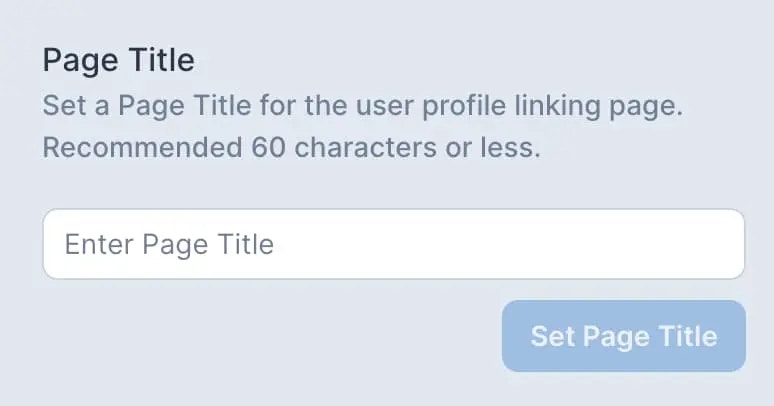
Texto del pie de página
Personaliza el texto del pie y añade información de copyright en la página de vinculación social. Esto te permite mostrar el pie en diferentes idiomas.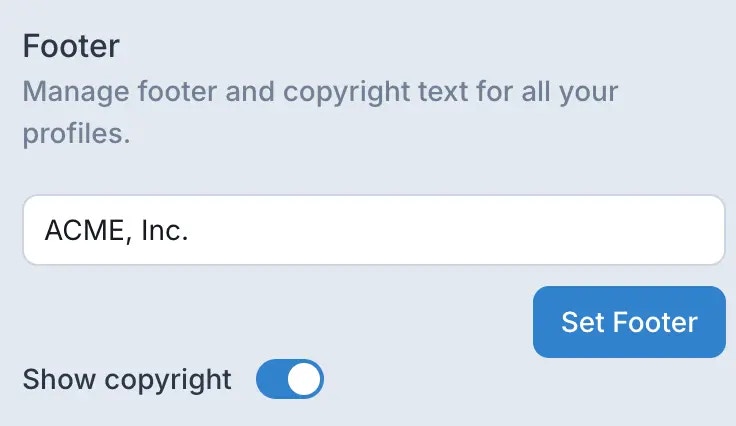
Funciones Enterprise
Max Pack
Todas las funciones del Max Pack se incluyen con Enterprise.Resincronizar automáticamente Páginas de Facebook e Instagram
Cuando se producen eventos de seguridad en Facebook, como un cambio de contraseña, todas las Páginas de Facebook asociadas a esa cuenta de usuario (incluidas las cuentas de Instagram vinculadas) deben reconectarse a Ayrshare. En cuentas que gestionan muchas Páginas, este proceso puede llevar mucho tiempo.- La opción “Resync” está disponible al conectar Páginas de Facebook o Instagram.
- Al activar esta función, todas las Páginas conectadas anteriormente se vincularán automáticamente al User Profile.
- Nota: solo se reconectarán las Páginas previamente vinculadas; no se añadirán nuevas Páginas automáticamente.
- Esta función admite cuentas de Facebook con hasta 400 Páginas.
- Para cuentas con más de 400 Páginas, se recomienda distribuir las Páginas entre varias cuentas de Facebook.
- Buena práctica: utiliza la opción “Resync” solo cuando sea necesario para reconectar todas las Páginas. Para las operaciones rutinarias, normalmente no es necesario.