

Bluesky, Facebook, Instagram, LinkedIn, Pinterest, Snapchat, Telegram y Threads.
Se envía a Instagram y Pinterest si se encuentra una imagen válida que cumpla los requisitos de dimensiones en el artículo.
Snapchat requiere además que Use First Image esté activado en el feed, porque Snapchat no puede publicar sin contenido multimedia. Con esa opción desactivada, las entradas de Snapchat no se publicarán.
¿Por qué solo estas redes?
Un feed publica por sí solo, según una programación, a partir de lo que contenga el artículo. Las redes que necesitan algo adicional en el momento de publicar no pueden completarse automáticamente:- Reddit necesita un subreddit de destino y a menudo una flair.
- TikTok y YouTube necesitan un archivo de video, que un artículo no proporciona.
- Google Business Profile necesita una ubicación y un tipo de publicación.
- El feed RSS se comprueba aproximadamente cada 10 minutos para detectar una nueva publicación. Después de añadir tu feed RSS, podría tardar hasta 15 minutos en verse tu primera publicación.
- Asegúrate también de que el feed RSS sea rápido. Los datos deben devolverse en 5 segundos para procesarse. Si tu feed RSS tarda más de 5 segundos en descargarse, no se procesará.
Añadir un feed RSS
Empieza añadiendo tu feed RSS en la sección “RSS Feed” del panel. Encuentra la URL RSS de tu sitio buscando en Google o añadiendo /rss o /feed al final de la URL. Asegúrate de que la URL comience conhttp:// o https://.
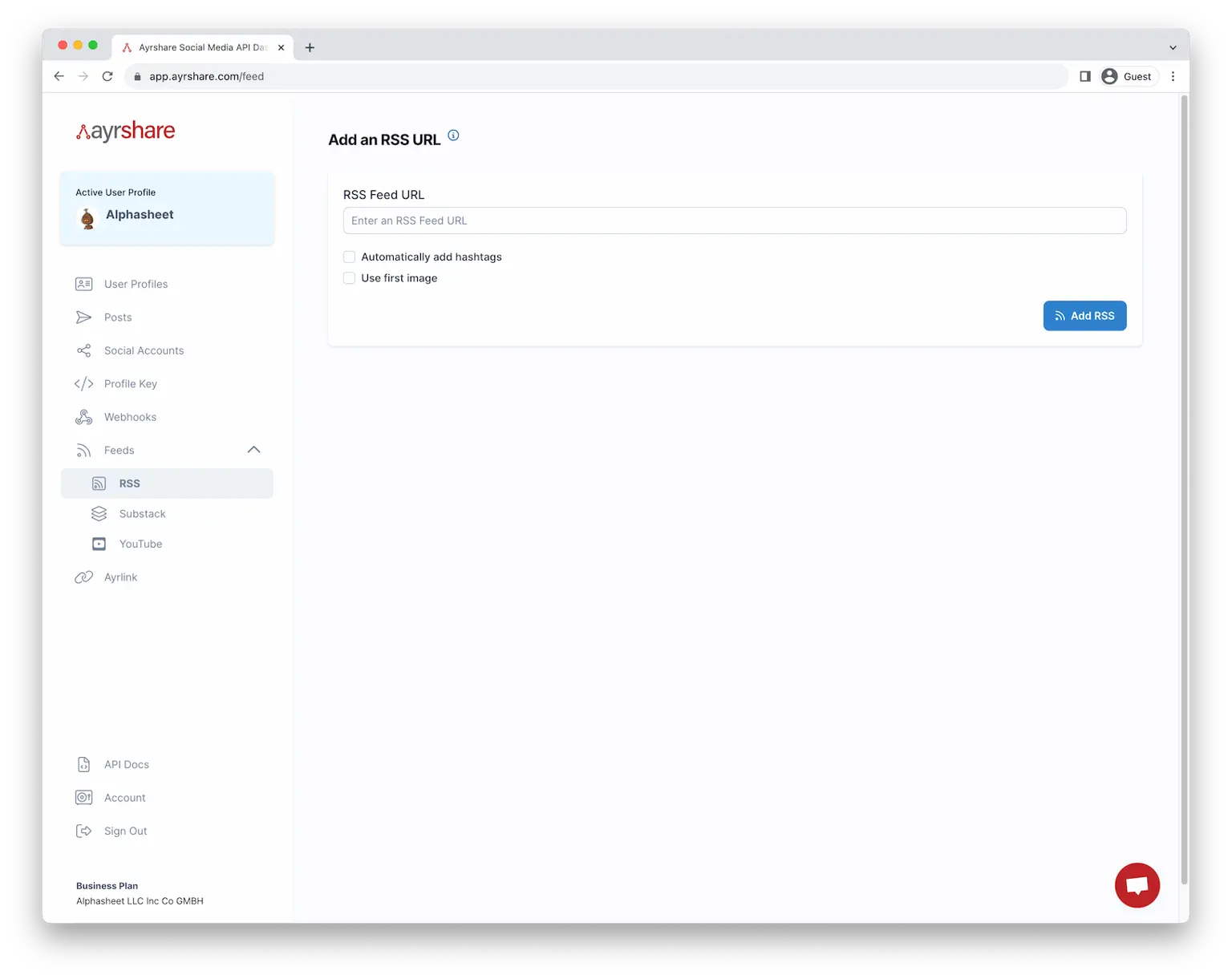
Ejemplo de RSS de Substack
Por ejemplo, obtén tu feed RSS de Substack tomando tu URL base de Substack y añadiendo “feed” al final. URL base + /feed:https://www.imfineimfine.com/feed
Verás la visualización de texto del feed RSS de Substack si funciona correctamente.
Ejemplo de RSS de Wordpress
Puedes encontrar tu feed RSS de Wordpress probando las siguientes URLs con tu dominio raíz siendo example.com:- Dominio raíz: https://www.example.com/feed/
- Subdominio: https://blog.example.com/feed/
- Carpeta: https://www.example.com/blog/feed/
Hashtags automáticos
Habilita esta opción para añadir automáticamente hasta tres hashtags relevantes a tus publicaciones. El sistema analiza tu contenido para identificar las palabras clave más importantes y las convierte en hashtags en tendencia basándose en datos de popularidad en tiempo real. Esto ayuda a aumentar la visibilidad e interacción de tu publicación en las plataformas sociales.Usar la primera imagen
Selecciona esta opción para extraer la primera imagen o la imagen principal del artículo y añadirla automáticamente a la publicación. Por ejemplo, si se encuentra una primera imagen y has conectado Instagram, la imagen se compartirá en Instagram con el resumen de texto del artículo.Feeds RSS activos
Una vez que añadas el feed RSS, lo verás listado en la sección Activos.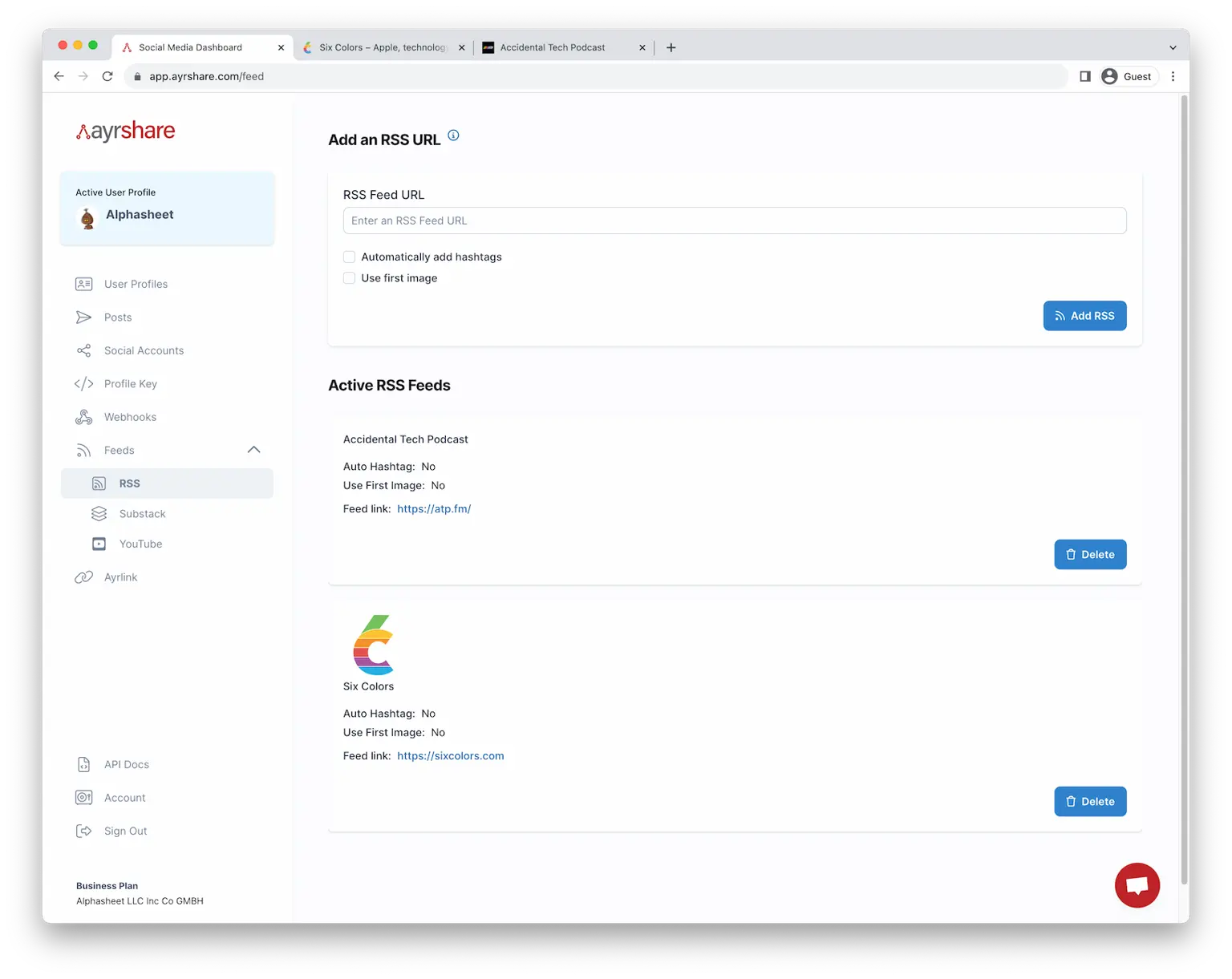
Eliminar un feed RSS
Puedes eliminar el feed haciendo clic en la papelera roja o ver el sitio principal haciendo clic en la URL.Usar la API
Puedes añadir y eliminar feeds RSS con la API. Consulta el endpoint.Feeds API
Añadir un feed de YouTube
Ayrshare también te permite integrar un canal de YouTube para automatizar las publicaciones. En el panel, haz clic en “YouTube Channels”. A continuación, ve a YouTube y selecciona un canal. Copia la URL del canal. Por ejemplo: https://www.youtube.com/c/TomScottGo En el panel, pega esta URL en “Add a YouTube Channel”. Haz clic en Add YouTube y se añadirá el feed del canal de YouTube. Los nuevos videos publicados en este canal se publicarán automáticamente en tus redes sociales activas.Problemas para encontrar tu canal de YouTube
La URL de YouTube a tu canal suele ser una URL personalizada y no tu ID de canal real. Por ejemplo, https://www.youtube.com/@ayrshare es una URL personalizada, mientras que la URL real del canal es https://www.youtube.com/channel/UCvVNc5oXfyD7yOIFgoY1HqQ Si tienes problemas para añadir tu feed de YouTube, prueba los siguientes pasos:- Encuéntralo haciendo clic en el icono de tu perfil en la esquina superior derecha de youtube.com y haciendo clic en Your Channel.
La URL debería cambiar a
https://www.youtube.com/channel/seguido de un número.
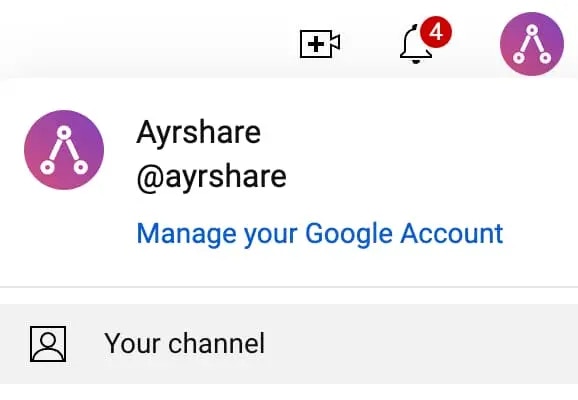
- Copia esta URL completa e intenta añadirla como tu feed RSS de YouTube.
- Encuentra manualmente tu ID de canal de YouTube.
- Envía la siguiente URL como tu feed RSS de YouTube:
https://www.youtube.com/channel/**YOUR_CHANNEL_ID**reemplazandoYOUR_CHANNEL_IDcon tu ID de canal real obtenido en el paso anterior.