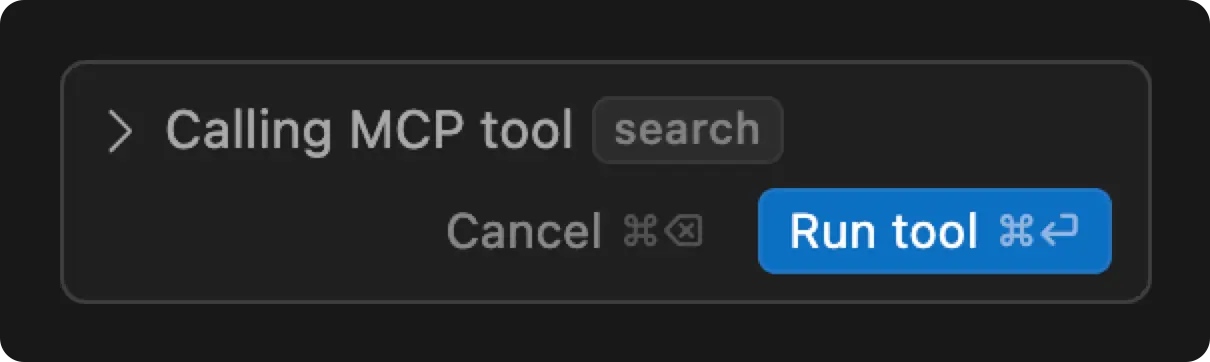
Il s’agit du Documentation MCP en lecture seule (il effectue des recherches dans la documentation de l’API Ayrshare). Pour permettre à un agent IA de piloter l’API Ayrshare, consultez le MCP Server (Action MCP).
- Effectuer des recherches dans la documentation de l’API Ayrshare
- Comprendre les endpoints et les paramètres disponibles
- Générer du code qui utilise correctement les API d’Ayrshare
- Fournir des suggestions contextuellement pertinentes lorsqu’il travaille avec les services Ayrshare
Comment commencer
Le serveur MCP d’Ayrshare est disponible à l’adressehttps://www.ayrshare.com/docs/mcp.
Claude Desktop
- Accédez à la page Connectors dans les paramètres de Claude.
- Sélectionnez Add custom connector.
- Ajoutez
Ayrshare MCPou tout autre nom de votre choix comme nom de serveur MCP ethttps://www.ayrshare.com/docs/mcpcomme URL du serveur MCP. - Sélectionnez Add.
- Lorsque vous utilisez Claude, sélectionnez le bouton des pièces jointes (l’icône plus).
- Sélectionnez votre serveur MCP.
Claude Code
VS Code

- Créez un fichier .vscode/mcp.json.
- Dans mcp.json, configurez votre serveur :
Cursor

- Utilisez Command + Shift + P (Ctrl + Shift + P sur Windows) pour ouvrir la palette de commandes.
- Recherchez « Open MCP settings ».
- Sélectionnez Add custom MCP. Cela ouvre le fichier mcp.json.
- Dans mcp.json, configurez votre serveur :
Utilisation de la connexion au serveur MCP
Redémarrez l’application pour appliquer les modifications. Dans Cursor, vous pouvez tester le connecteur MCP en tapantHow do you publish a post in Ayrshare. Use the MCP server.