

Media
Redimensionner une image
Redimensionner une image aux dimensions des réseaux sociaux, ajouter des filigranes ou recadrer
POST
Les réseaux sociaux ont des exigences spécifiques pour les images sur les réseaux sociaux. Le point de terminaison resize vous permet de choisir une taille d’image compatible avec un réseau social, d’ajouter des filigranes, de changer les arrière-plans, d’ajouter des effets, de recadrer, et plus encore.
Par défaut, le redimensionnement modifie les dimensions d’une image mais ne la recadre pas. Vous pouvez également recadrer l’image. Voir ci-dessous pour plus de détails.
Vous pouvez également spécifier des dimensions personnalisées à l’aide du champ
Soit le champ
Vous pouvez également spécifier des dimensions personnalisées et des coordonnées de recadrage optionnelles à l’aide du champ
Soit le champ
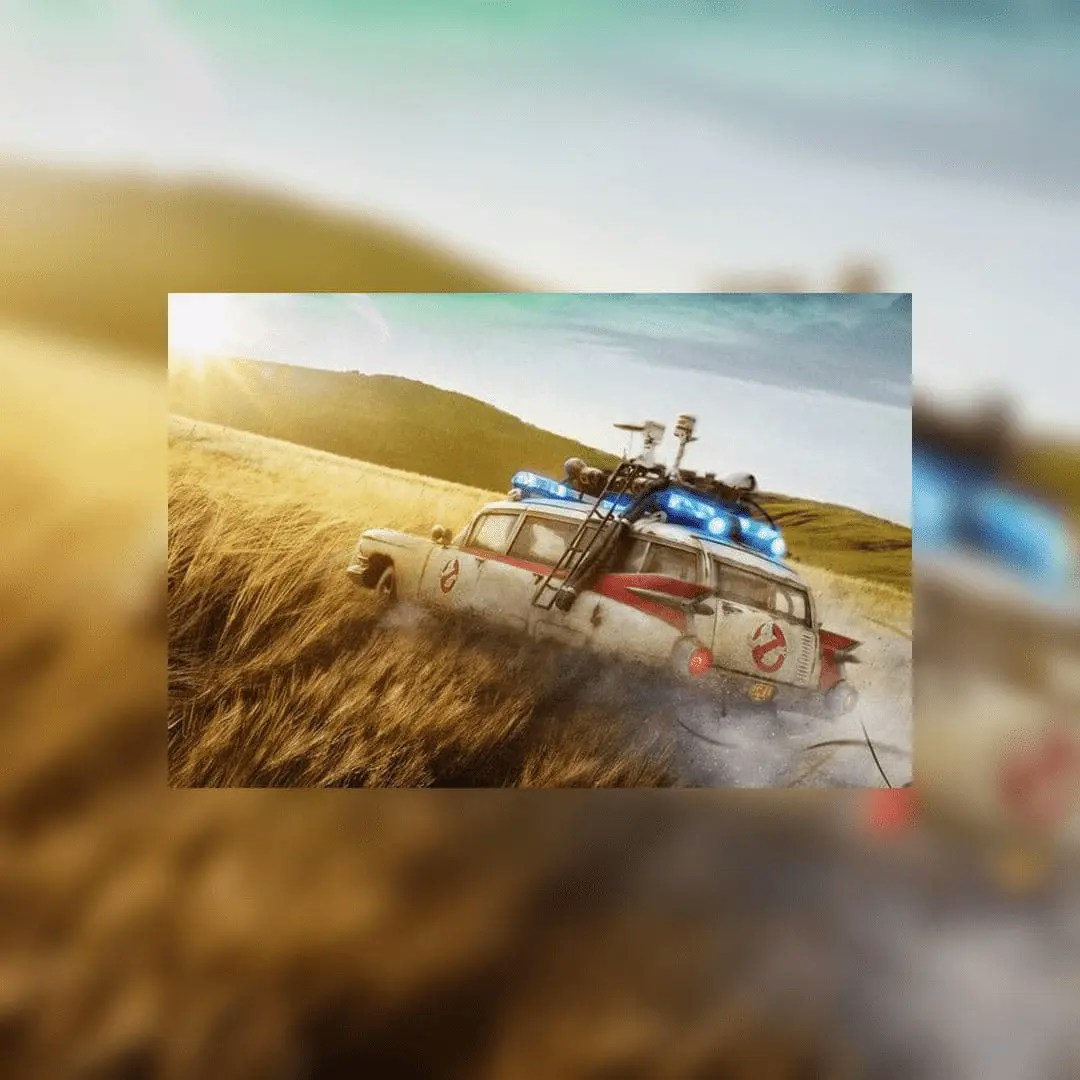
Exemple d’image floutée :
Paramètres d’en-tête
Paramètres du corps
string
requis
URL de l’image à redimensionner. Doit commencer par
https://array
requis
Plateforme de réseau social pour laquelle l’URL sera redimensionnée. Voir les options de
plateforme pour plus de détails.
object
Envoyez le fichier média sous forme d’objet multipart form-data. Requis si
imageUrl n’est pas présent.object
URL et position optionnelle du filigrane à appliquer à l’image redimensionnée. Le filigrane apparaîtra
par défaut dans le coin inférieur droit de l’image. Voir watermark
pour plus de détails.
string
Modifier l’opacité, les couleurs, etc. Voir les options d’effets pour plus de
détails.
object
Objet spécifiant la
width et la height pour le redimensionnement. En cas de recadrage, vous pouvez éventuellement spécifier les coordonnées centrales x et y.
Par défaut, il s’agit du centre de l’image.Dimensions
La largeur et la hauteur sont requises si la plateforme n’est pas spécifiée.
boolean
Convertit automatiquement en fichier JPG, par exemple d’un PNG vers un fichier JPG. Une qualité de 75 % sera utilisée.
Voir convertir en JPG pour plus de détails.
boolean
Convertit automatiquement en fichier WebP, par exemple d’un PNG vers un fichier WebP. Une qualité de 75 % sera utilisée.
Voir convertir en WebP pour plus de détails.
Options de plateforme
Spécifiez une plateforme sous forme de chaîne pour utiliser des dimensions prédéfinies de l’image, ou vous pouvez spécifier les vôtres avec le champdimensions.
Par exemple, "platform": "facebook" définira les dimensions de l’image à 1200 px de largeur et 630 px de hauteur.
facebook: 1200 px de largeur, 630 px de hauteur.instagram: 1080 px de largeur, 1080 px de hauteur.instagram_landscape: 1080 px de largeur, 680 px de hauteur.instagram_portrait: 1080 px de largeur, 1920 px de hauteur.instagram_special: 1080 px de largeur, 800 px de hauteur.linkedin: 1200 px de largeur, 627 px de hauteur.pinterest: 1080 px de largeur, 1920 px de hauteur.tiktok: 1080 px de largeur, 1920 px de hauteur.twitter: 1600 px de largeur, 900 px de hauteur.
mode défini sur crop avec les champs dimensions et xCoordinate et yCoordinate.
Mode
Resize
Resize est le mode par défaut qui modifie les dimensions d’une image tout en conservant son rapport hauteur/largeur. Il redimensionne l’image aux dimensions spécifiées sans recadrer aucun contenu. Exemple JSON :Resize
dimensions :
Resize with Dimensions
platform, soit les champs width et height du champ dimensions doivent être spécifiés.
Crop
Crop coupera « recadrera » l’image aux dimensions spécifiées. Par défaut, la coordonnée centrale sera le centre de l’image. Vous pouvez également spécifier vos propres coordonnées x/y. Exemple JSON :Crop
dimensions :
Crop with Dimensions
platform, soit les champs width et height du champ dimensions doivent être spécifiés.
Pour les recadrages carrés, si width ou height sont inférieurs aux dimensions de l’image fournie, la plus petite de width ou height sera utilisée. Par exemple, si l’image mesure 1200x800 et que le recadrage demandé est 1080x1080, l’image retournée sera de 800x800.
Blur
L’effet de flou duplique l’image en tant qu’arrière-plan et l’applique en flou. Exemple JSON pour blur :Blur
Filigrane
Vue d’ensemble du filigrane
Vous pouvez ajouter un filigrane à l’image en fournissant une URL, qui doit commencer parhttps:// et une position optionnelle.
Le filigrane apparaîtra par défaut dans le coin inférieur droit de l’image - southeast.
Nous recommandons un PNG avec un arrière-plan transparent.
Exemple JSON de filigrane :
Watermark
Position du filigrane
La position du filigrane peut être l’une des suivantes :northnortheasteastsoutheastsouthsouthwestwestnorthwestcenter
Options d’effets
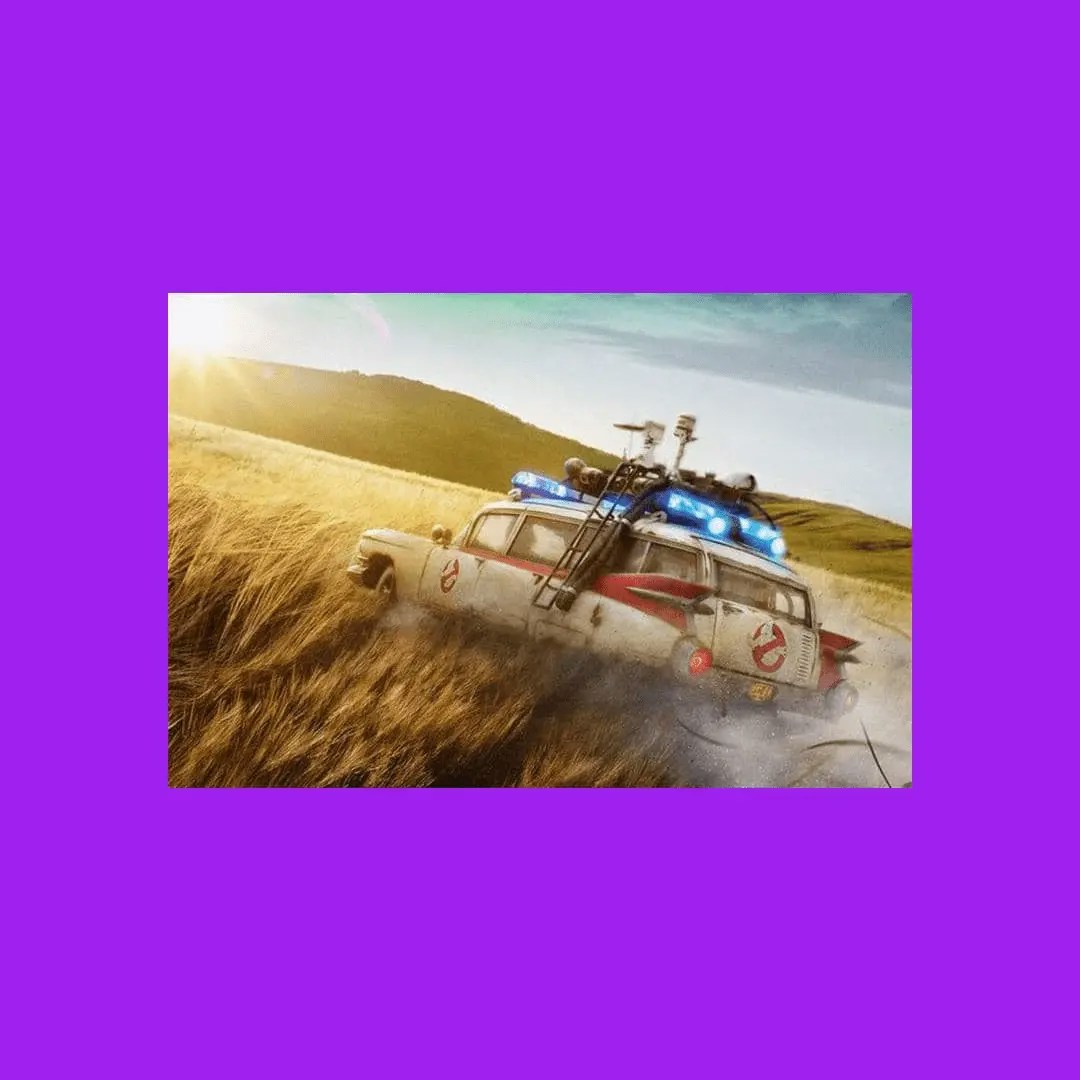
Couleur hexadécimale
Valeur hexadécimale pour la couleur d’arrière-plan pour le flou. Applicable uniquement si"mode": "blur". Valeur de type chaîne, par exemple "#A020F0"
Exemple JSON d’arrière-plan de couleur :
Color Background
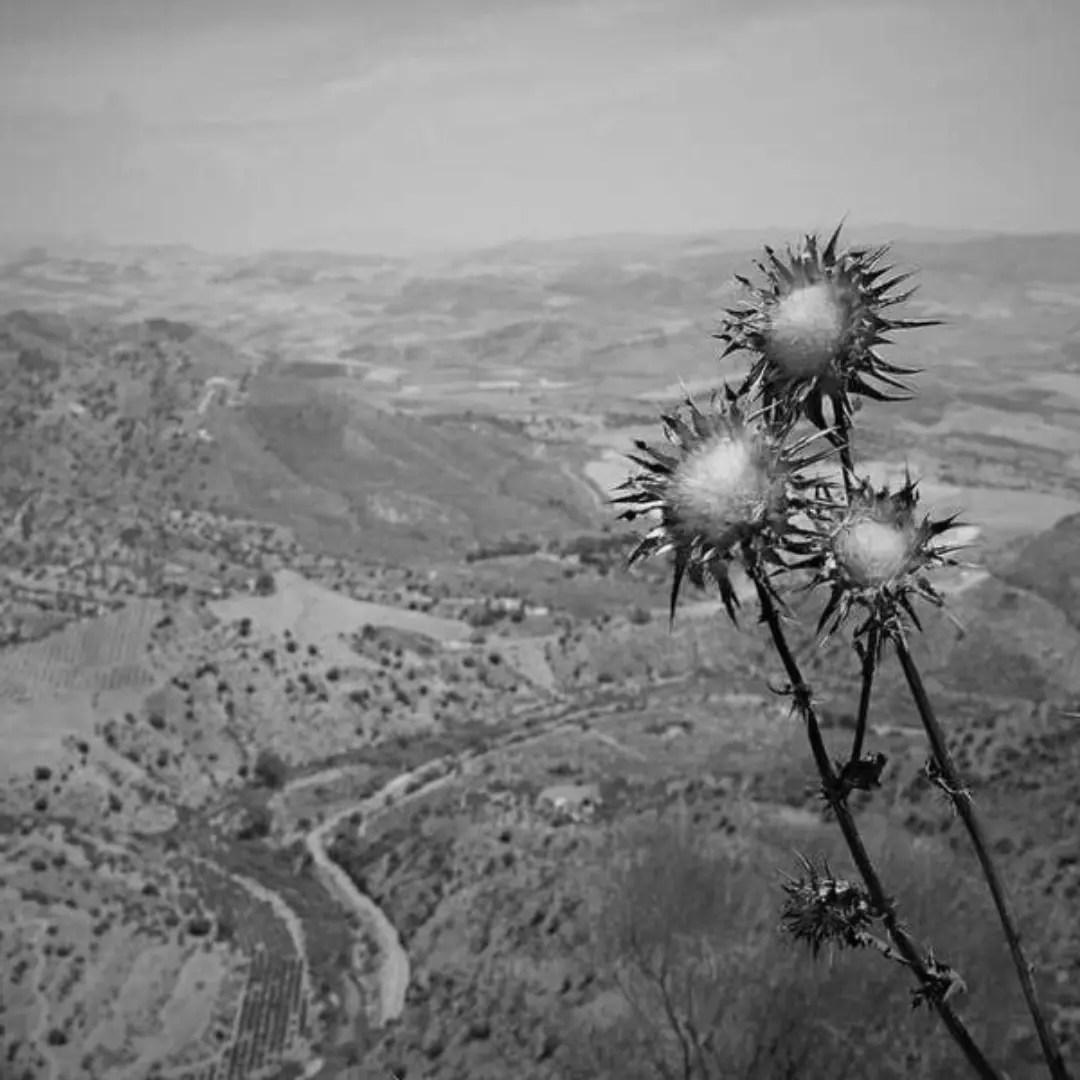
Couleur : niveaux de gris, sépia, invert
Vous pouvez modifier la couleur principale de l’image en spécifiantgrayscale, sepia ou invert. Le champ "blur": true n’est pas requis et ne doit pas être utilisé si vous ne souhaitez pas d’arrière-plan.
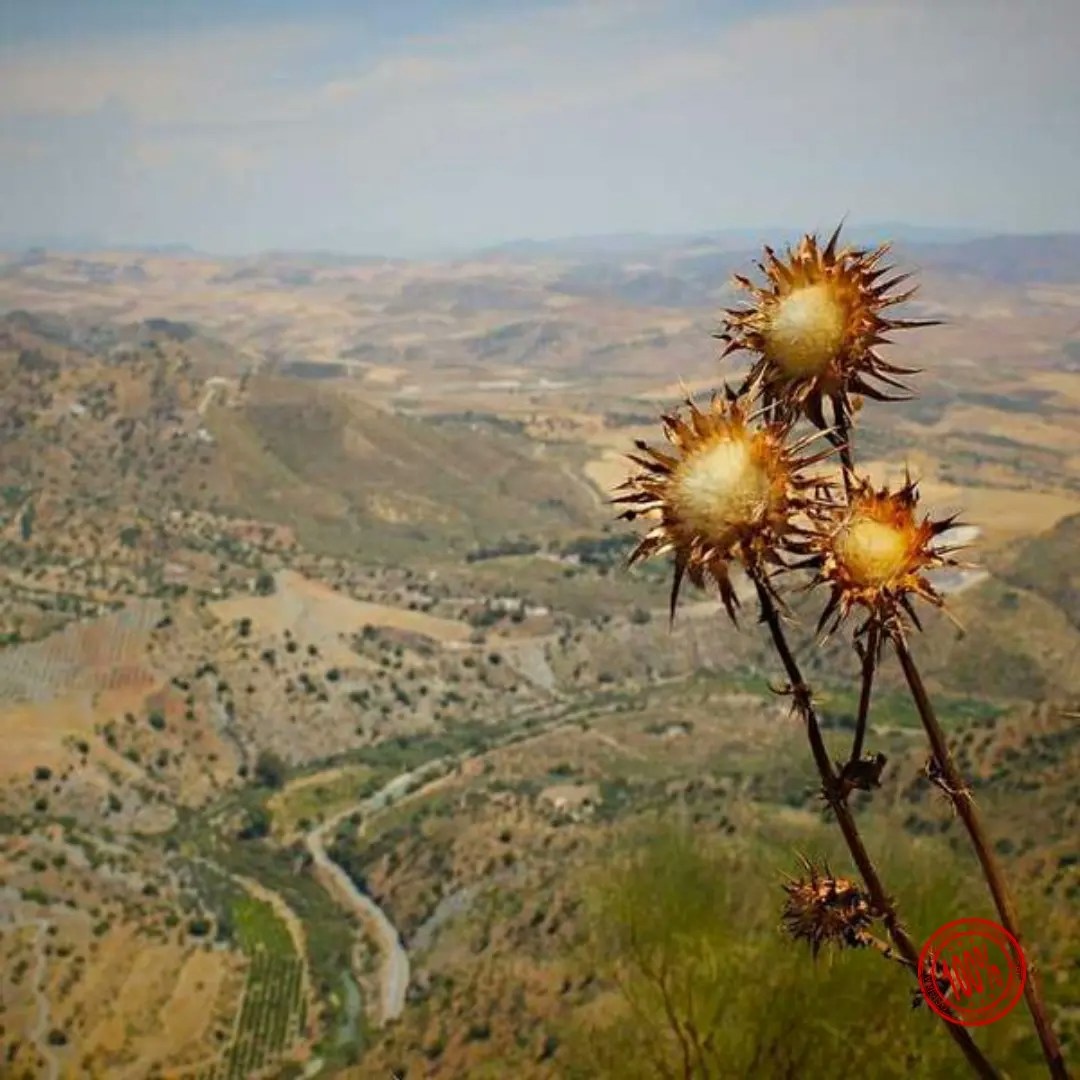
Exemple JSON pour niveaux de gris :
Grayscale
Opacité
Définit l’opacité de l’image. Valeur numérique de plage : 0 - 1. Exemple JSON d’opacité :Opacity
Qualité
Pour les images JPG ou JEPG, spécifiez la qualité, ou le taux de compression, de l’image. Plus le chiffre est bas, plus la compression est importante, mais plus la qualité de l’image est basse. Plus le chiffre est élevé, moins la compression est importante, mais plus la qualité de l’image est élevée. Valeur numérique de plage : 0 - 100. Exemple JSON de qualité :Quality
Convertir en JPG ou WebP
Les optionsconvertToJpg et convertToWebP vous permettent de transformer les images de leur format original (comme PNG) au format JPG ou WebP respectivement.
Par défaut, les images converties auront un paramètre de qualité de 75 %.
Vous pouvez personnaliser le niveau de compression en utilisant le paramètre quality dans l’objet effects.
Notez que si votre image source est déjà un JPG et que vous utilisez convertToJpg, l’API redimensionnera simplement l’image aux dimensions spécifiées sans changer le format.
Exemple de conversion en JPG :
Convert to JPG
Convert to WebP