

- L’API de messagerie est incluse dans tous les plans Ayrshare Business et sous forme de module complémentaire payant pour les plans Premium.
- Pour les plans Business comme Premium, vous devez activer la messagerie sur la page Account du tableau de bord Ayrshare.
- La messagerie est disponible pour Facebook Messenger, Instagram Direct Messenger, X Direct Messages et WhatsApp (Private Beta).
WhatsApp est en Private Beta. Envoyez et recevez des messages WhatsApp via
l’API de messagerie. Si vous souhaitez un accès anticipé, écrivez à
lotty@ayrshare.com.
En savoir plus sur l'API de messagerie
Principales fonctionnalités de messagerie
- Gérer les conversations de vos utilisateurs avec leurs correspondants.
- Envoyer des messages texte, image, vidéo et emoji au nom de vos utilisateurs.
- Récupérer l’historique complet des conversations.
- Configurer des réponses automatiques aux messages.
- Recevoir des mises à jour en temps réel via des webhooks pour les messages reçus, les réactions aux messages et les accusés de lecture.
Activer la messagerie
Activer votre compte Ayrshare et vos User Profiles
Vous devez d’abord activer la messagerie pour votre compte Ayrshare global afin de gérer les DM. Dans le tableau de bord Ayrshare, allez sur la page Account, cliquez sur le bouton « Learn More » puis sur « Enable ». À ce stade, vous avez activé la messagerie pour votre compte global, mais vous n’avez pas activé la messagerie pour les User Profiles individuels. Vous pouvez activer la messagerie pour des User Profiles individuels soit sur la page User Profiles en cochant la case « Messaging Active » pour chaque profil, soit en utilisant le point de terminaison create ou update profiles. Après avoir activé la messagerie pour un User Profile, vous devez re-lier le compte social (Facebook et Instagram) dans la page Social Accounts/Social Linking. Une fois activé, vous verrez le badge « Messaging » sur le compte social lié.Les points de terminaison Messages signalent ces étapes de configuration avec des codes d’erreur distincts, afin que vous puissiez les différencier
de manière programmatique :
403/ code361— Messaging n’est pas activé. Soit le compte n’est pas abonné à Messaging, soit ce User Profile n’a pas été activé. Effectuez les étapes ci-dessus ; re-lier un compte social ne résoudra pas le problème.400/ code362— Messaging est actif pour le User Profile, mais ce compte Facebook ou Instagram doit encore être re-lié. Cette réponse inclutresolution: { "relink": true }.
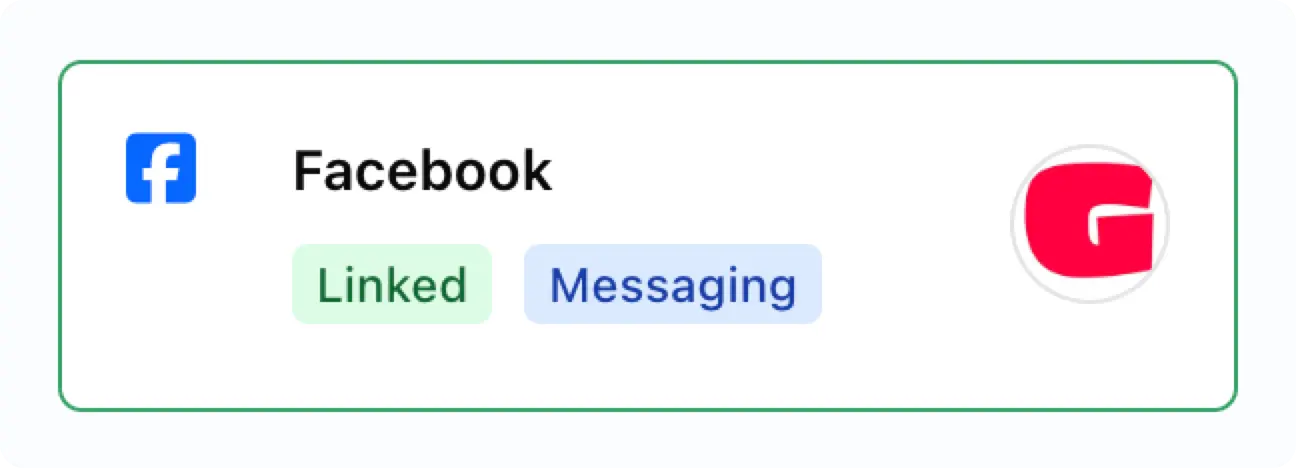
Activer la messagerie pour WhatsApp
WhatsApp est en Private Beta. Le flux de configuration et les points de terminaison de la Messaging API
sont disponibles pour les comptes bêta approuvés. Pour demander un accès, écrivez à
lotty@ayrshare.com.
- Vous avez besoin d’un compte Meta Business Manager, d’un WhatsApp Business Account (WABA) et d’un numéro de téléphone éligible. Meta vérifie le compte et le numéro de téléphone pendant l’embedded signup.
- Sur la page Social Accounts, cliquez sur Link sur la tuile WhatsApp. Ayrshare lance la fenêtre pop-up embedded signup de Meta qui guide le client dans le choix ou la création de son Business Manager, WABA et numéro de téléphone, et dans l’acceptation des conditions de Meta.
- Une fois l’inscription terminée, Ayrshare vérifie la propriété du WABA et du numéro de téléphone sélectionnés, finalise l’enregistrement, et abonne le compte aux webhooks WhatsApp. Vous ne saisissez pas de PIN d’enregistrement distinct dans le tableau de bord Ayrshare.
Comportements spécifiques importants pour WhatsApp
- Les destinataires sont des numéros de téléphone, pas des ID. WhatsApp identifie les correspondants par un numéro
de téléphone E.164 (chiffres uniquement, sans
+). Les identifiants de conversation retournés par Ayrshare sont également le numéro de téléphone du correspondant — il n’y a pas d’identifiants de conversation opaques comme sur Facebook et Instagram. - Fenêtre de service client de 24 heures. WhatsApp Business n’autorise l’envoi de messages sortants en format libre que dans les 24 heures suivant le dernier message du correspondant. En dehors de cette fenêtre, Meta rejette l’envoi. Les messages basés sur un modèle en dehors de la fenêtre de 24 heures ne sont pas actuellement pris en charge via Ayrshare.
- Adressez-vous directement à un destinataire avec l’API. Passez le numéro de téléphone du destinataire à Envoyer un message. Meta ne livre un message en format libre que lorsque ce destinataire est à l’intérieur de la fenêtre de service client de 24 heures. Des modèles approuvés sont requis pour la prospection à froid, et Ayrshare n’expose pas actuellement l’envoi via modèle.
- Le statut de livraison utilise un seul champ. Lorsqu’il est disponible sur un message sortant stocké,
Obtenir les messages retourne
statusavec la valeursent,delivered,readoufailed. Les mises à jour du statut de livraison et les réactions WhatsApp ne sont pas actuellement envoyées à votre URL de webhook enregistrée. - Les types et tailles de médias suivent les limites de la WhatsApp Cloud API publiées par Meta — images jusqu’à 5 Mo, audio et vidéo jusqu’à 16 Mo, et documents jusqu’à 100 Mo au moment de la rédaction.
Médias WhatsApp pris en charge
- Image :
.jpg,.jpeg,.png - Vidéo :
.mp4,.3gp - Audio :
.aac,.amr,.mp3,.m4a,.ogg - Document :
.txt,.pdf,.ppt,.pptx,.doc,.docx,.xls,.xlsx
Activer la messagerie dans l’application Instagram
Il se peut que vous deviez activer la messagerie pour votre compte Instagram :- Rendez-vous sur votre profil dans l’application mobile Instagram et appuyez sur l’icône du menu ≡ dans le coin supérieur droit pour accéder à la page Paramètres et activité.
- Faites défiler jusqu’à la section Comment les autres peuvent interagir avec vous.
- Cliquez sur Messages et réponses aux stories.
- Appuyez sur Demandes de message.
- Sous Outil connecté, activez le commutateur Autoriser l’accès aux messages.
Informations importantes sur la messagerie
Pour Facebook et Instagram, une conversation doit être initiée par le correspondant. Une fois une conversation
établie, vous pouvez alors envoyer librement des messages, recevoir des messages, obtenir
des réactions (par ex. des pouces levés) ou des accusés de lecture au nom de vos utilisateurs. WhatsApp suit
la fenêtre de service client de 24 heures décrite ci-dessus.
Votre utilisateur doit répondre à une conversation Instagram dans les 7 jours suivant le dernier
message envoyé par le correspondant. Si le correspondant n’a pas envoyé de message depuis
7 jours, la conversation est considérée comme inactive et il n’est pas possible d’y répondre.
Les automatisations déclenchées par un commentaire utilisent une fenêtre de 7 jours différente. Une automatisation
comment_keyword répond à un commentaire via une private reply, dont la fenêtre de 7 jours est ancrée au commentaire (et non à un message antérieur), donc aucune conversation existante n’est requise. La livraison reste soumise au paramètre Message requests du destinataire — voir Automation DM Sent but Not Delivered.Récupération de l’historique des messages pour Facebook et Instagram
Lorsque vous activez pour la première fois la messagerie pour un user profile ayant un Facebook ou un Instagram lié, il existe des limitations importantes concernant l’accès à l’historique des conversations :Limitations de connexion initiale
- Facebook et Instagram n’autorisent la récupération que des 20 derniers messages des conversations existantes lorsque vous liez pour la première fois un compte pour la messagerie
- Si une conversation comporte plus de 20 messages, seuls les 20 plus récents seront initialement accessibles
Après la configuration initiale
- Une fois la messagerie activée, tous les nouveaux messages envoyés et reçus seront entièrement accessibles
- Ayrshare maintient l’historique complet des conversations à partir de ce moment
- Par exemple : si vous récupérez initialement 20 messages, puis que 100 nouveaux messages sont échangés, vous pourrez accéder à un total de 120 messages
Limite de conversations et tarification
- Chaque User Profile Ayrshare peut avoir jusqu’à 1 000 conversations actives par
cycle de facturation. Le nombre de conversations actives est la somme sur l’ensemble des réseaux
sociaux. Chaque User Profile a son propre décompte, y compris les messages envoyés
via l’API avec la
Profile-Keyde ce profil. - Plan Premium : la messagerie est un module complémentaire forfaitaire à 49 $ par mois par compte.
- Plans Launch et Business : la messagerie est facturée à 0,09 $ par conversation active via la facturation à l’usage Stripe. Des remises basées sur le volume sont disponibles ; contactez votre représentant de compte Ayrshare pour plus de détails.
- Une conversation est comptée comme active pour le cycle de facturation lorsque vous envoyez un message à un destinataire et que le réseau social l’accepte. Les messages entrants d’un destinataire ne suffisent pas, à eux seuls, à marquer une conversation comme active.
- Les messages qu’Ayrshare envoie automatiquement pour vous sont comptés de la même manière que
les messages que vous envoyez vous-même. Cela inclut les réponses automatiques
et l’action
send_dmdans Automations. - Si la limite de 1 000 conversations est atteinte, vous pouvez toujours recevoir des messages et continuer à répondre dans les conversations déjà actives pendant ce cycle de facturation, mais vous ne pouvez pas envoyer de message à un nouveau destinataire avant le début du prochain cycle de facturation. Cela s’applique aussi aux réponses automatiques et aux DM d’automatisation, à une exception près : un DM d’automatisation déclenché par un commentaire est tout de même envoyé, et tout de même compté (voir Automations).
- Le nombre de messages, envoyés ou reçus, dans une conversation active est illimité.
- Si vous devez augmenter la limite de conversations, veuillez contacter votre représentant de compte Ayrshare.
Problèmes de contrôle de la messagerie sur Facebook et Instagram
Meta (Facebook et Instagram) utilise un système de « contrôle de thread » pour les conversations de messagerie. Cela signifie qu’une seule application peut envoyer des messages dans une conversation à la fois, tandis que les autres applications ne peuvent que recevoir des messages.Qu’est-ce que cela signifie ?
Si vous voyez l’erreur « Message failed to send because another app is controlling this thread now », cela signifie :- Une autre application tierce contrôle actuellement cette conversation
- Ayrshare ne peut que recevoir des messages dans cette conversation
- Ayrshare ne peut pas envoyer de messages avant de reprendre le contrôle
Comment résoudre ce problème
Pour permettre à Ayrshare d’envoyer à nouveau des messages, vous devez supprimer l’application tierce qui contrôle la conversation. Veuillez noter que Meta (Facebook et Instagram) peut mettre à jour le processus de suppression des applications tierces, utilisez donc les étapes suivantes comme directive générale. Pour les Pages Facebook :- Allez sur Facebook.com et connectez-vous à votre compte
- Cliquez sur le menu (☰) en haut à droite → Paramètres et confidentialité → Paramètres
- Dans la barre latérale gauche, cliquez sur Applications et sites Web
- Recherchez l’application tierce qui contrôle votre messagerie
- Cliquez sur Supprimer à côté de cette application
- Confirmez la suppression
- Ouvrez l’application Instagram sur votre téléphone
- Allez sur votre Profil → appuyez sur le menu (☰) → Paramètres et confidentialité
- Appuyez sur Applications et sites Web
- Recherchez et supprimez l’application tierce
- Allez sur business.facebook.com
- Naviguez jusqu’à Business Settings
- Sous Accounts, cliquez sur Instagram Accounts
- Sélectionnez votre compte Instagram
- Vérifiez les applications connectées et supprimez celle qui pose problème
Après la suppression
Une fois que vous avez supprimé l’application tierce :- Le contrôle du thread reviendra automatiquement à Ayrshare
- Vous devriez pouvoir envoyer des messages normalement à nouveau
- Aucune action supplémentaire n’est requise de votre part