

Ayrshare は、TikTok API を使用して、個人用またはビジネス用の TikTok アカウントに対して TikTok 動画の直接公開、コメント管理、高度な分析の取得を提供します。TikTok は動画と写真を非同期に処理するため、JSON レスポンスは即時投稿とスケジュール投稿の両方で status: “pending” になります。TikTok の処理が完了すると、登録されている Scheduled Action webhook が呼び出されます。
Ayrshare が WebP、HEIC、HEIF、AVIF の画像を写真投稿用に JPEG に変換する際、画像の色再現が保持され、画像が宣言している場合に限り、
Iptc4xmpExt:DigitalSourceType の AI 開示情報のみを含む小さな XMP パケットが書き込まれます。他のメタデータは引き継がれません: EXIF も、元の XMP のそれ以外の情報も引き継がれないため、位置情報、作成者名、著作権表示が誤って公開されることはありません。C2PA の暗号署名は再エンコードを生き延びません。これは動画専用の isAIGenerated トグルとは独立したメカニズムです。Image Metadata and Content Credentials を参照してください。TikTok 動画投稿
直接公開される基本的な TikTok 動画投稿の JSON:TikTok Video Post
TikTok Video Post Response
- TikTok は現在、投稿テキストの改行をサポートしていません。含まれる改行は無視されます。
- 1 本の動画または最大 35 枚の画像のいずれかを公開できます。TikTok は動画と画像の組み合わせをサポートしていません。詳細は以下を参照してください。
- 動画が既知の拡張子で終わらない場合は、isVideo を使用してください。
- TikTok は投稿テキストなしでのメディア送信もサポートします。投稿テキストを含めたくない場合は、空の文字列
post: ""を送信してください。 - 詳細は TikTok メディアガイドライン および TikTok 認証 を参照してください。
TikTok 動画要件
- TikTok 動画要件 を参照してください。
- 動画は mp4 のような既知の動画拡張子で終わる必要があります。URL をリバースプロキシするか、CDN 付きのバニティ URL を追加するか、/media エンドポイントを使用してください。
- TikTok の投稿テキスト文字数制限は 2,200 です。
TikTok は API 動画公開を 1 分あたり 6 本、1 日あたり最大 15 本に制限しています。
TikTok 画像投稿
直接公開される基本的な TikTok 画像(写真)投稿の JSON:TikTok Image Post
TikTok Image Post Response
- TikTok は現在、投稿テキストの改行をサポートしていません。含まれる改行は無視されます。
- 1 本の動画または最大 35 枚の画像のいずれかを公開できます。
- TikTok は動画と画像の組み合わせをサポートしていません。詳細は以下を参照してください。
- 画像は JPG、JPEG、または WEBP タイプである必要があります。TikTok は PNG メディアファイルを受け付けません。
imageCoverIndexを使用して、画像の 1 つをカバー写真として選択することもできます。デフォルトでは、最初の画像が使用されます。詳細は以下を参照してください。
TikTok 画像要件
- TikTok 画像要件 を参照してください。
- 1 投稿に画像 1 枚あたり 20 MB で、最大 35 枚の画像を含めることができます。
- 画像は JPG、JPEG、または WEBP タイプである必要があります。TikTok は PNG メディアファイルを受け付けません。
- TikTok の投稿テキスト文字数制限は 2,200 です。
TikTok は API 動画公開を 1 分あたり 6 枚、1 日あたり最大 15 枚に制限しています。
TikTok 処理
TikTok は動画と画像を非同期に処理するため、レスポンスのid フィールドは "pending" に設定されます。
TikTok の処理が完了すると、通常 1 〜 2 分以内に、id フィールドが TikTok 動画の id で更新され、postUrl が追加されます。
- TikTok 投稿の最終ステータスは、webhook または /history エンドポイントを使用して取得できます。通常、利用可能になるまで 1 〜 2 分かかります。
- ユーザーが TikTok モバイルアプリで動画を公開すると、
subAction: "tikTokPublished"を含む “scheduled” webhook が送信されます。 - TikTok 投稿への ファーストコメント は延期されます:
tikTokPublishedwebhook が実際の動画idを解決すると、公開時ではなく自動的に投稿されます。動画のvisibilityはpublicである必要があります。そうでない場合、ファーストコメントは投稿されず、コメントエラーが返されます。 - エラーが発生した場合(TikTok が動画を処理できなかった、または Ayrshare の内部テストが失敗した場合など)、
idフィールドは “failed” に設定され、errorsフィールドにエラーの詳細が含まれます。 idShareは保留中の動画を内部的に参照するために使用されます。
TikTok オプション
TikTok の動画または画像を公開する際、追加のオプション が利用可能です。 動画公開の例:TikTok Video Publishing
TikTok Image Publishing
オプション
TikTok 投稿では以下のオプションが利用可能です。 これらはtikTokOptions オブジェクトに追加してください。
各オプションの詳細については以下を参照してください。
TikTok Options
boolean
デフォルト:false
投稿に推奨音楽を自動的に追加するかどうか。
このフィールドを
true に設定すると、後で TikTok アプリで音楽を変更できます。Media type: imageboolean
デフォルト:false
公開された投稿でコメントを無効化するかどうか。Media type: video, image
boolean
デフォルト:false
公開された動画でデュエットを無効化します。Media type: video
boolean
デフォルト:false
公開された動画でスティッチを無効化します。Media type: video
boolean
デフォルト:false
動画投稿の AI 生成コンテンツトグルを有効にするかどうか。トグルを有効にすると、投稿された動画は「Creator labeled as AI-generated」とラベル付けされ、変更できなくなります。
「Creator labeled as AI-generated」ラベルは、コンテンツが完全に AI 生成されたか、AI で大幅に編集されたことを示します。Media type: video
AI 生成コンテンツ設定を有効にしても、TikTok の コミュニティガイドライン に違反しない限り、動画の配信には影響しません。
boolean
デフォルト:false
Branded Content トグルを有効にするかどうか。このフィールドが
true に設定されている場合、動画は Branded Content としてラベル付けされ、ブランドとの有料パートナーシップにあることを示します。「Paid partnership」ラベルが動画に付けられます。Media type: video, imageboolean
デフォルト:false
Brand Organic Content トグルを有効にするかどうか。このフィールドが
true に設定されている場合、動画は Brand Organic Content としてラベル付けされ、自分自身または自社ビジネスを宣伝していることを示します。「Promotional content」ラベルが動画に付けられます。Media type: video, imagenumber
デフォルト:"0"
投稿のカバーとして使用する
mediaUrls のインデックス。Media type: imagestring
投稿のタイトル。Media type: image
number
string
デフォルト:"public"
投稿の共有方法と閲覧可能なユーザー。値:
public、private、followers、friends。詳細については 可視性オプション を参照してください。Media type: video, image可視性オプション
プライベート投稿は
pending ステータスのままとなり、投稿が公開されるまで TikTok webhook は送信されません。
動画サムネイル
TikTok 動画にサムネイル(カバー写真とも呼ばれます)を設定する方法は 2 つあります。thumbNailOffsetパラメータを使用してサムネイルフレームを設定します。thumbNailパラメータを使用して URL からサムネイル画像を設定します。
サムネイルオフセット
オフセットフレームを選択して TikTok 動画のサムネイルを設定します。TikTok Video Thumbnail Offset
0 で、動画の最初のフレームです。
サムネイル URL
URL から画像をアップロードして TikTok 動画のサムネイルを設定します。TikTok Video Thumbnail URL
thumbNail パラメータを使用すると、thumbNailOffset パラメータは無視されます。
詳細については TikTok サムネイル要件 を参照してください。
TikTok メンション
投稿テキストに@handle を追加することで、別の TikTok ハンドルにメンションできます。例:
TikTok Mention
TikTok 下書き投稿
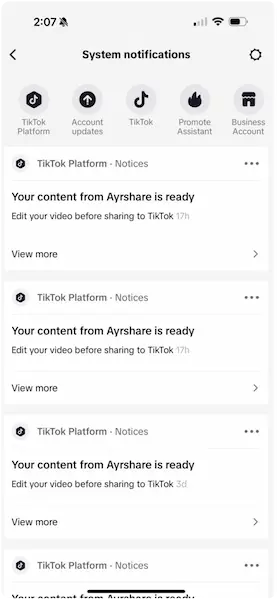
TikTok 動画または画像の下書き投稿を作成し、公開前に動画や画像を編集できます。TikTok Video Draft Post
postUrl は、動画が公開されるまで pending ステータスのままになります。下書き投稿ではファーストコメントはサポートされていません。
認証の更新
TikTok は Social Accounts ページ経由で 毎年 再認証する必要があります。- 認証期限の 15 日前に、メールと webhook のソーシャルアクション通知が送信されます。
- 更新が必要な日と残り日数は、/user エンドポイントから取得できます。