

Bluesky、Facebook、Instagram、LinkedIn、Pinterest、Snapchat、Telegram、Threads)に送信されます。
Instagram と Pinterest は、記事内に寸法要件を満たす有効な画像が見つかった場合に送信されます。
Snapchat はさらに、フィードで Use First Image を有効にする必要があります。Snapchat はメディアなしでは投稿を公開できないためです。このオプションが無効の場合、Snapchat の項目は公開されません。
なぜこれらのネットワークだけなのか?
フィードは、記事に含まれる内容から、スケジュールに従って自動的に公開されます。投稿時に追加情報を必要とするネットワークは、自動的に埋めることができません:- Redditは対象のサブレディットと、多くの場合フレアも必要とします。
- TikTokとYouTubeは動画ファイルを必要としますが、記事からは提供できません。
- Google Business Profileは位置情報と投稿タイプを必要とします。
- RSS フィードは、新しい投稿がないか約 10 分ごとにチェックされます。RSS フィードを追加してから、 最初の投稿が確認できるまで最大 15 分かかる場合があります。
- また、RSS フィードは応答性が高いことを確認してください。データは処理されるために 5 秒以内に返される必要があります。 RSS フィードのダウンロードに 5 秒以上かかる場合、フィードは処理されません。
RSS フィードを追加する
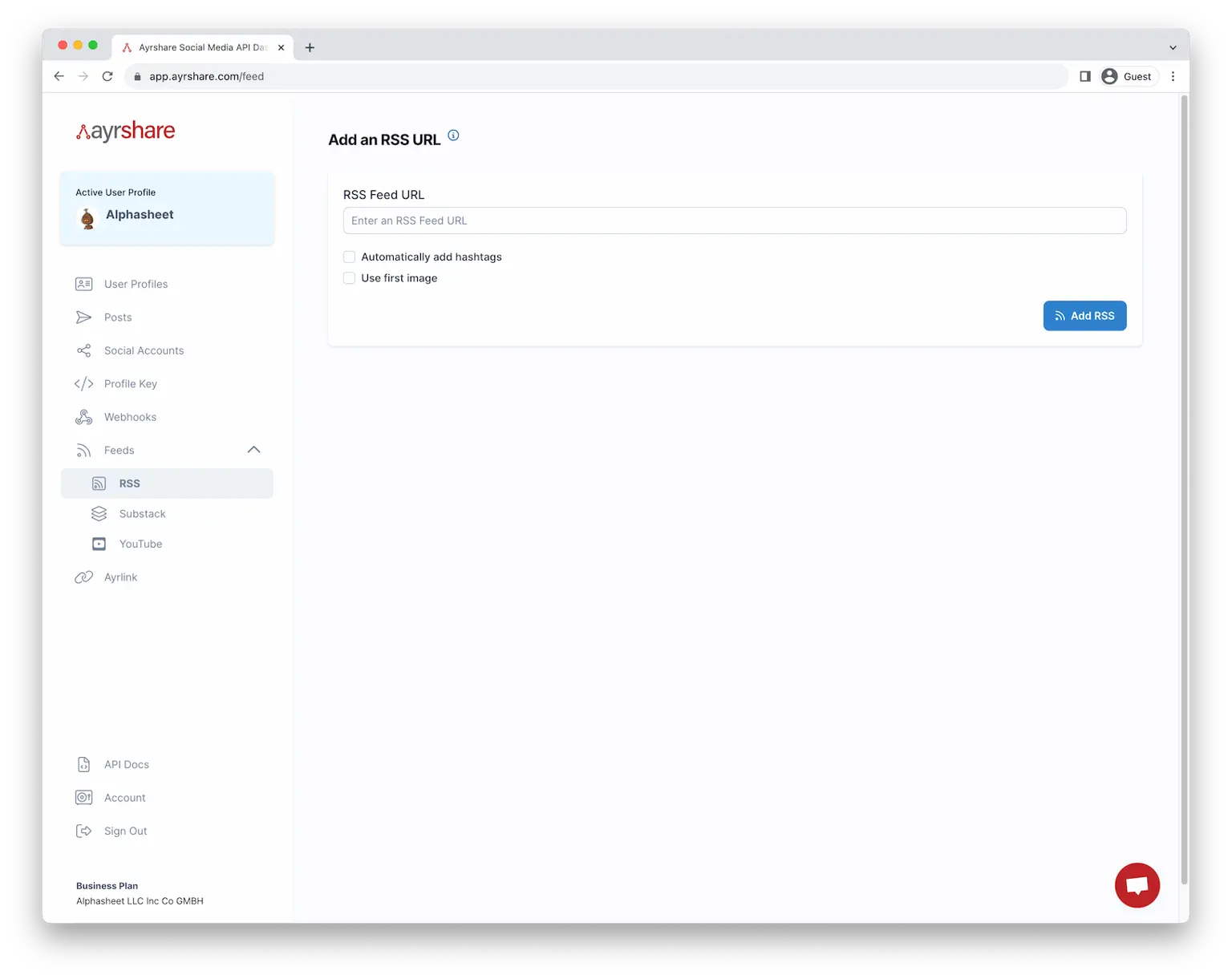
ダッシュボード の「RSS Feed」セクションで RSS フィードを追加します。Google 検索するか、URL の末尾に /rss または /feed を追加して、サイトの RSS URL を見つけます。 URL はhttp:// または https:// で始まっていることを確認してください。
Substack の RSS の例
例えば、Substack RSS フィードを取得するには、Substack のベース URL の末尾に「feed」を追加します。ベース URL + /feed:https://www.imfineimfine.com/feed
成功すると、Substack RSS フィードのテキスト表示が表示されます。
Wordpress の RSS の例
ルートドメインを example.com として、以下の URL を試すことで Wordpress RSS フィードを見つけられます:- ルートドメイン: https://www.example.com/feed/
- サブドメイン: https://blog.example.com/feed/
- フォルダ: https://www.example.com/blog/feed/
自動ハッシュタグ
このオプションを有効にすると、投稿に関連するハッシュタグを最大 3 つ自動的に追加します。 システムはコンテンツを分析して最も重要なキーワードを特定し、リアルタイムの人気データに基づいてそれらをトレンドハッシュタグに変換します。 これにより、ソーシャルプラットフォームで投稿の発見性とエンゲージメントを向上させることができます。最初の画像を使用
このオプションを選択すると、記事から最初の画像またはトップ画像を抽出し、投稿に自動的に追加します。例えば、最初の画像が見つかり、Instagram を接続している場合、記事のテキスト要約とともにその画像が Instagram で共有されます。アクティブな RSS フィード
RSS フィードを追加すると、Active セクションに表示されます。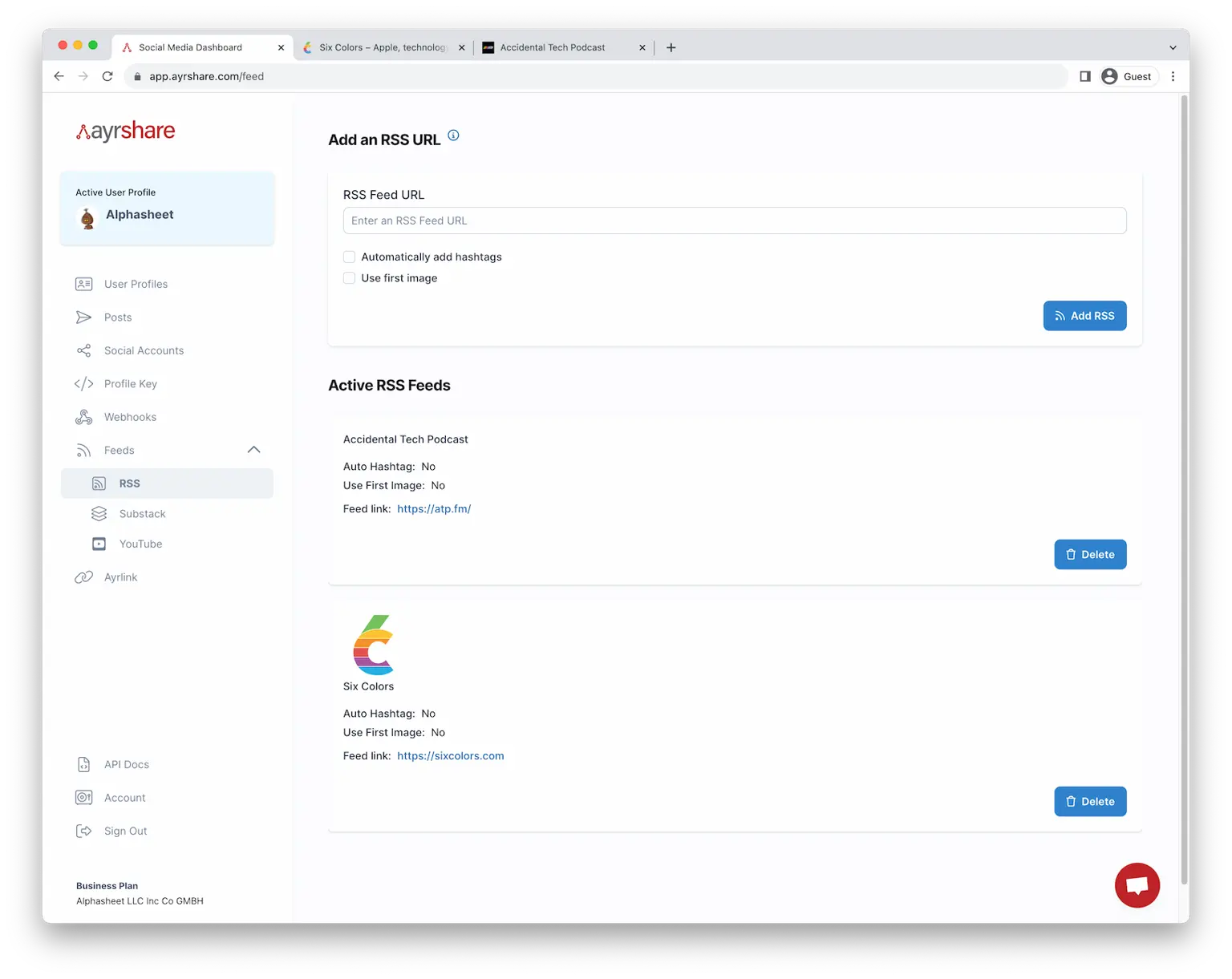
RSS フィードを削除する
赤いゴミ箱アイコンをクリックしてフィードを削除するか、URL をクリックしてメインサイトを表示できます。API の使用
API で RSS フィードを追加および削除できます。エンドポイントを参照してください。Feeds API
YouTube フィードを追加する
Ayrshare では、YouTube チャンネルと連携して投稿を自動化することもできます。ダッシュボードで「YouTube Channels」をクリックします。 次に、YouTube に移動してチャンネルを選択します。チャンネル URL をコピーします。例: https://www.youtube.com/c/TomScottGo ダッシュボードで、この URL を「Add a YouTube Channel」に貼り付けます。 Add YouTube をクリックすると、YouTube チャンネルフィードが追加されます。このチャンネルに投稿された新しい YouTube 動画は、アクティブなソーシャルネットワークに自動的に投稿されます。YouTube チャンネルが見つからない場合
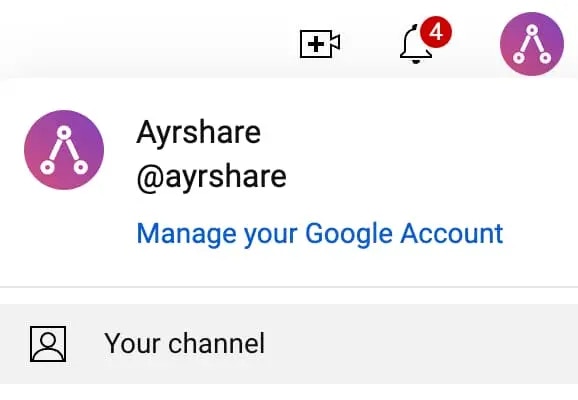
チャンネルへの YouTube URL は多くの場合バニティ URL であり、実際のチャンネル ID ではありません。例えば、https://www.youtube.com/@ayrshare はバニティ URL ですが、実際のチャンネル URL は https://www.youtube.com/channel/UCvVNc5oXfyD7yOIFgoY1HqQ です。 YouTube フィードの追加で問題が発生した場合は、以下の手順を試してください:- youtube.com の右上のプロフィールアイコンをクリックし、Your Channel をクリックして見つけます。
URL は
https://www.youtube.com/channel/の後に数字が続く形に変わるはずです。
- この完全な URL をコピーして、YouTube RSS フィードとして追加してみてください。
- 手動で YouTube チャンネル ID を見つけます。
- YouTube RSS フィードとして以下の URL を送信します:
https://www.youtube.com/channel/**YOUR_CHANNEL_ID**のYOUR_CHANNEL_IDを、 前のステップで取得した実際のチャンネル ID に置き換えます。