

Visão Geral
O Notion é um app de workspace que combina anotações, gerenciamento de projetos, wikis e um banco de dados personalizável em uma interface GUI. A partir do Notion, você pode construir uma interface para gerenciar as contas de redes sociais dos seus usuários com a API de redes sociais da Ayrshare, permitindo publicar, obter análises e gerenciar comentários.Tutorial
Um tutorial em vídeo sobre como publicar em suas redes sociais diretamente do Notion. Veja também nosso guia passo a passo da API Notion.GitHub: Integração Ayrshare com Notion
Publique em suas redes sociais diretamente do Notion
Criar um Banco de Dados no Notion
No Notion, crie um banco de dados em modo tabela com os seguintes nomes e tipos de coluna:Postcomo tipo coluna Title (você não tem escolha aqui quanto ao tipo de coluna)Platformscomo tipo coluna Multi Select com valores:facebook,instagram,twitter,linkedin,tiktoke/outelegram.Imagescomo tipo coluna Files & Media.Profile Keyscomo tipo coluna Text.Statuscomo tipo coluna Text.Schedule Datecomo tipo coluna Date com Date Format Month/Day/Year, Time Format 24 Hours e incluir hora

Insira os Dados de Teste para a Publicação
Precisamos de alguns dados de exemplo para testar a publicação. Aqui está uma sugestão:Post: Insira “Feliz Ano Novo!”Platforms: selecione uma ou mais redes que você tenha vinculado. Certifique-se de que o nome esteja em minúsculas.Images: Anexe uma imagem ou um vídeo.
Você deve fazer upload de uma imagem para o Notion. Você não pode usar uma URL de imagem.
Profile Keys: Se você estiver no Plano Business ou Plano Launch e quiser publicar no perfil de um cliente, insira a Profile Key dele. Caso contrário, deixe em branco.Status: Insira “pending”. O script só captura registros definidos como “pending”. Certifique-se de que “pending” esteja em minúsculas.Schedule Date: Deixe em branco, pois faremos apenas um teste de publicação imediata agora. Depois você pode selecionar uma data futura para agendar o post.
Criar Internal Integration no Notion
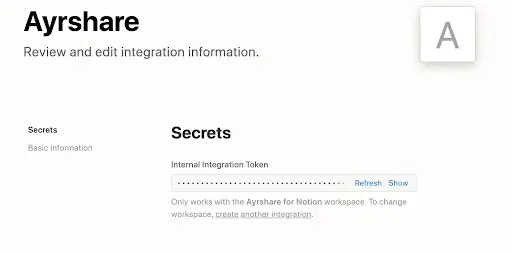
Vá para a página My Integrations do Notion e clique em New Integration. Saiba mais sobre Notion Integrations. Você pode nomear a integração como “Ayrshare” para identificá-la facilmente e escolher o workspace apropriado que terá os dados de post. Por fim, as capacidades padrão que já foram selecionadas para você servirão. Submeta para criar a integração. Se bem-sucedido, um token de integração interna estará disponível para você. Anote-o para as próximas etapas nesta página.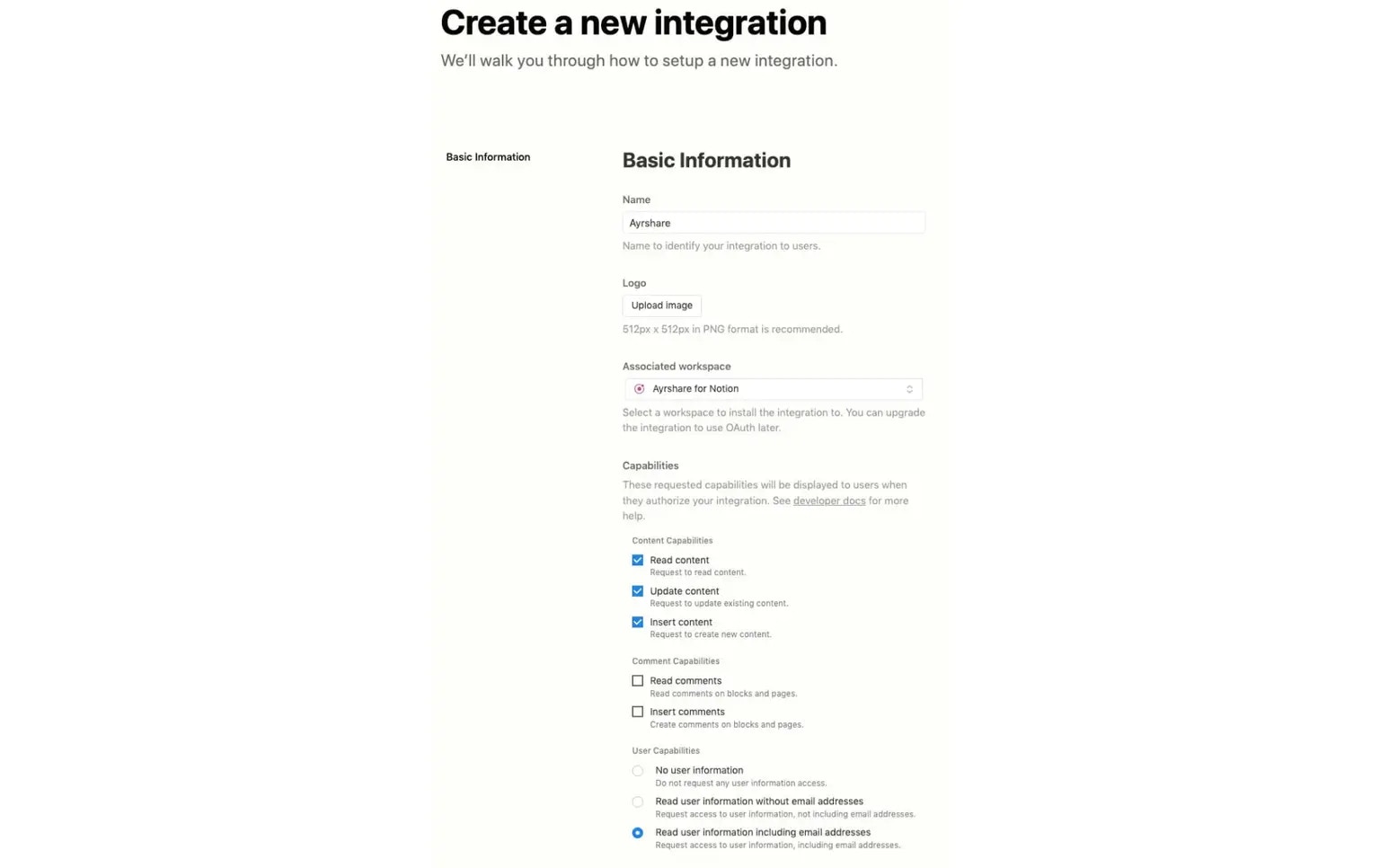
Conectar o Banco de Dados Notion à Internal Integration
Abra o banco de dados Notion que você criou anteriormente. Clique no menu de reticências no canto superior direito da página e vá para Add Connection. Aqui você pode buscar a internal integration que você criou na etapa anterior pelo nome escolhido. Ao clicar na internal integration, você conectou este banco de dados do Notion à integração.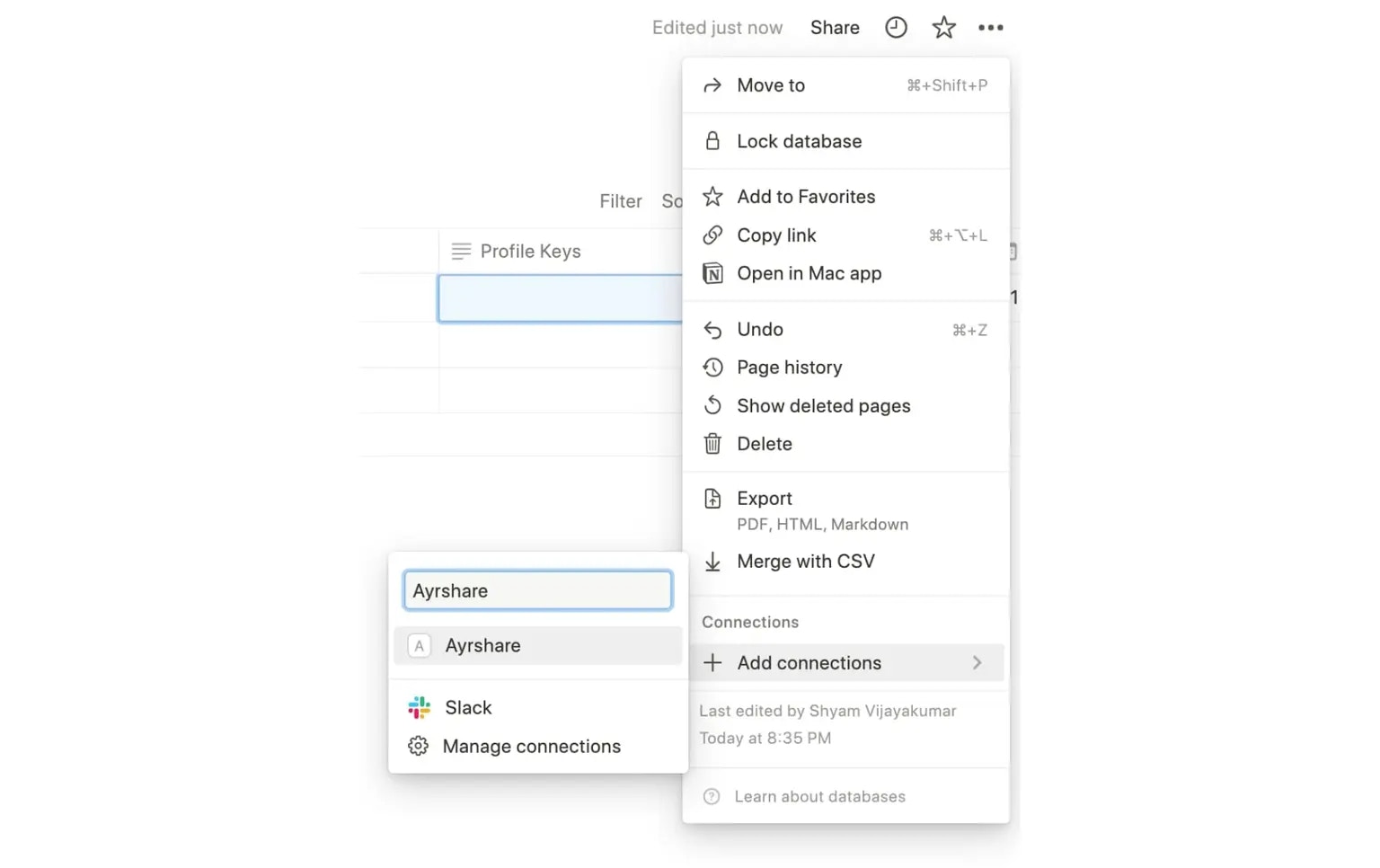
Executar script para Enviar Posts do Notion
Você agora pode executar um script no seu ambiente local que lerá dados do banco de dados Notion e fará uma publicação por meio da API Ayrshare para cada linha com status “pending”. Certifique-se de definir as seguintes variáveis de ambiente usadas no script:API_KEY: esta é aAPI Keyque você obtém da Ayrshare. Esta é a API Key primária do seu perfil primário Ayrshare.NOTION_DATABASE_ID: Abra o banco de dados que você criou anteriormente nesta página e obtenha o ID do banco de dados pela URL.
O ID do banco de dados será o valor antes de ?v= na URL da página do banco de dados.
NOTION_KEY: token de internal integration obtido anteriormente.
- Clone o repositório:
- cd para o diretório notion e execute
npm install. - Atualize o arquivo
.envcom suaAPI_KEYda Ayrshare,NOTION_KEYdo Notion eNOTION_DATABASE_ID. - Execute
node index.js
pending serão alteradas para success e as publicações terão sido feitas nas redes sociais apropriadas.
Github: Integração Ayrshare com Notion
Publique em suas redes sociais diretamente do Notion