

Bluesky, Facebook, Instagram, LinkedIn, Pinterest, Snapchat, Telegram та Threads.
Instagram і Pinterest отримують публікацію, якщо в статті знайдено коректне зображення, яке відповідає вимогам до розмірів.
Snapchat додатково вимагає, щоб для стрічки було увімкнено Use First Image, оскільки Snapchat не може опублікувати запис без медіа. Якщо цей параметр вимкнено, записи Snapchat не публікуватимуться.
Чому лише ці мережі?
Стрічка публікує самостійно, за розкладом, з того, що містить сама стаття. Мережі, яким на момент публікації потрібно щось додаткове, не можуть бути заповнені автоматично:- Reddit потребує цільового сабреддита та часто flair.
- TikTok і YouTube потребують відеофайлу, якого стаття не надає.
- Google Business Profile потребує локації та типу публікації.
- RSS-стрічка перевіряється приблизно кожні 10 хвилин на наявність нових публікацій. Після додавання вашої RSS-стрічки перша публікація може з’явитися до 15 хвилин.
- Також переконайтеся, що RSS-стрічка є швидкою. Дані повинні повертатися протягом 5 секунд, щоб бути обробленими. Якщо завантаження вашої RSS-стрічки триває довше 5 секунд, стрічка не буде оброблена.
Додайте RSS-стрічку
Почніть з додавання вашої RSS-стрічки в розділі “RSS Feed” панелі керування. Знайдіть RSS URL свого сайту, погугливши або додавши /rss чи /feed до кінця URL. Переконайтеся, що URL починається зhttp:// або https://.
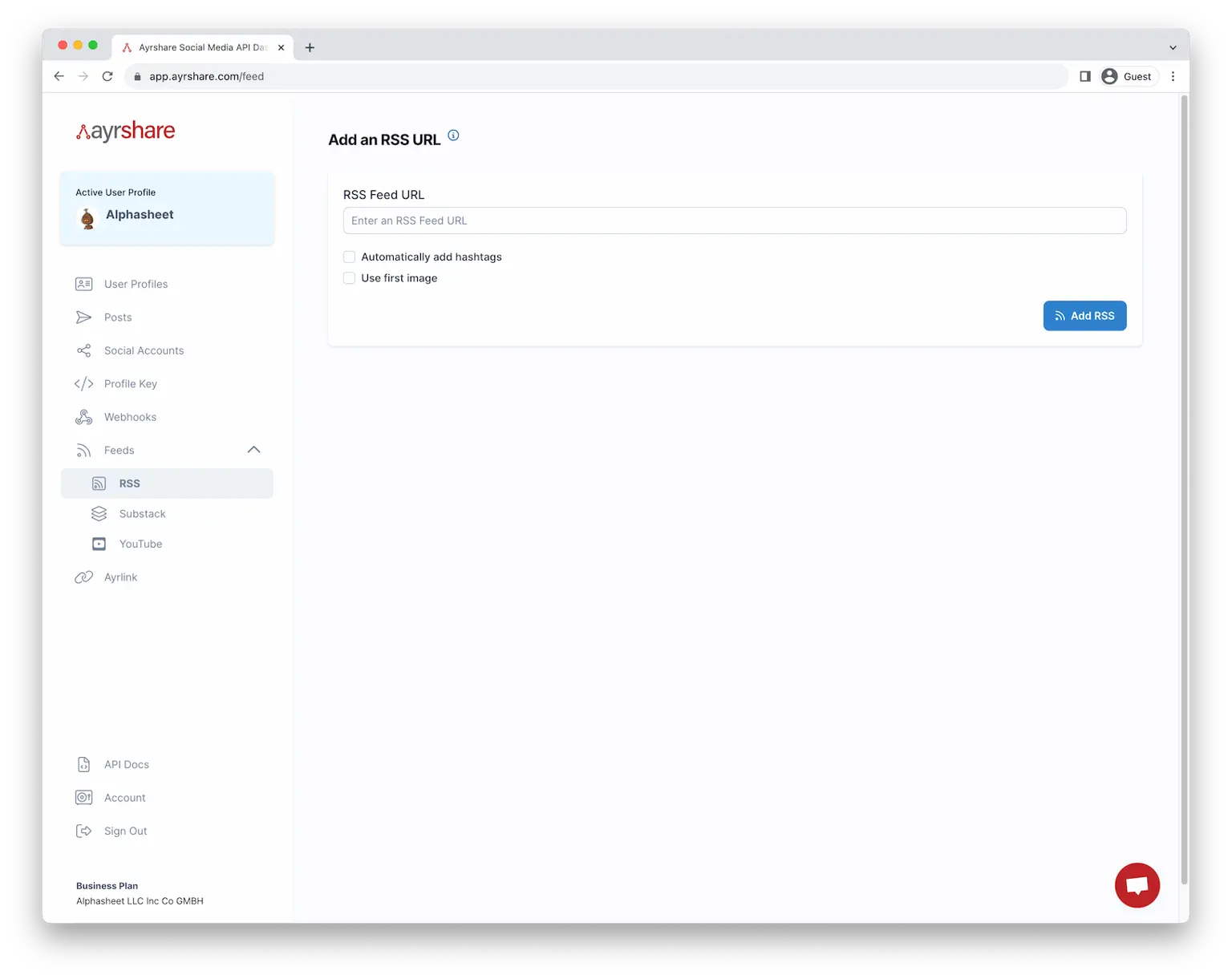
Приклад Substack RSS
Наприклад, отримайте свою Substack RSS-стрічку, узявши базовий URL Substack і додавши “feed” наприкінці. Базовий URL + /feed:https://www.imfineimfine.com/feed
Ви побачите текстовий вигляд Substack RSS-стрічки в разі успіху.
Приклад Wordpress RSS
Ви можете знайти свою Wordpress RSS-стрічку, спробувавши наступні URL, де ваш кореневий домен — example.com:- Кореневий домен: https://www.example.com/feed/
- Субдомен: https://blog.example.com/feed/
- Папка: https://www.example.com/blog/feed/
Auto Hashtags
Увімкніть цю опцію, щоб автоматично додавати до трьох релевантних хештегів до ваших публікацій. Система аналізує ваш контент, щоб визначити найважливіші ключові слова і перетворити їх на трендові хештеги на основі даних про популярність у реальному часі. Це допомагає збільшити виявлюваність вашої публікації та залученість у соціальних платформах.Use First Image
Виберіть цю опцію, щоб витягти перше або основне зображення зі статті та автоматично додати його до публікації. Наприклад, якщо знайдено перше зображення і ви підключили Instagram, зображення буде опубліковано в Instagram разом із текстовим підсумком статті.Активні RSS-стрічки
Після додавання RSS-стрічки ви побачите її в списку розділу Active.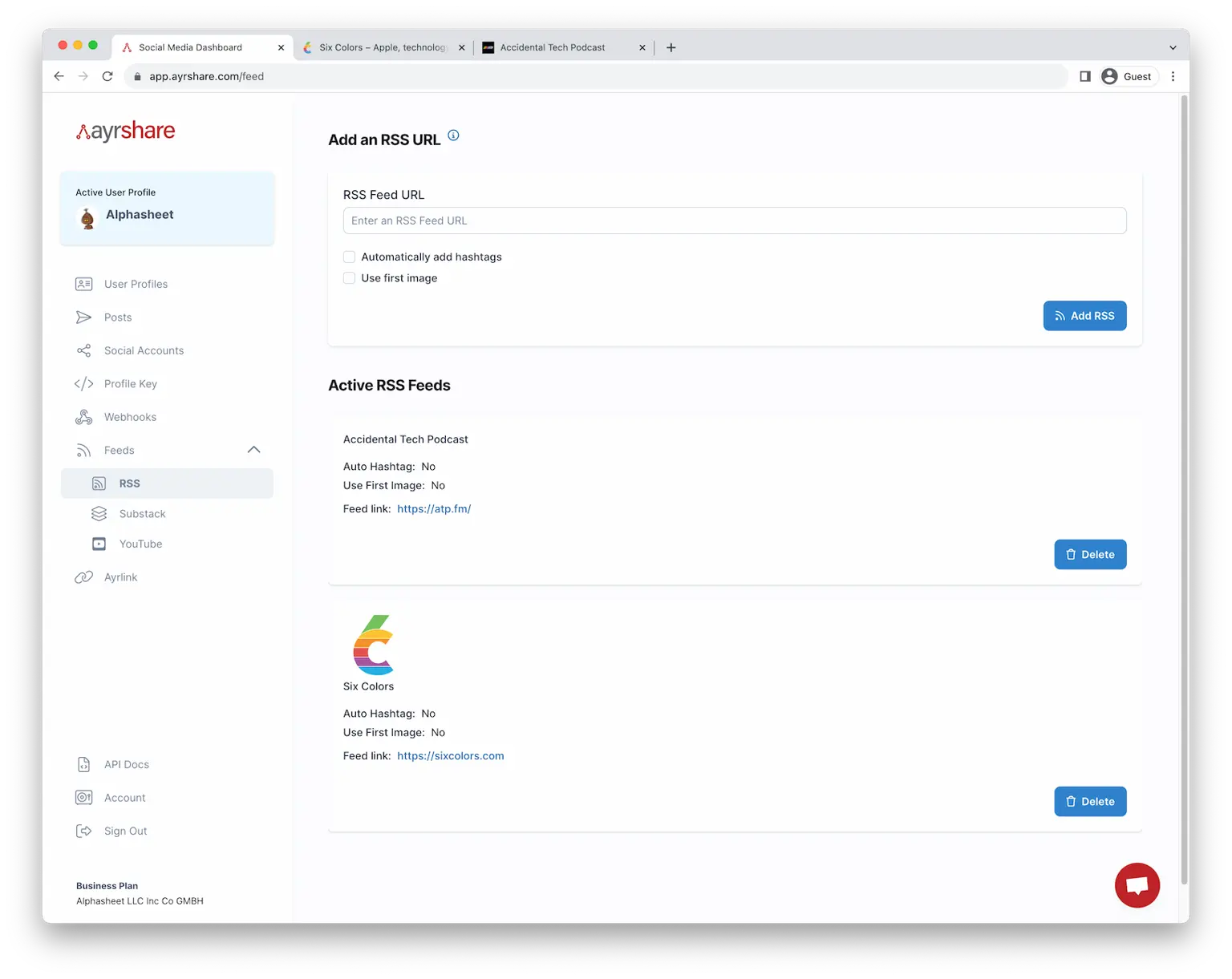
Видалення RSS-стрічки
Ви можете видалити стрічку, натиснувши на червоне сміттєве відро, або перейти на основний сайт, натиснувши на URL.Використання API
Ви можете додавати та видаляти RSS-стрічки за допомогою API. Див. ендпоінт.Feeds API
Додати YouTube Feed
Ayrshare також дозволяє інтегруватися з каналом YouTube для автоматизації публікації. У панелі керування натисніть “YouTube Channels”. Далі перейдіть на YouTube і виберіть канал. Скопіюйте URL каналу. Наприклад: https://www.youtube.com/c/TomScottGo У панелі керування вставте цей URL у “Add a YouTube Channel”. Натисніть Add YouTube і буде додано YouTube Channel feed. Нові відео YouTube, опубліковані на цьому каналі, автоматично публікуватимуться у ваших активних соціальних мережах.Проблеми з пошуком свого каналу YouTube
URL YouTube до вашого каналу часто є vanity URL, а не справжнім ID каналу. Наприклад, https://www.youtube.com/@ayrshare — це vanity URL, а справжній URL каналу — https://www.youtube.com/channel/UCvVNc5oXfyD7yOIFgoY1HqQ Якщо у вас виникають проблеми з додаванням YouTube-стрічки, спробуйте такі кроки:- Знайдіть, натиснувши іконку профілю у верхньому правому куті на youtube.com і натиснувши Your Channel.
URL має змінитися на
https://www.youtube.com/channel/, після чого йде номер.
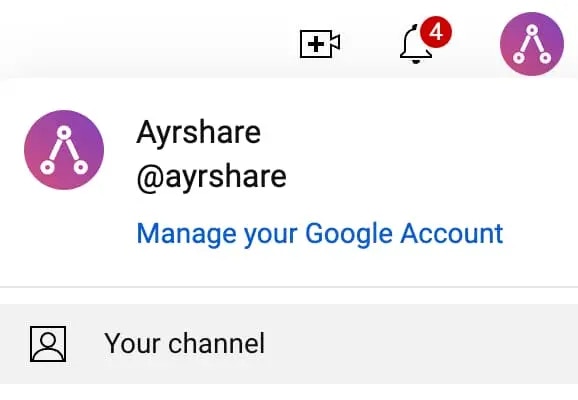
- Скопіюйте цей повний URL і спробуйте додати його як вашу YouTube RSS-стрічку.
- Знайдіть YouTube Channel ID вручну.
- Надішліть такий URL як вашу YouTube RSS-стрічку:
https://www.youtube.com/channel/**YOUR_CHANNEL_ID**, замінившиYOUR_CHANNEL_IDвашим фактичним ID каналу, отриманим на попередньому кроці.