

Це стандартний спосіб онбордингу клієнтів. Ваші користувачі під’єднують свої власні
соціальні облікові записи через white-labeled сторінку під’єднання, описану нижче —
вони ніколи не входять в Ayrshare і ніколи не торкаються Вашої панелі керування.
Панель керування зарезервована для Вашої
внутрішньої команди (створення та керування профілями, тестування та публікація від імені
клієнта).
Робочий процес інтеграції
Щоб інтегрувати Ayrshare у Ваш додаток, Вам потрібно зробити два виклики API:- Викличте кінцеву точку Create Profiles, щоб створити новий профіль Ayrshare для Вашого користувача.
- Викличте Створити сесію зв’язування, щоб отримати URL соціального зв’язування.
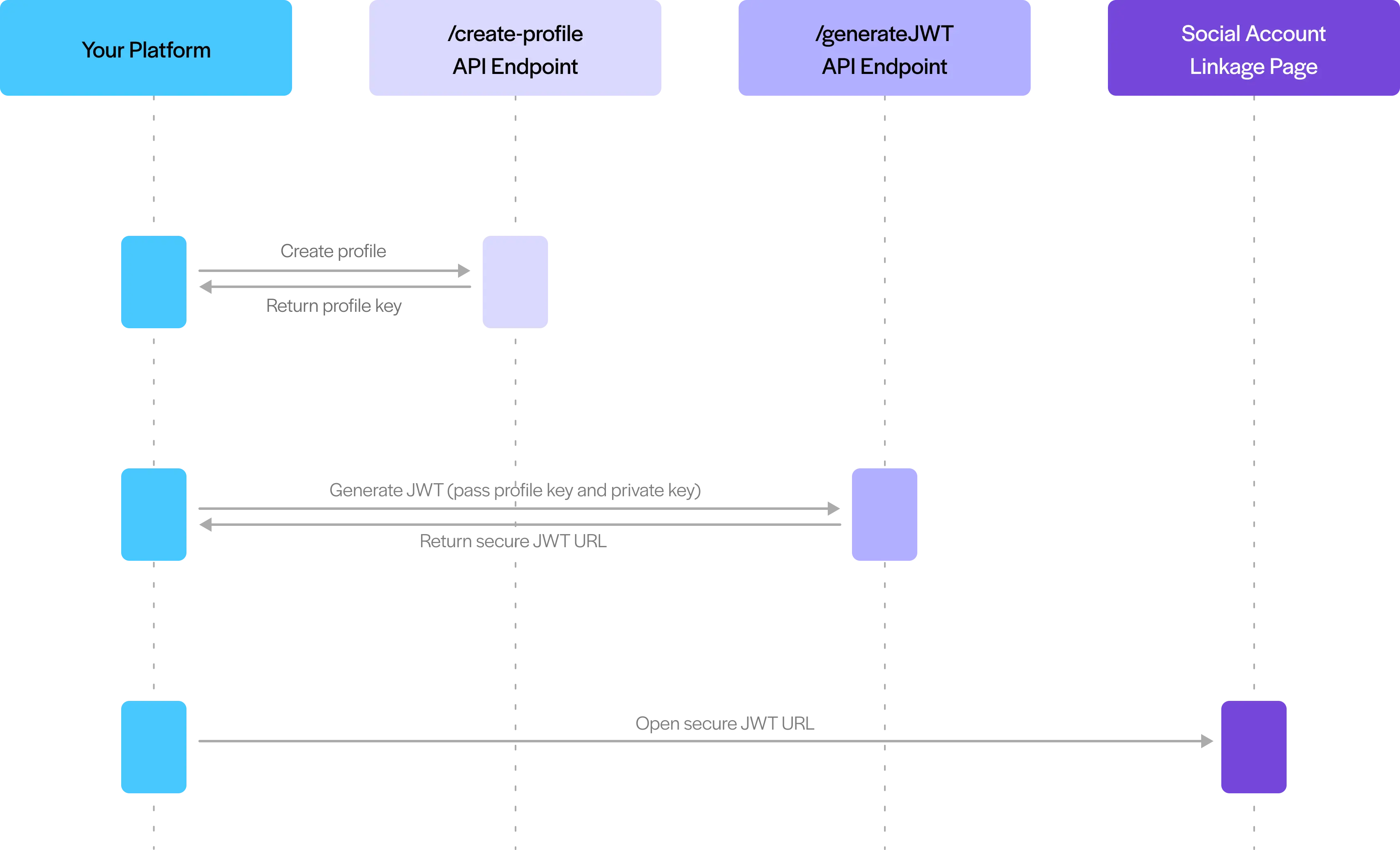
З міркувань безпеки платформи соціальних мереж вимагають від користувачів автентифікуватися через свій браузер,
що не можна зробити через backend-виклики сервера. Це гарантує, що Ваші користувачі можуть безпечно під’єднувати
свої облікові записи соціальних мереж, входячи безпосередньо на офіційній сторінці входу кожної платформи.
Соціальні мережі обмежують автентифікацію так, щоб вона відбувалася лише через їхні авторизовані партнерські домени,
такі як Ayrshare. Вони також блокують iFrames, що означає, що Ви не можете вбудувати або відобразити сторінку
зв’язування Ayrshare в iFrame на Вашому сайті.
Створення User Profile Ayrshare
Створення профілю за допомогою API
Коли новий користувач реєструється у Вашій системі або коли Ваш клієнт клацає посилання на соціальну мережу у Вашому додатку, створіть новий обліковий запис профілю Ayrshare, викликавши RESTful-кінцеву точку /profiles/create-profile або використовуючи пакети NPM чи PyPi.Profiles
Створення профілю за допомогою Панелі керування (внутрішня команда)
Ваша внутрішня команда також може створювати User Profiles безпосередньо з Developer Dashboard — корисно для тестування, ручного онбордингу профілю або одноразового адміністрування. Це командний інструмент, а не клієнтський потік: Вашим клієнтам ніколи не надається доступ до панелі керування, і вони завжди онбордяться через сторінку під’єднання. Для виробничого онбордингу створюйте профілі програмно за допомогою API, щоб кожен новий користувач автоматично надавався.Керування User Profiles у Панелі керування
Пакет інтеграції
Під час Вашого онбордингу як клієнта Business Plan або Launch Plan Ви отримали персоналізований пакет інтеграції з важливою інформацією про налаштування та домен, приклади викликів кінцевих точок тощо. Будь ласка, перевірте у Вашого головного власника облікового запису цю інформацію. Ви також можете отримати або скинути пакет інтеграції в панелі керування на сторінці API. Обов’язково спочатку перемкніться на Ваш Primary Profile.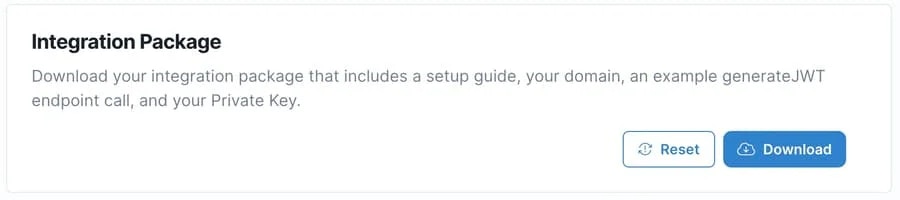
Єдиний вхід на сторінку соціального зв’язування
Ayrshare сам авторизує Вашого користувача на сторінці соціального зв’язування. Ви створюєте сесію зв’язування та відкриваєте поверненийurl; Вашому додатку не потрібно нічого створювати й нічого підписувати.
Створення URL соціального зв’язування
Викличте Створити сесію зв’язування, передавшиProfile-Key користувача в заголовку. Вона повертає url, що містить короткочасний непрозорий токен сесії:
Linking URL
URL дійсний протягом 5 хвилин за замовчуванням. Використовуйте
expiresIn, щоб задати інший
проміжок, до 2880 хвилин (48 годин), що вимагає Max Pack.Генерація URL для підключення (
generateJWT) виконує ту саму
роботу й продовжує працювати без змін, тож посилання, які Ви вже роздали, не зачеплені. Для нових
інтеграцій вона застаріла й не має дати вилучення. Її параметри privateKey, base64 і verify
досі приймаються та ігноруються — нічого не підписується на Вашому боці, і виданий Вам приватний
ключ Вам більше не потрібен.URL соціального зв’язування — це рекомендований шлях онбордингу для кожного клієнта. Ваші користувачі автентифікуються
безпосередньо в кожній соціальній мережі самостійно — Ви ніколи не збираєте та не зберігаєте їхні соціальні
облікові дані. Якщо Вашій команді потрібно вручну зв’язати обліковий запис під час тестування, Ви можете
зробити це з панелі керування, але це внутрішня зручність, а не спосіб онбордингу клієнтів.
Три способи підключити обліковий запис, і ця сторінка описує один із них. Хостована сторінка
зв’язування вище показує Вашому користувачеві кожну мережу, яку Ви дозволяєте, на сторінці, яку
хостимо ми, а брендуєте Ви. Якщо Ви хочете, щоб підключення відбувалося всередині Вашої власної
панелі керування, віджет Ayrshare Connect вбудовує наші кнопки
безпосередньо у Ваш макет, а прямий режим (Direct Mode)
відкриває одну мережу за раз у спливаючому вікні, яким Ви керуєте самостійно. Обидві сторінки
починаються з того самого порівняння.
White-Label сторінки Connect Accounts
Оскільки сторінка під’єднання, відкрита URL соціального зв’язування, є єдиним інтерфейсом Ayrshare, який Ваші користувачі коли-небудь бачать, Ви повинні брендувати її як власну. Додайте свій логотип та користувацькі заголовки, оберіть, які соціальні мережі з’являються, встановіть мову сторінки та використовуйте свої власні посилання допомоги — а з Max Pack, застосуйте повний користувацький CSS-файл, favicon, заголовок сторінки та footer. Ці параметри налаштовуються один раз Вашою командою з Primary Profile і застосовуються до кожного URL соціального зв’язування, який Ви створюєте.White-Label сторінки Connect Accounts
Перегляньте всі параметри брендингу та кастомізації для сторінки під’єднання.
Автоматичний вихід із сесії профілю
Відкриття та закриття URL соціального зв’язування
Сторінка Social Accounts має кнопку “Close”, яка закриває вікно і повертає Вашого користувача на Ваш сайт.Відкриття URL соціального зв’язування
При відкритті URL соціального зв’язування ми рекомендуємо використовувати функцію JavaScriptwindow.open() замість anchor href.
Кнопка “Close” використовує JavaScript, щоб закрити вікно, і більшість браузерів дозволяє закривати лише вікна, відкриті через скрипт.
Ви можете використовувати наступний зразок коду на Вашому сайті для запуску вікна соціального зв’язування.
Window Open
Window Open Function
origin=true до параметрів запиту URL перенаправлення.
Для отримання додаткових деталей див. Створити сесію зв’язування.
Перенаправлення при закритті
Крім того, якщо Ви хочете, щоб кнопкаClose перенаправляла назад на Вашу сторінку (часто корисно на мобільних), передайте GET-параметр redirect як URL-закодований рядок, що починається з https.
Для отримання додаткових деталей див. параметри тіла Створити сесію зв’язування.
Linking URL
redirect не передається.
Щоб скинути кнопку Close назад на close, передайте параметр redirect=null.
Додаткова інформація
Сповіщення про зв’язування або від’єднання користувача
Коли користувач зв’язує або від’єднує соціальну мережу, Ви можете отримати сповіщення через webhook. Для отримання додаткової інформації див. сторінку Social Action Webhooks. Ви також можете використовувати кінцеву точку user, щоб отримати під’єднані соціальні мережі для user profile.Кілька наборів соціальних облікових записів
Огляд
Кожен User Profile має набір облікових записів соціальних мереж і може зробити одне підключення до кожної соціальної мережі. Якщо Ваші користувачі або клієнти мають кілька наборів облікових записів соціальних мереж, наприклад, дві сторінки Facebook, два облікові записи Instagram та два канали YouTube, Ви можете керувати цими кількома наборами облікових записів соціальних мереж, виконавши наступні кроки:- Створіть кілька User Profiles - Створіть окремі User Profiles у системі Ayrshare для кожного набору соціальних облікових записів, якими Вашому користувачу або клієнту потрібно керувати.
- Зберігайте унікальні Profile Keys - Кожен User Profile матиме свій унікальний Profile Key, повернутий з кінцевої точки створення User Profile.
- Позначте свої профілі - Задайте назву або позначте тегами кожен User Profile, щоб чітко ідентифікувати, з якими обліковими записами соціальних мереж вони пов’язані (наприклад, “Facebook Page A” та “Facebook Page B”).
- Зіставте у Вашій базі даних - У Вашій власній системі пов’яжіть усі відповідні Profile Keys з відповідним користувачем або клієнтом.
- Використовуйте відповідний Profile Key - При публікації контенту або отриманні аналітики для конкретного соціального облікового запису, використовуйте Profile Key, пов’язаний з цим обліковим записом. Наприклад, щоб опублікувати на Facebook Page A, використовуйте Profile Key User Profile, під’єднаного до Facebook Page A.
Приклад
Розглянемо практичний сценарій для кількох клієнтських облікових записів:- Клієнт: Мережа ресторанів Joe’s з двома локаціями
- Facebook Page: “Joe’s Downtown Bistro”
- Instagram: @joesdowntownbistro
- LinkedIn: бізнес-сторінка Joe’s Downtown Bistro
- Facebook Page: “Joe’s Seaside Grill”
- Instagram: @joesseasidegrill
- LinkedIn: бізнес-сторінка Joe’s Seaside Grill
- Створіть два окремих User Profiles в Ayrshare:
- User Profile 1: З назвою “Joe’s Downtown Bistro Accounts”
- User Profile 2: З назвою “Joe’s Seaside Grill Accounts”
- Під’єднайте відповідні соціальні облікові записи до кожного профілю:
- Profile 1: Зв’язує Facebook, Instagram та LinkedIn Downtown Bistro
- Profile 2: Зв’язує Facebook, Instagram та LinkedIn Seaside Grill
-
Зберігайте обидва Profile Keys у Вашій базі даних, пов’язуючи їх з обліковим записом Joe:
- При публікації спеціального оновлення меню для локації Downtown використовуйте Profile Key 1 у викликах API. При публікації про промоцію морепродуктів у локації Seaside використовуйте Profile Key 2.