Đây là Documentation MCP chỉ đọc (nó tìm kiếm tài liệu API của Ayrshare). Để cho phép một AI agent điều khiển Ayrshare API, hãy xem MCP Server (Action MCP).
- Tìm kiếm qua tài liệu API của Ayrshare
- Hiểu các endpoint và tham số có sẵn
- Tạo mã sử dụng đúng các API của Ayrshare
- Cung cấp các gợi ý chính xác theo ngữ cảnh khi làm việc với các dịch vụ Ayrshare
Cách bắt đầu
Server MCP của Ayrshare có sẵn tạihttps://www.ayrshare.com/docs/mcp.
Claude Desktop
- Điều hướng đến trang Connectors trong cài đặt Claude.
- Chọn Add custom connector.
- Thêm
Ayrshare MCPhoặc bất kỳ tên nào bạn thích làm tên MCP server vàhttps://www.ayrshare.com/docs/mcplàm URL MCP server. - Chọn Add.
- Khi sử dụng Claude, chọn nút đính kèm (biểu tượng dấu cộng).
- Chọn MCP server của bạn.
Claude Code
VS Code

- Tạo tệp .vscode/mcp.json.
- Trong mcp.json, cấu hình server của bạn:
Cursor

- Sử dụng Command + Shift + P (Ctrl + Shift + P trên Windows) để mở command palette.
- Tìm kiếm “Open MCP settings”.
- Chọn Add custom MCP. Điều này sẽ mở tệp mcp.json.
- Trong mcp.json, cấu hình server của bạn:
Sử dụng kết nối MCP Server
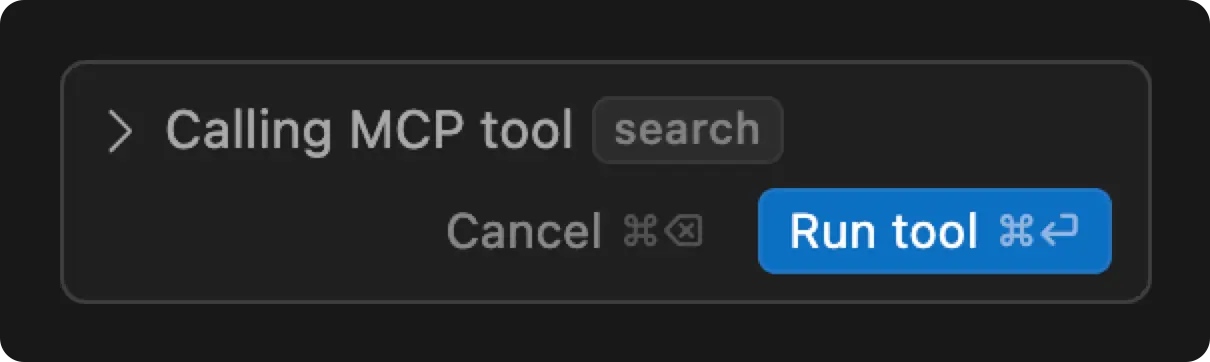
Khởi động lại ứng dụng để áp dụng các thay đổi. Trong Cursor, bạn có thể kiểm thử MCP connector bằng cách gõHow do you publish a post in Ayrshare. Use the MCP server.