

Sử dụng Dashboard
Nếu tài khoản Ayrshare của bạn được phép quản lý nhiều profile, thì bạn sẽ thấy tùy chọn User Profiles trong menu điều hướng bên trái.Nếu tài khoản của bạn không có tùy chọn quản lý profile, hãy liên hệ với đại diện Ayrshare
hoặc liên hệ với chúng tôi để nâng cấp.
Tạo một Profile mới
Nhấp vào nút Add Profile và nhập Tiêu đề Profile Người dùng của bạn.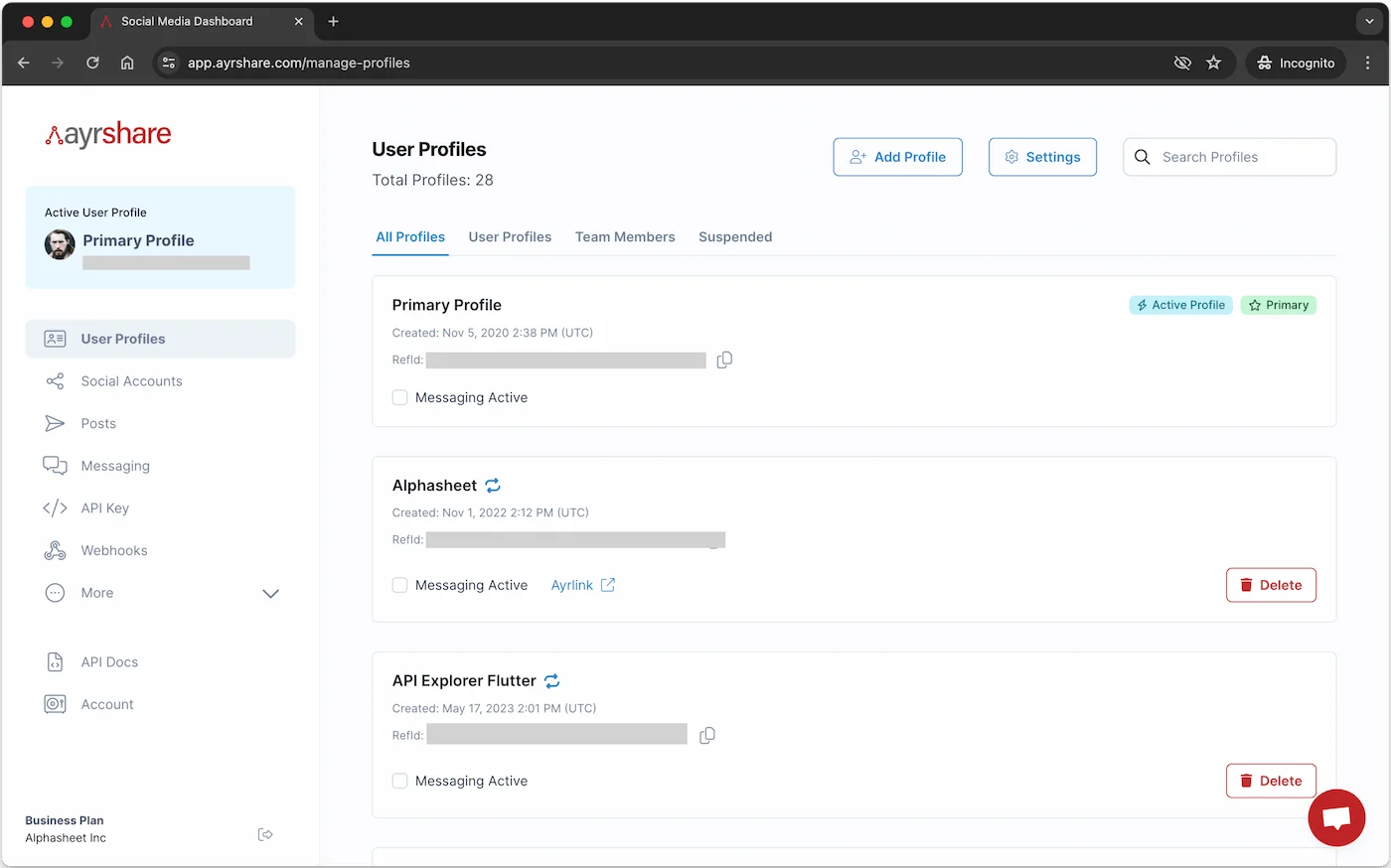
Chuyển sang Profile mới
Bạn sẽ thấy Profile mới xuất hiện trong phần Active Profiles. Bây giờ bạn có thể nhấp vào biểu tượng switch to this profile để chuyển sang Profile Người dùng đó.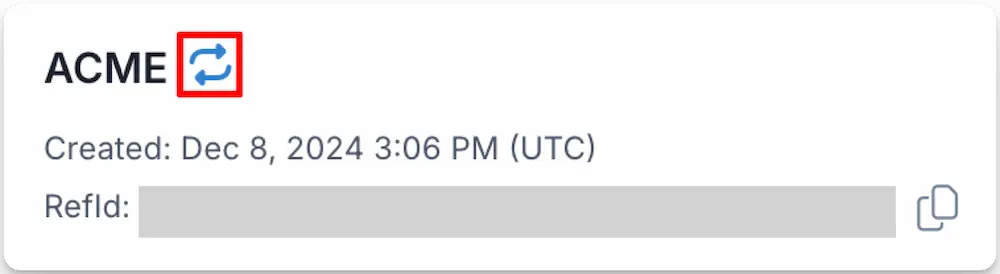
Lấy Profile Key
Profile Key được sử dụng để đăng bài thay mặt cho profile bằng API. Chuyển sang một Profile Người dùng và đi đến trang Profile Key trong menu điều hướng bên trái của Dashboard để lấy Key của profile đó. Khi thực hiện lệnh gọi API, hãy đảm bảo bao gồm API_KEY và PROFILE_KEY của bạn trong header. Bạn cũng nhận Profile Key khi tạo một Profile Người dùng mới bằng điểm cuối /profiles/profile. Đây là phương pháp được ưu tiên để lấy Profile Key.Mời một Thành viên trong Đội
Bạn có thể tạo Profile Người dùng cho các thành viên trong đội của mình. Theo mặc định, Team Members có tài khoản Ayrshare với quyền truy cập/quản trị đầy đủ vào dashboard và được tính là một Profile Người dùng mới. Xin lưu ý, bạn có thể hạn chế quyền truy cập bằng cách khóa Primary Profile. Trong trang User Profiles, chuyển sang Primary Profile của bạn và nhấp vào nút + Add Profile ở đầu trang. Trong hộp thoại pop-up, nhấp vào ô “Create a team member profiles with admin rights” và nhập địa chỉ email của thành viên đội.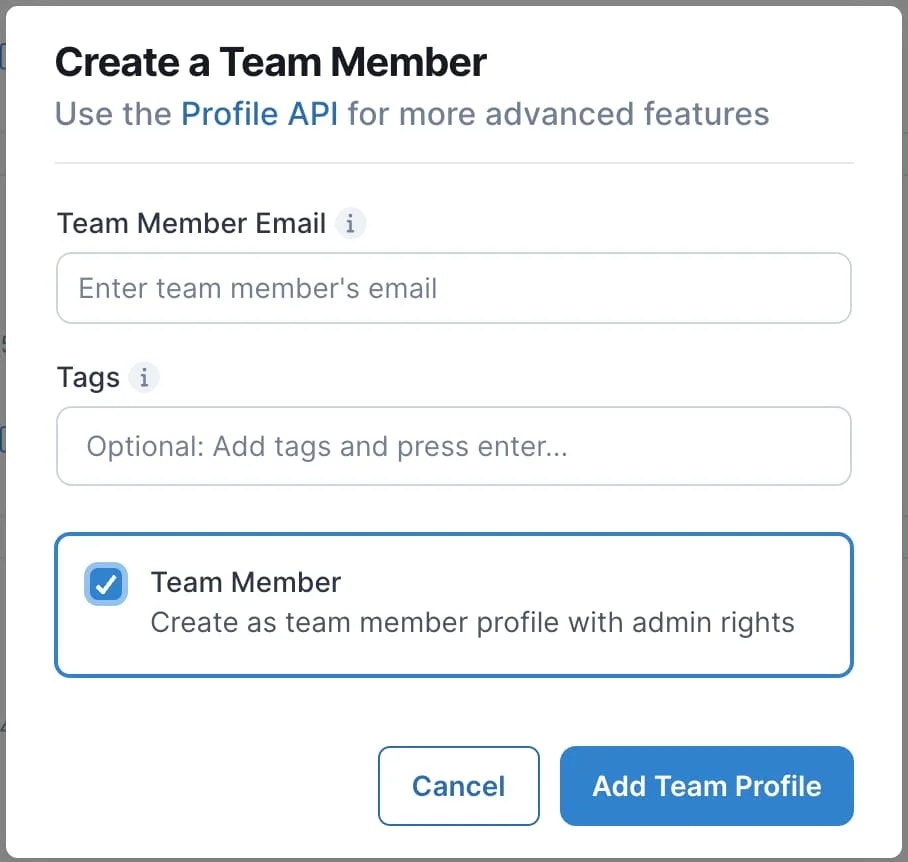
Trạng thái Thành viên Đội
Khi thành viên đội đã chấp nhận lời mời, bạn sẽ thấy dấu tick màu xanh lá cây bên cạnh thẻ Team Member.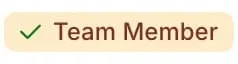
Thành viên Đội liên hệ Hỗ trợ
Kích hoạt lại một Profile Người dùng bị Tạm ngưng
Lý do Tạm ngưng
Khi một Profile Người dùng bị tạm ngưng do vi phạm mạng xã hội (chẳng hạn như vi phạm tiêu chuẩn cộng đồng Facebook), bạn sẽ nhận được email thông báo chi tiết. Email này chứa thông tin quan trọng về việc tạm ngưng, bao gồm lý do cụ thể và Profile Người dùng bị ảnh hưởng. Để tìm email thông báo này:- Tìm kiếm hộp thư đến của bạn bằng cách sử dụng RefId của Profile Người dùng bị tạm ngưng
- Chủ đề email sẽ chỉ rõ đã xảy ra việc tạm ngưng
Kích hoạt lại một Profile Người dùng bị Tạm ngưng
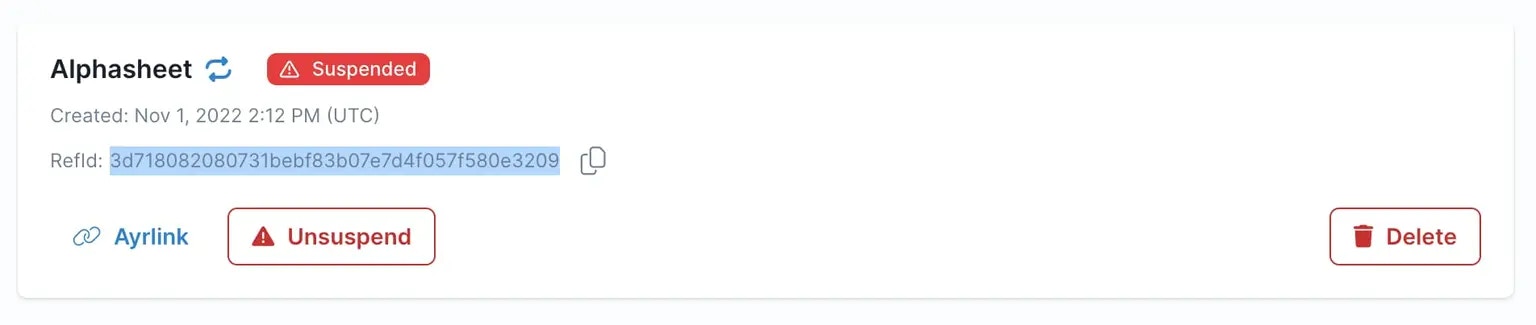
Bạn có thể kích hoạt lại, tức là bỏ tạm ngưng, Profile Người dùng bằng cách:- Đăng nhập vào Dashboard và đi đến trang User Profiles.
- Tìm các Profile Người dùng bị tạm ngưng bằng cách nhấp vào tab “Suspended” hoặc tìm kiếm theo RefId của Profile Người dùng, được bao gồm trong email.
- Bỏ tạm ngưng Profile Người dùng bằng cách nhấp vào nút “Unsuspended”.
- Xem xét và chấp nhận chứng nhận tuân thủ.
Quản lý các Profile Người dùng đang Hoạt động
Quản lý hiệu quả các Profile Người dùng là điều cần thiết để duy trì một hệ thống hiệu quả trong Ayrshare. Chúng tôi khuyến nghị triển khai chính sách xóa các Profile Người dùng không hoạt động dựa trên yêu cầu kinh doanh của bạn. Ví dụ, nếu một người dùng chưa tương tác với nền tảng của bạn bằng cách đăng nội dung, yêu cầu phân tích trong một khoảng thời gian, hoặc chưa kết nối bất kỳ mạng xã hội nào, hãy xem xét xóa Profile Người dùng Ayrshare của họ, do đó giữ cho cơ sở người dùng của bạn được cập nhật và giảm chi phí trong tương lai. Bạn có thể kiểm tra xem một Profile Người dùng có hoạt động trong tháng hiện tại không bằng cách xem xét lịch sử đăng bài và việc sử dụng API và các kết nối của họ. Nếu bạn xác định rằng nó không hoạt động, xóa Profile Người dùng. Mỗi kỳ thanh toán hàng tháng được tính phí theo số lượng Profile Người dùng cao nhất đạt tới trong bất kỳ ngày nào của kỳ đó, và không bao giờ thấp hơn mức tối thiểu đi kèm gói của bạn — xóa Profile Người dùng khi bạn đang ở mức tối thiểu sẽ không làm giảm chi phí. Mức cao nhất này chỉ có thể tăng: xóa một Profile Người dùng giúp những ngày sau không đẩy nó lên cao hơn, nhưng không kéo xuống được con số mà kỳ đó đã đạt tới, nên khi mức cao nhất đã qua thì khoản tiết kiệm sẽ rơi vào chu kỳ thanh toán tiếp theo. Điều này không áp dụng cho gói Launch, vốn có giá cố định, cũng như cho các thỏa thuận tùy chỉnh hoặc thỏa thuận Enterprise, vốn áp dụng các điều khoản riêng của chúng. Hãy xóa các Profile Người dùng không hoạt động ngay khi bạn phát hiện, đừng đợi đến cuối kỳ. Bạn có thể xem số lượng Profile Người dùng hằng ngày của mình bằng Lấy danh sách User Profile vớiactionLog đặt thành true.
White-Label trang Kết nối Tài khoản
Trang kết nối tài khoản (liên kết mạng xã hội) là giao diện Ayrshare duy nhất mà khách hàng của bạn từng thấy, vì vậy bạn có thể white-label nó để phù hợp với thương hiệu của mình. Các cài đặt bên dưới được cấu hình một lần bởi đội của bạn từ Primary Profile và áp dụng cho trang mà người dùng của bạn mở qua URL JWT. Có sẵn trên các gói Launch, Business và Enterprise:- Thêm hoặc xóa logo công ty của bạn và đặt chiều cao của nó.
- Chọn mạng xã hội nào người dùng của bạn có thể kết nối.
- Đặt ngôn ngữ trang.
- Hiển thị các liên kết trợ giúp của riêng bạn hoặc ẩn liên kết của Ayrshare.
- Đặt tiêu đề trên và tiêu đề phụ cho mỗi Profile Người dùng (ví dụ tên hoặc doanh nghiệp của khách hàng).
- Kiểm soát chuyển hướng nút Close quay lại ứng dụng của bạn.
- Tùy chỉnh modal Instagram và Telegram với HTML của riêng bạn.
- Áp dụng tệp CSS tùy chỉnh để kiểm soát màu sắc, phông chữ và tính năng nào hiển thị, sử dụng các class hook được tài liệu hóa để thiết kế lại chính các nút kết nối.
- Tô màu các hộp thoại liên kết — bộ chọn trang, biểu mẫu thông tin đăng nhập và các xác nhận — để khớp với trang của bạn.
- Đặt tiêu đề trang, văn bản nút Close và favicon của riêng bạn.
- Thêm văn bản chân trang tùy chỉnh hoặc HTML.
Cài đặt
Trong trang User Profiles, chọn nút “⚙️ Settings” để truy cập cài đặt toàn cục cho các profile của bạn. Hãy đảm bảo chuyển sang Primary Profile trước để truy cập cài đặt.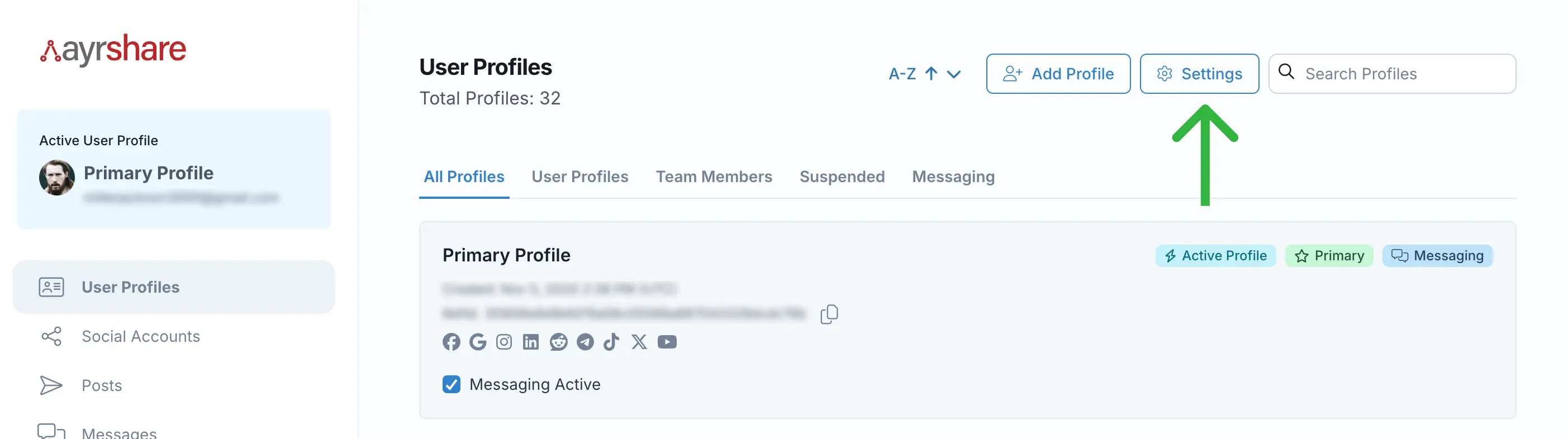
Demo Video về Tùy chọn Tùy chỉnh trang Liên kết
Hạn chế Truy cập Profile Người dùng
Hạn chế Truy cập Primary Profile
Hạn chế truy cập vào Primary Profile từ các profile người dùng và thành viên đội bằng cách khóa Primary Profile. Kích hoạt khóa Primary Profile nếu bạn muốn ngăn các thành viên đội hoặc user profile truy cập Profile Settings hoặc trang Account/Billing.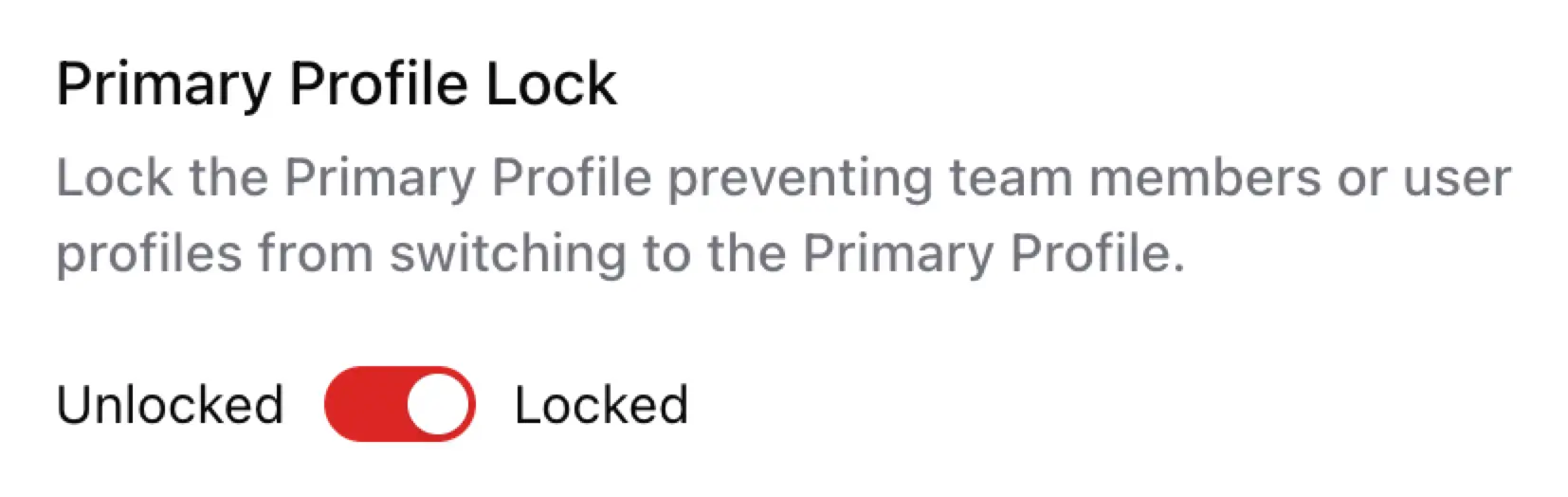
Hạn chế Truy cập Thành viên Đội
Hạn chế quyền truy cập vào các profile thành viên đội bằng cách khóa tài khoản của họ. Điều này ngăn thành viên đội chuyển sang bất kỳ Profile Người dùng nào khác. Bật khóa bằng cách nhấp vào biểu tượng hoặc ở phía trên bên phải của profile thành viên đội.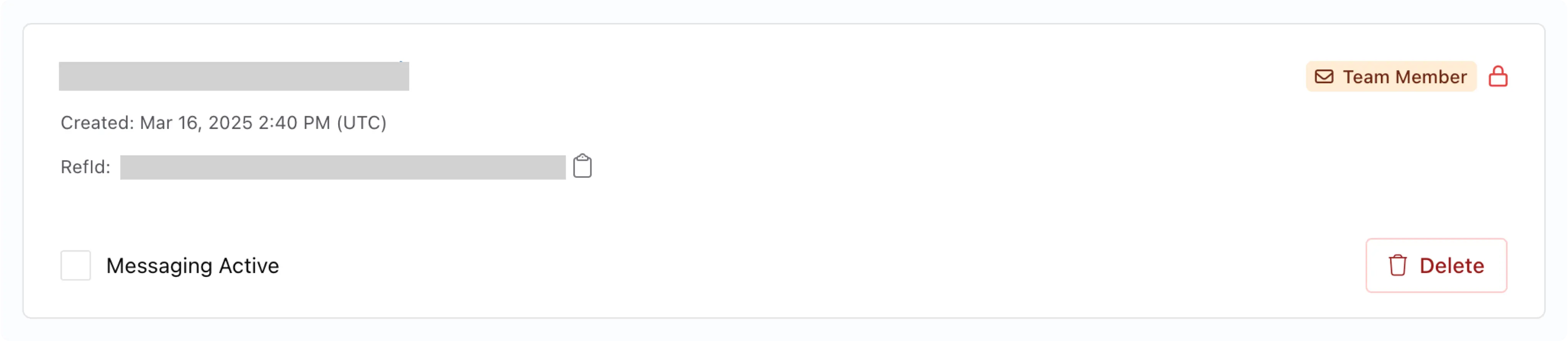
Cập nhật Logo trên trang Liên kết Mạng xã hội
Thêm logo của riêng bạn và đặt chiều cao logo cho trang liên kết mạng xã hội.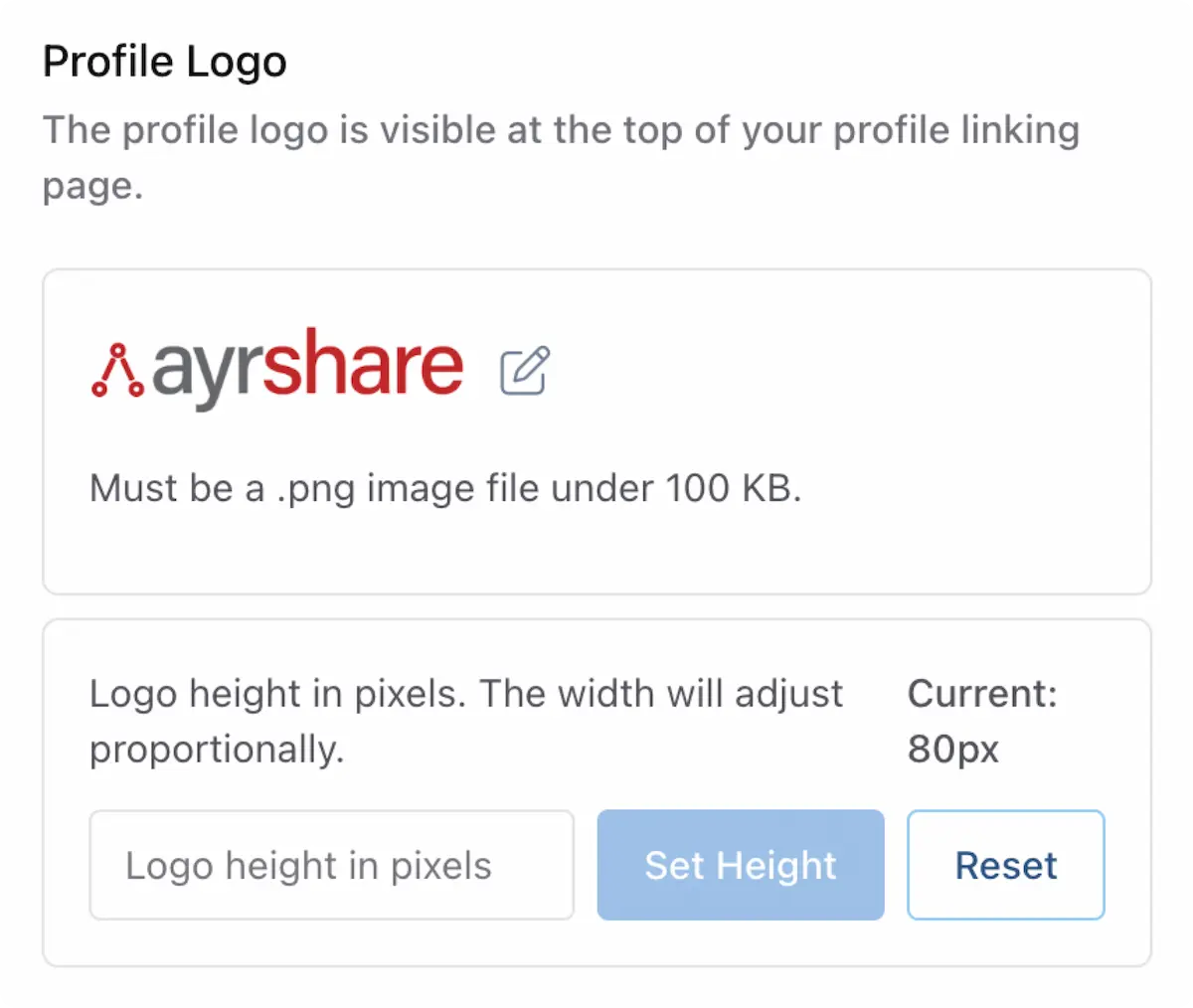
hideLogo trên Create Profile và Update Profile. Logo toàn tài khoản trên mọi profile khác không bị ảnh hưởng. Điều này hữu ích khi một agency white-label một đối tác trong khi vẫn giữ thương hiệu trên các profile còn lại của họ.
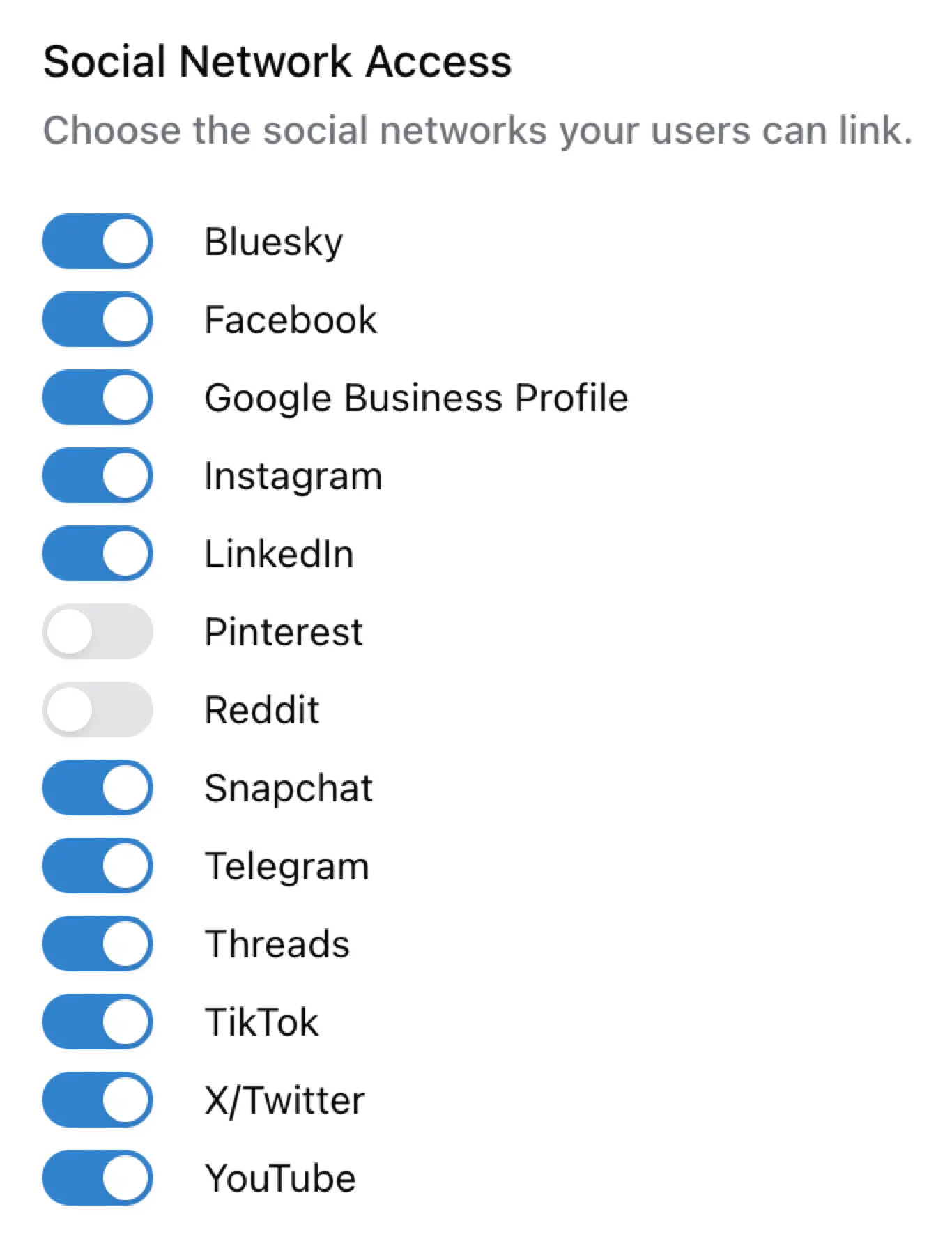
Đặt Quyền Truy cập Mạng xã hội
Xóa hoặc cấp cho người dùng/profile của bạn quyền truy cập vào các mạng xã hội có sẵn. Theo mặc định tất cả các mạng xã hội đều đang hoạt động và có sẵn.Quyền là toàn cục trên tất cả các user profile của bạn. Việc vô hiệu hóa chỉ xóa mạng khỏi
chế độ xem Social Accounts của người dùng và không xóa các liên kết đã được thiết lập.
Đặt Ngôn ngữ cho Liên kết Mạng xã hội
Đặt ngôn ngữ cho trang liên kết mạng xã hội. Mặc định là tiếng Anh.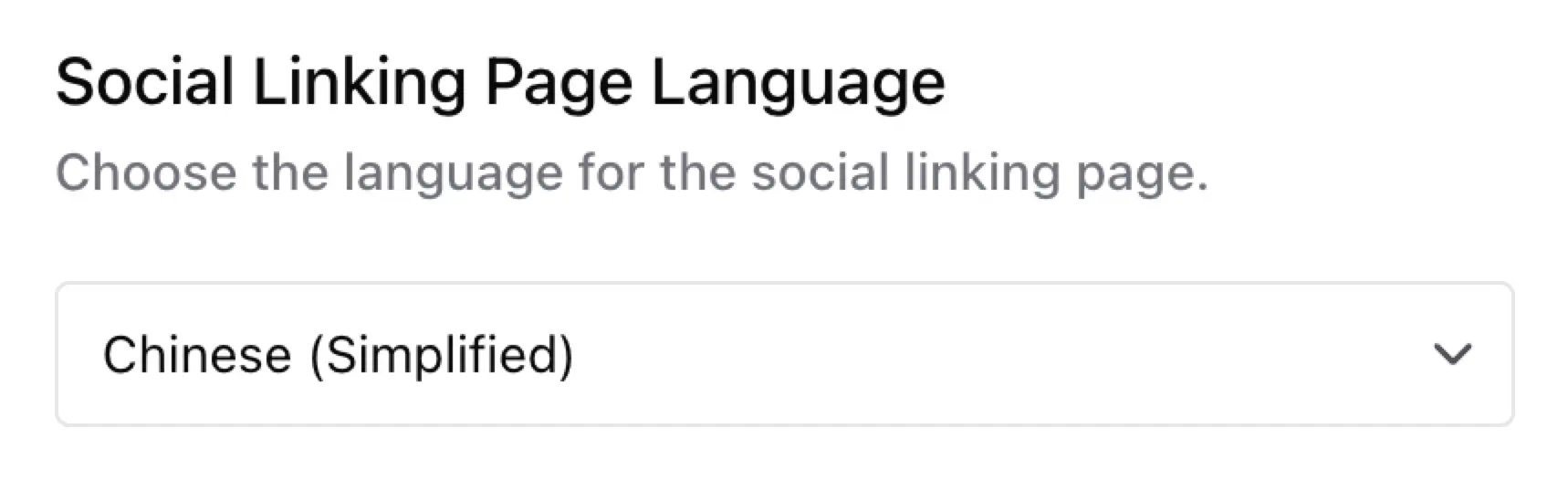
- Tiếng Anh
- Tiếng Ả Rập
- Tiếng Trung (Giản thể)
- Tiếng Pháp
- Tiếng Đức
- Tiếng Ý
- Tiếng Nhật
- Tiếng Bồ Đào Nha
- Tiếng Tây Ban Nha
Hiển thị Vị trí Trang
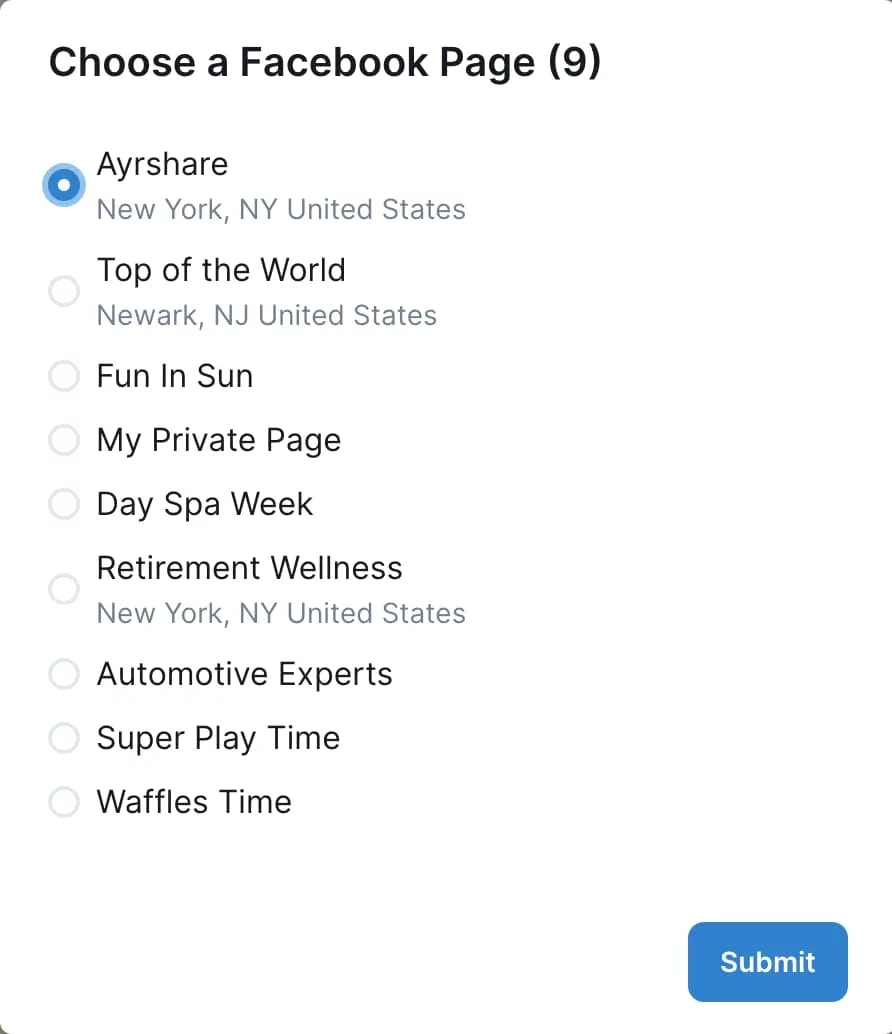
Trên trang liên kết mạng xã hội, nếu một Trang Meta (Facebook hoặc Instagram) hoặc Google Business Profile có vị trí liên kết với nó, hãy hiển thị thông tin vị trí đó cùng với tên Trang. Ngữ cảnh vị trí bổ sung này hữu ích trong các trường hợp có nhiều Trang có tên giống hệt nhau, vì nó cho phép người dùng phân biệt chúng dễ dàng hơn.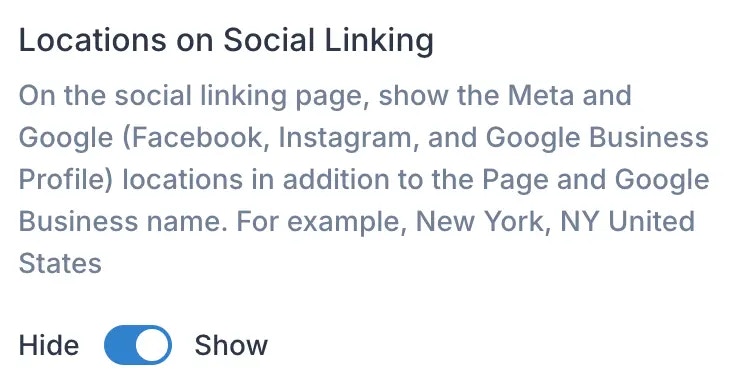
Hiển thị Liên kết Trợ giúp
Bật hoặc tắt khả năng hiển thị các liên kết đến tài liệu trợ giúp Ayrshare trên trang liên kết mạng xã hội của người dùng. Bạn cũng có thể sử dụng liên kết của riêng mình bằng cách nhập URL đến tài liệu công khai của bạn.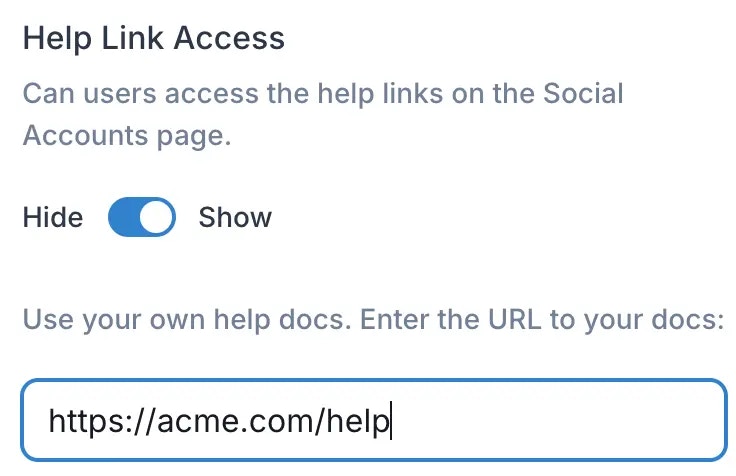
Email Thay thế cho Cảnh báo
Chọn các địa chỉ email khác nhau để nhận cảnh báo, chẳng hạn như các tài khoản chưa được liên kết.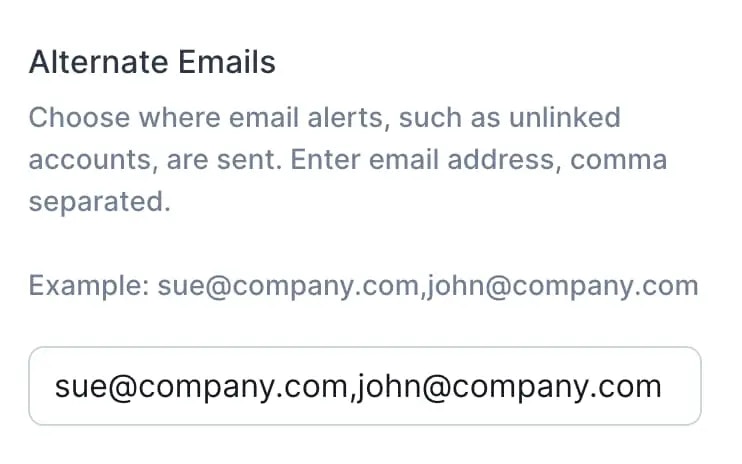
Đăng nhập Instagram
Bật hoặc tắt đăng nhập Instagram trên trang liên kết mạng xã hội.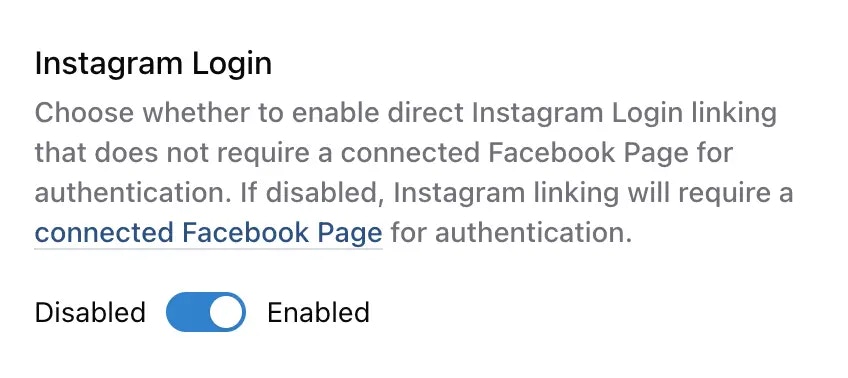
Đăng nhập Instagram Trực tiếp vs Xác thực Trang Facebook
Đăng nhập Instagram Trực tiếp API Instagram với Đăng nhập Instagram cho phép các chuyên gia Instagram (doanh nghiệp và creator) liên kết tài khoản của họ trực tiếp mà không cần một Trang Facebook liên kết. Điều này cung cấp một luồng xác thực đơn giản. Xác thực Trang Facebook (phương pháp truyền thống) yêu cầu người dùng trước tiên phải kết nối một Trang Facebook được liên kết với tài khoản chuyên nghiệp Instagram của họ.Hạn chế Tính năng với Đăng nhập Instagram Trực tiếp
Mặc dù đăng nhập Instagram trực tiếp mang lại sự tiện lợi, một số tính năng không có sẵn khi sử dụng phương pháp này:- Dữ liệu Thương hiệu/Người dùng - Không thể truy xuất thông tin tài khoản Instagram thông qua các điểm cuối thương hiệu.
- Tìm kiếm Hashtag - Không thể tìm kiếm hashtag trên Instagram.
- Cộng tác - Không thể mời cộng tác viên vào các bài đăng Instagram.
- Gắn thẻ Vị trí - Không thể thêm thẻ vị trí vào các bài đăng Instagram.
idId- ID Người dùng Instagram Legacy - trường không được trả về cho phân tích mạng xã hội Instagram.
Bạn nên chọn Phương pháp nào?
- Bật Đăng nhập Instagram Trực tiếp nếu bạn chỉ cần chức năng đăng bài cơ bản và không yêu cầu các tính năng nâng cao được liệt kê ở trên.
- Tắt Đăng nhập Instagram Trực tiếp (sử dụng xác thực Trang Facebook) nếu bạn cần truy cập vào tất cả các tính năng Instagram, bao gồm tìm kiếm hashtag, cộng tác, gắn thẻ vị trí hoặc truy xuất dữ liệu thương hiệu.
Đối với hầu hết khách hàng, phương pháp được ưa thích là sử dụng xác thực Đăng nhập Instagram trực tiếp. Nếu
bạn không chắc nên sử dụng phương pháp nào, chúng tôi khuyến nghị tắt Đăng nhập Instagram Trực tiếp để đảm bảo truy cập
vào tất cả các tính năng. Bạn luôn có thể bật lại sau nếu bạn xác định rằng các tính năng nâng cao không
cần thiết.
Modal Tùy chỉnh
Bạn có thể tùy chỉnh nội dung hiển thị trong các modal Instagram và Telegram trên trang liên kết mạng xã hội bằng nội dung HTML tùy chỉnh của riêng bạn, chẳng hạn như hiển thị nội dung ở các ngôn ngữ khác nhau. Với Telegram, nội dung của bạn sẽ thay thế hướng dẫn mặc định của modal. Với Instagram, modal chỉ xuất hiện khi bạn cung cấp nội dung tùy chỉnh — nếu không, nhấp vào Instagram sẽ đưa thẳng đến luồng đăng nhập đã cấu hình: đăng nhập Instagram hoặc, nếu Instagram Login bị tắt, đăng nhập Facebook. Nội dung tùy chỉnh của bạn có thể bao gồm văn bản được định dạng, hình ảnh hoặc kết hợp cả hai để phù hợp hơn với nhu cầu của bạn.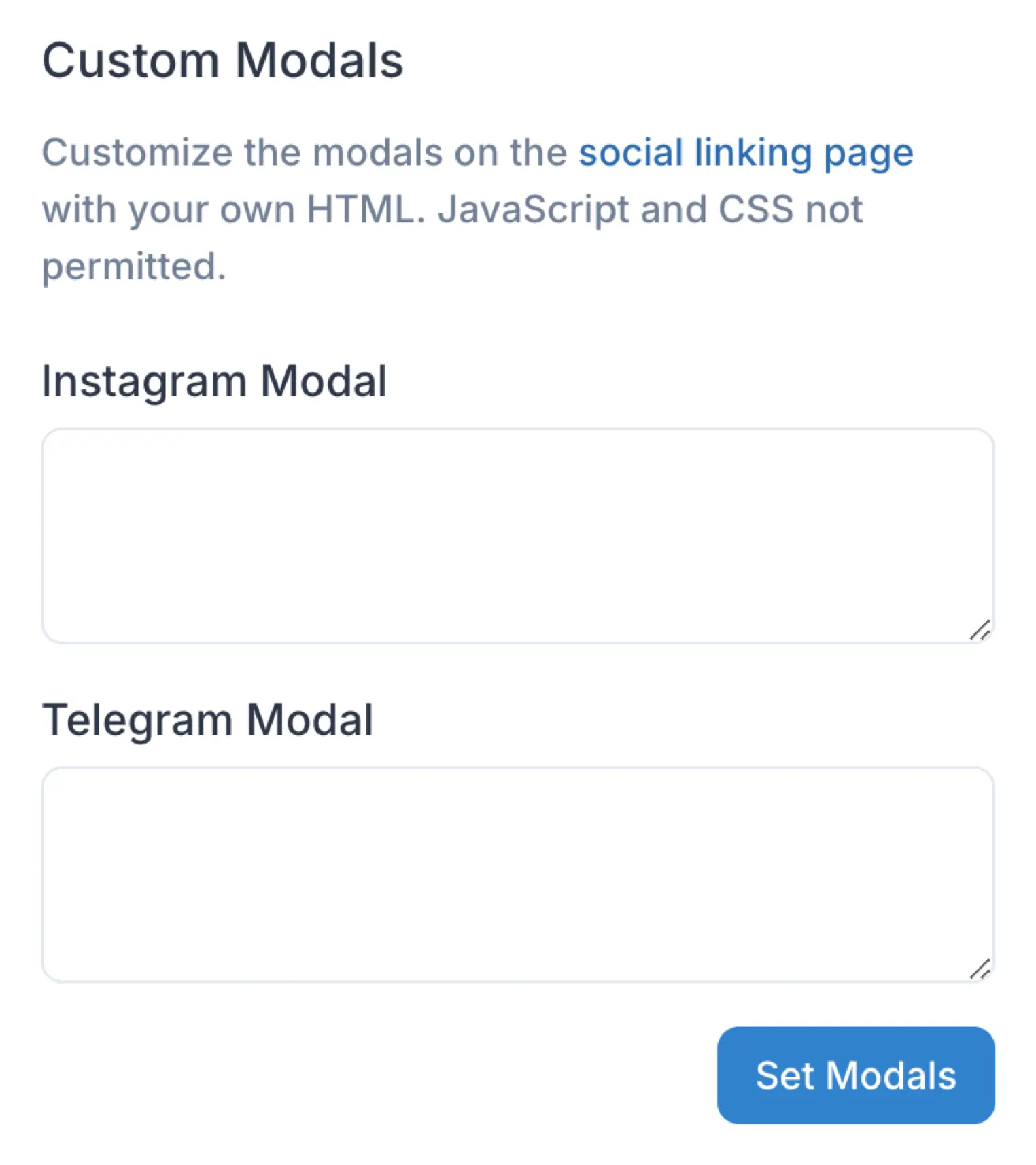
Custom HTML Modal
Your Custom CSS file
HTML phải được đóng gói trong các thẻ
<div>.Hãy tạo kiểu cho nó bằng các tên lớp (class) và đặt các quy tắc vào tệp CSS tùy chỉnh của bạn. Các
khối <style> và thuộc tính style bên trong HTML của modal sẽ bị loại bỏ trước khi modal được hiển thị,
vì vậy việc tạo kiểu phải đến từ tệp CSS của bạn. Các thẻ <script> và thẻ <link> cũng bị loại bỏ.Sử dụng API
Tạo và Quản lý Profile
Bạn có thể tạo, xóa và quản lý các profile của mình qua API bằng cách sử dụng các điểm cuối /profiles. Vui lòng xem bên dưới để biết chi tiết.Profile
Lấy Profile Key
Profile Key được trả về khi bạn tạo một profile mới qua API bằng cách sử dụng điểm cuối /profile. Nếu bạn cần lấy lại profile key, hãy đi đến Dashboard để truy xuất. Xem ở trên.Bật Nhắn tin
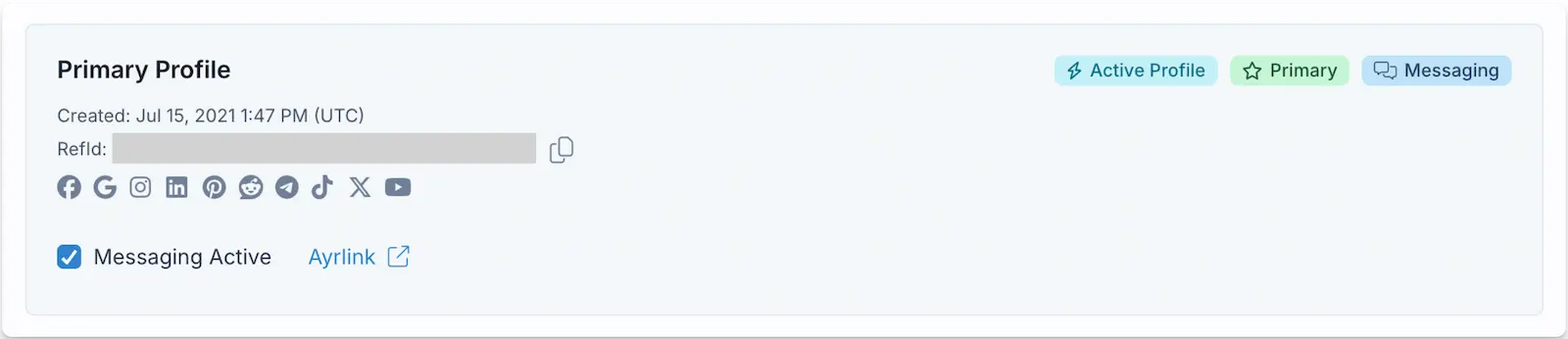
Tin nhắn
Tùy chỉnh Max Pack
Trong trang Dashboard Ayrshare User Profile -> Setting, bạn có thể tùy chỉnh các khía cạnh của trang liên kết mạng xã hội. Vui lòng xem Max Pack để biết chi tiết về các khả năng và tính năng.Tùy chỉnh CSS
Sử dụng tệp CSS của riêng bạn để tùy chỉnh giao diện của trang tài khoản mạng xã hội: màu sắc, phông chữ, ẩn tính năng, thay đổi nút và nhiều hơn nữa. Tệp CSS cũng cố định trang ở chế độ sáng. Người dùng của bạn sẽ không được hiển thị công tắc chuyển chế độ sáng/tối trên trang liên kết mạng xã hội có tệp CSS, vì vậy chỉ biểu định kiểu của bạn quyết định giao diện của trang. Các trang không có tệp CSS vẫn giữ công tắc này.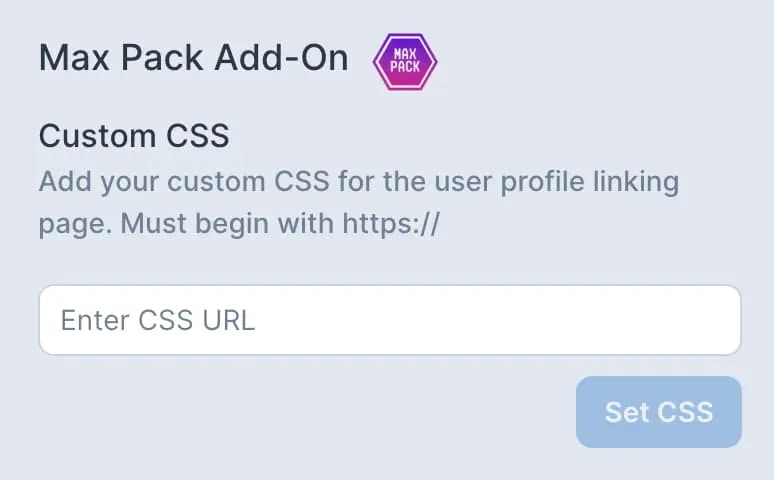
CSS Class Hooks
Trang mang các tên class ổn định để biểu định kiểu của bạn có thể chọn: trên chính trang, trên lưới mà các thẻ được bố trí trong đó, và trên mỗi thẻ mạng xã hội. Những tên này là một hợp đồng: một biểu định kiểu được viết dựa trên chúng vẫn tiếp tục hoạt động qua các bản phát hành dashboard, nên bạn có thể xây dựng dựa trên chúng một cách an toàn.Việc lưu trữ biểu định kiểu của riêng bạn có sẵn với Max Pack
(và được bao gồm trong Enterprise). Trường Custom CSS chỉ đọc nếu không có nó.
Những tên class này áp dụng cho trang liên kết mạng xã hội được white-label mà người dùng của bạn mở,
không phải cho dashboard của chính bạn.
.main-content và .social-linking-page-column là các phần tử khác nhau, và chính sự khác biệt đó cho phép bạn nới rộng nội dung mà không thu hẹp nền. Cột mang độ rộng tối đa; trình bao bọc trải toàn bộ trang. Để nới các thẻ rộng hơn mặc định, đặt độ rộng trên cột:
Thẻ mạng xã hội
Mọi thẻ đều mang
.social-account-card cộng với đúng một trong .connected-card hoặc .unlinked-card, nên trạng thái đã kết nối và chưa kết nối có thể được định kiểu độc lập.
.social-account-icon là hình vuông, chứ không phải logo được vẽ bên trong nó. Để thay đổi kích thước một logo, hãy đặt kích thước cho cả hai — chỉ đặt kích thước hình vuông sẽ để logo ở kích thước gốc và nó tràn ra ngoài:
.social-account-card là nơi tự nhiên nhất — và mọi huy hiệu trên thẻ đó sẽ theo:
!important ở đây, vì một custom property không cạnh tranh với một quy tắc được tạo tự động. Nếu không đặt, chúng sẽ hiển thị màu mặc định.
Các huy hiệu cảnh báo — “Relink required”, “Reconnect”, “Identity check” — cố ý
bỏ qua các property này và giữ màu riêng của chúng. Chúng cho người dùng biết rằng một
tài khoản đã ngừng hoạt động và cần được chú ý, và một cảnh báo được tô cùng màu
với “Connected” sẽ đọc như đang trấn an. Vì lý do đó, những huy hiệu này không có
selector riêng.
.main-content, và một trong số các cấp đó không có tên class riêng:
.connected-card thay vì .unlinked-card và hoán đổi hai phần cuối: .click-to-link được thay bằng các huy hiệu trạng thái, và một .social-account-avatar giữ ảnh của tài khoản đã kết nối được thêm sau cột văn bản. Nên .click-to-link và .social-account-avatar không bao giờ xuất hiện trên cùng một thẻ.
Chọn các phần tử có tên thay vì các phần tử không tên giữa chúng. Các cấp không tên không phải là một phần của hợp đồng và là lý do khiến một quy tắc đếm cấp xuống từ .main-content (.main-content > div, .main-content > div > div > div, .main-content > div:not(.additional-info)) rơi lệch một hoặc hai cấp so với mục tiêu thay vì trên lưới hoặc một thẻ. Xem Cập nhật một biểu định kiểu cũ hơn nếu biểu định kiểu của bạn có các quy tắc theo dạng đó.
Định kiểu chính thẻ với .social-account-card, và dùng .social-accounts-grid hoặc .social-account-card-wrapper khi bạn muốn thay đổi bố cục thay vì thẻ. Xem Thay đổi Bố cục Thẻ.
Thay đổi thứ tự của trang
Để di chuyển toàn bộ các khối của trang — ví dụ, để đặt khối hướng dẫn xuống dưới cùng — hãy làm phẳng các container giữa cột trang và các phần bạn muốn sắp xếp, sau đó sắp xếp chúng:
display: contents gỡ một container khỏi bố cục nhưng giữ lại các con của nó, đó là điều đặt logo, lưới và nút Close của bạn ở cùng một cấp để order có thể so sánh chúng. order chỉ áp dụng cho các item là con trực tiếp của một flex container, nên mỗi wrapper ở giữa đều phải được làm phẳng — đó là việc quy tắc ở giữa làm.
Tiêu đề và khối hướng dẫn chia sẻ một hộp, nên chúng di chuyển cùng nhau; ẩn tiêu đề bằng .heading-social-accounts { display: none !important } nếu bạn chỉ muốn khối hướng dẫn.
Hai selector trong quy tắc ở giữa là nơi duy nhất trên trang này mà bạn
vẫn phải chạm tới một phần tử không có tên. Chúng được neo vào các phần tử có tên
ở một cấp trên, nên chúng bền hơn nhiều so với việc đếm cấp xuống từ
.main-content — nhưng đó là những quy tắc cần kiểm tra đầu tiên nếu một bản phát hành tương lai
thay đổi cách trang sắp xếp lại..additional-info và .additional-info__body khớp với cùng một phần tử. Trước đây chúng
là hai phần tử lồng nhau, nên nếu biểu định kiểu của bạn đặt các giá trị khác nhau
cho cùng một thuộc tính trên mỗi cái, giờ chúng cạnh tranh trên một phần tử và quy tắc
cụ thể hơn thắng thay vì cả hai cùng áp dụng. Hãy kết hợp chúng thành một quy tắc duy nhất.Linking Dialog Colors
Các hộp thoại trên trang liên kết — xác nhận hủy liên kết, các bộ chọn trang Facebook và LinkedIn, các biểu mẫu thông tin đăng nhập Bluesky và X, và hộp mã kích hoạt Telegram — đọc các custom property dưới đây. Hãy đặt những cái bạn muốn và bỏ qua phần còn lại; bất cứ thứ gì bạn không đặt sẽ giữ giá trị mặc định của nó. Đặt chúng trên:root hoặc body, không phải trên .social-account-card. Các hộp thoại được kết xuất bên ngoài nội dung trang, nên một giá trị được đặt trên một thẻ hoặc trên .main-content sẽ không bao giờ tới được chúng. Đây là lý do phổ biến nhất khiến một quy tắc hộp thoại có vẻ như không làm gì.
Một ví dụ tối màu hoàn chỉnh:
!important, vì một custom property không cạnh tranh với một quy tắc được tạo tự động.
Hãy giữ
--ayr-dialog-fg và --ayr-dialog-muted-fg khác nhau. Tiêu đề và
văn bản phụ mặc định có các tông màu khác nhau, và đặt cả hai về cùng một giá trị
sẽ làm phẳng hệ thống phân cấp. Nếu bạn chỉ đặt một, hãy đặt --ayr-dialog-fg — một
bảng đã được làm tối mà tiêu đề của nó không đi theo có thể khiến phần tiêu đề không đọc được.Nhãn của nút chính được chọn giúp bạn. Hãy đặt
--ayr-dialog-accent thành bất kỳ
màu nào bạn thích, nhãn sẽ chuyển giữa đen và trắng, tùy màu nào dễ đọc hơn trên
đó, cùng với biểu tượng loading hiển thị khi nút đang xử lý. Khi hover, màu accent
dịch nhẹ ra xa nhãn thay vì luôn tối đi, nên văn bản vẫn dễ đọc ở trạng thái đó.
Hãy chọn màu accent cho nút radio được chọn mà nó cũng tô màu; nhãn sẽ tự đi theo.
Nút Cancel bên cạnh thì theo --ayr-dialog-fg.--ayr-dialog-accent-fg sẽ ghi đè lựa chọn đó nếu bạn cần một màu nhãn cụ thể,
chẳng hạn một màu trắng ngà hoặc gần đen trong bảng màu của bạn. Khi đặt thuộc tính
này, bạn tự chịu trách nhiệm về độ tương phản, vì vậy hãy kiểm tra kết quả với màu
accent của bạn.Một lưu ý: lựa chọn tự động cần Chrome 119, Safari 16.4 hoặc Firefox 128 trở lên,
tức là mọi trình duyệt lớn từ giữa năm 2024 trở đi. Các phiên bản cũ hơn vẫn giữ
nhãn màu trắng như hiện tại. --ayr-dialog-accent-fg không có yêu cầu này, nên hãy
đặt nó nếu bạn cần một màu nhãn cụ thể trên mọi trình duyệt.Nếu bạn làm tối
--ayr-dialog-bg, hãy đặt cả --ayr-dialog-fg, --ayr-dialog-muted-fg
và --ayr-dialog-accent. Bảng hộp thoại là thứ duy nhất mà --ayr-dialog-bg
vẽ lại — dashboard vẫn ở chế độ sáng, nên bất cứ thứ gì còn giữ màu mặc định
sẽ giữ một giá trị được chọn cho một bảng trắng. Ba thuộc tính ở trên chi phối các
nút radio của bộ chọn trang và nhãn của các nút bị vô hiệu hóa, tức là những phần mà
một bảng tối làm cho khó đọc nhất. --ayr-dialog-muted-fg sẽ quay về
--ayr-dialog-fg khi có thể, nên chỉ cần đặt hai thuộc tính đó là đủ để có các
điều khiển dễ đọc. Hãy đặt cả --ayr-dialog-link: các liên kết vẫn giữ màu mặc định
cho đến khi bạn làm vậy, vì mặc định đó là một màu xanh đậm được chọn cho một bảng
trắng và trên bảng trắng thì đó là màu phù hợp. Hãy dùng một tông vẫn dễ đọc trên
bảng của bạn thay vì tái sử dụng --ayr-dialog-accent — màu accent tô các bề mặt,
một nút radio được chọn và nút chính, những phần được giữ ở ngưỡng tương phản thấp
hơn so với mức mà văn bản phải đạt.Cập nhật một Biểu định kiểu Cũ hơn
Nếu bạn đã viết biểu định kiểu của mình trước khi dashboard được xây dựng lại, một số quy tắc có thể không còn khớp. Các quy tắc dựa trên các selector được tài liệu hóa ở trên vẫn tiếp tục hoạt động. Các quy tắc dựa trên bất cứ thứ gì khác thì không, và không thể được khôi phục:-
Các tên class được tạo tự động của trang. Các tên class bạn có thể đã sao chép từ công cụ dành cho nhà phát triển trình duyệt (ví dụ bất cứ thứ gì bắt đầu bằng
chakra-) thuộc về framework mà trang được xây dựng, không phải một hợp đồng công khai. Những tên class đó không còn tồn tại và không có tương đương để thay vào. Hãy viết lại quy tắc dựa trên các selector trong các bảng ở trên. -
Các selector phần tử hoặc thuộc tính thuần chẳng hạn như
div > divhoặcbutton[type="button"]. Cấu trúc của trang không phải là một hợp đồng và đã thay đổi, nên một quy tắc đếm cấp xuống từ.main-contentgiờ đây rơi vào một phần tử khác so với trước. Đây là lý do phổ biến nhất khiến một quy tắc bố cục có vẻ không làm gì, hoặc làm điều gì đó không mong đợi. -
Các quy tắc dựa vào vị trí đã đếm các phần tử để đến lưới thẻ. Trước khi lưới và các ô có tên, cách duy nhất để đến chúng là đếm cấp xuống từ
.main-content, sử dụng các quy tắc có dạng như.main-content > div,.main-content > div > div,.main-content > div > div > divhoặc.main-content > div:not(.additional-info). Những quy tắc đó vẫn khớp với một cái gì đó, đó là lý do chúng dễ bị bỏ sót:.main-contentvẫn còn đó, nhưng một thẻ giờ nằm năm cấp dưới nó, nên mỗi quy tắc rơi lệch một hoặc hai cấp so với mục tiêu. Một quy tắc nhắm vào lưới có thể kết thúc trên wrapper giữ tiêu đề trang, và một quy tắc nhắm vào một thẻ có thể kết thúc bằng việc thay đổi kích thước mọi thẻ cùng lúc. Hãy thay thế chúng bằng hai tên giờ đây đã tồn tại cho điều này:.social-accounts-gridcho lưới, và.social-account-card-wrappercho ô giữ một thẻ. Xem Thay đổi Bố cục Thẻ. -
Các quy tắc chỉ có tác dụng trên một flex item:
z-index,order,align-self,flex. Đây là những quy tắc khó phát hiện nhất, vì selector vẫn khớp và khai báo vẫn hợp lệ — nó đơn giản là không có hiệu lực. Trên trang cũ hơn, logo, tiêu đề, khối hướng dẫn và nút Close của bạn là con trực tiếp của.main-content, mà biểu định kiểu của bạn đã biến thành một flex container, nên mỗi cái trong số đó đều là một flex item. Một flex item tôn trọngz-indexngay cả khi không cóposition, và tôn trọngordervàalign-self. Trên trang được xây dựng lại, bốn phần tử đó nằm bên trong các wrapper, nên chúng không còn là flex item và cả bốn thuộc tính đều ngừng áp dụng cho chúng. Triệu chứng thường là một thứ gì đó biến mất chứ không phải di chuyển. Ví dụ, mộtz-indextrên logo của bạn là thứ đã từng nâng nó lên trên một thanh header cố định được vẽ bằng.main-content::before— không có nó, thanh header vẽ đè thẳng lên logo và logo trông có vẻ như bị thiếu hoàn toàn, mặc dù nó đã tải đúng cách và có kích thước đúng. Có hai cách sửa, cách nào cũng được: -
.linked-tag. Trang cũ hơn đặt cái này trên các huy hiệu trạng thái của một thẻ đã kết nối. Nó không phải là một phần của hợp đồng ở trên, một cách có chủ ý: một thẻ đã kết nối giờ cũng có thể hiển thị “Relink required” hoặc “Identity check”, nên một quy tắc ẩn.linked-tagsẽ ẩn một cảnh báo mà người dùng của bạn cần hành động. Nếu biểu định kiểu của bạn ẩn.linked-tagvà vẽ một huy hiệu thay thế của riêng nó, phần thay thế sẽ không xuất hiện. Thay vào đó hãy định kiểu chính.connected-card, và để các huy hiệu trạng thái hiển thị.
Nhắm Mục tiêu đến một Mạng xã hội Cụ thể
Hãy sử dụng thuộc tínhdata-platform thay vì một selector dựa trên vị trí như :nth-child. Các mạng có sẵn cho người dùng của bạn có thể được lọc theo tài khoản hoặc theo User Profile, điều này thay đổi số lượng thẻ được hiển thị và theo thứ tự nào. Các selector dựa trên vị trí sẽ bị hỏng khi bộ lọc đó thay đổi, còn data-platform thì không.
bluesky, facebook, gmb, instagramApi, linkedin, pinterest, reddit, snapchat, telegram, threads, tiktok, twitterByok, whatsapp, youtube
Hai trong số này khác với tên nền tảng bạn gửi đến API: trên trang này
Instagram là
instagramApi và X/Twitter là twitterByok.Thay đổi Bố cục Thẻ
Theo mặc định các thẻ chảy vào một lưới đáp ứng: một cột trên điện thoại, hai trên tablet, và ba trên máy tính để bàn. Hai selector kiểm soát bố cục đó, và cái nào bạn muốn phụ thuộc vào điều bạn đang thay đổi:.social-accounts-gridlà chính lưới. Nó là một flex row có bọc dòng, và khoảng cách giữa các thẻ làgapcủa nó. Sử dụng nó để thay đổi khoảng cách đó, hoặc để thay thế hoàn toàn bố cục..social-account-card-wrapperlà ô giữ một thẻ.widthcủa nó là điều quyết định số lượng thẻ vừa mỗi hàng, và trang đặt độ rộng đó theo từng kích cỡ màn hình.
width được đặt trên .social-account-card (hoặc trên wrapper không tên giữa chúng) chỉ vẽ lại thẻ bên trong một ô không di chuyển, và các cột vẫn ở chính xác nơi chúng đã ở.
Không cái nào trong hai cái này là thẻ. Để thiết kế lại đường viền, nền, hoặc văn bản của thẻ, hãy sử dụng .social-account-card như trước.
Để chỉ thay đổi khoảng cách giữa các thẻ:
!important cũng thắng các độ rộng mà trang đặt trong các quy tắc kích cỡ màn hình của riêng nó:
Nếu bạn đã hạn chế trang chỉ còn một hoặc hai
mạng, hàng không lấp đầy các cột của nó, và trang căn giữa nó cho bạn. Trên
.social-accounts-grid nó đặt một width và một max-width thu hẹp lưới về
các thẻ nó thực sự có, và align-self: center để căn giữa hộp hẹp hơn đó,
với lề bên tự động làm dự phòng. Trên mỗi .social-account-card-wrapper
nó đặt một width tương ứng rộng hơn, để các thẻ giữ kích thước mà chúng có trong một
hàng đầy đủ. Tất cả điều này chỉ áp dụng ở các kích cỡ màn hình nơi hàng thực sự
ngắn. Với ba mạng trở lên, hàng luôn đầy và không có gì được đặt cả. Các quy tắc
của riêng bạn ghi đè cả hai phần tử như bình thường, với !important, nhưng lưu ý
rằng align-self là khai báo thực hiện việc căn giữa: để căn chỉnh một hàng ngắn
khác đi, hãy ghi đè điều đó cũng như các độ rộng.Ví dụ: Ẩn Tiêu đề Trang
Tiêu đề là một phần tử<h1>, nên một selector đủ điều kiện thẻ hoạt động nếu bạn thích như vậy:
Ví dụ: Thiết kế lại Thẻ Chưa kết nối thành Nút
Theo mặc định một thẻ chưa kết nối là một bề mặt xám lõm với văn bản mờ, mà một số người dùng đọc như không có sẵn thay vì như một thứ để nhấp. Các quy tắc bên dưới biến mọi thẻ chưa kết nối thành một nút có viền với màu thương hiệu của bạn và để lại các thẻ đã kết nối không thay đổi.Logo mạng trên một thẻ chưa kết nối được cố ý giảm bão hòa và không có
selector riêng, nên nó vẫn ở dạng thang xám trên nền có màu. Xem trước
biểu định kiểu của bạn trên trang liên kết trước khi
triển khai nó cho người dùng của bạn.
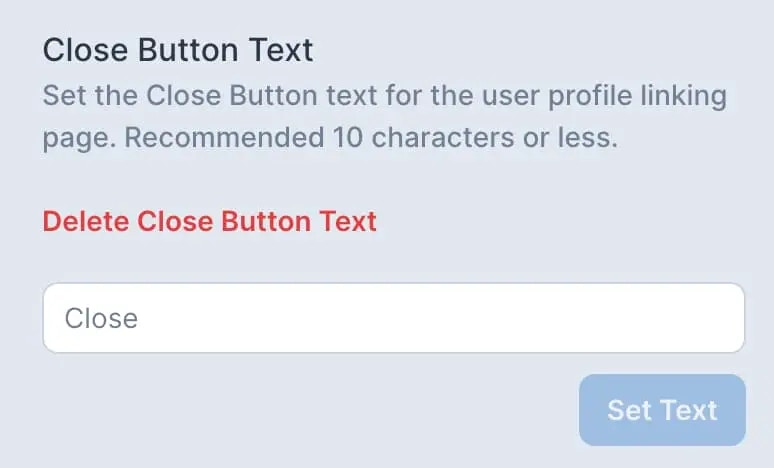
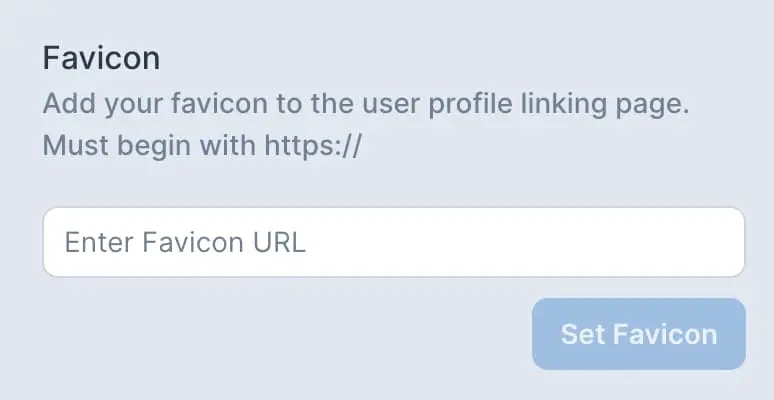
Thay đổi Tiêu đề Trang, Nút Close và Favicon
Đặt tiêu đề trang, nút close và favicon (tệp .ico) của riêng bạn.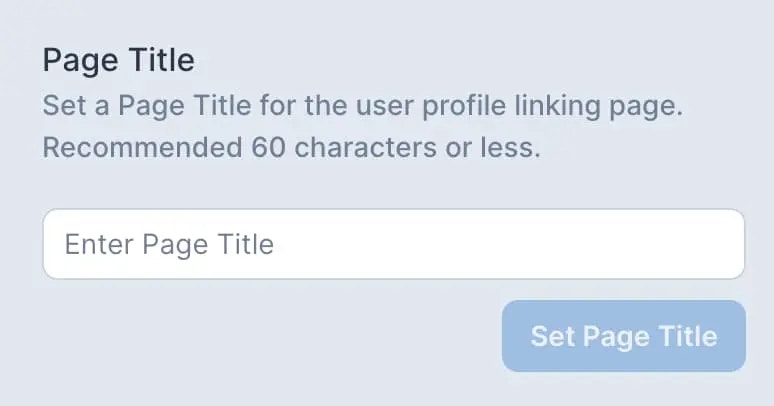
Văn bản Chân trang
Tùy chỉnh văn bản chân trang và thêm thông tin bản quyền trên trang liên kết mạng xã hội. Điều này cho phép bạn hiển thị văn bản chân trang ở các ngôn ngữ khác nhau.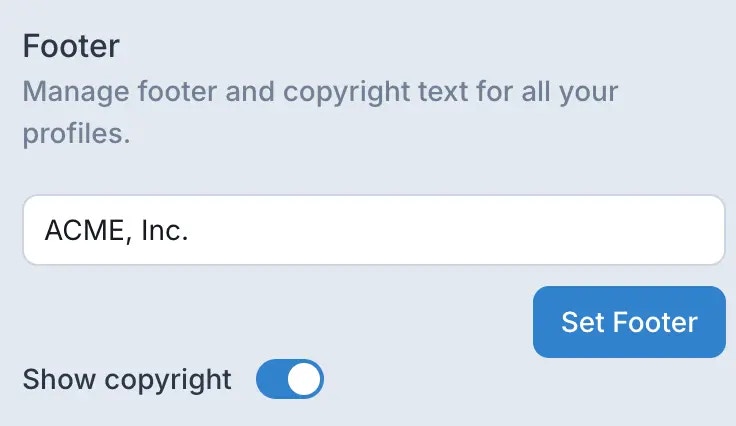
Tính năng Enterprise
Max Pack
Tất cả các tính năng của Max Pack được bao gồm trong Enterprise.Tự động Đồng bộ lại các Trang Facebook và Instagram
Khi các sự kiện bảo mật xảy ra trên Facebook, chẳng hạn như thay đổi mật khẩu, tất cả các trang Facebook liên kết với tài khoản người dùng đó (bao gồm các tài khoản Instagram được liên kết) cần được kết nối lại với Ayrshare. Đối với các tài khoản quản lý nhiều trang, quá trình này có thể tốn thời gian.- Tùy chọn “Resync” có sẵn khi kết nối các trang Facebook hoặc Instagram.
- Bằng cách bật tính năng này, tất cả các trang đã kết nối trước đó sẽ được tự động liên kết lại với profile người dùng.
- Lưu ý: Chỉ các trang đã liên kết trước đó mới được kết nối lại; các trang mới sẽ không được thêm tự động.
- Tính năng này hỗ trợ các tài khoản Facebook với tối đa 400 trang.
- Đối với các tài khoản vượt quá 400 trang, khuyến nghị phân phối các trang trên nhiều tài khoản Facebook.
- Thực tiễn Tốt nhất: Chỉ sử dụng tùy chọn “Resync” khi cần thiết để kết nối lại tất cả các trang. Đối với các hoạt động thường xuyên, nói chung không cần thiết.