

Đây là cách chuẩn để onboard khách hàng. Người dùng của bạn kết nối tài khoản
mạng xã hội của họ thông qua trang kết nối được white-label được mô tả bên dưới —
họ không bao giờ đăng nhập vào Ayrshare và không bao giờ chạm vào dashboard của bạn.
Dashboard được dành cho
đội nội bộ của bạn (tạo và quản lý profile, kiểm thử và đăng bài thay mặt cho
khách hàng).
Quy trình Tích hợp
Để tích hợp Ayrshare vào ứng dụng của bạn, bạn sẽ cần thực hiện hai lệnh gọi API:- Gọi điểm cuối Tạo Profile để tạo một profile Ayrshare mới cho người dùng của bạn.
- Gọi Tạo một phiên liên kết để lấy một URL liên kết mạng xã hội.
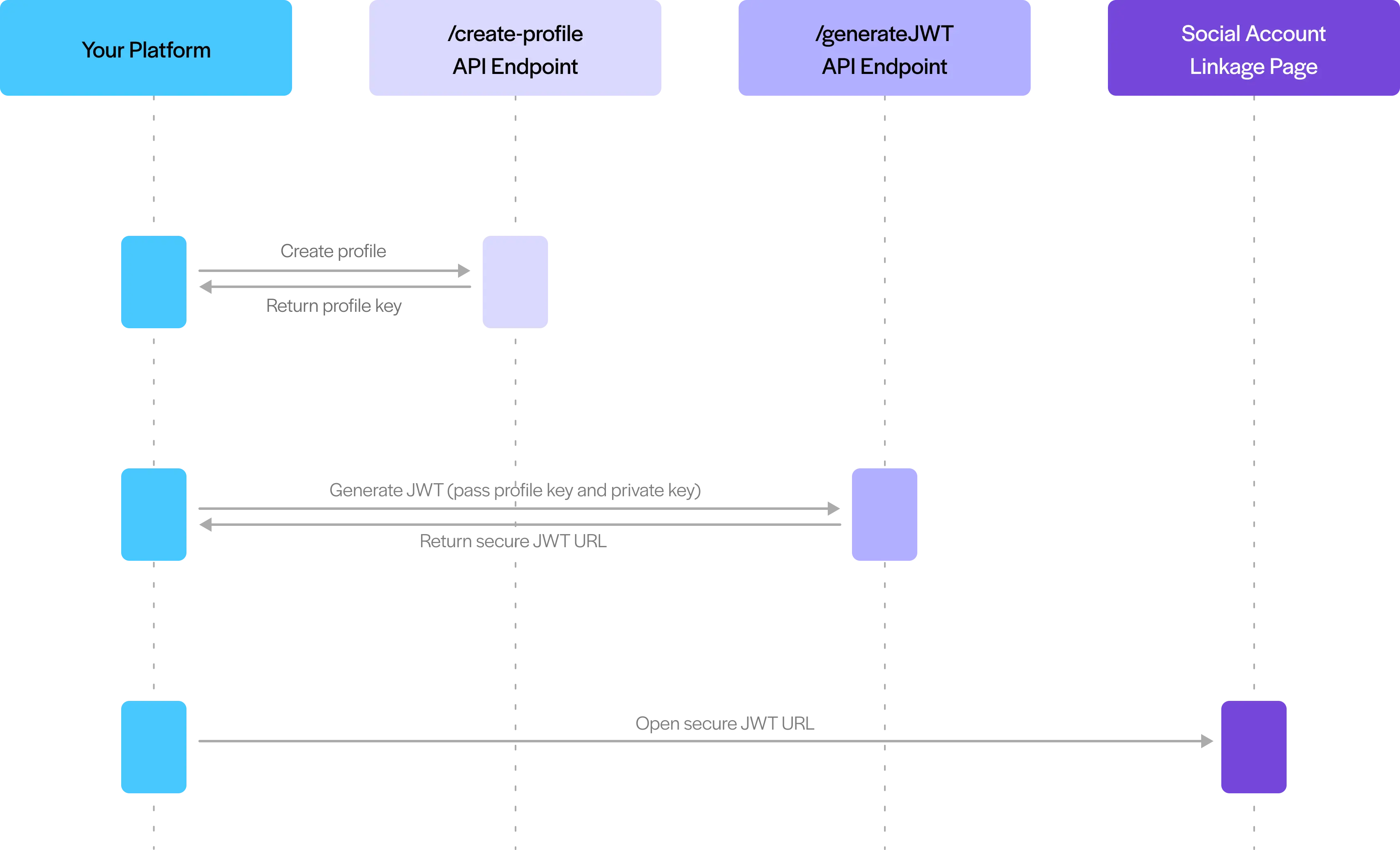
Vì lý do bảo mật, các nền tảng mạng xã hội yêu cầu người dùng xác thực thông qua trình duyệt của họ,
điều không thể thực hiện thông qua các lệnh gọi máy chủ backend. Điều này đảm bảo người dùng của bạn có thể an toàn kết nối
các tài khoản mạng xã hội của họ bằng cách đăng nhập trực tiếp với trang đăng nhập chính thức của mỗi nền tảng.
Các mạng xã hội hạn chế xác thực chỉ diễn ra thông qua các miền đối tác được ủy quyền của họ,
chẳng hạn như Ayrshare. Họ cũng chặn iFrame, điều này có nghĩa là bạn không thể nhúng hoặc hiển thị trang liên kết
Ayrshare trong iFrame trên trang web của bạn.
Tạo một Profile Người dùng Ayrshare
Tạo Profile bằng API
Khi một người dùng mới đăng ký với hệ thống của bạn hoặc khi khách hàng của bạn nhấp vào liên kết mạng xã hội trong ứng dụng của bạn, hãy tạo một tài khoản profile Ayrshare mới bằng cách gọi điểm cuối RESTful /profiles/create-profile, hoặc sử dụng gói NPM hoặc PyPi.Profile
Tạo Profile bằng Dashboard (Đội nội bộ)
Đội nội bộ của bạn cũng có thể tạo Profile Người dùng trực tiếp từ Developer Dashboard — hữu ích để kiểm thử, onboard một profile thủ công, hoặc quản trị một lần. Đây là công cụ dành cho đội, không phải quy trình hướng tới khách hàng: khách hàng của bạn không bao giờ được cấp quyền truy cập dashboard và luôn được onboard thông qua trang kết nối. Đối với onboard trong môi trường sản xuất, hãy tạo profile theo cách lập trình với API để mỗi người dùng mới được cấp phát tự động.Quản lý Profile Người dùng trong Dashboard
Gói Tích hợp
Trong quá trình onboarding với tư cách là khách hàng Gói Business hoặc Gói Launch, bạn đã nhận được một gói tích hợp được cá nhân hóa với thông tin thiết lập và tên miền quan trọng, các lệnh gọi điểm cuối mẫu, và nhiều hơn nữa. Vui lòng kiểm tra với chủ tài khoản chính của bạn để có thông tin này. Bạn cũng có thể truy xuất hoặc đặt lại gói tích hợp trong dashboard ở trang API. Hãy đảm bảo chuyển sang Profile Chính (Primary Profile) trước.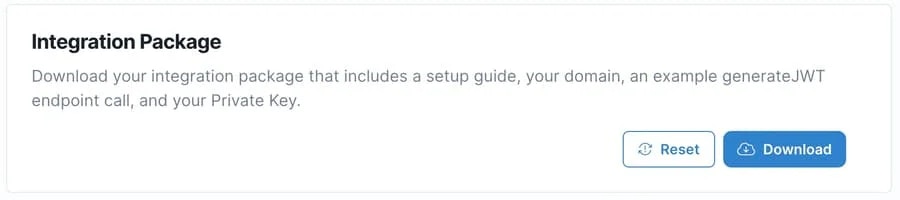
Đăng nhập một lần vào trang liên kết mạng xã hội
Ayrshare đăng nhập người dùng của bạn vào trang liên kết mạng xã hội thay cho bạn. Bạn tạo một phiên liên kết và mởurl được trả về; ứng dụng của bạn không phải tạo gì và không phải ký gì.
Tạo URL liên kết mạng xã hội
Gọi Tạo một phiên liên kết vớiProfile-Key của người dùng trong header. Nó trả về một url mang theo một token phiên không minh bạch và có thời hạn ngắn:
Linking URL
URL có hiệu lực trong 5 phút theo mặc định. Dùng
expiresIn để đặt khoảng thời gian khác, tối đa
2880 phút (48 giờ), điều này yêu cầu Max Pack.Tạo URL liên kết (
generateJWT) thực hiện cùng công việc và tiếp
tục hoạt động không thay đổi, nên các liên kết bạn đã phát đi không bị ảnh hưởng. Nó đã ngừng
khuyến nghị (deprecated) cho các tích hợp mới và không có ngày gỡ bỏ. Các tham số privateKey,
base64 và verify của nó vẫn được chấp nhận và bị bỏ qua — không có gì được ký ở phía bạn, và
bạn không còn cần private key mà chúng tôi đã cấp cho bạn.URL liên kết mạng xã hội là đường dẫn onboarding được khuyến nghị cho mọi khách hàng. Người dùng của bạn xác thực
trực tiếp với từng mạng xã hội theo cách riêng của họ — bạn không bao giờ thu thập hoặc lưu trữ thông tin
đăng nhập mạng xã hội của họ. Nếu đội của bạn cần liên kết một tài khoản thủ công trong quá trình kiểm thử,
bạn có thể làm như vậy từ dashboard, nhưng đây là tiện ích nội bộ và không phải là cách khách hàng được onboard.
Ba cách để kết nối một tài khoản, và trang này mô tả một trong số đó. Trang liên kết được
lưu trữ ở trên cho người dùng của bạn thấy mọi mạng bạn cho phép, trên một trang do chúng tôi
lưu trữ và bạn gắn thương hiệu. Nếu bạn muốn việc kết nối diễn ra bên trong dashboard của riêng
bạn, widget Ayrshare Connect nhúng các nút của chúng tôi trực
tiếp vào bố cục của bạn, và Chế độ trực tiếp (Direct Mode)
mở từng mạng một từ một cửa sổ bật lên mà bạn tự quản lý. Cả hai trang đều mở đầu bằng cùng một
bảng so sánh.
White-Label trang Kết nối Tài khoản
Vì trang kết nối được mở bởi URL liên kết mạng xã hội là giao diện Ayrshare duy nhất mà người dùng của bạn từng thấy, bạn nên xây dựng thương hiệu như của riêng bạn. Thêm logo và tiêu đề tùy chỉnh của bạn, chọn mạng xã hội nào xuất hiện, đặt ngôn ngữ trang và sử dụng các liên kết trợ giúp của riêng bạn — và với Max Pack, áp dụng tệp CSS tùy chỉnh đầy đủ, favicon, tiêu đề trang và chân trang. Các tùy chọn này được cấu hình một lần bởi đội của bạn từ Profile Chính và áp dụng cho mọi URL liên kết mạng xã hội bạn tạo.White-Label trang Kết nối Tài khoản
Xem mọi tùy chọn xây dựng thương hiệu và tùy chỉnh cho trang kết nối.
Đăng xuất Tự động Phiên Profile
Mở & Đóng URL Liên kết Mạng xã hội
Trang Tài khoản Mạng xã hội có nút “Close” đóng cửa sổ và đưa người dùng của bạn trở lại trang của bạn.Mở URL Liên kết Mạng xã hội
Khi bạn mở URL liên kết mạng xã hội, chúng tôi khuyến nghị sử dụng hàmwindow.open() của JavaScript thay vì href anchor.
Nút “Close” sử dụng JavaScript để đóng cửa sổ, và hầu hết các trình duyệt chỉ cho phép các cửa sổ được mở qua script được đóng.
Bạn có thể sử dụng mã mẫu sau trên trang web của mình để khởi chạy cửa sổ liên kết mạng xã hội.
Window Open
Window Open Function
origin=true vào tham số truy vấn của URL chuyển hướng.
Vui lòng xem Tạo một phiên liên kết để biết thêm chi tiết.
Chuyển hướng khi Đóng
Ngoài ra, nếu bạn muốn có nútClose chuyển hướng trở lại trang của bạn (thường hữu ích trên thiết bị di động), hãy truyền tham số GET redirect dưới dạng chuỗi URL encoded bắt đầu bằng https.
Vui lòng xem các tham số thân của Tạo một phiên liên kết để biết thêm chi tiết.
Linking URL
redirect không được truyền.
Để đặt lại nút Close về mặc định đóng, hãy truyền tham số redirect=null.
Thông tin thêm
Thông báo Liên kết hoặc Hủy Liên kết Người dùng
Khi người dùng liên kết hoặc hủy liên kết một mạng xã hội, bạn có thể nhận thông báo qua webhook. Vui lòng xem trang Webhook Hành động Mạng xã hội để biết thêm thông tin. Bạn cũng có thể sử dụng điểm cuối user để lấy các mạng xã hội đã kết nối cho một profile người dùng.Nhiều Bộ Tài khoản Mạng xã hội
Tổng quan
Mỗi Profile Người dùng có một bộ tài khoản mạng xã hội và có thể tạo một kết nối đến mỗi mạng xã hội. Nếu người dùng hoặc khách hàng của bạn có nhiều bộ tài khoản mạng xã hội, chẳng hạn như hai Trang Facebook, hai tài khoản Instagram và hai kênh YouTube, bạn có thể quản lý nhiều bộ tài khoản mạng xã hội này bằng cách làm theo các bước sau:- Tạo nhiều Profile Người dùng - Tạo các Profile Người dùng riêng biệt trong hệ thống Ayrshare cho mỗi bộ tài khoản mạng xã hội mà người dùng hoặc khách hàng của bạn cần quản lý.
- Lưu trữ các Profile Key duy nhất - Mỗi Profile Người dùng sẽ có Profile Key duy nhất của riêng nó, được trả về từ điểm cuối tạo Profile Người dùng.
- Gán nhãn cho profile của bạn - Đặt tiêu đề hoặc gắn thẻ cho mỗi Profile Người dùng để nhận dạng rõ ràng chúng liên kết với tài khoản mạng xã hội nào (ví dụ, “Trang Facebook A” và “Trang Facebook B”).
- Ánh xạ trong cơ sở dữ liệu của bạn - Trong hệ thống của riêng bạn, liên kết tất cả các Profile Key có liên quan với người dùng hoặc khách hàng tương ứng.
- Sử dụng Profile Key phù hợp - Khi đăng nội dung hoặc truy xuất phân tích cho một tài khoản mạng xã hội cụ thể, hãy sử dụng Profile Key liên kết với tài khoản đó. Ví dụ, để đăng lên Trang Facebook A, hãy sử dụng Profile Key của Profile Người dùng được kết nối với Trang Facebook A.
Ví dụ
Hãy xem xét một tình huống thực tế cho nhiều tài khoản khách hàng:- Khách hàng: Chuỗi Nhà hàng của Joe với hai địa điểm
- Trang Facebook: “Joe’s Downtown Bistro”
- Instagram: @joesdowntownbistro
- LinkedIn: Trang doanh nghiệp Joe’s Downtown Bistro
- Trang Facebook: “Joe’s Seaside Grill”
- Instagram: @joesseasidegrill
- LinkedIn: Trang doanh nghiệp Joe’s Seaside Grill
- Tạo hai Profile Người dùng riêng biệt trong Ayrshare:
- Profile Người dùng 1: Tiêu đề “Tài khoản Joe’s Downtown Bistro”
- Profile Người dùng 2: Tiêu đề “Tài khoản Joe’s Seaside Grill”
- Kết nối các tài khoản mạng xã hội phù hợp với từng profile:
- Profile 1: Liên kết Facebook, Instagram và LinkedIn của Downtown Bistro
- Profile 2: Liên kết Facebook, Instagram và LinkedIn của Seaside Grill
-
Lưu trữ cả hai Profile Key trong cơ sở dữ liệu của bạn, liên kết chúng với tài khoản của Joe:
- Khi đăng một cập nhật thực đơn đặc biệt cho địa điểm Downtown, hãy sử dụng Profile Key 1 trong các lệnh gọi API. Khi đăng về khuyến mãi hải sản tại địa điểm Seaside, hãy sử dụng Profile Key 2.