

Media
Thay đổi kích thước Hình ảnh
Thay đổi kích thước hình ảnh theo kích thước mạng xã hội, thêm watermark hoặc cắt hình
POST
Các mạng xã hội có yêu cầu cụ thể đối với hình ảnh trên mạng xã hội. Endpoint resize cho phép bạn chọn kích thước hình ảnh tương thích với mạng xã hội, thêm watermark, thay đổi nền, thêm hiệu ứng, cắt hình và nhiều hơn nữa.
Theo mặc định, việc thay đổi kích thước sẽ thay đổi kích thước của hình ảnh, nhưng không cắt hình ảnh. Thay vào đó, bạn có thể cắt hình ảnh. Xem chi tiết bên dưới.
Bạn cũng có thể chỉ định kích thước tùy chỉnh bằng trường
Bắt buộc phải chỉ định
Bạn cũng có thể chỉ định kích thước tùy chỉnh và tọa độ cắt tùy chọn bằng trường
Bắt buộc phải chỉ định
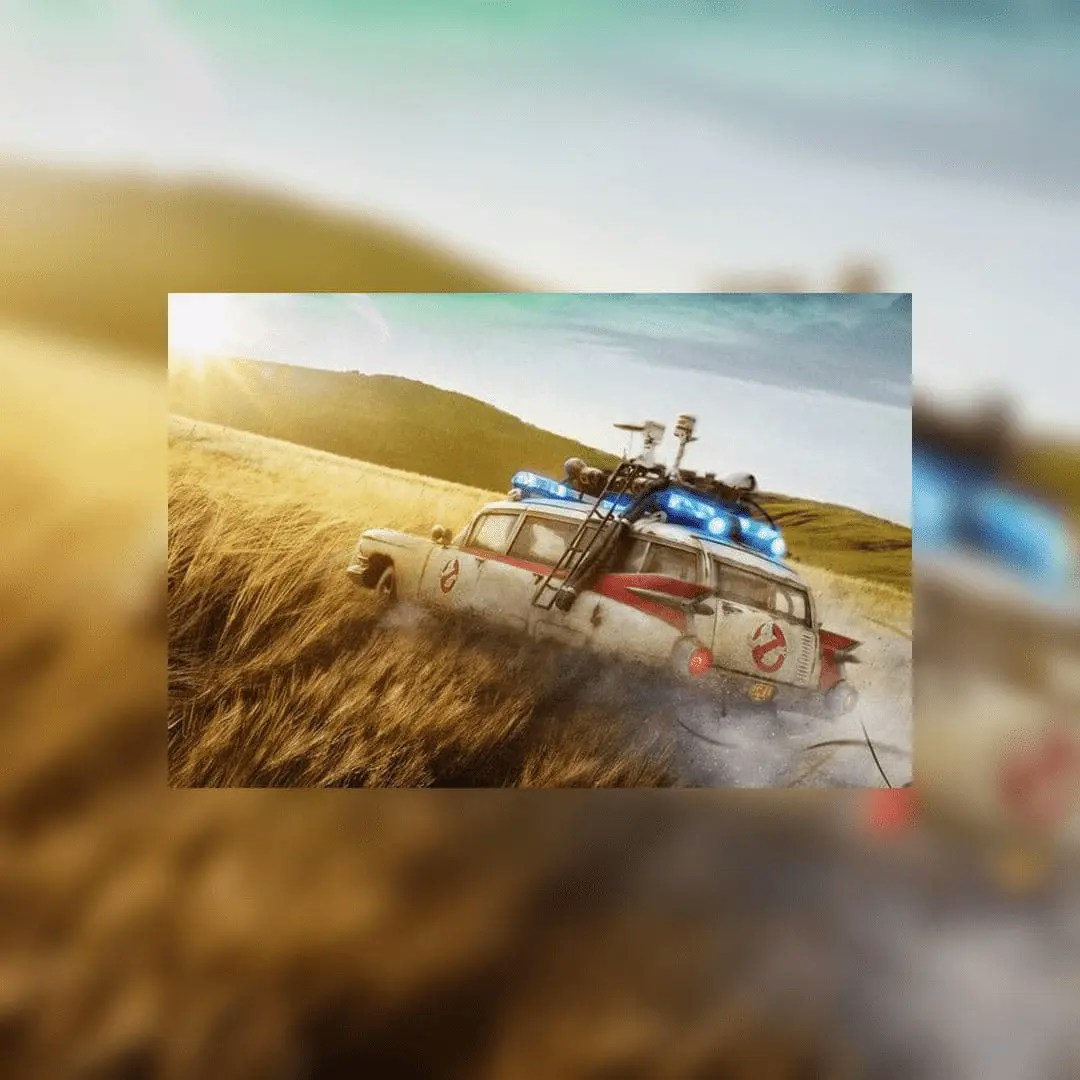
Ví dụ hình ảnh blur:
Tham số Header
Tham số Body
string
bắt buộc
URL của hình ảnh cần thay đổi kích thước. Phải bắt đầu bằng
https://array
bắt buộc
Nền tảng mạng xã hội mà URL sẽ được thay đổi kích thước cho. Xem tùy chọn nền
tảng để biết chi tiết.
object
Gửi tệp media dưới dạng đối tượng multipart form-data. Bắt buộc nếu
imageUrl không có mặt.object
URL và vị trí tùy chọn của watermark sẽ được áp dụng lên hình ảnh đã thay đổi kích thước. Watermark sẽ xuất hiện
ở góc dưới bên phải của hình ảnh theo mặc định. Xem watermark
để biết chi tiết.
string
Thay đổi độ mờ, màu sắc, v.v. Xem tùy chọn hiệu ứng để biết
chi tiết.
object
Đối tượng chỉ định
width và height để thay đổi kích thước. Nếu cắt hình, bạn có thể tùy chọn chỉ định tọa độ trung tâm x và y.
Mặc định là trung tâm của hình ảnh.Dimensions
Width và height bắt buộc nếu không chỉ định platform.
boolean
Tự động chuyển đổi sang tệp JPG, chẳng hạn từ PNG sang tệp JPG. Chất lượng 75% sẽ được sử dụng.
Xem convert to a JPG để biết chi tiết.
boolean
Tự động chuyển đổi sang tệp WebP, chẳng hạn từ PNG sang tệp WebP. Chất lượng 75% sẽ được sử dụng.
Xem convert to a WebP để biết chi tiết.
Tùy chọn Nền tảng
Chỉ định một platform dưới dạng String để sử dụng kích thước được định nghĩa trước của hình ảnh, hoặc bạn có thể chỉ định kích thước của riêng mình bằng trườngdimensions.
Ví dụ "platform": "facebook" sẽ đặt kích thước của hình ảnh là width 1200px và height 630px.
facebook: width 1200px, height 630px.instagram: width 1080px, height 1080px.instagram_landscape: width 1080px, height 680px.instagram_portrait: width 1080px, height 1920px.instagram_special: width 1080px, height 800px.linkedin: width 1200px, height 627px.pinterest: width 1080px, height 1920px.tiktok: width 1080px, height 1920px.twitter: width 1600px, height 900px.
mode đặt thành crop với các trường dimensions và xCoordinate và yCoordinate.
Mode
Resize
Resize là chế độ mặc định sẽ thay đổi kích thước của hình ảnh trong khi vẫn giữ nguyên tỷ lệ khung hình. Thay đổi kích thước hình ảnh theo kích thước được chỉ định mà không cắt bất kỳ nội dung nào. Ví dụ JSON:Resize
dimensions:
Resize with Dimensions
platform hoặc các trường width và height trong dimensions.
Crop
Crop sẽ cắt bỏ hình ảnh theo kích thước được chỉ định. Theo mặc định, tọa độ trung tâm sẽ là trung tâm của hình ảnh. Bạn cũng có thể chỉ định tọa độ x/y của riêng mình. Ví dụ JSON:Crop
dimensions:
Crop with Dimensions
platform hoặc các trường width và height trong dimensions.
Đối với các cắt vuông, nếu width hoặc height nhỏ hơn kích thước của hình ảnh được cung cấp, giá trị nhỏ hơn giữa width hoặc height sẽ được sử dụng. Ví dụ, nếu hình ảnh là 1200x800 và yêu cầu cắt là 1080x1080, hình ảnh trả về sẽ là 800x800.
Blur
Hiệu ứng blur sẽ nhân đôi hình ảnh làm nền và làm mờ hình ảnh. Ví dụ JSON blur:Blur
Watermark
Tổng quan về Watermark
Bạn có thể thêm watermark vào hình ảnh bằng cách cung cấp URL, phải bắt đầu bằnghttps:// và một vị trí tùy chọn.
Watermark sẽ mặc định xuất hiện ở góc dưới bên phải của hình ảnh - southeast.
Chúng tôi khuyến nghị một tệp PNG với nền trong suốt.
Ví dụ JSON watermark:
Watermark
Vị trí Watermark
Vị trí của watermark có thể là một trong các giá trị sau:northnortheasteastsoutheastsouthsouthwestwestnorthwestcenter
Tùy chọn Hiệu ứng
Màu Hexadecimal
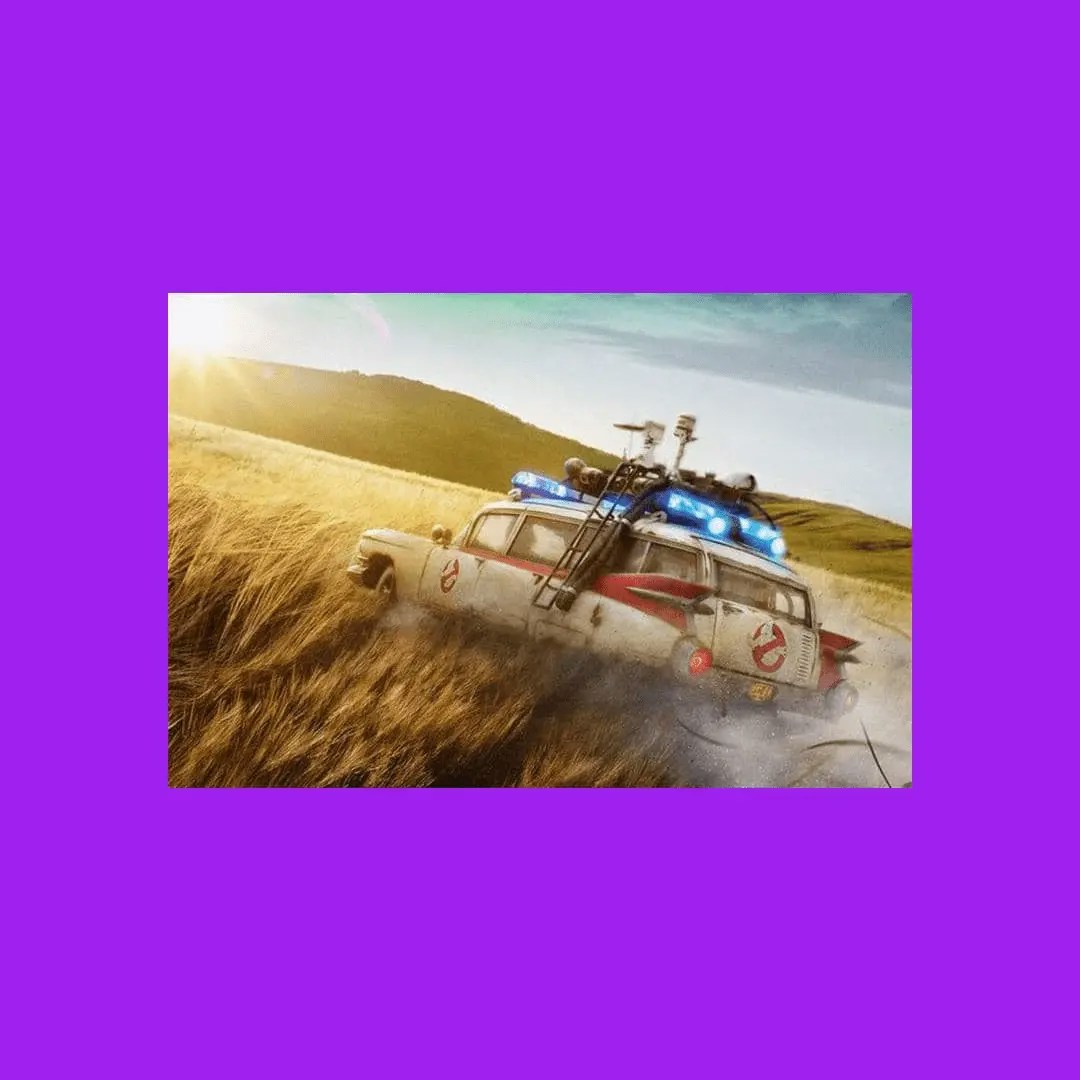
Giá trị hexadecimal cho màu nền của blur. Chỉ áp dụng nếu"mode": "blur". Giá trị chuỗi, ví dụ "#A020F0"
Ví dụ JSON nền màu:
Color Background
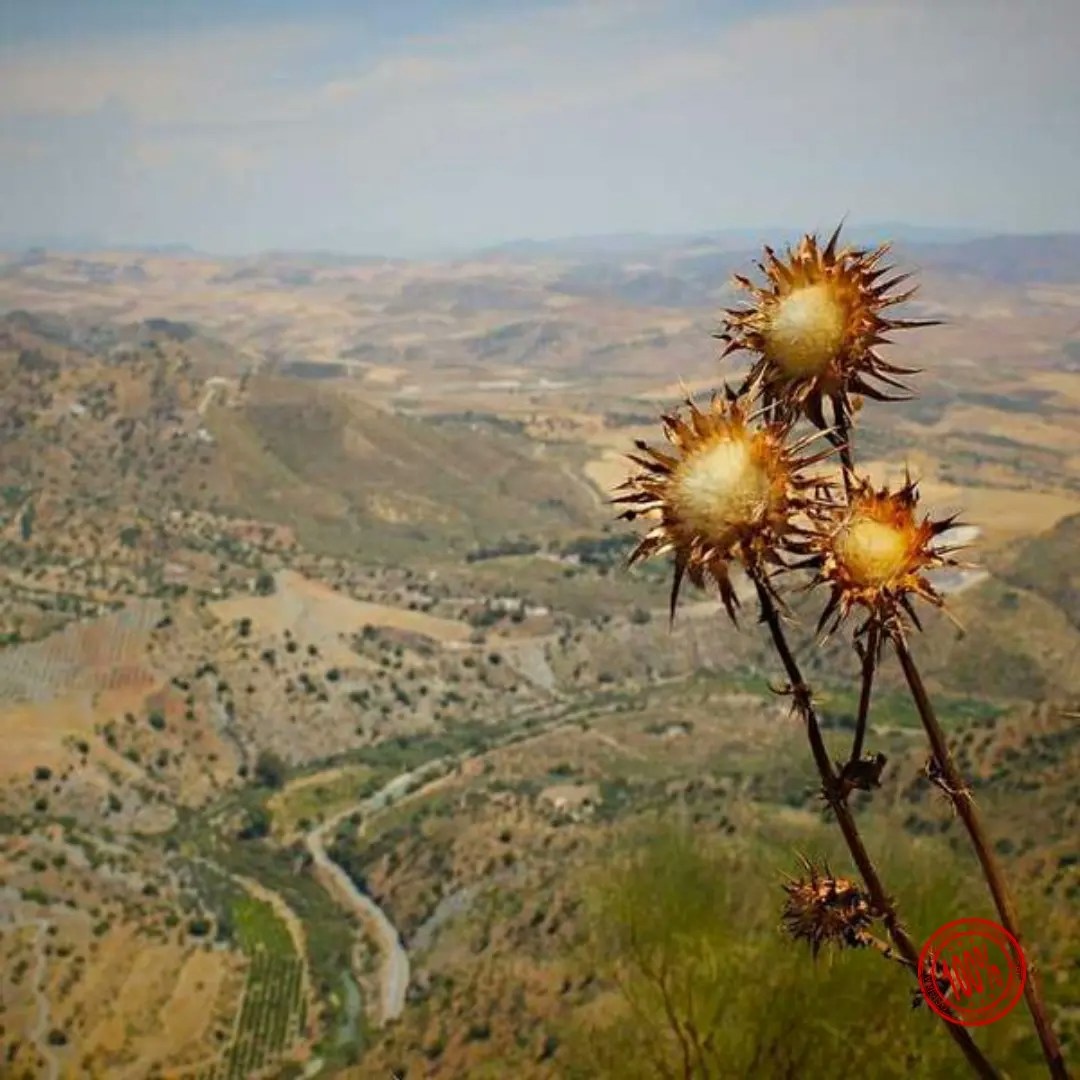
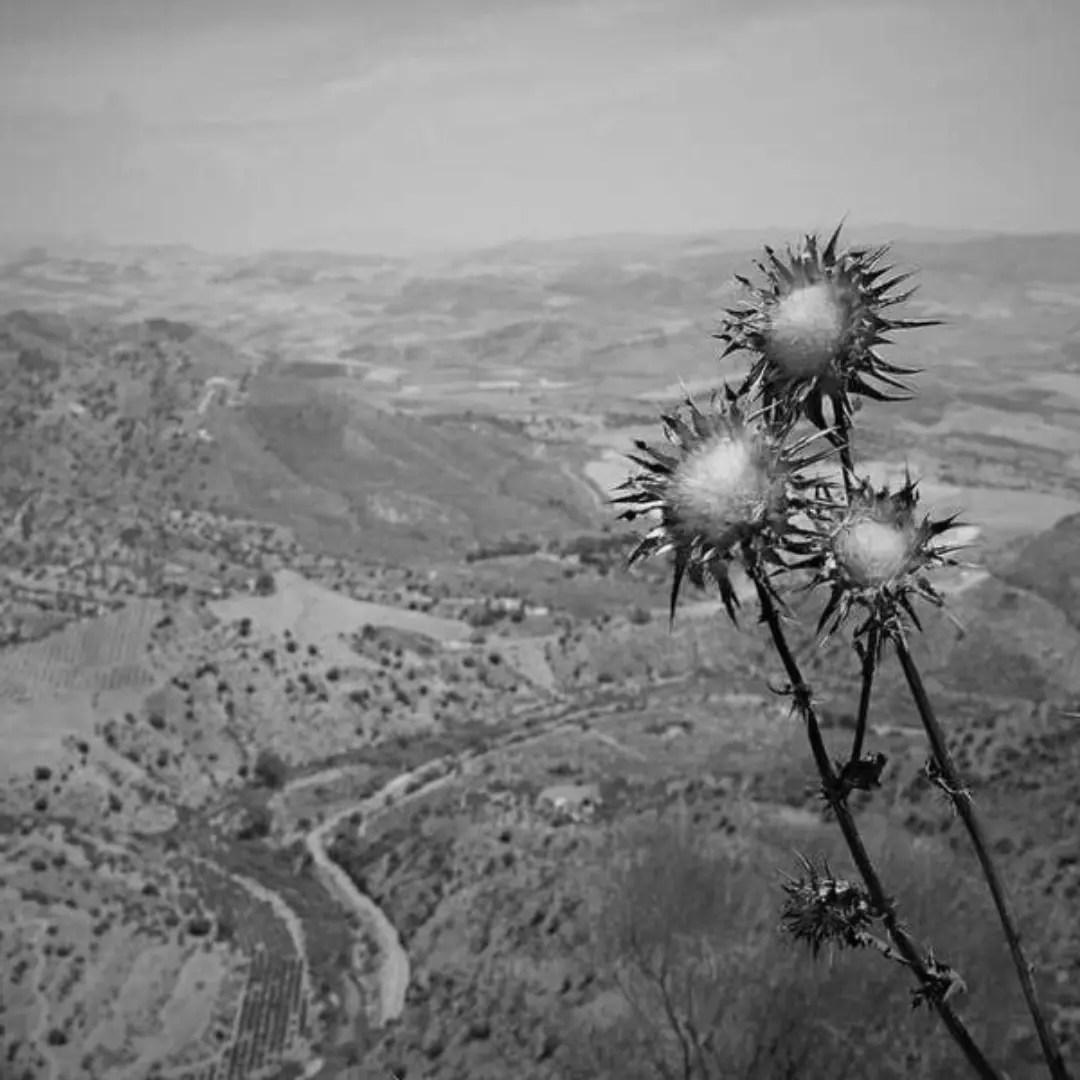
Màu: Grayscale, Sepia, Invert
Bạn có thể thay đổi màu chính của hình ảnh bằng cách chỉ địnhgrayscale, sepia, hoặc invert. Trường "blur": true không bắt buộc và không nên được sử dụng nếu bạn không muốn có nền.
Ví dụ JSON grayscale:
Grayscale
Opacity
Đặt độ mờ của hình ảnh. Phạm vi giá trị số: 0 - 1. Ví dụ JSON opacity:Opacity
Quality
Đối với hình ảnh JPG hoặc JPEG, chỉ định chất lượng, hoặc mức độ nén, của hình ảnh. Số càng thấp thì độ nén càng cao, nhưng chất lượng hình ảnh càng thấp. Số càng cao thì độ nén càng thấp, nhưng chất lượng hình ảnh càng cao. Phạm vi giá trị số: 0 - 100. Ví dụ JSON quality:Quality
Chuyển đổi sang JPG hoặc WebP
Các tùy chọnconvertToJpg và convertToWebP cho phép bạn chuyển đổi hình ảnh từ định dạng ban đầu (như PNG) sang định dạng JPG hoặc WebP tương ứng.
Theo mặc định, các hình ảnh đã chuyển đổi sẽ có cài đặt chất lượng 75%.
Bạn có thể tùy chỉnh mức độ nén bằng tham số quality trong đối tượng effects.
Lưu ý rằng nếu hình ảnh gốc của bạn đã là JPG và bạn sử dụng convertToJpg, API sẽ chỉ đơn giản thay đổi kích thước hình ảnh theo kích thước bạn chỉ định mà không thay đổi định dạng.
Ví dụ chuyển đổi sang JPG:
Convert to JPG
Convert to WebP