

- Messaging API được bao gồm trong tất cả các Ayrshare Business Plans và như một tiện ích bổ sung trả phí cho các gói Premium.
- Đối với cả gói Business và Premium, bạn phải kích hoạt Messaging trong trang Account của Ayrshare dashboard.
- Messaging có sẵn cho Facebook Messenger, Instagram Direct Messenger, X Direct Messages, và WhatsApp (Private Beta).
WhatsApp đang trong Private Beta. Gửi và nhận tin nhắn WhatsApp thông qua
Messaging API. Nếu bạn muốn truy cập sớm, hãy gửi email đến
lotty@ayrshare.com.
Tìm hiểu thêm về Messaging API
Các tính năng Messaging chính
- Quản lý các cuộc trò chuyện của người dùng của bạn với người liên lạc.
- Gửi tin nhắn văn bản, hình ảnh, video và emoji thay mặt cho người dùng của bạn.
- Truy xuất lịch sử cuộc trò chuyện đầy đủ.
- Thiết lập các phản hồi tin nhắn tự động.
- Nhận cập nhật thời gian thực thông qua webhooks cho các tin nhắn nhận được, phản ứng tin nhắn, biên lai đã đọc.
Kích hoạt Messaging
Kích hoạt Tài khoản Ayrshare và User Profiles của bạn
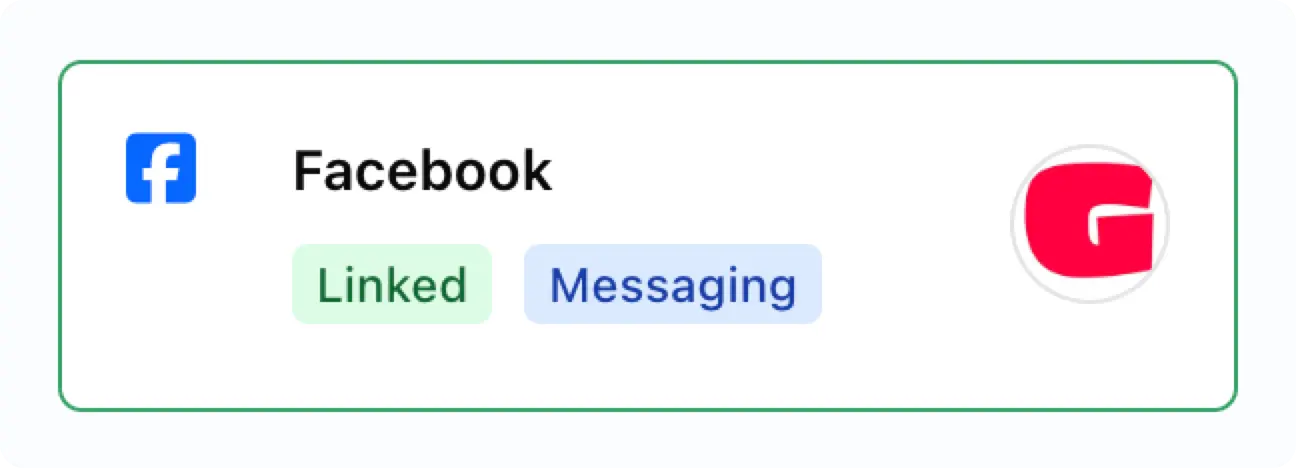
Trước tiên bạn phải kích hoạt messaging cho tài khoản Ayrshare tổng thể của mình để quản lý DM. Trong Ayrshare dashboard, đi đến trang Account và nhấp vào nút “Learn More” và sau đó “Enable”. Tại thời điểm này bạn đã kích hoạt messaging cho tài khoản tổng thể của mình, nhưng chưa kích hoạt messaging cho các User Profiles riêng lẻ. Bạn có thể kích hoạt messaging cho các User Profiles riêng lẻ trong trang User Profiles bằng cách nhấp vào ô kiểm “Messaging Active” cho mỗi profile hoặc sử dụng endpoint tạo hoặc cập nhật profiles. Sau khi kích hoạt messaging cho một User Profile, bạn phải liên kết lại tài khoản mạng xã hội (Facebook và Instagram) trong trang Social Accounts/Social Linking. Sau khi kích hoạt, bạn sẽ thấy huy hiệu “Messaging” trên tài khoản mạng xã hội đã liên kết.Các endpoint Messages báo cáo các bước thiết lập này bằng các mã lỗi riêng biệt, để bạn có thể phân biệt chúng
theo cách lập trình:
403/ mã361— Messaging chưa được kích hoạt. Hoặc tài khoản chưa đăng ký Messaging, hoặc User Profile này chưa được kích hoạt. Hoàn tất các bước ở trên; việc liên kết lại một tài khoản mạng xã hội sẽ không giúp ích.400/ mã362— Messaging đang hoạt động cho User Profile, nhưng tài khoản Facebook hoặc Instagram này vẫn cần được liên kết lại. Phản hồi này bao gồmresolution: { "relink": true }.
Kích hoạt Messaging cho WhatsApp
WhatsApp đang trong Private Beta. Luồng thiết lập và các endpoint Messaging API khả dụng cho
các tài khoản beta được duyệt. Để yêu cầu quyền truy cập, hãy gửi email đến
lotty@ayrshare.com.
- Bạn cần một tài khoản Meta Business Manager, một WhatsApp Business Account (WABA), và một số điện thoại đủ điều kiện. Meta xác minh tài khoản và số điện thoại trong quá trình embedded signup.
- Trên trang Social Accounts, nhấp Link trên ô WhatsApp. Ayrshare khởi chạy pop-up embedded signup của Meta để hướng dẫn khách hàng chọn/tạo Business Manager, WABA, và số điện thoại của họ, và chấp nhận các điều khoản của Meta.
- Khi signup hoàn tất, Ayrshare xác minh quyền sở hữu WABA và số điện thoại đã chọn, hoàn tất đăng ký, và đăng ký tài khoản vào webhooks của WhatsApp. Bạn không cần nhập một PIN đăng ký riêng biệt trong Ayrshare dashboard.
Hành vi Quan trọng Riêng của WhatsApp
- Người nhận là số điện thoại, không phải ID. WhatsApp xác định người liên lạc bằng số điện thoại
E.164 (chỉ chữ số, không có
+). ID cuộc trò chuyện trả về từ Ayrshare cũng là số điện thoại của người liên lạc — không có ID cuộc trò chuyện mờ (opaque) như cách Facebook và Instagram sử dụng. - Cửa sổ chăm sóc khách hàng 24 giờ. WhatsApp Business chỉ cho phép các tin nhắn đi dạng free-form trong vòng 24 giờ kể từ tin nhắn gần nhất của người liên lạc. Ngoài cửa sổ đó, Meta sẽ từ chối lần gửi. Các tin nhắn templated ngoài cửa sổ 24 giờ hiện chưa được hỗ trợ thông qua Ayrshare.
- Gửi trực tiếp cho người nhận bằng API. Truyền số điện thoại của người nhận vào Send Message. Meta chỉ chuyển một tin nhắn free-form khi người nhận đó đang trong cửa sổ chăm sóc khách hàng 24 giờ. Các template được duyệt là bắt buộc cho cold outreach, và Ayrshare hiện chưa cung cấp việc gửi template.
- Trạng thái chuyển tin dùng một trường duy nhất. Khi có sẵn trên một tin nhắn đi đã lưu,
Get Messages trả về
statuslàsent,delivered,read, hoặcfailed. Các cập nhật trạng thái chuyển tin và reactions WhatsApp hiện chưa được đẩy tới URL webhook đã đăng ký của bạn. - Loại và kích thước media tuân theo các giới hạn WhatsApp Cloud API do Meta công bố — hình ảnh lên tới 5 MB, audio và video lên tới 16 MB, và tài liệu lên tới 100 MB tại thời điểm viết bài.
Media WhatsApp được hỗ trợ
- Image:
.jpg,.jpeg,.png - Video:
.mp4,.3gp - Audio:
.aac,.amr,.mp3,.m4a,.ogg - Document:
.txt,.pdf,.ppt,.pptx,.doc,.docx,.xls,.xlsx
Kích hoạt Messaging trong Ứng dụng Instagram
Bạn có thể cần kích hoạt messaging cho tài khoản Instagram của mình:- Đi đến hồ sơ của bạn trong ứng dụng di động Instagram và nhấn biểu tượng menu ≡ ở góc trên bên phải để đi đến trang Settings and activity.
- Cuộn xuống phần How others can interact with you.
- Nhấp Messages and story replies.
- Nhấn Message requests.
- Dưới Connected tool bật công tắc Allow access to messages.
Thông tin Quan trọng về Messaging
Đối với Facebook và Instagram, cuộc trò chuyện phải được người liên lạc khởi tạo. Khi một cuộc trò chuyện
đã được thiết lập, sau đó bạn có thể gửi tin nhắn, nhận tin nhắn, nhận
phản ứng (ví dụ thumbs ups), hoặc nhận biên lai đã đọc thay mặt cho người dùng của bạn. WhatsApp tuân theo
cửa sổ chăm sóc khách hàng 24 giờ được mô tả ở trên.
Người dùng của bạn phải phản hồi cuộc trò chuyện Instagram trong vòng 7 ngày kể từ tin nhắn cuối cùng
mà người liên lạc đã gửi. Nếu người liên lạc không gửi tin nhắn trong
7 ngày, cuộc trò chuyện được coi là không hoạt động và không thể phản hồi.
Các automation kích hoạt theo bình luận dùng một cửa sổ 7 ngày khác. Một automation
comment_keyword trả lời một bình luận qua private reply, cửa sổ 7 ngày của nó được neo vào bình luận (chứ không phải một tin nhắn trước đó), do đó không cần có cuộc trò chuyện đang tồn tại. Việc chuyển tin vẫn phụ thuộc vào thiết lập Message requests của người nhận — xem Automation DM đã Gửi nhưng Không được Chuyển.Truy xuất Lịch sử Tin nhắn cho Facebook và Instagram
Khi bạn lần đầu kích hoạt messaging cho một user profile với Facebook hoặc Instagram đã liên kết, có những giới hạn quan trọng về việc truy cập lịch sử cuộc trò chuyện:Giới hạn Kết nối Ban đầu
- Facebook và Instagram chỉ cho phép truy xuất 20 tin nhắn cuối cùng từ các cuộc trò chuyện hiện có khi bạn lần đầu liên kết một tài khoản cho messaging
- Nếu một cuộc trò chuyện có hơn 20 tin nhắn, chỉ có 20 tin nhắn gần nhất mới có thể truy cập ban đầu
Sau khi Thiết lập Ban đầu
- Sau khi messaging được kích hoạt, tất cả tin nhắn mới được gửi và nhận sẽ được truy cập đầy đủ
- Ayrshare duy trì lịch sử cuộc trò chuyện đầy đủ về sau
- Ví dụ: Nếu ban đầu bạn truy xuất 20 tin nhắn, sau đó 100 tin nhắn mới được trao đổi, bạn sẽ có thể truy cập tất cả 120 tin nhắn tổng cộng
Giới hạn Cuộc trò chuyện & Định giá
- Mỗi Ayrshare User Profile có thể có tối đa 1.000 cuộc trò chuyện đang hoạt động mỗi
chu kỳ thanh toán. Số lượng cuộc trò chuyện đang hoạt động là tổng trên tất cả các mạng xã hội.
Mỗi User Profile có số lượng riêng, bao gồm cả các tin nhắn được gửi
qua API bằng
Profile-Keycủa profile đó. - Gói Premium: Messaging là tiện ích bổ sung phí cố định $49 mỗi tháng cho mỗi tài khoản.
- Gói Launch và Business: Messaging được tính phí $0,09 cho mỗi cuộc trò chuyện đang hoạt động thông qua Stripe metered billing. Có các mức chiết khấu dựa trên khối lượng; liên hệ với đại diện tài khoản Ayrshare của bạn để biết chi tiết.
- Một cuộc trò chuyện được tính là đang hoạt động cho chu kỳ thanh toán khi bạn gửi một tin nhắn cho người nhận và mạng xã hội chấp nhận tin nhắn đó. Các tin nhắn đến từ người nhận, tự nó, không đánh dấu cuộc trò chuyện là đang hoạt động.
- Các tin nhắn mà Ayrshare tự động gửi thay cho bạn được tính giống như các tin nhắn
bạn tự gửi. Điều này bao gồm phản hồi tự động
và action
send_dmtrong Automations. - Nếu đã đạt đến giới hạn 1.000 cuộc trò chuyện, bạn vẫn có thể nhận tin nhắn và tiếp tục trả lời trong các cuộc trò chuyện đã hoạt động trong chu kỳ thanh toán này, nhưng bạn không thể nhắn tin cho người nhận mới cho đến khi bắt đầu chu kỳ thanh toán tiếp theo. Điều này cũng áp dụng cho phản hồi tự động và DM của automation, với một ngoại lệ: DM của automation được kích hoạt bởi bình luận vẫn được gửi và vẫn được tính (xem Automations).
- Số lượng tin nhắn, được gửi hoặc nhận, trong một cuộc trò chuyện đang hoạt động là không giới hạn.
- Nếu bạn cần tăng giới hạn cuộc trò chuyện, vui lòng liên hệ với đại diện tài khoản Ayrshare của bạn.
Vấn đề Kiểm soát Messaging trên Facebook và Instagram
Meta (Facebook và Instagram) sử dụng hệ thống “thread control” cho các cuộc trò chuyện messaging. Điều này có nghĩa là chỉ một ứng dụng có thể gửi tin nhắn trong một cuộc trò chuyện tại một thời điểm, trong khi các ứng dụng khác chỉ có thể nhận tin nhắn.Điều này có nghĩa là gì?
Nếu bạn thấy lỗi “Message failed to send because another app is controlling this thread now”, có nghĩa là:- Một ứng dụng bên thứ ba khác đang kiểm soát cuộc trò chuyện đó
- Ayrshare chỉ có thể nhận tin nhắn trong cuộc trò chuyện đó
- Ayrshare không thể gửi tin nhắn cho đến khi nó lấy lại quyền kiểm soát
Cách Khắc phục Sự cố này
Để cho phép Ayrshare gửi tin nhắn trở lại, bạn cần xóa ứng dụng bên thứ ba đang kiểm soát cuộc trò chuyện. Xin lưu ý rằng Meta (Facebook và Instagram) có thể cập nhật quy trình xóa các ứng dụng bên thứ ba, vì vậy hãy sử dụng các bước sau như một hướng dẫn chung. Đối với Facebook Pages:- Đi đến Facebook.com và đăng nhập vào tài khoản của bạn
- Nhấp menu (☰) ở góc trên bên phải → Settings & Privacy → Settings
- Trong thanh bên trái, nhấp Apps and Websites
- Tìm ứng dụng bên thứ ba đang kiểm soát messaging của bạn
- Nhấp Remove bên cạnh ứng dụng đó
- Xác nhận việc xóa
- Mở ứng dụng Instagram trên điện thoại
- Đi đến Profile → nhấn menu (☰) → Settings and Privacy
- Nhấn Apps and Websites
- Tìm và xóa ứng dụng bên thứ ba
- Đi đến business.facebook.com
- Điều hướng đến Business Settings
- Dưới Accounts, nhấp Instagram Accounts
- Chọn tài khoản Instagram của bạn
- Kiểm tra các ứng dụng đã kết nối và xóa ứng dụng có vấn đề
Sau khi Xóa
Khi bạn đã xóa ứng dụng bên thứ ba:- Thread control sẽ tự động trở về Ayrshare
- Bạn sẽ có thể gửi tin nhắn bình thường trở lại
- Không cần thực hiện thêm bất kỳ hành động nào từ phía bạn