

- Messaging API 包含在所有 Ayrshare Business Plan 中,对 Premium 计划则作为付费附加组件提供。
- 无论是 Business 计划还是 Premium 计划,你都必须在 Ayrshare 控制台的 Account 页面中激活 Messaging。
- Messaging 支持 Facebook Messenger、Instagram Direct Messenger、X Direct Messages 和 WhatsApp (Private Beta)。
WhatsApp 处于 Private Beta 阶段。 通过 Messaging API 收发 WhatsApp 消息。
如需申请提前访问,请发送邮件至
lotty@ayrshare.com。
了解更多 Messaging API
主要 Messaging 功能
- 管理你的用户与通信对象之间的会话。
- 代表你的用户发送文本、图片、视频和表情消息。
- 检索完整的会话历史。
- 设置自动消息回复。
- 通过 webhook 实时接收收到消息、消息反应、已读回执的更新。
启用 Messaging
为你的 Ayrshare 账户和 User Profile 启用
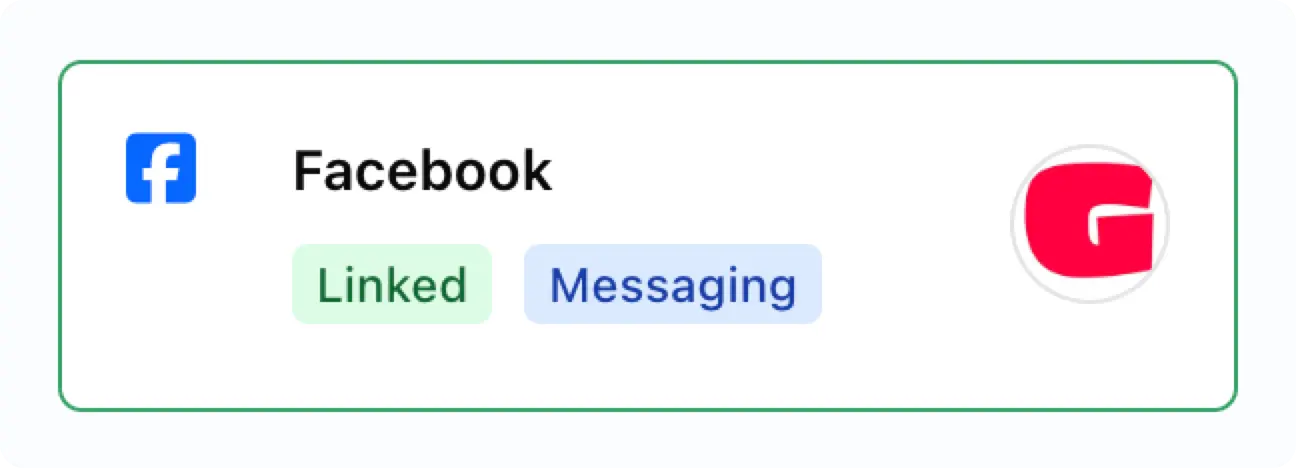
要管理 DM,首先必须为你的整个 Ayrshare 账户启用 Messaging。在 Ayrshare 控制台中进入 Account 页面,点击 “Learn More” 按钮,然后点击 “Enable”。此时,你已为整体账户启用了 Messaging,但尚未为单个 User Profile 激活 Messaging。 你可以在 User Profiles 页面 中点击每个 profile 的 “Messaging Active” 复选框,或者使用创建/更新 profiles 端点来为各个 User Profile 激活 Messaging。 为某个 User Profile 启用 Messaging 后,你必须在 Social Accounts/Social Linking 页面中重新绑定社交账户(Facebook 和 Instagram)。 启用后,你将在已绑定的社交账户上看到 “Messaging” 徽章。Messages 端点会使用不同的错误码来报告这些设置步骤,以便你能够以编程方式区分它们:
403/ 代码361—— Messaging 未启用。可能是该账户未订阅 Messaging,或者此 User Profile 尚未激活。请完成上述步骤;重新绑定社交账户无济于事。400/ 代码362—— User Profile 的 Messaging 已激活,但此 Facebook or Instagram 账户仍需要重新绑定。此响应包含resolution: { "relink": true }。
为 WhatsApp 启用 Messaging
WhatsApp 处于 Private Beta 阶段。 此设置流程与 Messaging API 端点已面向获批的 Beta 账户开放。如需申请访问,请发送邮件至
lotty@ayrshare.com。
- 你需要一个 Meta Business Manager 账户、一个 WhatsApp Business Account (WABA) 以及一个符合条件的电话号码。Meta 会在 embedded signup 过程中验证账户与电话号码。
- 在 Social Accounts 页面中,点击 WhatsApp 磁贴上的 Link。Ayrshare 会打开 Meta 的 embedded signup 弹窗,引导客户选择或创建其 Business Manager、WABA 和电话号码,并接受 Meta 的条款。
- 完成注册后,Ayrshare 会验证所选 WABA 与电话号码的所有权,完成注册,并为该账户订阅 WhatsApp webhook。你无需在 Ayrshare 控制台中另外输入注册 PIN。
WhatsApp 特有的重要行为
- 收件人是电话号码,而非 ID。 WhatsApp 通过 E.164 电话号码(仅数字,不含
+)来标识通信对象。Ayrshare 返回的会话 ID 同样是通信对象的电话号码 —— 不像 Facebook 和 Instagram 使用不透明的会话 ID。 - 24 小时客服窗口。 WhatsApp Business 仅允许在通信对象最新一条消息之后的 24 小时内发送自由文本的出站消息。超出该窗口后,Meta 将拒绝发送。目前 Ayrshare 不支持在 24 小时窗口外发送模板消息。
- 通过 API 直接对指定收件人发消息。 将收件人的电话号码传入 发送消息。仅当收件人处于 24 小时客服窗口内时,Meta 才会投递自由文本消息。冷触达需要使用已获批的模板,目前 Ayrshare 尚未提供模板发送功能。
- 投递状态使用单一字段。 当已存储的出站消息中存在该字段时,获取消息 会返回取值为
sent、delivered、read或failed的status。目前投递状态更新及 WhatsApp 反应不会推送到你注册的 webhook URL。 - 媒体类型与大小 遵循 Meta 公布的 WhatsApp Cloud API 上限 —— 撰写本文时,图片最大 5 MB、音频与视频最大 16 MB、文档最大 100 MB。
WhatsApp 支持的媒体类型
- 图片(Image):
.jpg、.jpeg、.png - 视频(Video):
.mp4、.3gp - 音频(Audio):
.aac、.amr、.mp3、.m4a、.ogg - 文档(Document):
.txt、.pdf、.ppt、.pptx、.doc、.docx、.xls、.xlsx
在 Instagram App 中启用 Messaging
你可能需要为你的 Instagram 账户启用 Messaging:- 在 Instagram 移动 App 中进入个人主页,点击右上角的菜单图标 ≡ 进入 Settings and activity 页面。
- 向下滚动至 How others can interact with you 部分。
- 点击 Messages and story replies。
- 点击 Message requests。
- 在 Connected tool 下,打开 Allow access to messages 开关。
关于 Messaging 的重要信息
对于 Facebook 和 Instagram,会话必须由通信对象发起。 一旦建立会话,你就可以代表你的用户自由发送消息、接收消息、获取反应(例如点赞)或获取已读回执。WhatsApp 遵循上文所述的 24 小时客服窗口。
你的用户必须在通信对象最后一条消息发送后的 7 天内回复 Instagram 会话。 如果通信对象在 7 天内未发送消息,则该会话被视为非活跃,无法再进行回复。
评论触发的自动化使用不同的 7 天窗口。
comment_keyword 自动化通过私信回复对某条评论进行答复,其 7 天窗口锚定于该评论(而非先前的某条消息),因此不需要已有会话存在。投递仍然受制于收件人的 Message requests 设置——请参见自动化私信已发送但未送达。Facebook 和 Instagram 的消息历史检索
首次为绑定了 Facebook 或 Instagram 的 user profile 启用 Messaging 时,访问会话历史有一些重要限制:初次连接的限制
- Facebook 和 Instagram 仅允许在首次为 Messaging 绑定账户时检索现有会话的最近 20 条消息
- 如果一个会话包含超过 20 条消息,初始只能访问最近的 20 条
初次设置之后
- 一旦启用 Messaging,所有新发送和接收的消息都可完整访问
- Ayrshare 会持续保留完整的会话历史
- 例如:如果最初检索到 20 条消息,之后又收发了 100 条新消息,你将可以访问全部 120 条消息
会话数量限制与定价
- 每个 Ayrshare User Profile 每个计费周期最多可有 1,000 个活跃会话。活跃会话数为所有社交网络的总和。每个 User Profile 单独计数,包括通过 API 使用该 User Profile 的
Profile-Key发送的消息。 - Premium 计划:Messaging 为每账户每月 $49 的统一附加费。
- Launch 与 Business 计划:Messaging 通过 Stripe 按量计费,每个活跃会话 $0.09。可根据用量提供折扣,详情请联系你的 Ayrshare 客户代表。
- 当你在某个计费周期内向收件人发送消息且该社交网络接受了该消息时,该会话就被计为活跃。仅收到通信对象发来的消息本身不会将会话标记为活跃。
- Ayrshare 代你自动发送的消息与你自己发送的消息计数方式相同。这包括自动回复以及 Automations 中的
send_dm动作。 - 如果达到了 1,000 个会话上限,你仍然可以接收消息,并继续在本计费周期内已处于活跃状态的会话中回复,但在下一个计费周期开始之前无法向新的收件人发送消息。这同样适用于自动回复和自动化私信,但有一个例外:由评论触发的自动化私信仍会发送,并且仍会被计数(参见 Automations)。
- 活跃会话中收发的消息数量不限。
- 如果你需要提高会话数量上限,请联系你的 Ayrshare 客户代表。
Facebook 和 Instagram 上的 Messaging 控制问题
Meta(Facebook 和 Instagram)对消息会话使用 “thread control”(会话控制)机制。这意味着在同一会话中,同一时间只能有一个应用发送消息,其他应用只能接收消息。这意味着什么?
如果你看到错误 “Message failed to send because another app is controlling this thread now”,这意味着:- 目前有另一个第三方应用控制着该会话
- Ayrshare 只能在该会话中接收消息
- 在重新获得控制权之前,Ayrshare 无法发送消息
如何解决此问题
要让 Ayrshare 再次能够发送消息,你需要移除控制该会话的第三方应用。 请注意,Meta(Facebook 和 Instagram)可能会更新移除第三方应用的流程,因此下面的步骤仅作为一般指引。 针对 Facebook Pages:- 前往 Facebook.com 并登录你的账户
- 点击右上角菜单 (☰) → Settings & Privacy → Settings
- 在左侧边栏中点击 Apps and Websites
- 找到正在控制你 Messaging 的第三方应用
- 点击该应用旁的 Remove
- 确认移除
- 在手机上打开 Instagram App
- 进入 Profile → 点击菜单 (☰) → Settings and Privacy
- 点击 Apps and Websites
- 找到并移除该第三方应用
- 前往 business.facebook.com
- 进入 Business Settings
- 在 Accounts 下,点击 Instagram Accounts
- 选择你的 Instagram 账户
- 查看已连接的应用并移除有问题的那个
移除后
一旦你移除了该第三方应用:- 会话控制权将自动交还给 Ayrshare
- 你应该可以像往常一样发送消息
- 无需你再做任何额外操作