

这是接入客户的标准方式。 你的用户通过下文所述的白标关联页面自行连接社交账户——
他们从不需要登录 Ayrshare,也不会接触你的控制台。
控制台 专属于你的
内部团队使用(创建和管理配置、测试,以及
代表客户发帖)。
集成工作流程
要将 Ayrshare 集成到你的应用中,你需要发起两次 API 调用:- 调用 Create Profiles 接口 为你的用户创建新的 Ayrshare 配置。
- 调用 创建关联会话 获取社交关联 URL。
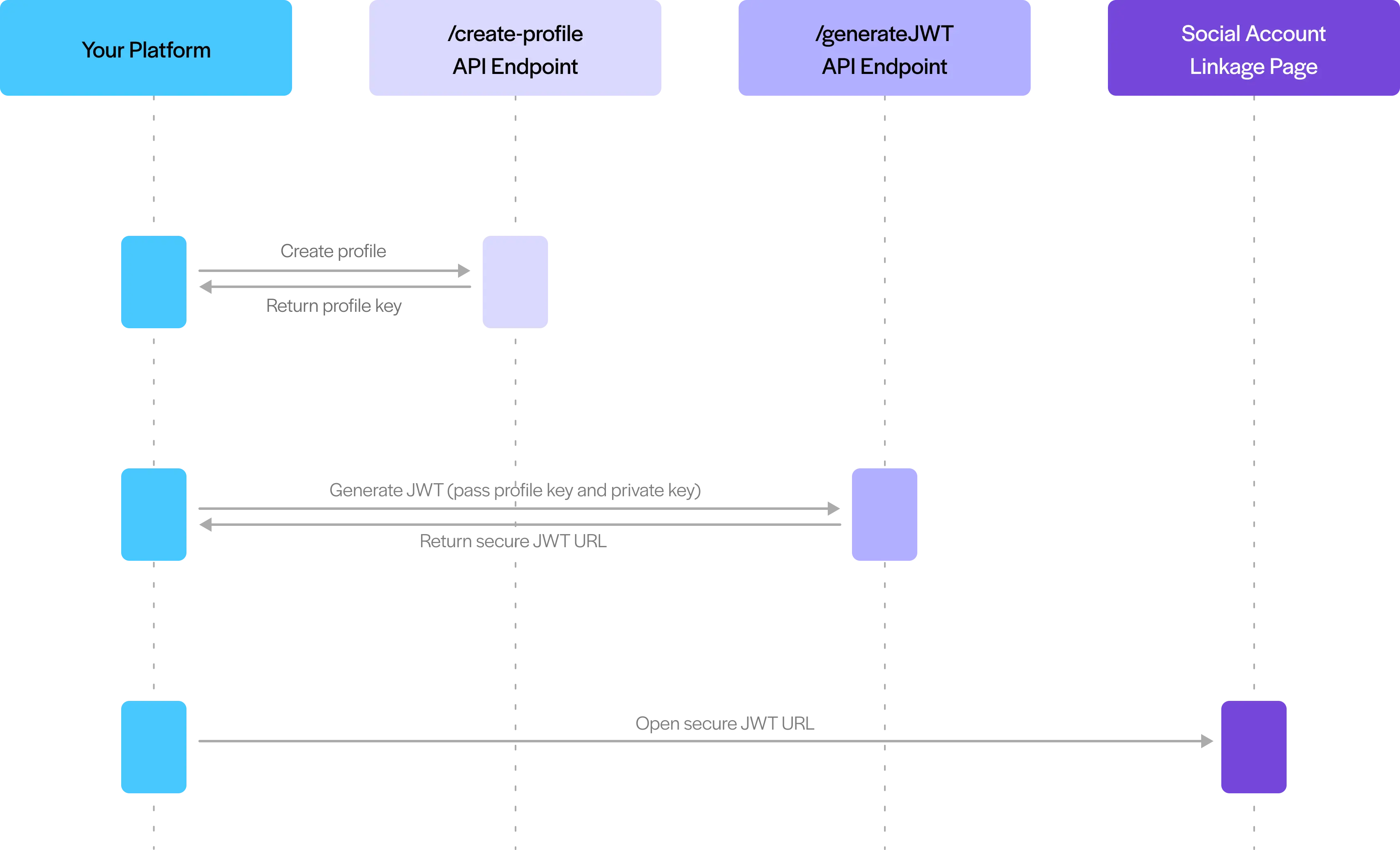
出于安全考虑,社交媒体平台要求用户通过浏览器完成认证,
而不能通过后端服务器调用完成。这可以确保你的用户能够
在每个平台的官方登录页面上直接登录,从而安全地关联其社交媒体账户。
社交网络限制身份验证只能在其授权合作伙伴域名(例如 Ayrshare)下完成。
它们同时也会屏蔽 iFrame,这意味着你无法在自己网站上通过 iFrame 嵌入或展示 Ayrshare
的关联页面。
创建 Ayrshare 用户配置
通过 API 创建配置
当新用户在你的系统中注册,或者当你的客户在你的应用中点击社交网络链接时,你可以通过调用 /profiles/create-profile 这个 RESTful 接口来创建新的 Ayrshare 配置账户,也可以使用 NPM 或 PyPi 包。Profiles
通过 Dashboard 创建配置(内部团队)
你的内部团队也可以直接在 Developer Dashboard 中创建用户配置——适合测试、手动接入某个配置或一次性的运维操作。这是团队工具,而非面向客户的流程:客户绝不应获得 Dashboard 访问权限,接入用户始终应通过 关联页面 进行。在生产环境的接入中,请通过 API 以编程方式创建配置,以便每个新用户被自动开通。在 Dashboard 中管理用户配置
集成资料包
在你作为 Business Plan 或 Launch Plan 客户完成入驻时,你会收到一份个性化集成资料包,其中包含重要的搭建与域名信息、示例接口调用等。请与你的主账户持有人确认这些信息。 你也可以在 Dashboard 的 API 页面中获取或重置集成资料包。请务必先切换到 Primary Profile。
社交关联页面的单点登录
Ayrshare 会替你让用户登录社交关联页面。你只需创建一个关联会话,然后打开返回的 URL;你的应用无需构造任何内容,也无需进行任何签名。创建社交关联 URL
在请求头中带上用户的Profile-Key,调用 创建关联会话 接口。它会返回一个 url,其中包含一个短期有效的不透明会话 token:
Linking URL
该 URL 默认有效期为 5 分钟。使用
expiresIn 可设置其他有效期,最长 2880 分钟(48 小时),这需要
Max Pack。生成链接 URL(
generateJWT)完成同样的工作并保持原样继续工作,
因此你已经发出的链接不受影响。对新的集成而言它已弃用,且没有移除日期。它的 privateKey、
base64 和 verify 参数仍会被接受并被忽略——你这一侧不需要签名任何内容,我们签发给你的
private key 也不再需要。社交关联 URL 是每一位客户推荐的接入方式。你的用户会直接在各个社交网络上完成身份验证——
你永远不会收集或保存他们的社交
凭据。如果你的团队在测试期间需要手动关联账户,可以从
Dashboard 中进行,但这只是内部便利,而不是接入客户的方式。
连接账号有三种方式,本页描述的是其中之一。 上面的托管关联页面会在一个由我们托管、由你打造
品牌的页面上,向你的用户展示你允许的每个网络。如果你更希望连接发生在你自己的控制台内部,
Ayrshare Connect 小组件会把我们的按钮直接嵌入你的布局,而
直连模式(Direct Mode)则由你自己管理的弹窗一次打开
一个网络。这两个页面都以同一份对比开篇。
白标化关联账户页面
由于社交关联 URL 打开的关联页面是用户唯一会看到的 Ayrshare 界面,你应该将其打造为你自己的品牌。添加你的 logo 和自定义头部、选择要展示的社交网络、设置页面语言,并使用你自己的帮助链接——通过 Max Pack 还可以应用完整的自定义 CSS 文件、favicon、页面标题和页脚。这些选项由你的团队在 Primary Profile 下配置一次,之后对你创建的每个社交关联 URL 均生效。白标化关联账户页面
查看关联页面所有品牌与自定义选项。
自动登出当前配置会话
打开与关闭社交关联 URL
Social Accounts 页面上有一个 “Close” 按钮,用于关闭窗口并将你的用户返回你的网站。打开社交关联 URL
打开社交关联 URL 时,我们建议使用 JavaScript 的window.open() 函数,而不是 anchor 的 href。
“Close” 按钮通过 JavaScript 关闭窗口,而大多数浏览器只允许通过脚本打开的窗口才能被关闭。
你可以在自己的网站上使用下面的示例代码来启动社交关联窗口。
Window Open
Window Open Function
origin=true 来实现。
更多详情请参见 创建关联会话。
关闭时跳转
此外,如果你希望Close 按钮跳转回你的页面(在移动端上通常很有用),请以 https 开头的_URL 编码_字符串形式传入 redirect GET 参数。
更多详情请参见 创建关联会话的请求体参数。
Linking URL
redirect 参数也依然生效。
要将 Close 按钮重置为直接关闭,请传入参数 redirect=null。
更多信息
用户关联或解绑通知
当用户关联或解绑某个社交网络时,你可以通过 webhook 收到通知。更多信息请参见社交操作 Webhooks 页面。 你也可以使用 user 接口 获取用户配置已关联的社交网络。多套社交账户
概览
每个用户配置都对应一组社交媒体账户,且对每个社交网络可以建立一个连接。 如果你的用户或客户拥有多套社交媒体账户,例如两个 Facebook Page、两个 Instagram 账户和两个 YouTube 频道,你可以按以下步骤管理这些多套社交媒体账户:- 创建多个用户配置 —— 在 Ayrshare 系统中为你的用户或客户需要管理的每一套社交账户分别创建独立的用户配置。
- 保存唯一的 Profile Key —— 每个用户配置都有自己独立的 Profile Key,由创建用户配置的接口返回。
- 为你的配置打标 —— 为每个用户配置设置标题或标签,以清晰标识它们所关联的社交媒体账户(例如 “Facebook Page A” 与 “Facebook Page B”)。
- 在你的数据库中做映射 —— 在你自己的系统中,将相关的 Profile Key 与对应的用户或客户关联起来。
- 使用相应的 Profile Key —— 当为某个特定社交账户发帖或获取分析时,使用与该账户对应的 Profile Key。例如,要发布到 Facebook Page A,就使用连接到 Facebook Page A 的用户配置对应的 Profile Key。
示例
我们来看一个多客户账户的实际场景:- 客户: Joe’s Restaurant Chain,两个门店
- Facebook Page: “Joe’s Downtown Bistro”
- Instagram:@joesdowntownbistro
- LinkedIn:Joe’s Downtown Bistro 企业主页
- Facebook Page: “Joe’s Seaside Grill”
- Instagram:@joesseasidegrill
- LinkedIn:Joe’s Seaside Grill 企业主页
- 在 Ayrshare 中创建两个独立的用户配置:
- 用户配置 1:标题为 “Joe’s Downtown Bistro Accounts”
- 用户配置 2:标题为 “Joe’s Seaside Grill Accounts”
- 将相应的社交账户连接到各自的配置:
- 配置 1:连接 Downtown Bistro 的 Facebook、Instagram 和 LinkedIn
- 配置 2:连接 Seaside Grill 的 Facebook、Instagram 和 LinkedIn
-
在你的数据库中保存两个 Profile Key,并将它们与 Joe 的账户关联:
- 当为 Downtown 门店发布特色菜单更新时,在 API 调用中使用 Profile Key 1;当为 Seaside 门店发布海鲜促销时,则使用 Profile Key 2。