

使用 Dashboard
如果你的 Ayrshare 账户具备管理多配置的权限,你将在左侧导航中看到 User Profiles 选项。如果你的账户没有管理配置的选项,请联系你的 Ayrshare
代表或联系我们进行升级。
创建新的配置
点击 Add Profile 按钮,并输入你的用户配置标题。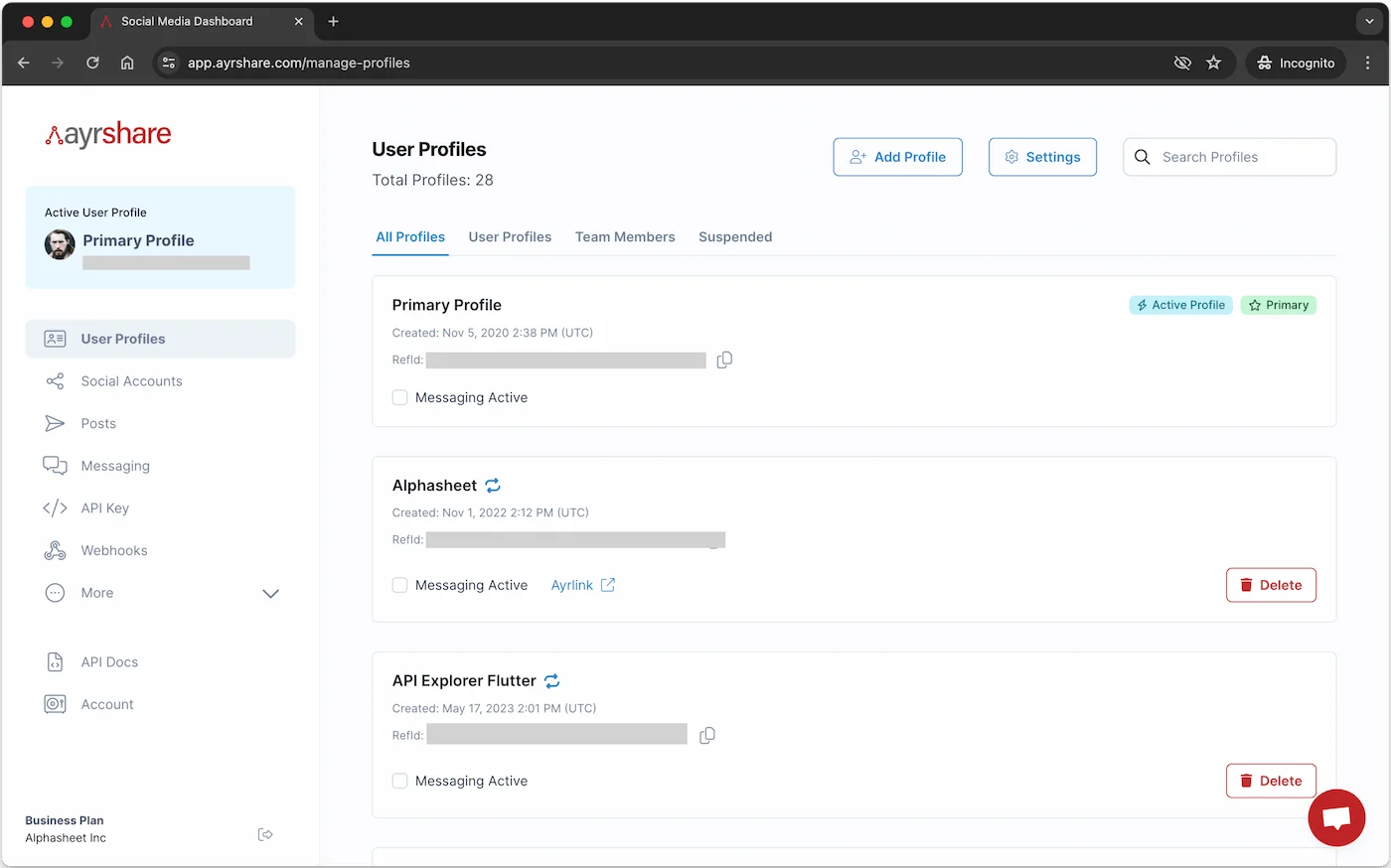
切换到新配置
你会在 Active Profiles 区域看到新配置出现。 此时可以点击 switch to this profile 图标切换到该用户配置。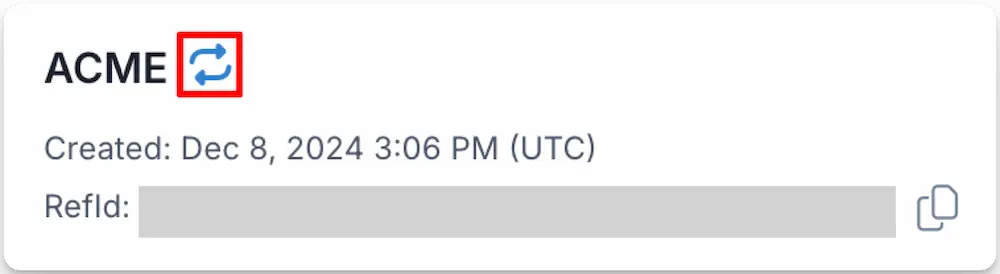
获取 Profile Key
Profile Key 用于通过 API 代表该配置发帖。切换到某个 用户配置,然后在 Dashboard 左侧导航中前往 Profile Key 页面,即可获得该配置的密钥。 在发起 API 调用时,请务必在请求头中包含你的 API_KEY 和 PROFILE_KEY。 当你通过 /profiles/profile 接口 创建新的用户配置时,也会收到 Profile Key。这是获取 Profile Key 的推荐方式。邀请团队成员
你可以为团队成员创建用户配置。默认情况下,团队成员拥有 Ayrshare 账户,对 Dashboard 拥有完整的访问权限/管理员权限,并占用一个新的用户配置。请注意,你可以通过锁定 Primary Profile来限制访问。 在 User Profiles 页面,切换到 Primary Profile,然后点击页面顶部的 + Add Profile 按钮。 在弹出的对话框中,勾选 “Create a team member profiles with admin rights”,并输入你的团队成员邮箱。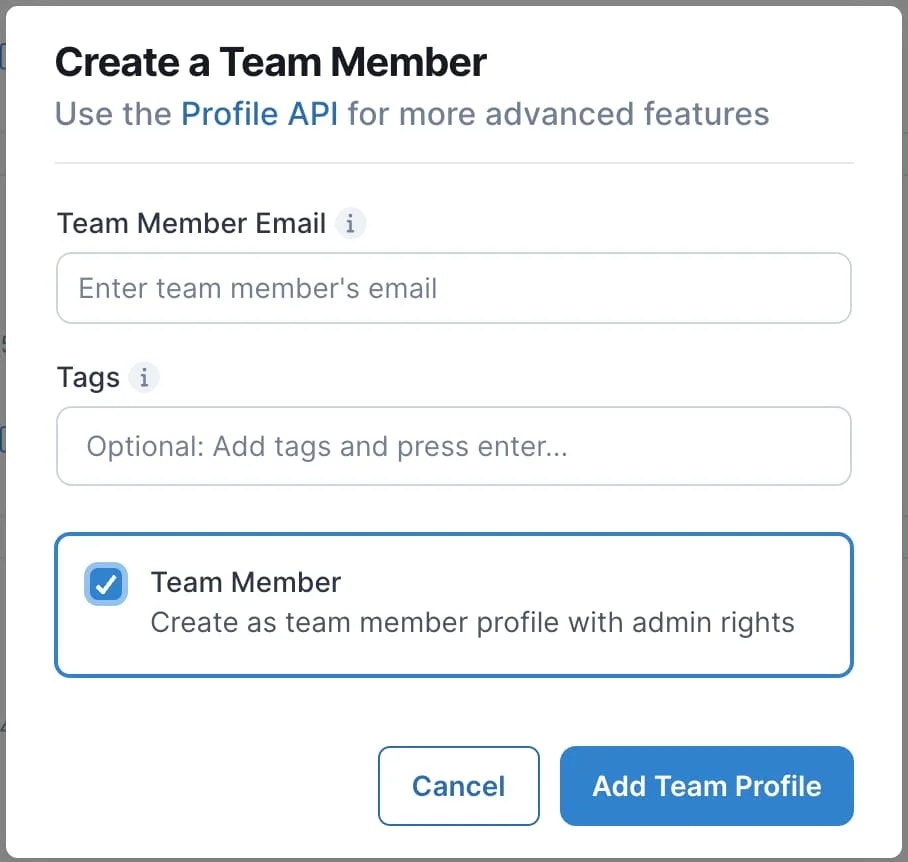
团队成员状态
团队成员接受邀请后,Team Member 标签旁会出现绿色对勾。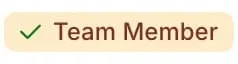
团队成员联系支持
重新启用被暂停的用户配置
暂停原因
当用户配置因社交网络违规(例如 Facebook 社区准则违规)而被暂停时,你会收到一封详细的通知邮件。 该邮件包含关于本次暂停的重要信息,包括具体原因和受影响的用户配置。 要找到该通知邮件:- 使用被暂停用户配置的 RefId 搜索你的收件箱
- 邮件主题会明确指出发生了暂停
重新启用被暂停的用户配置
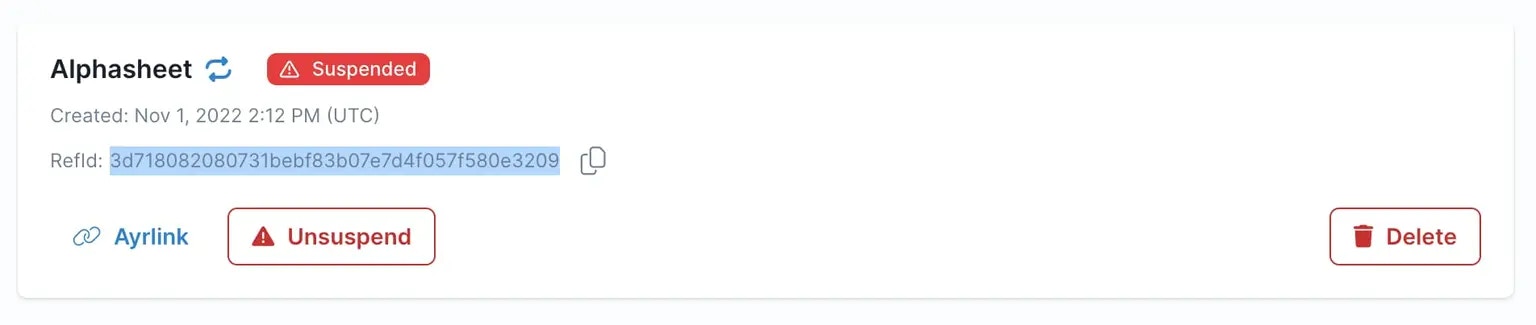
你可以通过以下步骤重新启用(解除暂停)用户配置:- 登录 Dashboard 并前往 User Profiles 页面。
- 通过点击 “Suspended” 标签或使用邮件中的用户配置 RefId 进行搜索,找到被暂停的用户配置。
- 点击 “Unsuspended” 按钮解除暂停。
- 查看并接受合规声明。
管理活跃的用户配置
有效管理用户配置对于维持 Ayrshare 系统的高效运行至关重要。 建议你根据自身业务需求,制定一项策略来清理不活跃的用户配置。 例如,如果某个用户长期没有在你的平台上发布内容、请求分析,或者没有连接任何社交网络, 可以考虑删除其 Ayrshare 用户配置,从而保持用户基数的新鲜度并降低未来的成本。 你可以查看用户配置的发帖历史以及 API 使用与连接情况,判断其是否在本月内保持活跃。 如果判定其不活跃,就删除该用户配置。 每个月的计费周期按该周期内任意单日达到的用户配置最高数量计费,且不会低于你所在方案包含的最低数量——在处于最低数量时删除用户配置不会降低费用。这个最高纪录只会上升,不会下降:删除用户配置可以避免之后的日子把它推得更高,但无法把该周期已经达到的数字降下来,因此在达到最高纪录之后,节省要到下一个计费周期才会体现。这不适用于价格固定的 Launch 方案,也不适用于定制或 Enterprise 协议,后者以协议自身的条款为准。请在确认用户配置不活跃后尽早删除,不要等到周期结束。你可以通过获取 User Profile 列表并将actionLog 设为 true 查看每日的用户配置数量。
白标化关联账户页面
关联账户(社交关联)页面是你的客户唯一会看到的 Ayrshare 界面,因此你可以将其白标化以匹配你的品牌。以下设置由你的团队在 Primary Profile 下配置一次,之后会应用到你的用户通过 JWT URL 打开的页面上。 Launch、Business 和 Enterprise 方案可用:- 添加或移除你的公司 logo,并设置其高度。
- 选择用户可以连接哪些社交网络。
- 设置页面语言。
- 显示你自己的帮助链接,或隐藏 Ayrshare 的帮助链接。
- 为每个用户配置设置主标题和副标题(例如客户的姓名或业务名称)。
- 控制 Close 按钮跳转回你的应用。
- 使用你自己的 HTML 自定义 Instagram 和 Telegram 弹窗。
- 应用自定义 CSS 文件,控制颜色、字体以及展示哪些功能,并使用已文档化的 class hooks 重新设计连接按钮本身的样式。
- 为关联对话框着色 —— 页面选择器、凭据表单和确认弹窗 —— 使其与你的页面相匹配。
- 设置你自己的页面标题、Close 按钮文本和 favicon。
- 添加自定义页脚文本或 HTML。
设置
在 User Profiles 页面点击 “⚙️ Settings” 按钮,可访问你的配置的全局设置。 请务必先切换到 Primary Profile 才能访问这些设置。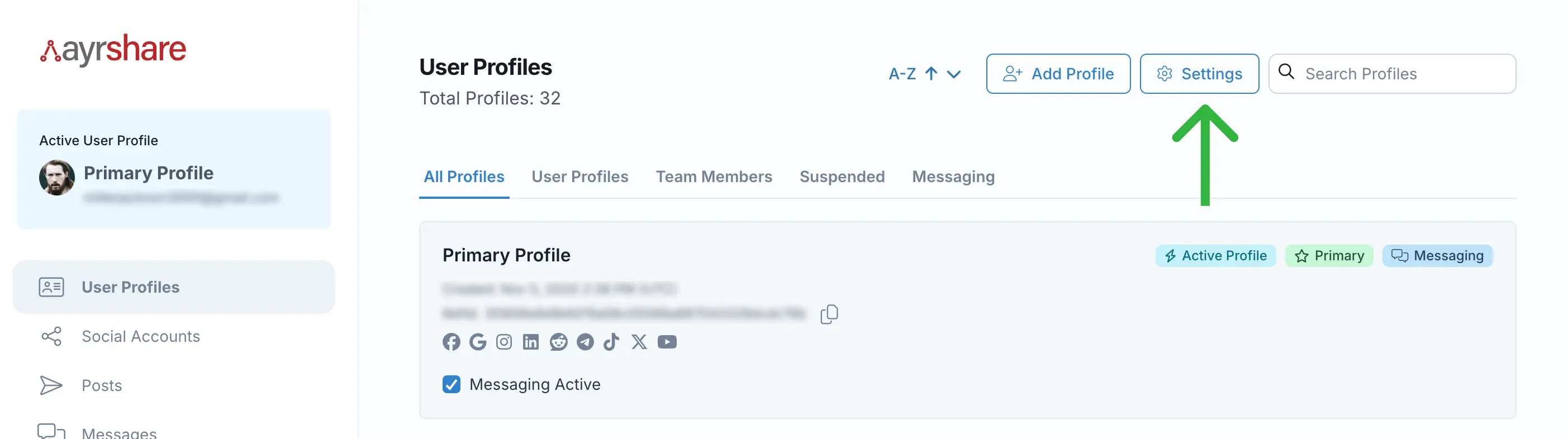
关联页面自定义选项视频演示
限制用户配置访问
限制 Primary Profile 访问
通过锁定 Primary Profile,可以限制用户配置和团队成员配置对 Primary Profile 的访问。 如果你希望阻止团队成员或用户配置访问 Profile Settings 或 Account/Billing 页面,请启用 Primary Profile 锁定。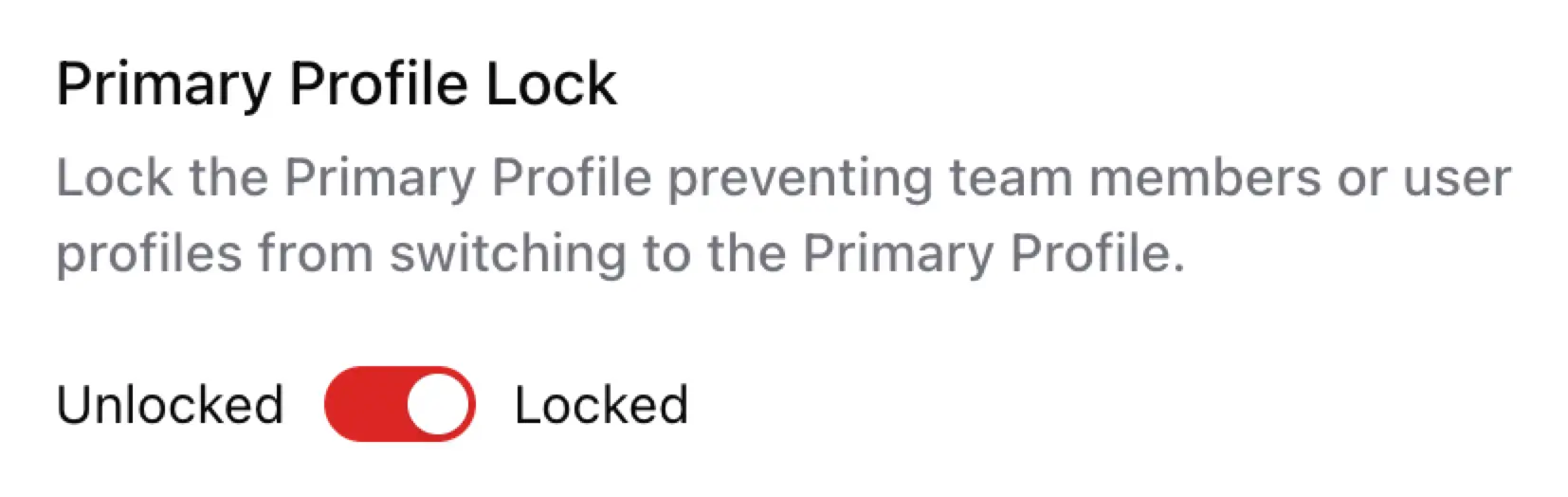
限制团队成员访问
通过锁定团队成员账户来限制其访问。 这将阻止该团队成员切换到任何其他用户配置。 在团队成员配置的右上角点击 或 图标即可启用锁定。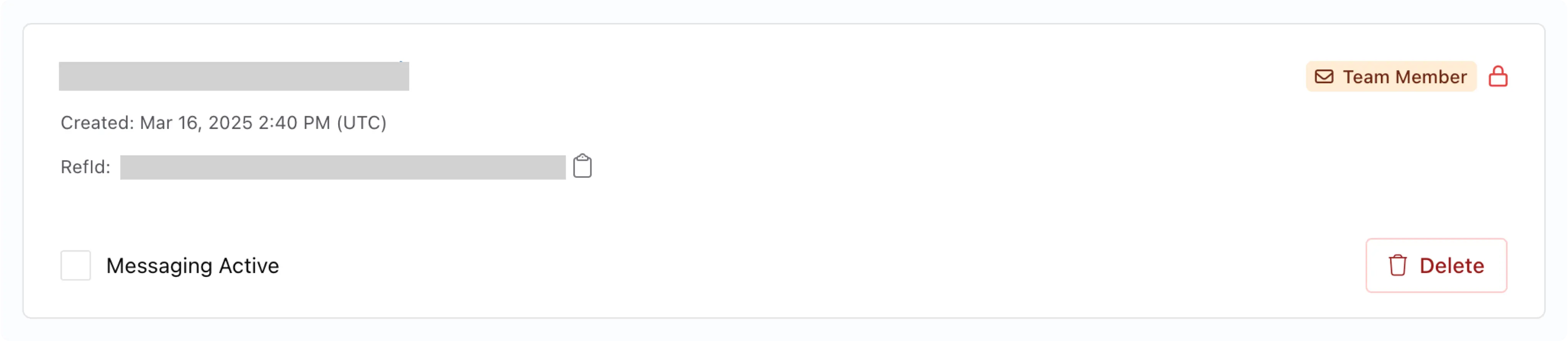
更新社交关联页面上的 Logo
为社交关联页面添加你自己的 logo,并设置 logo 高度。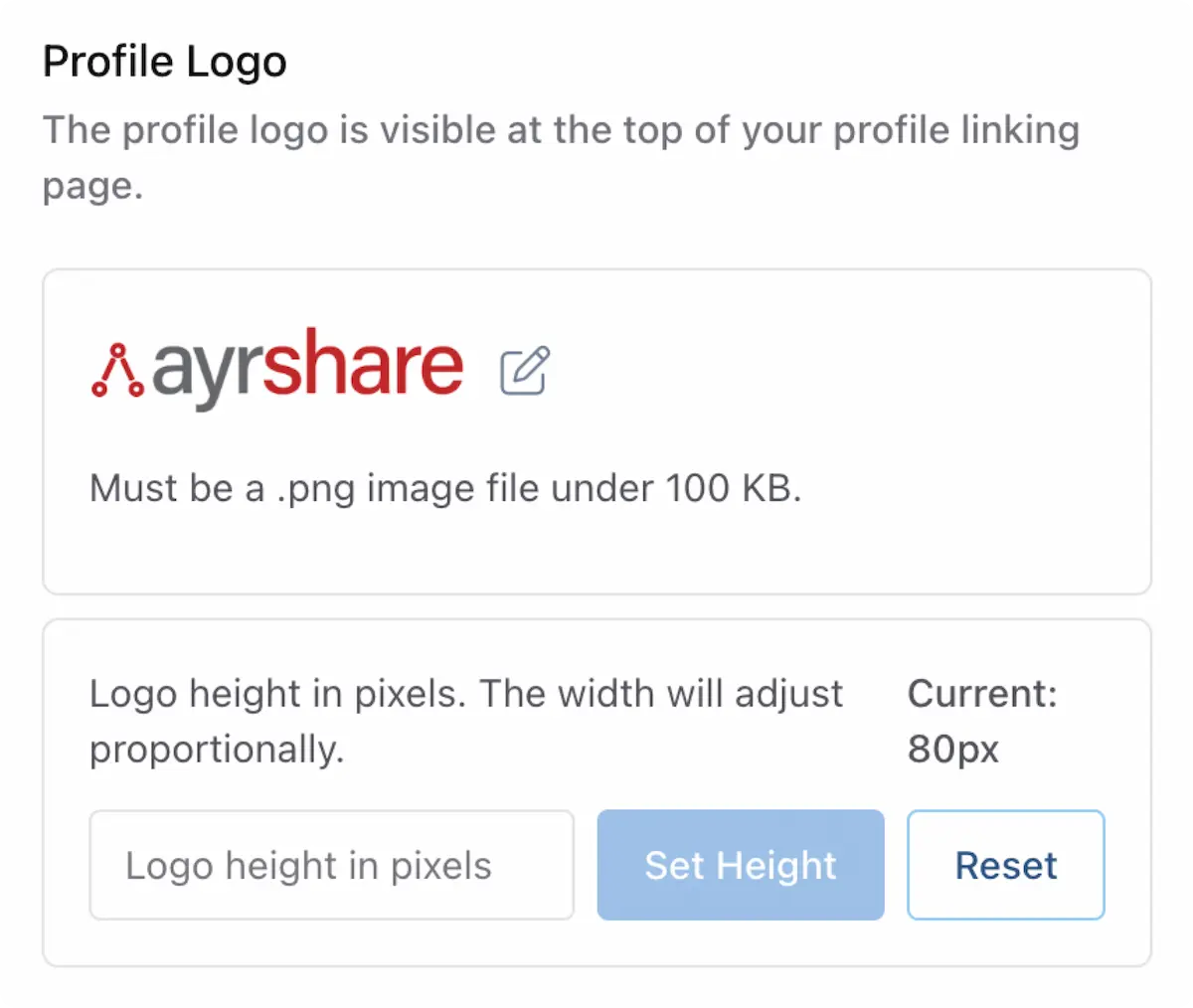
hideLogo 参数,在其自己的关联页面上隐藏该 logo。其他配置上账户级别的 logo 不会受影响。这对代理机构在为某个合作方进行白标化,同时保留其他配置上的品牌展示时非常有用。
设置社交网络访问
移除或授予你的用户/配置访问可用社交网络的权限。 默认情况下,所有社交网络都是启用可用的。权限对所有用户配置全局生效。禁用只会将该网络从用户的 Social Accounts 视图中移除,
并不会解除已建立的连接。
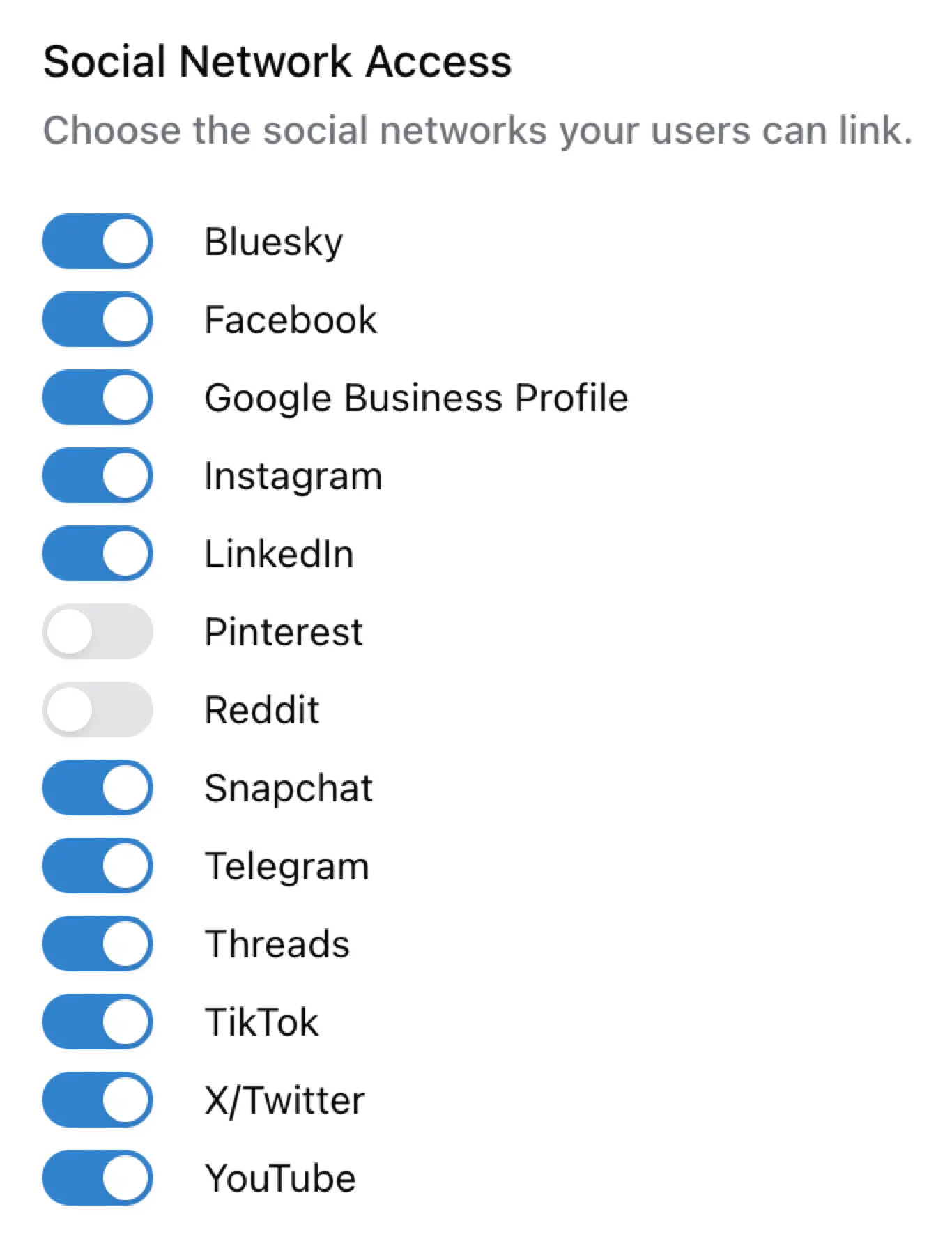
设置社交关联页面的语言
设置社交关联页面的语言。默认是英文。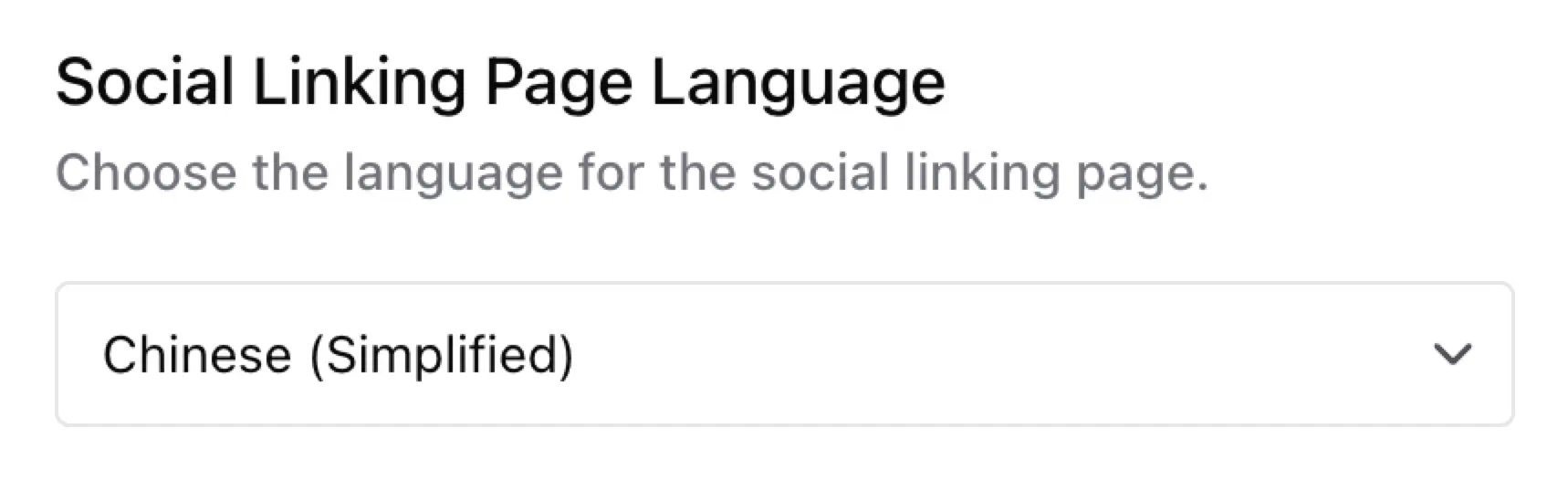
- 英语
- 阿拉伯语
- 简体中文
- 法语
- 德语
- 意大利语
- 日语
- 葡萄牙语
- 西班牙语
显示页面位置
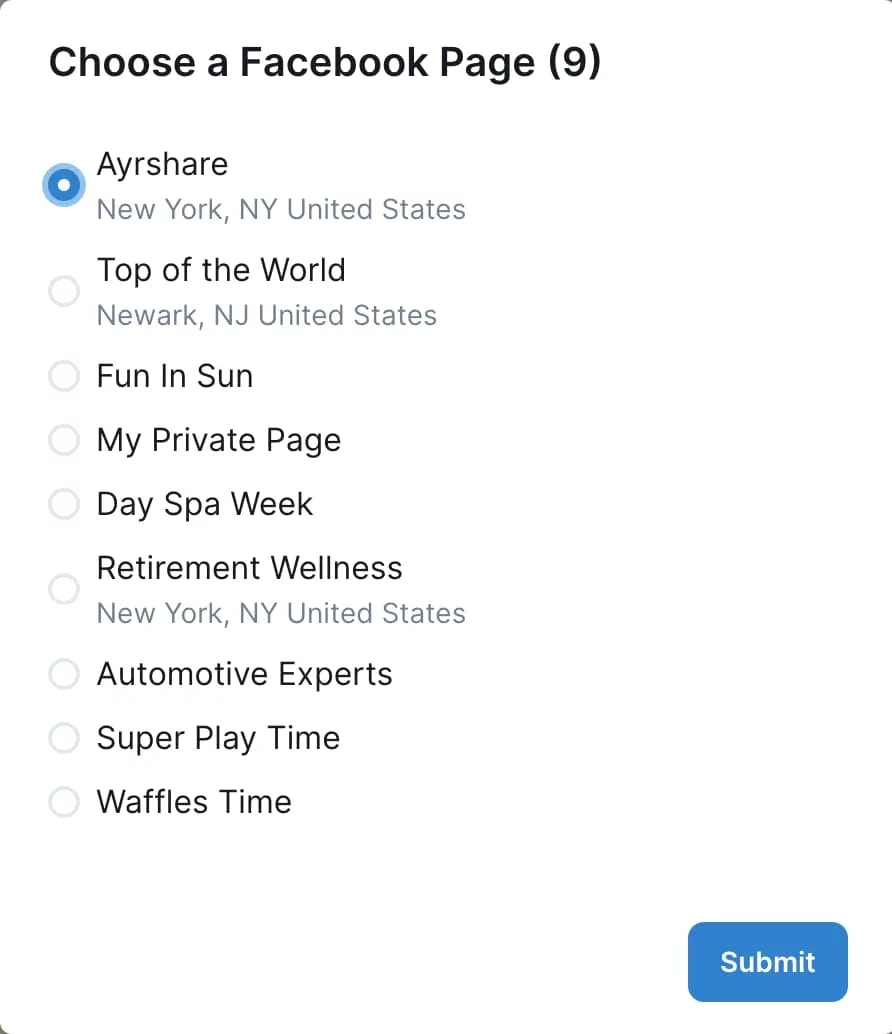
在社交关联页面上,如果 Meta(Facebook 或 Instagram)或 Google Business Profile 主页关联了位置信息,就会在 Page 名称旁一并显示该位置信息。这一额外的地点上下文在有多个同名 Page 的场景下非常有用,可以帮助用户更容易地区分它们。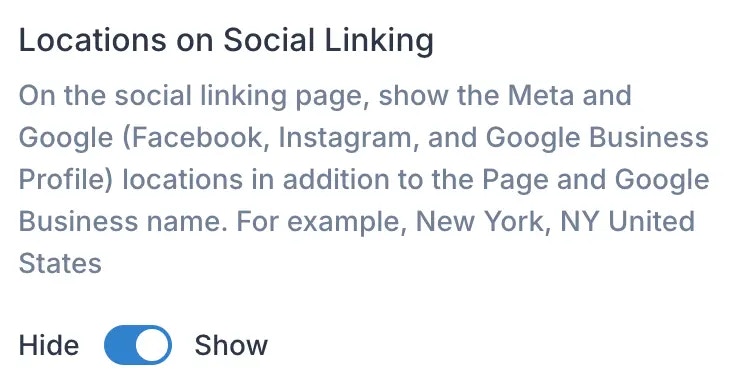
帮助链接可见性
在用户的社交关联页面上启用或禁用 Ayrshare 帮助文档链接的可见性。你也可以通过输入你自己的公开文档 URL 来使用你自己的帮助链接。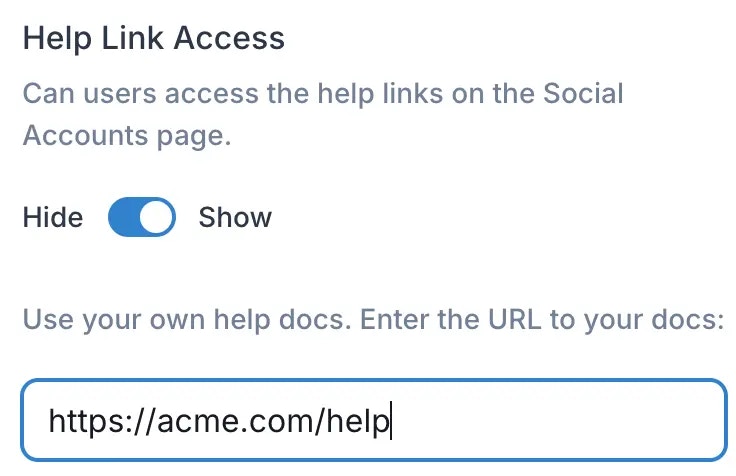
用于提醒的备用邮箱
选择不同的邮箱地址来接收提醒,例如账户解绑通知。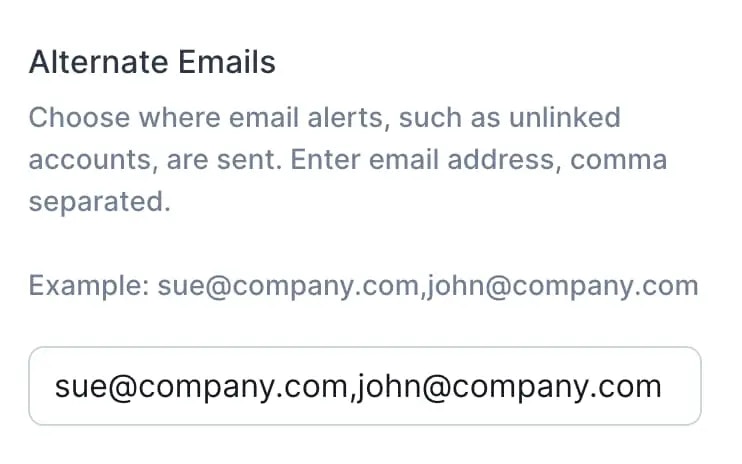
Instagram 登录
在社交关联页面启用或禁用 Instagram 登录。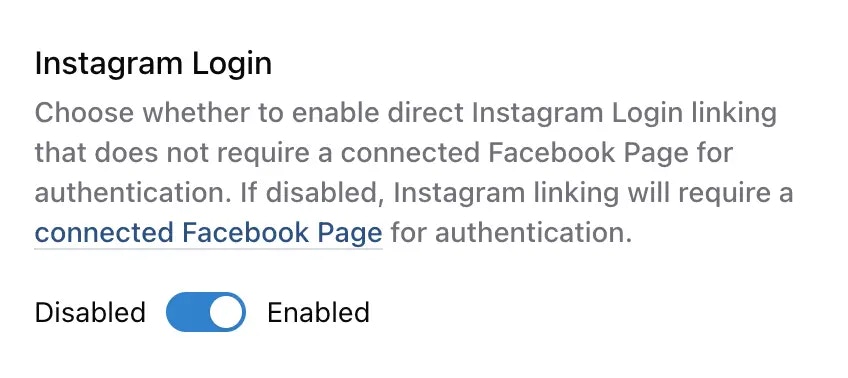
直接 Instagram 登录 vs Facebook Page 认证
直接 Instagram 登录 —— 采用 Instagram Login 的 Instagram API 允许 Instagram 专业账户(企业和创作者)直接关联其账户,而无需关联的 Facebook Page。这提供了更简化的认证流程。 Facebook Page 认证(传统方式)要求用户先关联一个与其 Instagram 专业账户绑定的 Facebook Page。直接 Instagram 登录下的功能限制
虽然直接 Instagram 登录带来了便利,但使用该方式时以下功能不可用:- 品牌/用户数据 —— 无法通过 brand 接口检索 Instagram 账户信息。
- 话题标签搜索 —— 无法在 Instagram 上搜索话题标签。
- 协作 —— 无法邀请协作者到 Instagram 帖子。
- 位置标签 —— 无法为 Instagram 帖子添加位置标签。
idId- 旧版 Instagram User ID —— Instagram 社交分析中不再返回该字段。
应该选择哪种方式?
- 启用直接 Instagram 登录 —— 如果你只需要基础的发帖功能,并且不需要上述高级功能。
- 禁用直接 Instagram 登录(使用 Facebook Page 认证) —— 如果你需要使用 Instagram 的全部功能,包括话题标签搜索、协作、位置标注或品牌数据获取。
对大多数客户而言,推荐使用直接 Instagram 登录进行认证。
如果你不确定选择哪种方式,我们建议先禁用直接 Instagram 登录,
以确保能够访问全部功能。之后如果确认不需要那些高级功能,
你随时可以再启用它。
自定义弹窗
你可以使用自己的自定义 HTML 内容,自定义社交关联页面上 Instagram 和 Telegram 弹窗中显示的内容,例如以不同的语言显示内容。 对于 Telegram,你的内容会替换弹窗的默认说明。对于 Instagram,只有在你提供自定义内容时才会显示弹窗——否则,点击 Instagram 会直接进入所配置的登录流程:Instagram 登录,或在停用 Instagram Login 时进入 Facebook 登录。 你的自定义内容可以包含格式化文本、图片,或两者的组合,以更好地满足你的需求。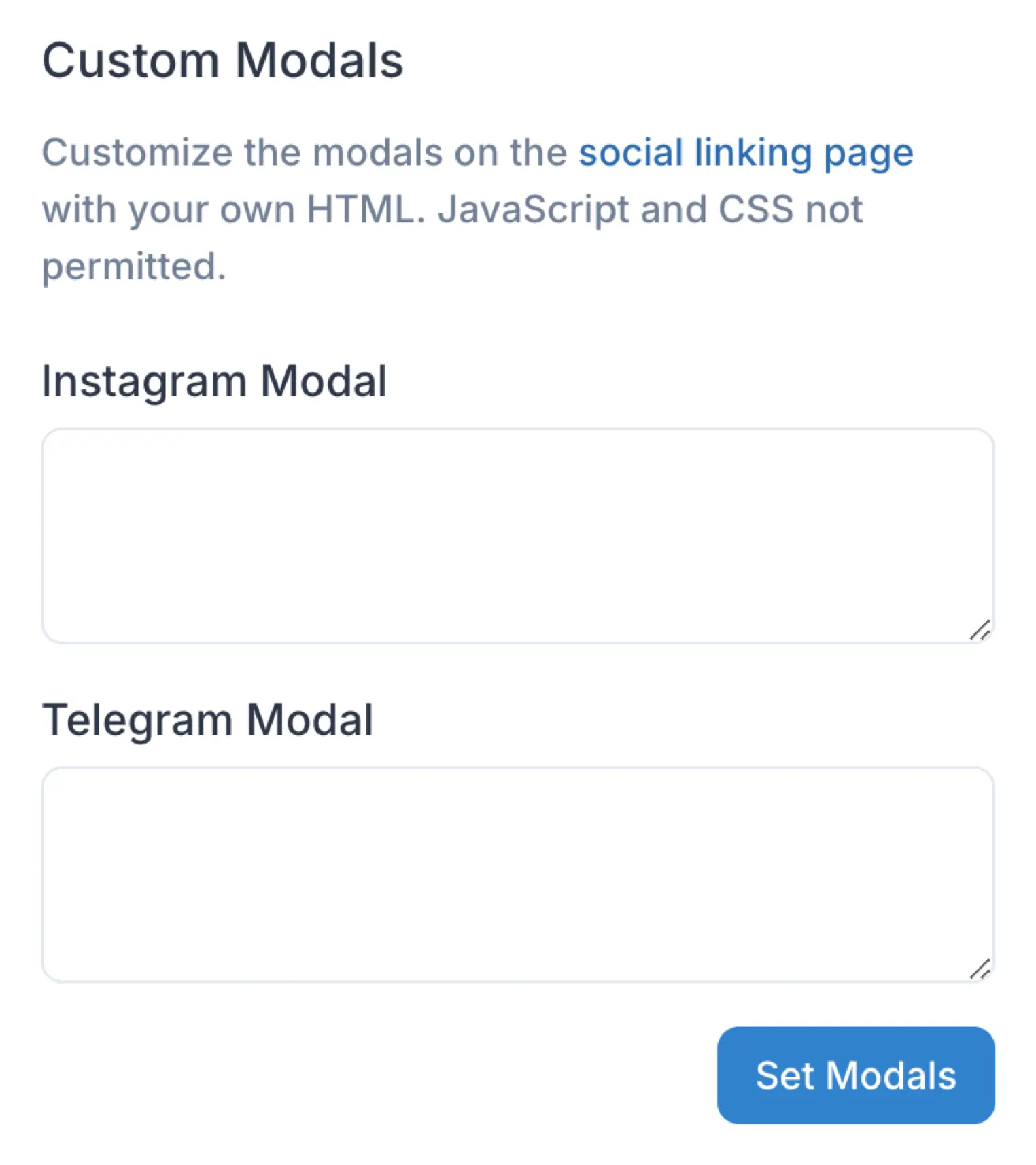
Custom HTML Modal
Your Custom CSS file
HTML 必须包裹在
<div> 标签中。请使用类名进行样式设置,并将规则放在你的自定义 CSS 文件中。模态框 HTML 中的 <style>
块和 style 属性会在模态框显示之前被移除,因此样式必须来自你的 CSS 文件。<script> 标签和 <link> 标签也会被移除。使用 API
创建和管理配置
你可以通过 /profiles 接口使用 API 创建、删除和管理你的配置。详情请见下文。Profile
获取 Profile Key
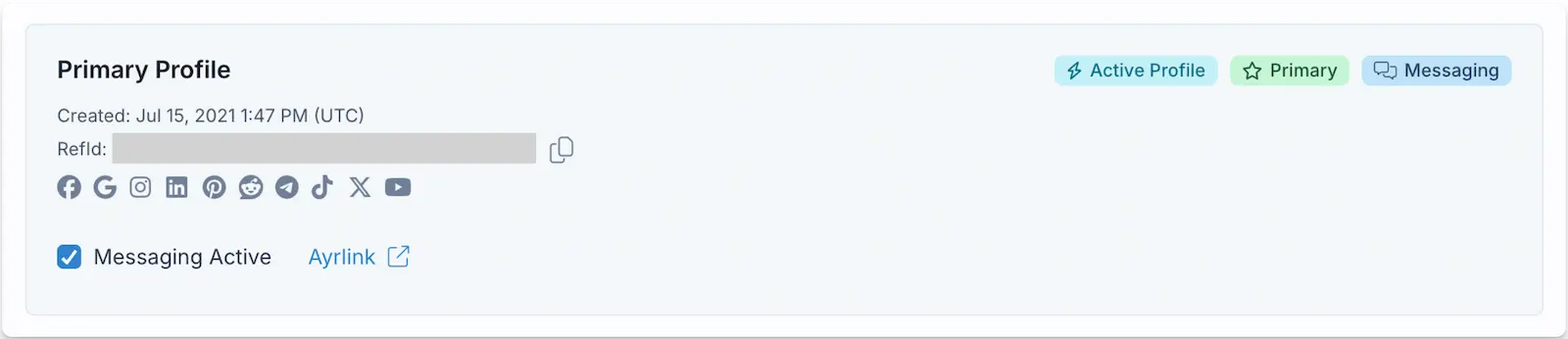
通过 API 使用 /profile 接口创建新配置时会返回 Profile Key。如果你需要再次获取 Profile Key,请前往 Dashboard。参见上文。启用消息功能
Messages
Max Pack 自定义
在 Ayrshare Dashboard 的 User Profile -> Setting 页面中,你可以自定义社交关联页面的多个方面。有关能力与特性的详情,请参见 Max Pack。自定义 CSS
使用你自己的 CSS 文件来自定义社交账户页面的外观:颜色、字体、隐藏功能、修改按钮等。 CSS 文件还会将页面固定为浅色配色方案。在配置了 CSS 文件的社交关联页面上,不会向你的用户显示浅色/深色切换开关,因此仅由你的样式表决定页面的外观。没有 CSS 文件的页面会保留该切换开关。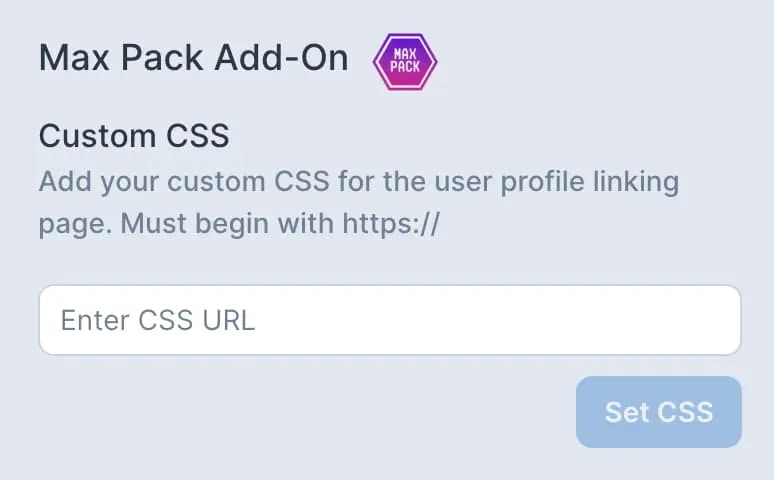
CSS Class Hooks
页面上带有稳定的 class 名,供你的样式表用于选择元素:页面本身上、卡片布局所在的网格上、以及每一张社交网络卡片上都有。这些名称是一份契约:基于它们编写的样式表会在 dashboard 后续发布中持续生效,因此你可以放心地在其上构建。托管你自己的样式表需要 Max Pack
(Enterprise 已包含)。没有它时,Custom CSS 字段为只读。
这些 class 名适用于你的用户打开的白标社交关联页面,
而不适用于你自己的 dashboard。
.main-content 和 .social-linking-page-column 是不同的两个元素,正是这一点让你可以在不缩窄背景的前提下加宽内容。列承载最大宽度;外层容器则跨满整个页面。要让卡片比默认更宽,请在列上设置宽度:
Social network cards
每张卡片都带有
.social-account-card,并且恰好带有 .connected-card 或 .unlinked-card 中的一个,因此已连接和未连接两种状态可以分别设置样式。
.social-account-icon 是那个方块,而不是绘制在它内部的 logo。要调整 logo 的大小,需要同时设置两者——如果只调整方块的尺寸,logo 会保持原始大小并溢出:
.social-account-card 是最自然的位置——该卡片上的每一个徽标都会跟随生效:
!important,因为 custom property 并不与生成的规则相互竞争。若不设置这些属性,则渲染默认颜色。
警告类徽标——“Relink required”、“Reconnect”、“Identity check”——会有意
忽略这些属性并保留它们各自的颜色。它们的作用是告知你的用户某个账户
已经无法工作、需要引起注意,而一个绘制成与 “Connected” 相同颜色的
警告会被读作让人安心的信号。出于同样的原因,这些徽标也没有自己的
选择器。
.main-content 下方五层,其中有一层本身没有 class 名:
.connected-card 而不是 .unlinked-card,并且会替换掉最后两块内容:.click-to-link 会被状态徽标取代,并在文本列之后添加一个承载已连接账户头像的 .social-account-avatar。因此 .click-to-link 和 .social-account-avatar 永远不会同时出现在同一张卡片上。
请选择这些有名字的元素,而不要去选择位于它们之间没有名字的元素。那些没有名字的层级不是契约的一部分,也是为什么形如 .main-content > div、.main-content > div > div > div、.main-content > div:not(.additional-info) 这类从 .main-content 向下数层数的规则会落在偏离目标一两层的位置,而不是落在网格或卡片上。如果你的样式表存在这类规则,请参见更新旧版样式表。
用 .social-account-card 来给卡片本身设置样式;当你想改变的是布局而不是卡片时,请使用 .social-accounts-grid 或 .social-account-card-wrapper。参见 Change the Card Layout。
Change the order of the page
要整块地调整页面各部分的位置——例如把说明区块放到底部——请把位于页面列与你想排序的部分之间的容器扁平化,然后再对它们排序:
display: contents 会把一个容器从布局中移除,同时保留它的子元素,这就是把你的 logo、网格和 Close 按钮放到同一层级、以便 order 能对它们进行比较的做法。order 只对 flex 容器的直接子元素生效,因此中间的每一层包装都必须被扁平化——这就是中间那条规则所做的事。
标题和说明区块共享同一个盒子,因此它们会一起移动;如果你只想留下说明区块,请用 .heading-social-accounts { display: none !important } 隐藏标题。
中间那条规则里的两个选择器,是本页面上你仍然需要去到达某个没有名字
的元素的唯一位置。它们锚定在其上一层有名字的元素上,因此比从
.main-content 向下数层数要耐用得多——但如果未来某个版本改变了页面
的重排方式,这些规则就是最应该优先检查的部分。.additional-info 和 .additional-info__body 匹配的是同一个元素。
它们此前是两个嵌套的元素,因此如果你的样式表在这两个选择器上为同一属性
设置了不同的值,那么现在它们会在同一个元素上相互竞争,最终由更具体的
规则获胜,而不是两者都生效。请将它们合并为一条规则。Linking Dialog Colors
关联页面上的对话框——解绑确认、Facebook 与 LinkedIn 的主页选择器、Bluesky 与 X 的凭据表单,以及 Telegram 激活码输入框——会读取下列 custom property。你想设置哪些就设置哪些,其余留空即可;任何你未设置的项都会保留其默认值。 请在:root 或 body 上设置这些属性,而不要设置在 .social-account-card 上。 对话框渲染在页面内容之外,所以在某张卡片或 .main-content 上设置的值永远不会作用到它们。这是对话框规则看起来毫无作用的最常见的一个原因。
一个完整的深色示例:
!important,因为 custom property 并不与生成的规则相互竞争。
请让
--ayr-dialog-fg 与 --ayr-dialog-muted-fg 保持不同。标题和次要
文字默认采用不同的色调,将两者设为相同的值会抹平这种层次感。如果你
只想设置其中一个,请设置 --ayr-dialog-fg —— 一个变暗的面板如果标题
没有跟着一起变,就可能让标题变得难以阅读。主按钮的文字颜色会自动为你选取。把
--ayr-dialog-accent 设成任何你喜欢的颜色,
文字就会在黑色与白色之间切换,取在其上更易读的那一个;按钮处理期间显示的加载
指示器也会随之切换。悬停时强调色会朝远离文字颜色的方向略微偏移,而不是一律加深,
因此文字在悬停时同样清晰可读。请根据它同样会绘制的被选中单选按钮来挑选强调色,
文字颜色会自动跟随。旁边的 Cancel 按钮仍然跟随 --ayr-dialog-fg。如果你需要特定的文字颜色(例如你调色板中的某种米白色或近黑色),可以用
--ayr-dialog-accent-fg 覆盖这一自动选择。设置它之后,对比度就交由你自己负责,
因此请对照你的强调色检查最终效果。需要注意一点:自动选择需要 Chrome 119、Safari 16.4 或 Firefox 128 及以上版本,
也就是 2024 年年中以来的所有主流浏览器。更旧的浏览器会保留目前呈现的白色文字。
--ayr-dialog-accent-fg 没有这一要求,因此如果你需要在所有浏览器上都使用特定的
文字颜色,请设置它。如果你调暗了
--ayr-dialog-bg,也请一并设置 --ayr-dialog-fg、
--ayr-dialog-muted-fg 和 --ayr-dialog-accent。--ayr-dialog-bg 只会
重绘对话框面板本身,dashboard 会保持在浅色主题下,因此任何仍使用默认
颜色的元素都会保留为白色面板挑选的取值。上面这三个属性承载了主页选择器
的单选按钮以及禁用状态按钮的标签,这些正是在深色面板上最难辨认的部分。
--ayr-dialog-muted-fg 在能够回退时会退回到 --ayr-dialog-fg,因此
仅设置这两个就足以让控件保持可读。也请设置 --ayr-dialog-link:在你
设置之前,链接会保持它们的默认颜色,因为那个默认值是为白色面板挑选的
深蓝色,在白色面板上它是合适的颜色。请选用一个在你的面板上仍然清晰
易读的色调,而不要复用 --ayr-dialog-accent —— 强调色用于绘制表面:
被选中的单选按钮和主按钮,而这些表面所遵循的对比度要求比文字更低。Updating an Older Stylesheet
如果你在 dashboard 重构之前编写了样式表,那么其中的一些规则可能不再匹配任何元素。基于上方文档中记录的选择器编写的规则会继续生效。基于其他任何选择器编写的规则不再生效,也无法被恢复:-
页面自身生成的 class 名。 你可能从浏览器开发者工具复制而来的 class 名(例如任何以
chakra-开头的),属于页面所使用的框架,不属于公开契约。这些 class 名已经不复存在,也没有可以直接替换上来的等价物。请针对上表中的选择器重新编写该规则。 -
裸元素选择器或属性选择器,例如
div > div或button[type="button"]。页面的结构不是契约并且已经发生了变化,因此一条从.main-content向下数层数的规则现在会落在与之前不同的元素上。这是布局规则看起来毫无作用、或者行为异常的最常见原因。 -
通过数元素定位到卡片网格的位置型规则。 在网格和单元格还没有名字之前,唯一到达它们的方式就是从
.main-content向下数层数,使用形如.main-content > div、.main-content > div > div、.main-content > div > div > div或.main-content > div:not(.additional-info)的规则。这些规则仍会匹配到某个元素,因此很容易被忽视:.main-content仍然存在,但一张卡片现在位于它下方五层,因此每条规则都会偏离目标一两层。原本瞄准网格的规则可能落在承载页面标题的容器上,原本瞄准单张卡片的规则可能一次性调整所有卡片的大小。请替换为现在为此提供的两个名字:网格用.social-accounts-grid,承载单张卡片的单元格用.social-account-card-wrapper。参见 Change the Card Layout。 -
只在 flex 项上生效的规则:
z-index、order、align-self、flex。 这类问题最难被发现,因为选择器仍然匹配、声明也仍然合法——它只是不再产生任何效果。在旧版页面上,你的 logo、标题、说明块以及 Close 按钮都是.main-content的直接子元素,而你的样式表把.main-content变成了 flex 容器,所以它们每一个都是 flex 项。一个 flex 项即便没有position也会遵守z-index,也会遵守order和align-self。在重构后的页面上,这四个元素位于各自的包装容器里,因此不再是 flex 项,这四个属性对它们全部失效。 症状通常是某个东西直接消失,而不是发生了位移。例如,你的 logo 上的一条z-index,正是当初把它抬到.main-content::before绘制的固定顶栏之上的东西——没有它,顶栏会直接盖在 logo 之上,logo 看起来像完全不见了,尽管它已经正确加载、大小也没问题。 两种修复方式,任选其一即可: -
.linked-tag。 旧版页面把它用在已连接卡片的状态徽标上。它不属于上文的契约,这是有意为之:一张已连接的卡片现在也可能显示 “Relink required” 或 “Identity check”,因此隐藏.linked-tag的规则会隐藏掉一个你的用户需要采取行动的警告。如果你的样式表隐藏了.linked-tag并绘制了自己的替代徽标,那么替代徽标不会出现。请改为对.connected-card本身设置样式,并保留状态徽标的可见性。
Target a Single Network
请使用data-platform 属性,而不是像 :nth-child 那样基于位置的选择器。你的用户可用的网络可以按账户或按 User Profile 过滤,这会改变渲染出多少张卡片以及它们的顺序。基于位置的选择器会在该过滤发生变化时失效,而 data-platform 不会。
bluesky、facebook、gmb、instagramApi、linkedin、pinterest、reddit、snapchat、telegram、threads、tiktok、twitterByok、whatsapp、youtube
其中有两个与你向 API 发送的平台名不同:在此页面上 Instagram 是
instagramApi,X/Twitter 是 twitterByok。Change the Card Layout
默认情况下,卡片会流式排列成一个响应式网格:手机上一列,平板上两列,桌面上三列。有两个选择器控制该布局,具体使用哪一个取决于你想改动什么:.social-accounts-grid是网格本身。它是一个可换行的 flex 行,卡片之间的空隙是它的gap。用它来改变间距,或者完全替换布局。.social-account-card-wrapper是承载单张卡片的单元格。它的width决定了每行放置多少张卡片,页面会针对每个屏幕尺寸设置该宽度。
.social-account-card(或它们之间没有名字的容器)上设置 width 只会在一个未移动的单元格内部重新绘制卡片,列的位置保持不变。
它们都不是卡片本身。要重新设置卡片的边框、背景或文本样式,请像之前一样使用 .social-account-card。
只改变卡片之间的间距:
!important 也会赢过页面在其自身屏幕尺寸相关规则中设置的宽度:
如果你将页面限制为一个或两个网络,
该行不会填满它的所有列,页面会为你居中显示。在
.social-accounts-grid
上,它会设置一个 width 和 max-width,将网格收窄到与实际卡片数量匹配,
并使用 align-self: center 将这个较窄的盒子居中,同时以自动外边距
作为兜底。在每个 .social-account-card-wrapper 上,它会设置一个相应
更宽的 width,让卡片保持与整行时相同的大小。所有这些只会在行确实
较短的屏幕尺寸下应用。当有三个或更多网络时,行始终是满的,这些设置
完全不会应用。你自己的规则可以像平常一样通过 !important 覆盖任一
元素,但请注意:真正实现居中的声明是 align-self;要让较短的行采用
不同的对齐方式,除了覆盖宽度外,也需要覆盖它。Example: Hide the Page Heading
标题是一个<h1> 元素,因此如果你喜欢,可以使用带标签限定的选择器:
Example: Restyle Unconnected Cards as Buttons
默认情况下,未连接的卡片是带有柔和文字的浅灰色内凹表面,部分用户会把它读作不可用而非可点击。下面的规则将每一张未连接卡片变成带有你品牌色的描边按钮,并且不影响已连接的卡片。未连接卡片上的网络 logo 有意做了去饱和处理,且没有它自己的选择器,
因此在有色背景上会保持灰度显示。在向你的用户发布之前,请先在
关联页面上预览你的样式表。
修改页面标题、Close 按钮和 Favicon
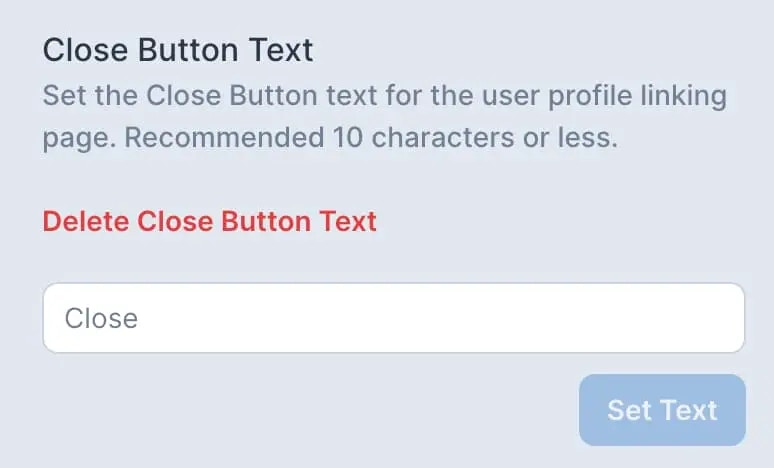
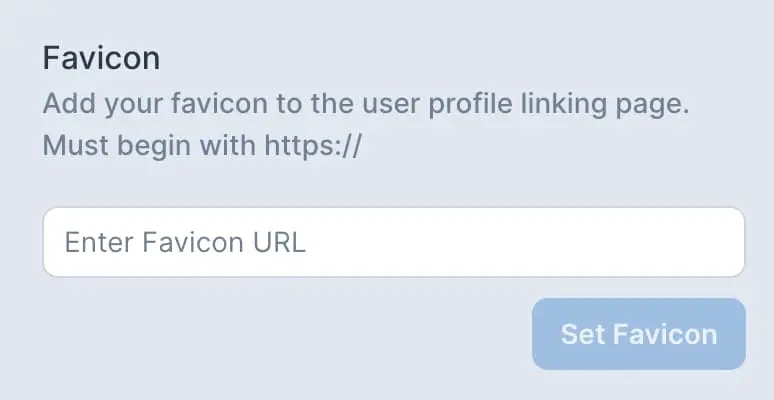
设置你自己的页面标题、Close 按钮和 favicon(.ico 文件)。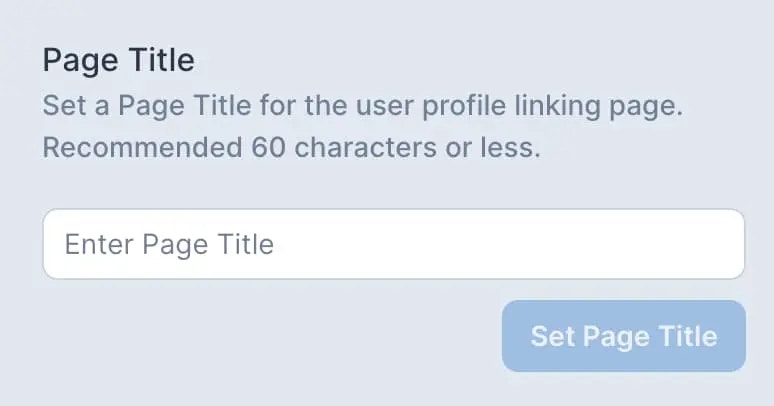
页脚文本
自定义页脚文本,并在社交关联页面上添加版权信息。你可以用不同语言展示页脚文本。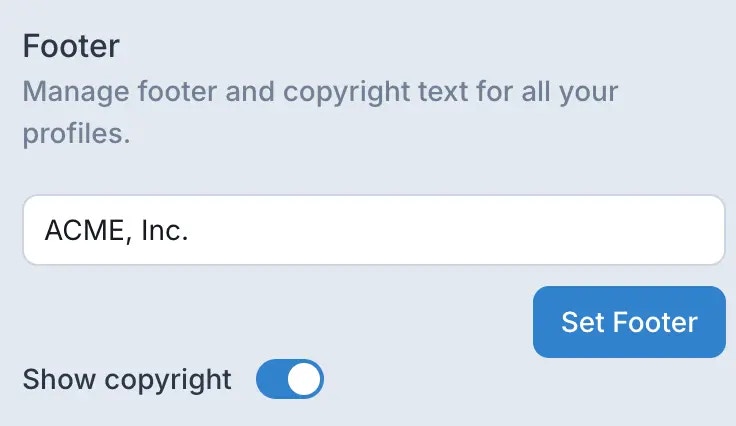
企业版功能
Max Pack
Enterprise 已包含 Max Pack 的全部特性。自动重新同步 Facebook 和 Instagram Pages
在 Facebook 上发生安全事件(例如修改密码)时,与该用户账户关联的所有 Facebook Page(包括绑定的 Instagram 账户)都需要重新连接到 Ayrshare。对于管理大量 Page 的账户,此过程可能非常耗时。- 连接 Facebook 或 Instagram Page 时会出现 “Resync” 选项。
- 启用该功能后,此前已连接的所有 Page 都会被自动重新关联到该用户配置。
- 注意:仅会重新连接此前已关联的 Page;新的 Page 不会被自动添加。
- 该功能支持最多 400 个 Page 的 Facebook 账户。
- 对于超过 400 个 Page 的账户,建议将 Page 分散到多个 Facebook 账户中。
- 最佳实践: 仅在确实需要重连所有 Page 时才使用 “Resync” 选项。日常操作中通常无需使用。