

Ihre Social-Media-Konten verbinden
Melden Sie sich bei einem Ayrshare-Konto an oder registrieren Sie sich. Klicken Sie auf der Social-Account-Seite auf die sozialen Netzwerke, die Sie verbinden möchten. Bitte erteilen Sie alle Berechtigungen.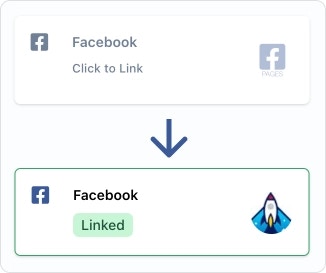
Ihren API Key abrufen
Ein API Key ist erforderlich, um den Zugriff auf die API-Endpunkte zu autorisieren. Dieser Schlüssel wird im Header Ihrer Anfragen verwendet und muss mit dem SchlüsselwortBearer versehen sein.
Ihr API Key befindet sich im Ayrshare-Dashboard auf der Seite API Key. Wechseln Sie bei Bedarf über die Seite User Profiles zu Ihrem ‘Primary Profile’.
Von dort finden Sie die Seite API Key in der linken Seitenleiste.
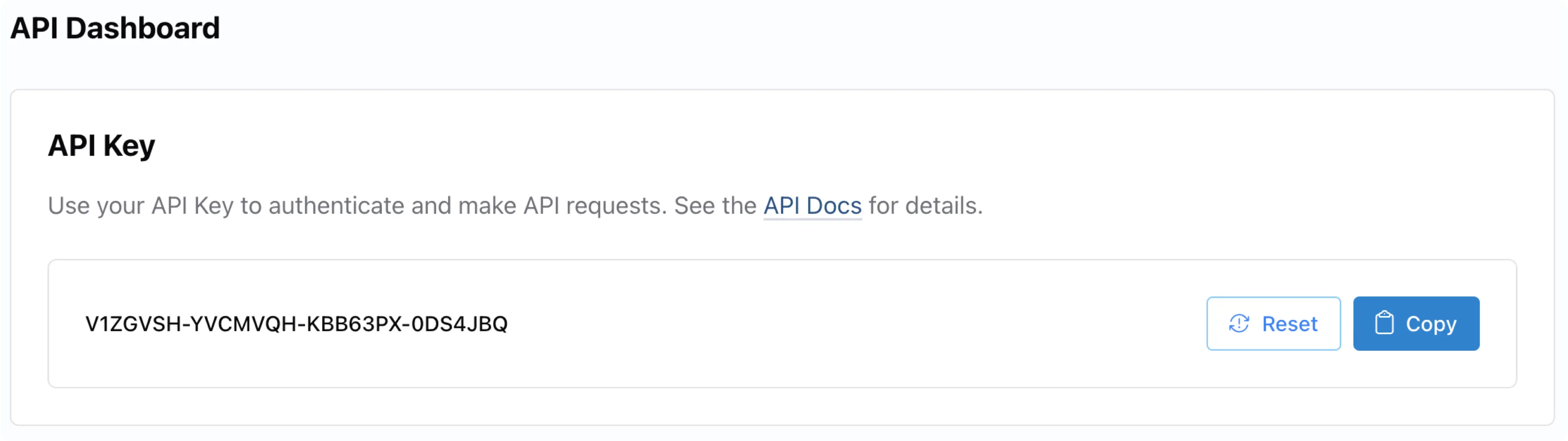
Bearer-Token im Header enthalten. Fügen Sie außerdem den Content-Type application/json hinzu.
Header
Ihren ersten API-Beitrag senden
Den Beitrag veröffentlichen
Im Folgenden finden Sie Code-Beispiele, die zeigen, wie Sie mit unserer API in verschiedenen Programmiersprachen einen Beitrag erstellen. Für eine noch einfachere Integration können Sie eines unserer vorgefertigten SDK-Pakete verwenden. Um einen Beitrag zu erstellen, benötigen Sie:- Ihren API Key zur Authentifizierung.
- Den Textinhalt Ihres Beitrags.
- Die sozialen Netzwerke, auf denen Sie posten möchten (nur Plattformen, die Sie verknüpft haben).
- Optional: URLs von Bildern oder Videos, die Sie einbinden möchten.
Posten Sie auf X/Twitter? X erfordert Ihre eigenen API-Anmeldedaten. Fügen Sie 2 BYO-Header (
X-Twitter-OAuth1-Api-Key und X-Twitter-OAuth1-Api-Secret) zu Ihrer Anfrage hinzu. Dies ist eine einmalige Einrichtung pro Ayrshare-Konto, und dasselbe Schlüsselpaar funktioniert für jedes Sub-Profil bzw. jeden Endnutzer. Details finden Sie in der Einrichtungsanleitung.Antwort auf den Beitrag
Sie erhalten eine Antwort mit einemstatus von “success”, sobald unsere API Ihren Beitrag erfolgreich verarbeitet hat. Die Antwort enthält:
status: Gesamtstatus des API-Aufrufs (“success” oder “error”)errors: Array etwaiger aufgetretener Fehler (leer bei Erfolg)postIds: Array von Objekten mit plattformspezifischen Details:- Name der Plattform
- Beitrags-ID auf dieser Plattform
- URL zum Anzeigen des Beitrags
- Weitere plattformspezifische Informationen
postIds-Array hat ihren eigenen Status, sodass Sie überprüfen können, welche Plattformen Ihren Beitrag erfolgreich empfangen haben.
Prüfen Sie Ihre Social-Media-Seiten, um sicherzustellen, dass der Beitrag erfolgreich verarbeitet wurde und live ist. Beachten Sie, dass es bei einigen Plattformen eine leichte Verzögerung geben kann, bis Beiträge öffentlich erscheinen.
Hier ist eine Beispielantwort:
Post Response
Post
Ein wenig tiefer eintauchen
Sehen wir uns Schritt für Schritt an, was bei diesem API-Aufruf passiert ist.1
Header festlegen
Wir haben den Header „Authorization Bearer Token” (API Key) und den Content-Type
json gesetzt.
2
Body-Objekt erstellen
Anschließend haben wir ein Body-Objekt erstellt:
- Beitrag mit dem Text „Today is a great day!”.
- Soziale Netzwerke Facebook, Instagram und LinkedIn. Sie sollten nur die Plattformen einbeziehen, die Sie auf der Social-Linkage- Seite verknüpft haben.
- Bild in den mediaUrls hinzugefügt.
3
Den /post-Endpunkt aufrufen
Alles als HTTP POST an den /post-Endpunkt gesendet.
Bevor Sie loslegen – einige Best Practices
Lesen Sie die Dokumentation
Wir pflegen eine umfangreiche und aktuelle Dokumentation. Da Sie bereits hier sind, nehmen Sie sich etwas Zeit, um die Abschnitte der Dokumentation in der linken Navigation zu erkunden.Fehlercodes sind wichtig
Sie müssen sie behandeln, damit Ihre Nutzer eine großartige Erfahrung haben.Fehler
Bewahren Sie Ihren API Key sicher auf
Wir nehmen Sicherheit sehr ernst – und Sie sollten das auch tun. Sie haben die volle Kontrolle über die Verbindung zwischen Ayrshare und Ihren Social-Media-Konten. Sobald die Konten verbunden sind, wird der Ayrshare API Key zu Ihrem Authentifizierungsmittel. Bitte bewahren Sie diesen Schlüssel geheim und sicher auf.Veröffentlichen Sie Testbeiträge
Sie können Testbeiträge mit einem zufälligen Zitat, Bild oder Video veröffentlichen, indem Sie die ParameterrandomPost, randomMediaUrl und isLandscapeVideo oder isPortraitVideo im /post-Endpunkt verwenden. Wenn Sie randomPost verwenden, ist der Parameter post nicht erforderlich.
Zufälliges Zitat
Senden Sie ein zufälliges Zitat zum Testen der Beitragsveröffentlichung, indem SierandomPost: true hinzufügen.
Wird mit dem /post-Endpunkt verwendet.
Zufälliges Bild
Senden Sie ein zufälliges Bild, indem SierandomMediaUrl: true hinzufügen.
Wird mit dem /post-Endpunkt verwendet.
Zufälliges Video
Senden Sie ein zufälliges Landscape-Video, indem SieisVideo: true und isLandscapeVideo: true hinzufügen.
Das Video hat die standardmäßige Landscape-Größe.
Wird mit dem /post-Endpunkt verwendet.
isVideo: true und isPortraitVideo: true hinzufügen.
Wird mit dem /post-Endpunkt verwendet.
Zufälliger Kommentar
Senden Sie einen zufälligen Kommentar zum Testen der Kommentarveröffentlichung, indem SierandomComment: true hinzufügen.
Wird mit dem /comment-Endpunkt verwendet.