

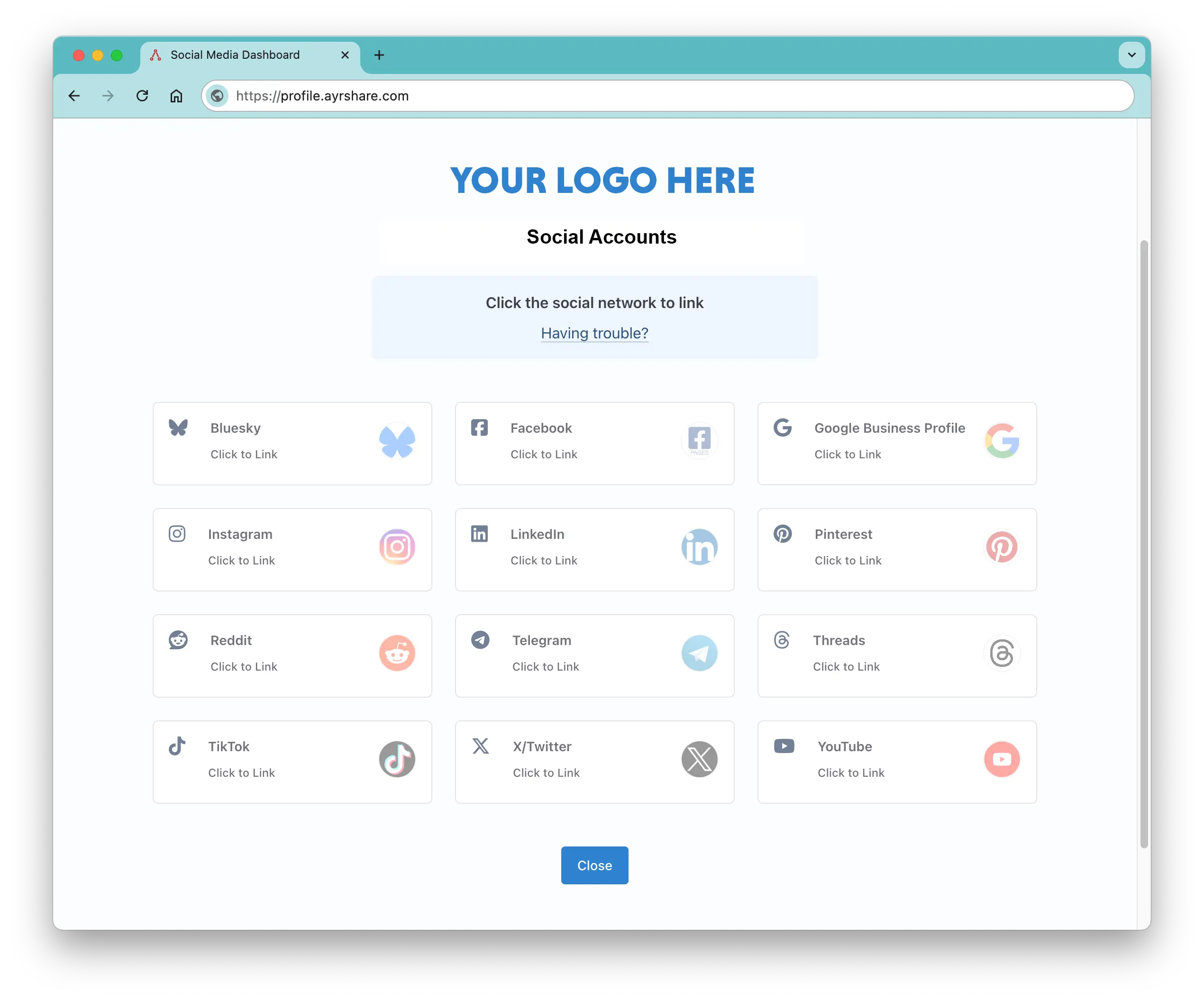
- Die mit White-Label versehene Social-Linking-Seite, die Sie für sie mit einer Social-Linking-URL öffnen. Eine von uns gehostete Seite mit Ihrem Logo, Ihren Farben und Ihrem eigenen CSS.
- Das Ayrshare Connect Widget, das unsere Verknüpfungs-Buttons direkt in Ihr eigenes Dashboard einbettet. Ihr Nutzer verknüpft ein Konto, ohne Ihre Seite zu verlassen.
- Ihr eigenes Linking-Popup, bei dem Ihr Button ein Popup für ein einzelnes Netzwerk öffnet, das Sie selbst überwachen. Für Seiten, die kein Drittanbieter-Skript laden können, und für native Apps.
Ihre Kunden greifen niemals auf das Ayrshare-Dashboard zu – dieses ist Ihrem internen Team
vorbehalten. Sie können die Connect-Accounts-Seite mit White-Label versehen
– mit Ihrem Logo, Ihren Farben, Headern und mehr –, sodass sie sich wie ein nativer Bestandteil
Ihres Produkts anfühlt.
Nutzererfahrung
Ihre Nutzer autorisieren ihre Social-Media-Konten, wie Instagram oder Facebook, damit Sie über die Ayrshare-API in ihrem Namen posten, Analytics abrufen usw. können. Jedes User Profile kann eine Verbindung zu jedem sozialen Netzwerk haben.- Erstellen Sie in Ihrer App einen Link oder eine Schaltfläche, z. B. „Link Your Social Accounts”, auf die Ihr Nutzer klickt, um die Social-Linking-Seite zu öffnen.
- Wenn der Link angeklickt wird, öffnen Sie einen neuen Browser-Tab oder ein Fenster mit der URL, die Eine Link-Session erstellen zurückgibt.
- Die Social-Linking-Seite zeigt alle verfügbaren Netzwerke an, die Sie steuern können. Oben erscheint Ihr Marken-Logo. Sie können viele Aspekte dieser Seite anpassen, z. B. Titel, Hilfelink und Profilbild.
- Ihr Nutzer wählt die sozialen Netzwerke aus, die er verknüpfen möchte, und schließt den Tab, wenn er fertig ist, indem er auf die Schaltfläche „All Done” klickt.
API-Integration für Business
Anpassung der Social-Linking-Seite
Sie können viele Bereiche der Social-Linking-Seite entweder für alle Nutzer oder für bestimmte Nutzer anpassen. Details finden Sie in den jeweiligen Abschnitten. Es gibt außerdem spezifische Details für die Business- und Launch-Pläne, mit und ohne Max Pack.Anpassungen im Business- und Launch-Plan
- Fügen Sie Ihr eigenes Firmenlogo hinzu oder entfernen Sie es vollständig. Details finden Sie in Ihrem Onboarding-Integrationsleitfaden.
- Wählen Sie, auf welche sozialen Netzwerke Ihre Nutzer zugreifen können – entweder global oder auf User-Profile-Ebene.
- Entfernen Sie Links zu Hilfeseiten und fügen Sie Ihre eigenen Hilfeseiten hinzu.
- Legen Sie den Seiten-Redirect beim Schließen der Social-Linking-Seite fest.
- Legen Sie die obersten und Unterheader auf der Social-Linking-Seite fest. Sie können den Namen Ihres Nutzers, sein Unternehmen oder eine andere Nachricht anzeigen – oder ihn vollständig entfernen.
Max-Pack-Anpassungen im Business- und Launch-Plan
- Personalisieren Sie das Erscheinungsbild Ihrer Social-Linking-Seite mit Ihrer eigenen benutzerdefinierten CSS-Datei – Farben und Schriften ändern und steuern, welche Funktionen angezeigt werden. Die Seitenüberschrift, der Anweisungstext, das Logo, die Schließen-Schaltfläche und jede einzelne Karte eines sozialen Netzwerks verfügen über stabile Class-Hooks, sodass Sie die Verbinden-Schaltflächen umgestalten, verbundene und nicht verbundene Karten unterschiedlich gestalten, ein einzelnes Netzwerk gezielt ansprechen oder das Layout der Karten ändern können.
- Passen Sie den Browser-Tab an, indem Sie der Social-Linking-Seite Ihr eigenes Favicon und Ihren eigenen Titel hinzufügen.
- Bearbeiten Sie den Text der „Close”-Schaltfläche auf der Social-Linking-Seite.
- Fügen Sie benutzerdefinierten Footer-Inhalt zur Social-Linking-Seite hinzu – als Text oder HTML –, ideal für Ihre Copyright-Hinweise oder Website-Links.
- Richten Sie eine Staging-Server-Umgebung ein, um mit echten sozialen Konten zu testen – bis zur User-Profile-Obergrenze Ihres Plans.