

Dies ist der Standardweg für das Onboarding von Kunden. Ihre Nutzer verbinden ihre eigenen
Social-Media-Konten über die unten beschriebene, mit einem White-Label versehene Connect-Seite –
sie melden sich nie bei Ayrshare an und greifen nie auf Ihr Dashboard zu. Das
Dashboard ist Ihrem internen Team
vorbehalten (zum Erstellen und Verwalten von Profilen, zum Testen und zum Posten im Namen eines
Kunden).
Integrations-Workflow
Um Ayrshare in Ihre Anwendung zu integrieren, müssen Sie zwei API-Aufrufe durchführen:- Rufen Sie den Create Profiles-Endpoint auf, um für Ihren Nutzer ein neues Ayrshare-Profil zu erstellen.
- Rufen Sie Eine Link-Session erstellen auf, um eine Social-Linking-URL zu erhalten.
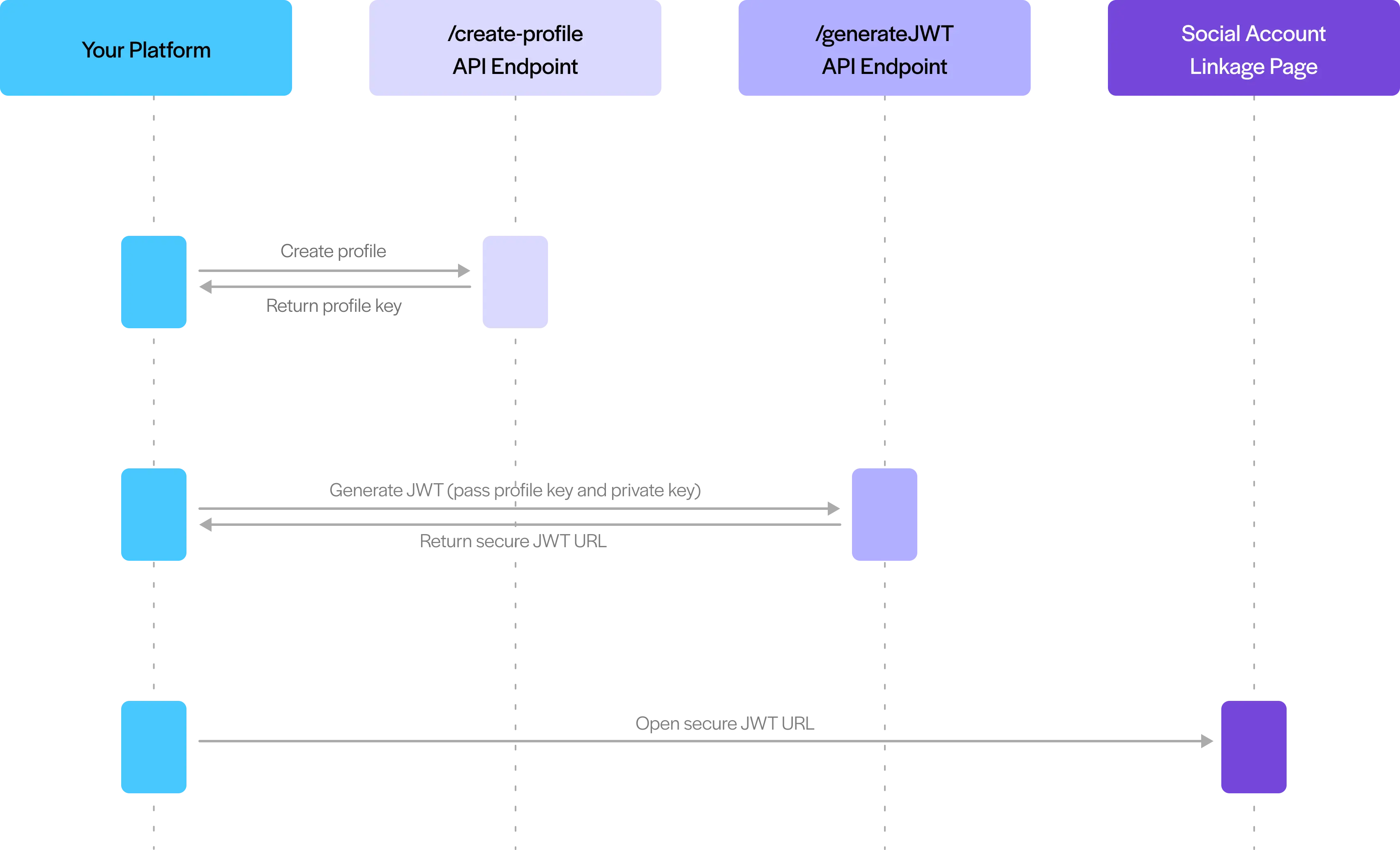
Aus Sicherheitsgründen verlangen Social-Media-Plattformen, dass sich Nutzer über ihren Browser
authentifizieren, was nicht über Backend-Server-Aufrufe möglich ist. Dies stellt sicher, dass
Ihre Nutzer ihre Social-Media-Konten sicher verbinden können, indem sie sich direkt über die
offizielle Login-Seite jeder Plattform anmelden. Soziale Netzwerke erlauben die Authentifizierung
nur über ihre autorisierten Partner-Domains wie Ayrshare. Sie blockieren außerdem iFrames, was
bedeutet, dass Sie die Ayrshare-Linking-Seite nicht in einem iFrame auf Ihrer Website einbetten
oder anzeigen können.
Ein Ayrshare-User-Profile erstellen
Ein Profil mit der API erstellen
Wenn sich ein neuer Nutzer in Ihrem System registriert oder Ihr Kunde in Ihrer App auf den Social-Network-Link klickt, erstellen Sie einen neuen Ayrshare-Profil-Account, indem Sie den RESTful-Endpoint /profiles/create-profile aufrufen oder die NPM- oder PyPi-Pakete verwenden.Profiles
Ein Profil über das Dashboard erstellen (Internes Team)
Ihr internes Team kann User Profiles auch direkt aus dem Developer Dashboard erstellen – nützlich für Tests, manuelles Onboarding eines Profils oder einmalige administrative Aufgaben. Dies ist ein Team-Tool, kein kundenorientierter Ablauf: Ihre Kunden erhalten niemals Zugriff auf das Dashboard und werden immer über die Connect-Seite onboardet. Erstellen Sie Profile für das produktive Onboarding programmatisch über die API, damit jeder neue Nutzer automatisch bereitgestellt wird.User Profiles im Dashboard verwalten
Integrations-Paket
Während Ihres Onboardings als Business-Plan- oder Launch-Plan-Kunde haben Sie ein personalisiertes Integrations-Paket mit wichtigen Setup- und Domain-Informationen, Beispiel-Endpoint-Aufrufen und mehr erhalten. Bitte wenden Sie sich für diese Informationen an Ihren primären Account-Inhaber. Sie können das Integrations-Paket auch im Dashboard auf der API-Seite abrufen oder zurücksetzen. Wechseln Sie zuerst zu Ihrem Primary Profile.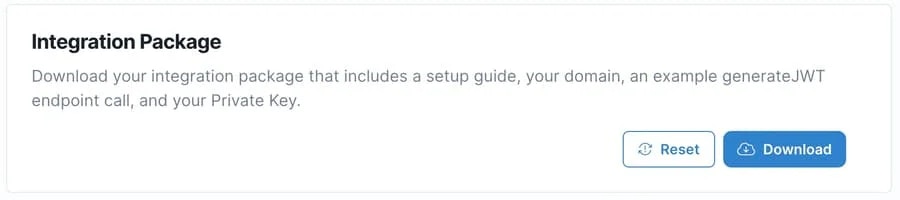
Single Sign-On zur Social-Linking-Seite
Ayrshare meldet Ihren Nutzer für Sie an der Social-Linking-Seite an. Sie erstellen eine Link-Session und öffnen die zurückgegebeneurl; Ihre App muss nichts erstellen und nichts signieren.
Eine Social-Linking-URL erstellen
Rufen Sie Eine Link-Session erstellen mit demProfile-Key des Nutzers im Header auf. Der Endpoint gibt eine url zurück, die ein kurzlebiges, opakes Session-Token trägt:
Linking URL
Die URL ist standardmäßig 5 Minuten gültig. Mit
expiresIn legen Sie ein anderes Zeitfenster
fest, bis zu 2880 Minuten (48 Stunden), was den Max Pack erfordert.Linking-URL erzeugen (
generateJWT) erledigt dieselbe Aufgabe und
funktioniert unverändert weiter, Links, die Sie bereits herausgegeben haben, sind also nicht
betroffen. Für neue Integrationen ist der Endpunkt veraltet (deprecated), ein Abschaltdatum gibt
es nicht. Seine Parameter privateKey, base64 und verify werden weiterhin akzeptiert und
ignoriert — auf Ihrer Seite wird nichts signiert, und Sie benötigen den von uns ausgestellten
Private Key nicht mehr.Die Social-Linking-URL ist der empfohlene Onboarding-Weg für jeden Kunden. Ihre Nutzer authentifizieren sich
eigenständig direkt bei jedem sozialen Netzwerk – Sie sammeln oder speichern niemals deren
Social-Media-Zugangsdaten. Wenn Ihr Team ein Konto während des Testens manuell verknüpfen muss,
können Sie das über das Dashboard tun, aber dies ist eine interne Erleichterung und nicht der
Weg, auf dem Kunden onboardet werden sollten.
Drei Wege, ein Konto zu verbinden — und diese Seite beschreibt einen davon. Die gehostete
Verknüpfungsseite oben zeigt Ihrem Nutzer jedes von Ihnen erlaubte Netzwerk, auf einer Seite, die
wir hosten und die Sie branden. Wenn das Verbinden lieber innerhalb Ihres eigenen Dashboards
stattfinden soll, bettet das Ayrshare Connect Widget unsere
Schaltflächen direkt in Ihr Layout ein, und der
Direct Mode öffnet ein Netzwerk nach dem anderen aus einem
Popup, das Sie selbst verwalten. Beide Seiten beginnen mit demselben Vergleich.
White-Labeling der Connect-Accounts-Seite
Da die von der Social-Linking-URL geöffnete Connect-Seite die einzige Ayrshare-Oberfläche ist, die Ihre Nutzer jemals sehen, sollten Sie sie als Ihre eigene branden. Fügen Sie Ihr Logo und benutzerdefinierte Header hinzu, wählen Sie aus, welche sozialen Netzwerke erscheinen, legen Sie die Sprache der Seite fest und verwenden Sie Ihre eigenen Hilfelinks – und mit dem Max Pack wenden Sie eine vollständige benutzerdefinierte CSS-Datei, ein Favicon, einen Seitentitel und einen Footer an. Diese Optionen werden einmal von Ihrem Team über das Primary Profile konfiguriert und gelten für jede von Ihnen erstellte Social-Linking-URL.Connect-Accounts-Seite mit White-Label versehen
Sehen Sie sich alle Branding- und Anpassungsoptionen für die Connect-Seite an.
Automatisches Abmelden einer Profilsitzung
Öffnen und Schließen der Social-Linking-URL
Die Social-Accounts-Seite hat eine „Close”-Schaltfläche, die das Fenster schließt und Ihren Nutzer zu Ihrer Seite zurückführt.Öffnen der Social-Linking-URL
Beim Öffnen der Social-Linking-URL empfehlen wir, die JavaScript-Funktionwindow.open() anstelle eines Anchor-href zu verwenden.
Die „Close”-Schaltfläche verwendet JavaScript zum Schließen des Fensters, und die meisten Browser erlauben nur das Schließen von Fenstern, die über ein Skript geöffnet wurden.
Sie können den folgenden Beispielcode auf Ihrer Website verwenden, um das Social-Linkage-Fenster zu starten.
Window Open
Window Open Function
origin=true hinzufügen.
Weitere Details finden Sie unter Eine Link-Session erstellen.
Umleitung beim Schließen
Wenn Sie außerdem möchten, dass dieClose-Schaltfläche zurück zu Ihrer Seite umleitet (oft nützlich auf Mobilgeräten), übergeben Sie den GET-Parameter redirect als URL-kodierten String, der mit https beginnt.
Weitere Details finden Sie unter den Body-Parametern von Eine Link-Session erstellen.
Linking URL
redirect nicht übergeben wird.
Um die Close-Schaltfläche wieder auf Schließen zurückzusetzen, übergeben Sie den Parameter redirect=null.
Weitere Informationen
Benachrichtigungen beim Verknüpfen und Aufheben der Verknüpfung durch Nutzer
Wenn ein Nutzer ein soziales Netzwerk verknüpft oder die Verknüpfung aufhebt, können Sie eine Benachrichtigung per Webhook erhalten. Weitere Informationen finden Sie auf der Seite Social Action Webhooks. Sie können auch den user-Endpoint verwenden, um die verbundenen sozialen Netzwerke eines User Profiles abzurufen.Mehrere Sätze sozialer Konten
Übersicht
Jedes User Profile verfügt über einen Satz von Social-Media-Konten und kann pro sozialem Netzwerk eine Verbindung herstellen. Wenn Ihre Nutzer oder Kunden mehrere Sätze von Social-Media-Konten haben – z. B. zwei Facebook-Seiten, zwei Instagram-Konten und zwei YouTube-Kanäle – können Sie diese mehreren Kontosätze mit folgenden Schritten verwalten:- Mehrere User Profiles erstellen – Erstellen Sie separate User Profiles im Ayrshare-System für jeden Satz sozialer Konten, den Ihr Nutzer oder Kunde verwalten muss.
- Eindeutige Profile Keys speichern – Jedes User Profile hat einen eigenen, eindeutigen Profile Key, der vom Create-User-Profile-Endpoint zurückgegeben wird.
- Ihre Profile beschriften – Vergeben Sie für jedes User Profile einen Title oder Tag, um klar zu kennzeichnen, mit welchen Social-Media-Konten sie verknüpft sind (z. B. „Facebook Page A” und „Facebook Page B”).
- In Ihrer Datenbank zuordnen – Verknüpfen Sie in Ihrem eigenen System alle relevanten Profile Keys mit dem entsprechenden Nutzer oder Kunden.
- Passenden Profile Key verwenden – Verwenden Sie beim Posten von Inhalten oder beim Abrufen von Analytics für ein bestimmtes soziales Konto den Profile Key, der mit diesem Konto verknüpft ist. Um beispielsweise auf Facebook Page A zu posten, verwenden Sie den Profile Key des User Profiles, das mit Facebook Page A verbunden ist.
Beispiel
Betrachten wir ein praktisches Szenario für mehrere Kunden-Konten:- Kunde: Joe’s Restaurant-Kette mit zwei Standorten
- Facebook-Seite: „Joe’s Downtown Bistro”
- Instagram: @joesdowntownbistro
- LinkedIn: Joe’s Downtown Bistro – Unternehmensseite
- Facebook-Seite: „Joe’s Seaside Grill”
- Instagram: @joesseasidegrill
- LinkedIn: Joe’s Seaside Grill – Unternehmensseite
- Erstellen Sie zwei separate User Profiles in Ayrshare:
- User Profile 1: Titel „Joe’s Downtown Bistro Accounts”
- User Profile 2: Titel „Joe’s Seaside Grill Accounts”
- Verbinden Sie die passenden sozialen Konten mit jedem Profil:
- Profil 1: Verknüpft das Facebook, Instagram und LinkedIn des Downtown Bistro
- Profil 2: Verknüpft das Facebook, Instagram und LinkedIn des Seaside Grill
-
Speichern Sie beide Profile Keys in Ihrer Datenbank und verknüpfen Sie diese mit Joes Konto:
- Wenn Sie ein Menü-Update speziell für den Downtown-Standort posten, verwenden Sie Profile Key 1 in den API-Aufrufen. Wenn Sie eine Fisch-Aktion am Seaside-Standort bewerben, verwenden Sie Profile Key 2.