

Verwendung des Dashboards
Wenn Ihr Ayrshare-Konto berechtigt ist, mehrere Profile zu verwalten, sehen Sie in der linken Navigation die Option User Profiles.Wenn Ihr Konto nicht die Möglichkeit hat, Profile zu verwalten, wenden Sie sich an Ihren Ayrshare-
Ansprechpartner oder kontaktieren Sie uns für ein Upgrade.
Ein neues Profil erstellen
Klicken Sie auf die Schaltfläche Add Profile und geben Sie den Titel Ihres User Profiles ein.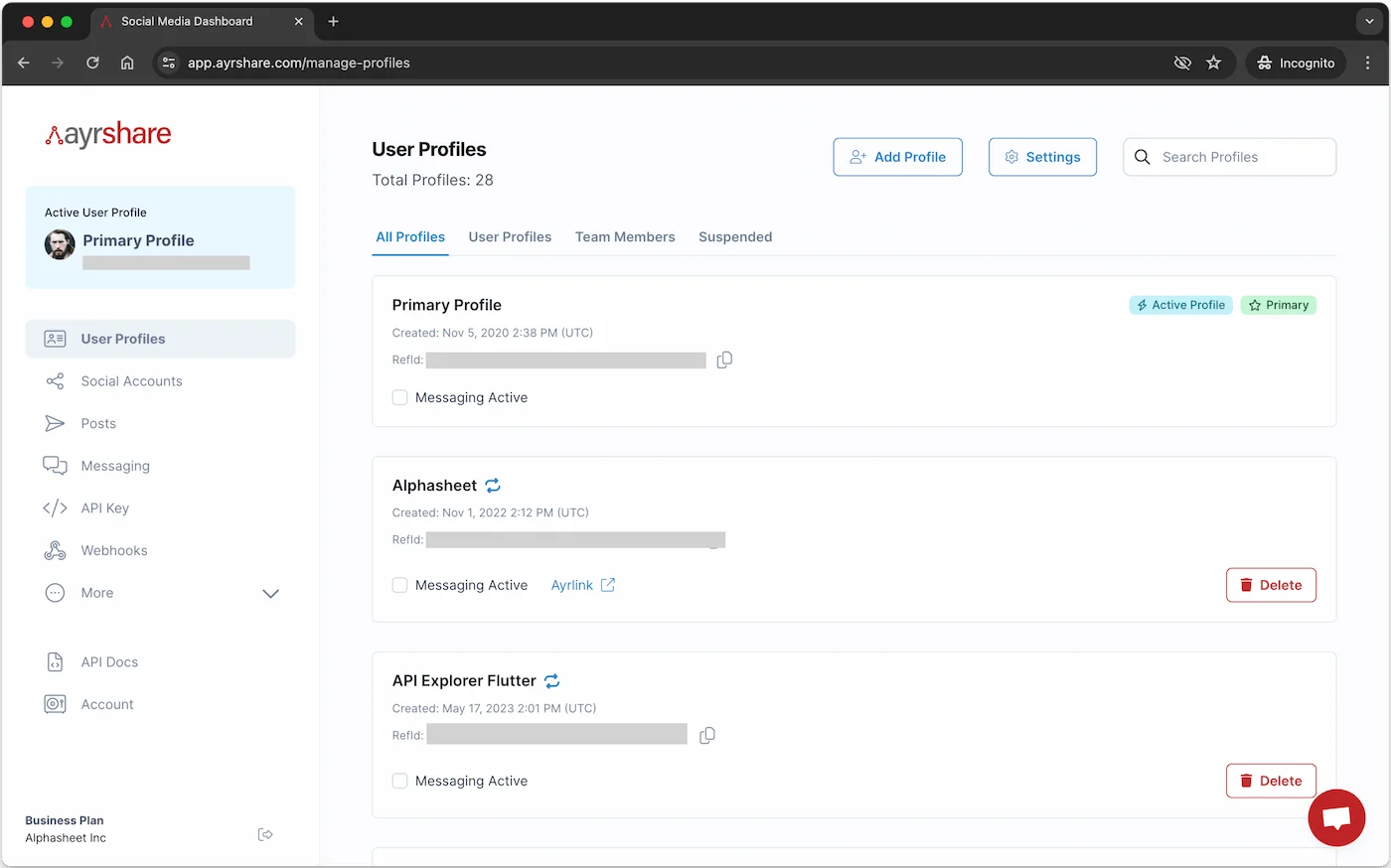
Zum neuen Profil wechseln
Sie sehen das neue Profil im Abschnitt „Active Profiles”. Sie können nun auf das Symbol switch to this profile klicken, um zu diesem User Profile zu wechseln.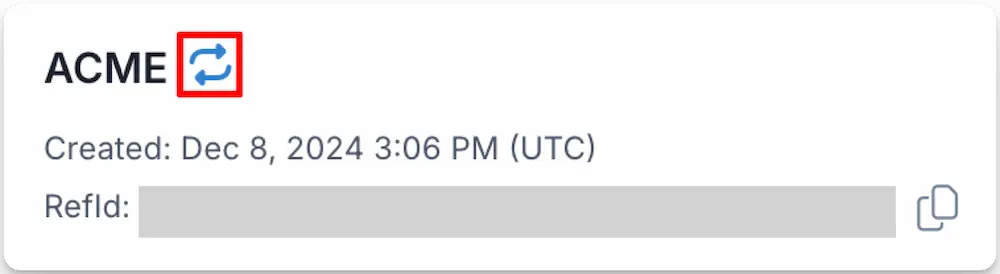
Den Profile Key abrufen
Der Profile Key wird verwendet, um über die API im Namen des Profils zu posten. Wechseln Sie zu einem User Profile und gehen Sie in der linken Navigation des Dashboards zur Seite Profile Key, um den Key dieses Profils zu erhalten. Fügen Sie bei einem API-Aufruf Ihren API_KEY und PROFILE_KEY im Header hinzu. Sie erhalten den Profile Key auch, wenn Sie ein neues User Profile mit dem Endpoint /profiles/profile erstellen. Dies ist die bevorzugte Methode, um den Profile Key zu erhalten.Ein Teammitglied einladen
Sie können User Profiles für Mitglieder Ihres Teams erstellen. Standardmäßig haben Teammitglieder ein Ayrshare-Konto mit vollem Zugriffs-/Admin-Recht auf das Dashboard und zählen als neues User Profile. Beachten Sie, dass Sie den Zugriff einschränken können, indem Sie das Primary Profile sperren. Wechseln Sie auf der User-Profiles-Seite zu Ihrem Primary Profile und klicken Sie oben auf der Seite auf die Schaltfläche + Add Profile. Aktivieren Sie im Pop-up-Modal das Kontrollkästchen „Create a team member profiles with admin rights” und geben Sie die E-Mail-Adresse Ihres Teammitglieds ein.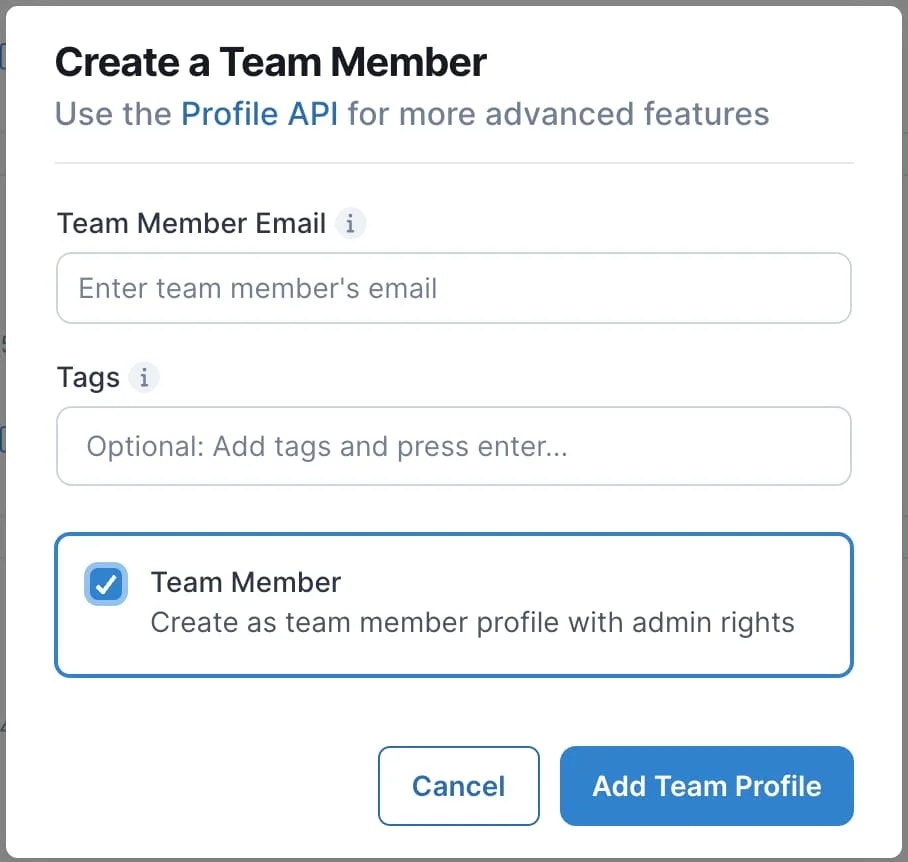
Status des Teammitglieds
Sobald das Teammitglied die Einladung angenommen hat, sehen Sie ein grünes Häkchen neben dem Team-Member-Tag.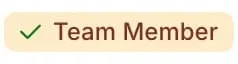
Teammitglieder kontaktieren den Support
Ein gesperrtes User Profile reaktivieren
Sperrgrund
Wenn ein User Profile aufgrund einer Verletzung eines sozialen Netzwerks gesperrt wird (z. B. wegen einer Verletzung der Facebook-Community-Standards), erhalten Sie eine ausführliche Benachrichtigungs-E-Mail. Diese E-Mail enthält wichtige Informationen zur Sperre, einschließlich des konkreten Grunds und des betroffenen User Profiles. So finden Sie diese Benachrichtigungs-E-Mail:- Durchsuchen Sie Ihren Posteingang nach der RefId des gesperrten User Profiles
- Der Betreff der E-Mail weist klar auf eine Sperrung hin
Ein gesperrtes User Profile reaktivieren
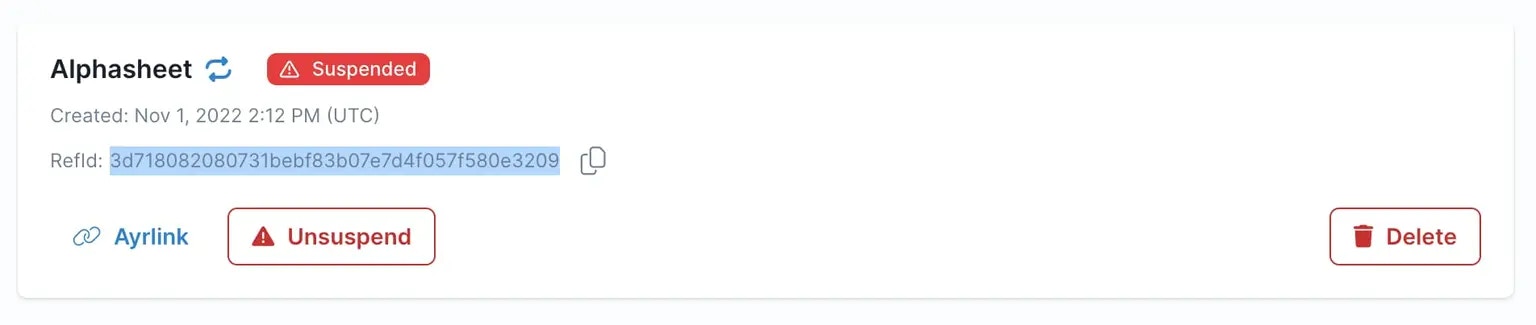
Sie können das User Profile reaktivieren (Sperrung aufheben), indem Sie:- Sich im Dashboard anmelden und zur User-Profiles-Seite gehen.
- Das gesperrte User Profile finden, indem Sie auf den Tab „Suspended” klicken oder nach der RefId des User Profiles suchen, die in der E-Mail enthalten ist.
- Die Sperrung des User Profiles aufheben, indem Sie auf die Schaltfläche „Unsuspended” klicken.
- Die Compliance-Zertifizierung prüfen und akzeptieren.
Aktive User Profiles verwalten
Eine effektive Verwaltung von User Profiles ist wesentlich, um ein effizientes System in Ayrshare zu gewährleisten. Wir empfehlen, eine Richtlinie zum Entfernen inaktiver User Profiles einzuführen, die auf Ihren Geschäftsanforderungen basiert. Wenn zum Beispiel ein Nutzer über einen bestimmten Zeitraum keine Inhalte gepostet, keine Analytics angefordert oder keine sozialen Netzwerke verbunden hat, sollten Sie erwägen, dessen Ayrshare-User-Profile zu löschen, um Ihre Nutzerbasis aktuell zu halten und zukünftige Kosten zu reduzieren. Sie können prüfen, ob ein User Profile im aktuellen Monat aktiv war, indem Sie dessen Posting-Historie und API-Nutzung und -Verbindungen einsehen. Wenn Sie feststellen, dass es inaktiv ist, löschen Sie das User Profile. Jeder monatliche Abrechnungszeitraum wird nach der höchsten Anzahl an User Profiles berechnet, die an einem einzelnen Tag dieses Zeitraums erreicht wurde, und nie unter dem in Ihrem Plan enthaltenen Minimum — das Löschen von User Profiles beim Minimum senkt die Kosten also nicht. Dieser Höchststand kann nur steigen: Das Löschen eines User Profiles verhindert, dass spätere Tage ihn weiter nach oben treiben, aber es kann einen bereits erreichten Stand nicht mehr senken — ist Ihr Höchststand also schon erreicht, wirkt sich die Ersparnis erst im nächsten Abrechnungszyklus aus. Dies gilt nicht für den Launch-Plan, der einen festen Preis hat, und nicht für individuelle oder Enterprise-Vereinbarungen, für die deren eigene Bedingungen gelten. Entfernen Sie inaktive User Profiles, sobald Sie sie erkennen, statt das Ende des Zeitraums abzuwarten. Die tägliche Anzahl Ihrer User Profiles sehen Sie über User Profiles abrufen, wenn SieactionLog auf true setzen.
Connect-Accounts-Seite mit White-Label versehen
Die Connect-Accounts-Seite (Social-Linking-Seite) ist die einzige Ayrshare-Oberfläche, die Ihre Kunden jemals sehen. Sie können sie deshalb per White-Label auf Ihre Marke anpassen. Die untenstehenden Einstellungen werden einmal von Ihrem Team über das Primary Profile konfiguriert und gelten für die Seite, die Ihre Nutzer über die JWT-URL öffnen. Verfügbar in den Launch-, Business- und Enterprise-Plänen:- Ihr Firmenlogo hinzufügen oder entfernen und dessen Höhe festlegen.
- Auswählen, welche sozialen Netzwerke Ihre Nutzer verbinden können.
- Die Sprache der Seite festlegen.
- Eigene Hilfelinks anzeigen oder die von Ayrshare ausblenden.
- Den obersten und Unterheader pro User Profile festlegen (z. B. Name oder Unternehmen des Kunden).
- Den Redirect der Close-Schaltfläche steuern zurück zu Ihrer App.
- Instagram- und Telegram-Modals anpassen mit Ihrem eigenen HTML.
- Eine benutzerdefinierte CSS-Datei anwenden, um Farben, Schriften und angezeigte Funktionen zu steuern – mit dokumentierten Klassen-Hooks, um die Connect-Buttons selbst umzugestalten.
- Die Linking-Dialoge einfärben – Seitenauswahl, Zugangsdatenformulare und Bestätigungen – passend zu Ihrer Seite.
- Eigenen Seitentitel, Close-Button-Text und Favicon festlegen.
- Benutzerdefinierten Footer-Text oder HTML hinzufügen.
Einstellungen
Wählen Sie auf der Seite User Profiles die Schaltfläche „⚙️ Settings”, um auf die globalen Einstellungen für Ihre Profile zuzugreifen. Wechseln Sie zuerst zu Ihrem Primary Profile, um auf die Einstellungen zuzugreifen.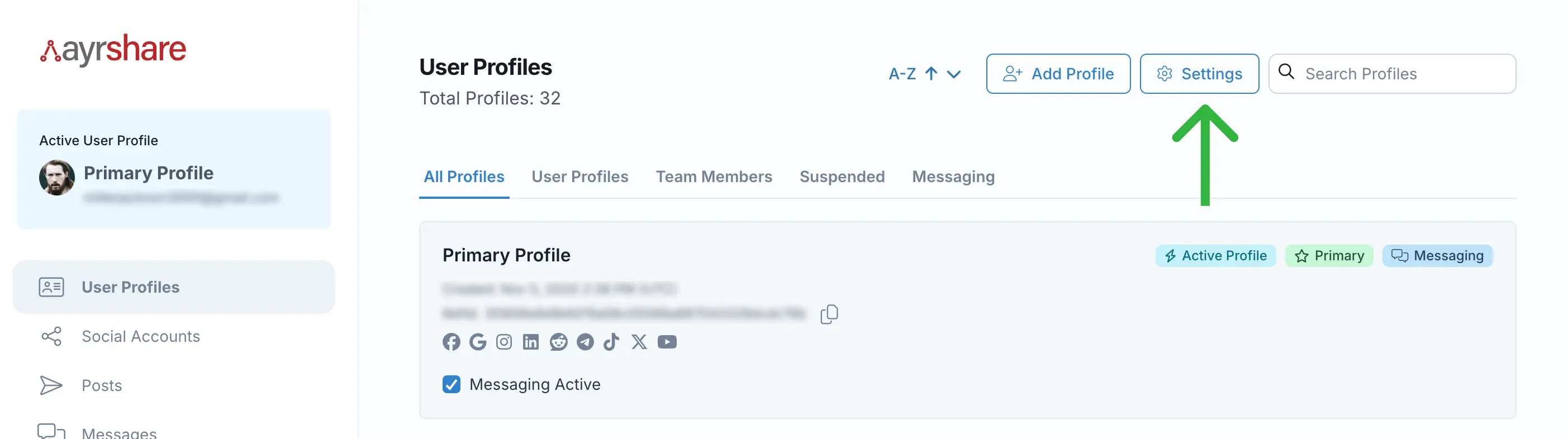
Video-Demo zu den Anpassungsoptionen der Linking-Seite
Zugriff auf User Profile einschränken
Zugriff auf das Primary Profile einschränken
Beschränken Sie den Zugriff auf das Primary Profile von Nutzer- und Teammitglied-Profilen aus, indem Sie das Primary Profile sperren. Aktivieren Sie die Primary-Profile-Sperre, wenn Sie verhindern möchten, dass Teammitglieder oder Nutzerprofile auf die Profile-Einstellungen oder die Account/Billing-Seite zugreifen.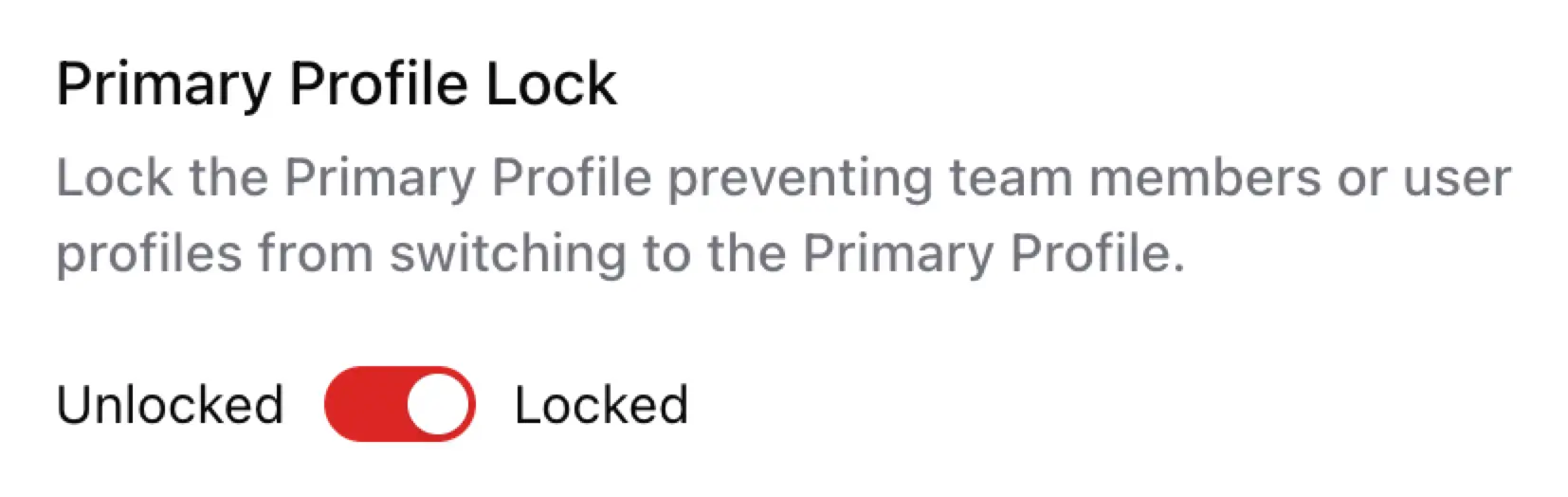
Zugriff auf Teammitglieder einschränken
Beschränken Sie den Zugriff auf Teammitglied-Profile, indem Sie deren Konto sperren. Dadurch wird verhindert, dass das Teammitglied zu einem anderen User Profile wechselt. Aktivieren Sie die Sperre, indem Sie oben rechts in einem Teammitglied-Profil auf das Symbol oder klicken.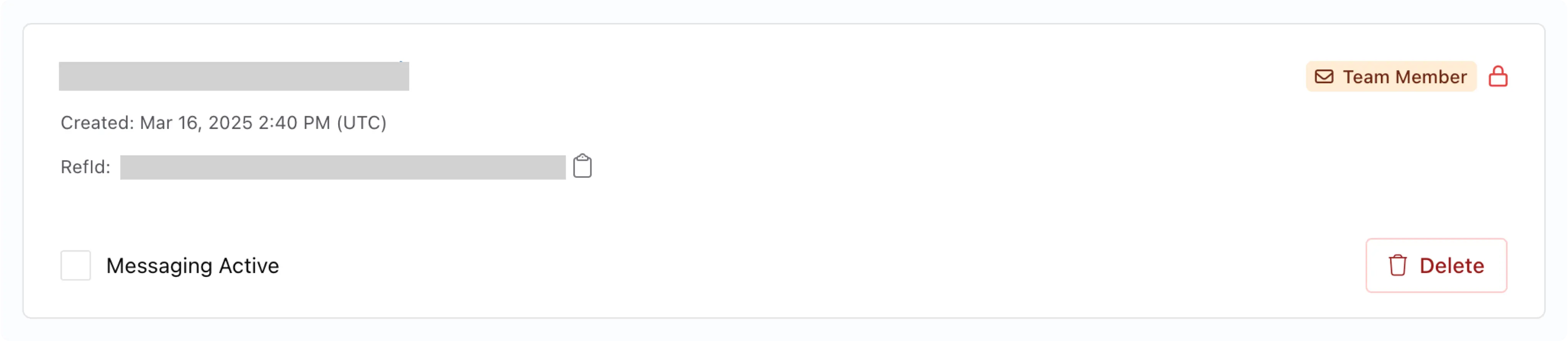
Logo auf der Social-Linking-Seite aktualisieren
Fügen Sie Ihr eigenes Logo hinzu und legen Sie die Logohöhe für die Social-Linking-Seite fest.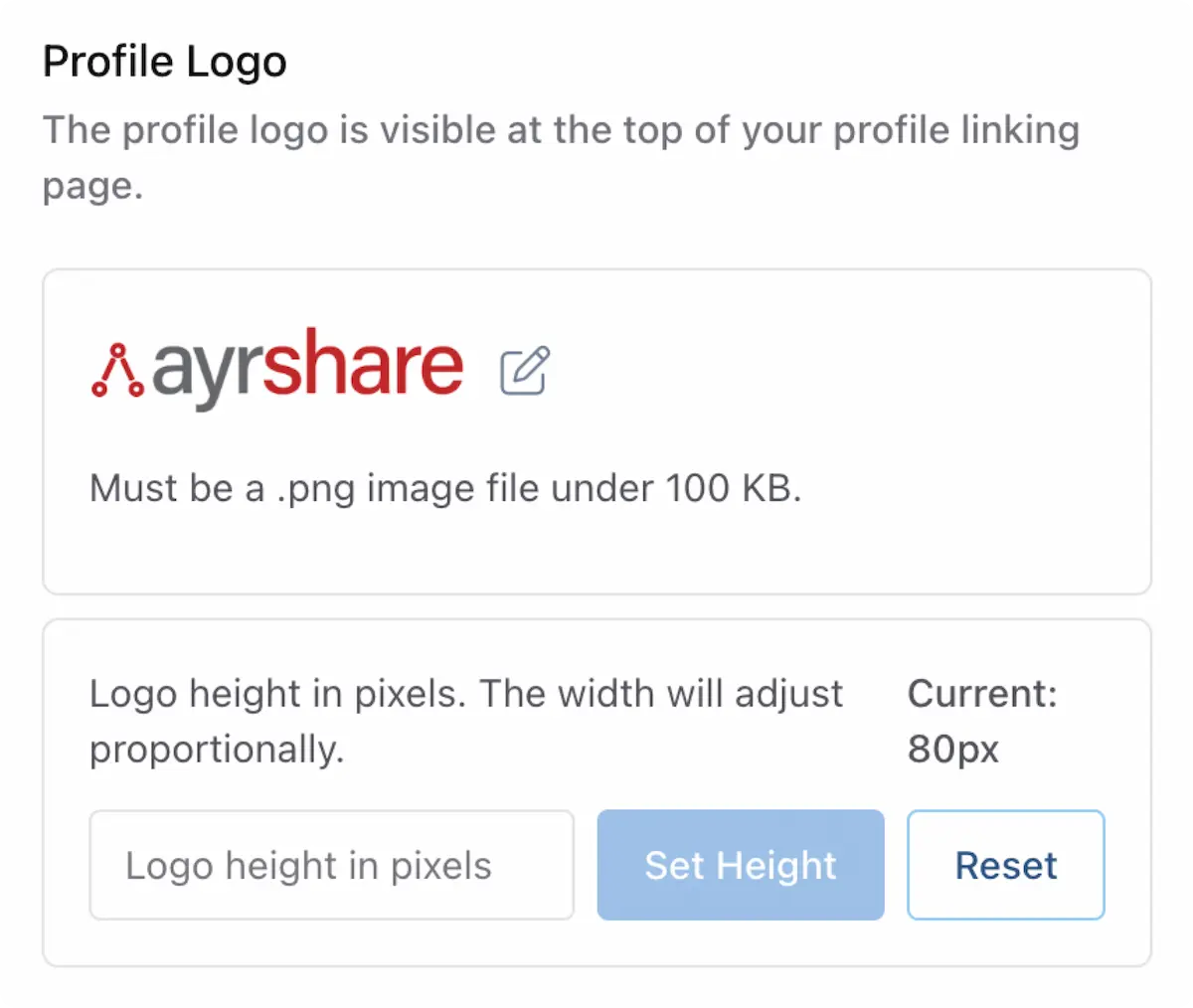
hideLogo bei Create Profile und Update Profile unterdrücken. Das kontoweite Logo auf allen anderen Profilen ist davon nicht betroffen. Dies ist nützlich, wenn eine Agentur einen Partner per White-Label versieht, während das Branding auf den übrigen Profilen erhalten bleibt.
Zugriff auf soziale Netzwerke festlegen
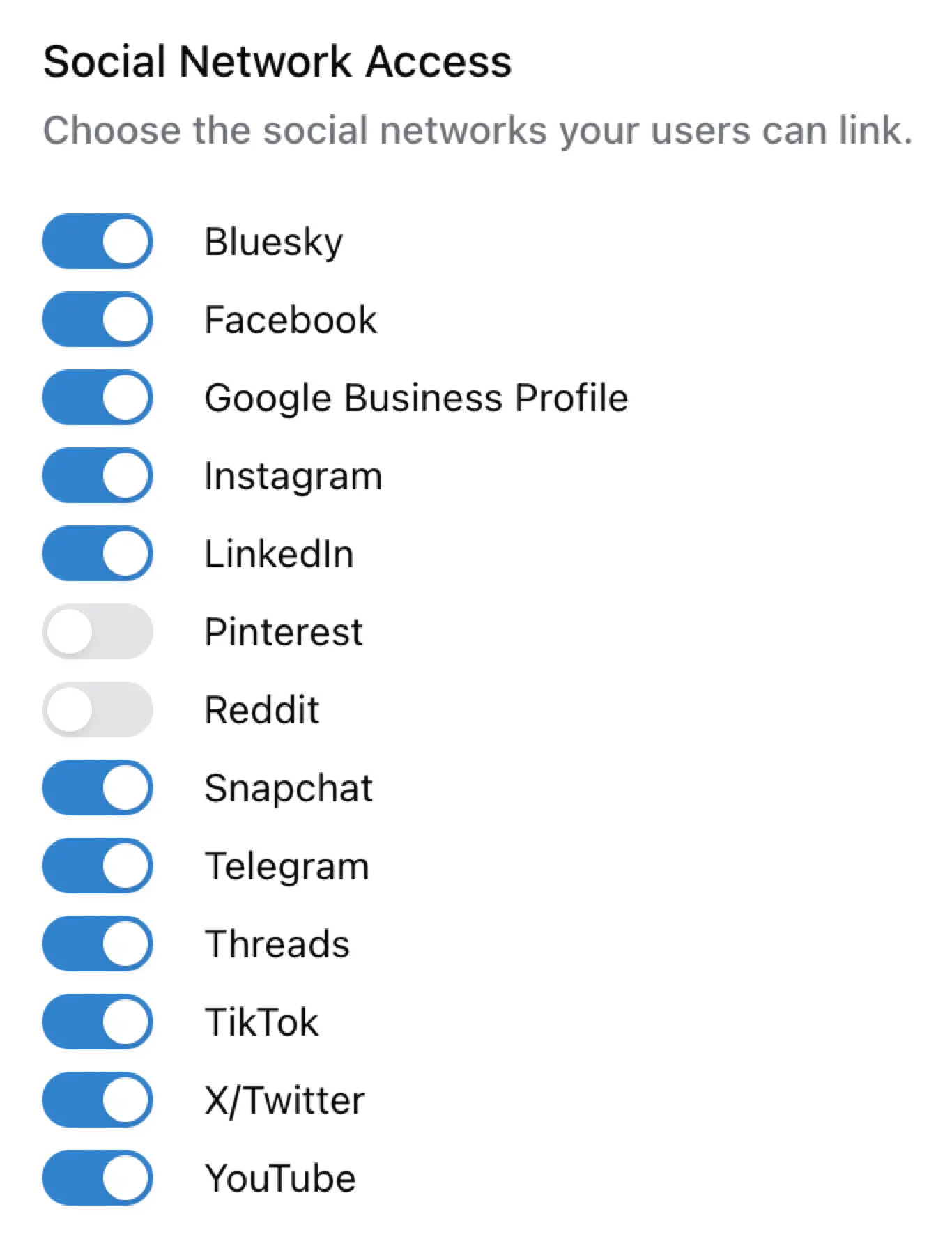
Entziehen oder gewähren Sie Ihren Nutzern/Profilen den Zugriff auf die verfügbaren sozialen Netzwerke. Standardmäßig sind alle sozialen Netzwerke aktiv und verfügbar.Berechtigungen gelten global für alle Ihre Nutzerprofile. Das Deaktivieren entfernt das Netzwerk
lediglich aus der Social-Accounts-Ansicht Ihres Nutzers und hebt bereits bestehende Verknüpfungen nicht auf.
Sprache für Social-Linking festlegen
Legen Sie die Sprache der Social-Linking-Seite fest. Die Standardsprache ist Englisch.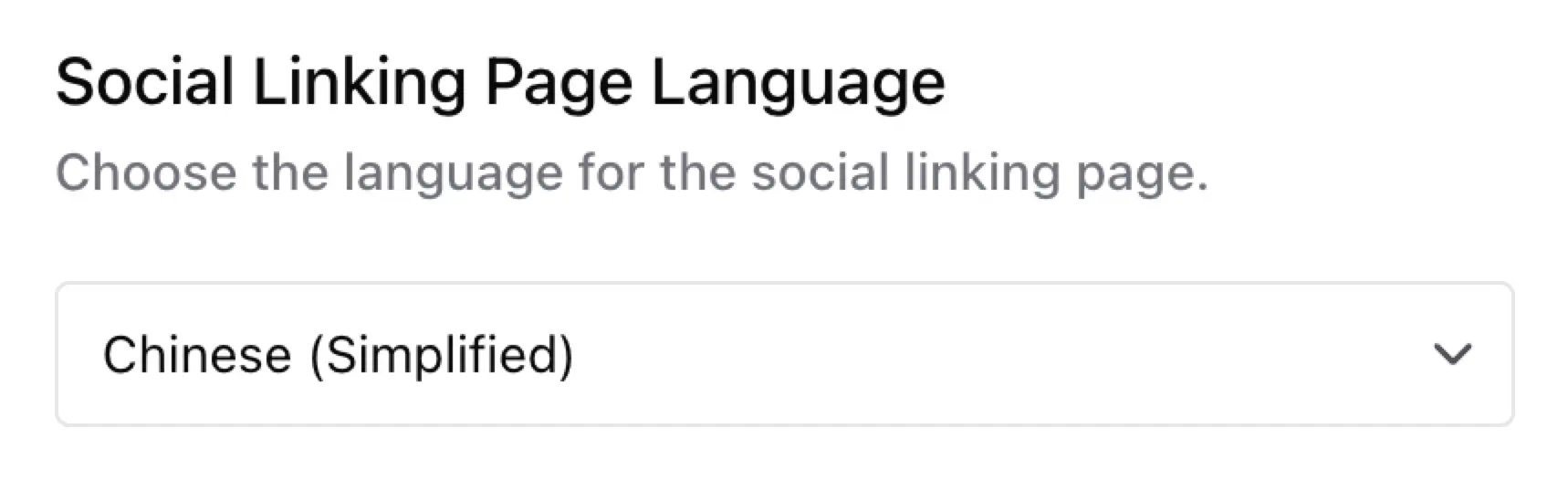
- Englisch
- Arabisch
- Chinesisch (vereinfacht)
- Französisch
- Deutsch
- Italienisch
- Japanisch
- Portugiesisch
- Spanisch
Seitenstandort anzeigen
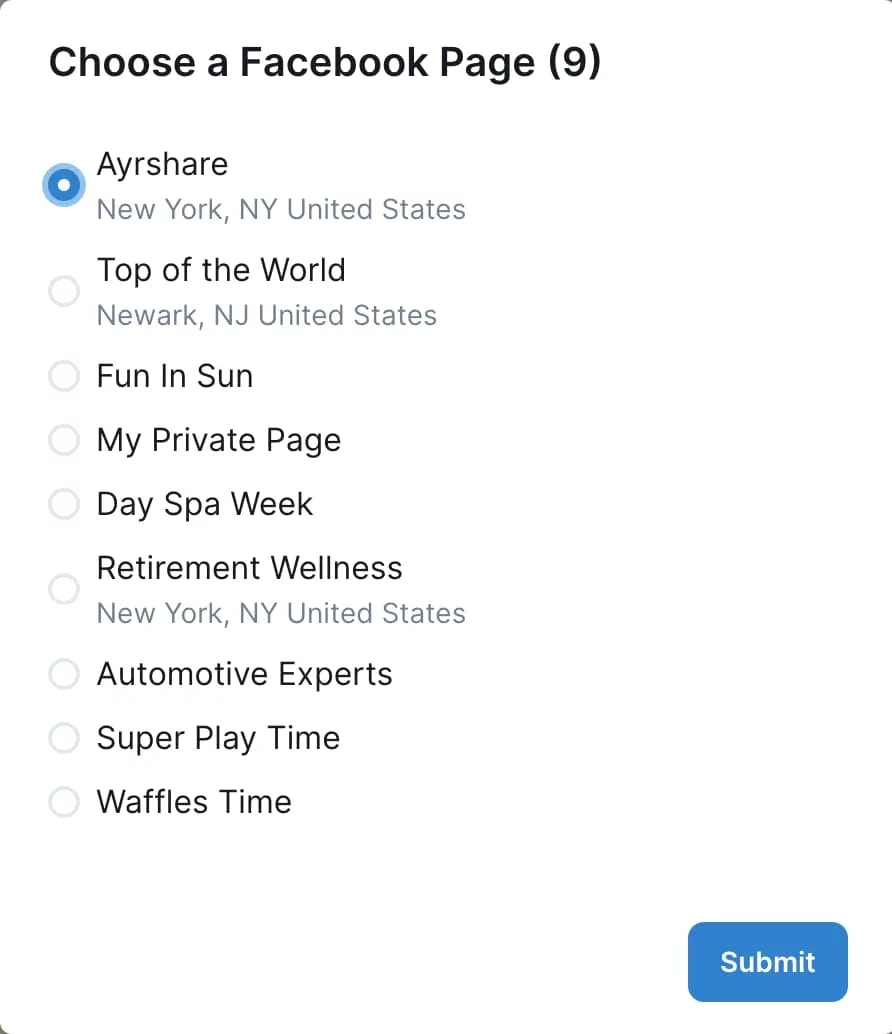
Wenn auf der Social-Linking-Seite eine Meta-Seite (Facebook oder Instagram) oder eine Google-Business-Profile-Seite mit einem Standort verknüpft ist, wird dieser Standort zusammen mit dem Seitennamen angezeigt. Dieser zusätzliche Standortkontext ist hilfreich in Szenarien, in denen mehrere Seiten identische Namen haben, da Nutzer sie so leichter unterscheiden können.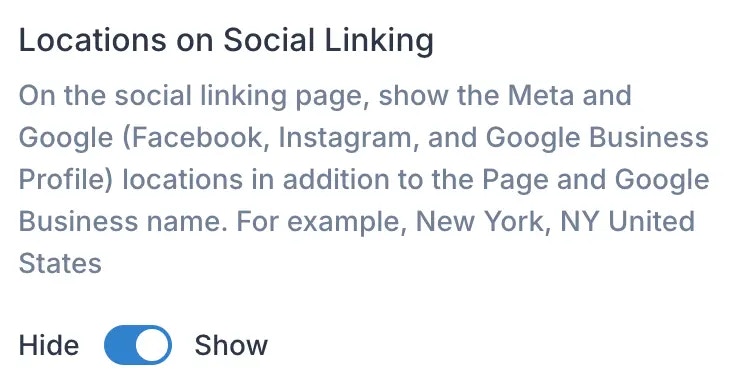
Hilfelinks sichtbar
Aktivieren oder deaktivieren Sie die Sichtbarkeit der Links zur Ayrshare-Hilfe-Dokumentation auf der Social-Linking-Seite Ihrer Nutzer. Sie können auch eigene verwenden, indem Sie eine URL zu Ihrer öffentlich verfügbaren Dokumentation eingeben.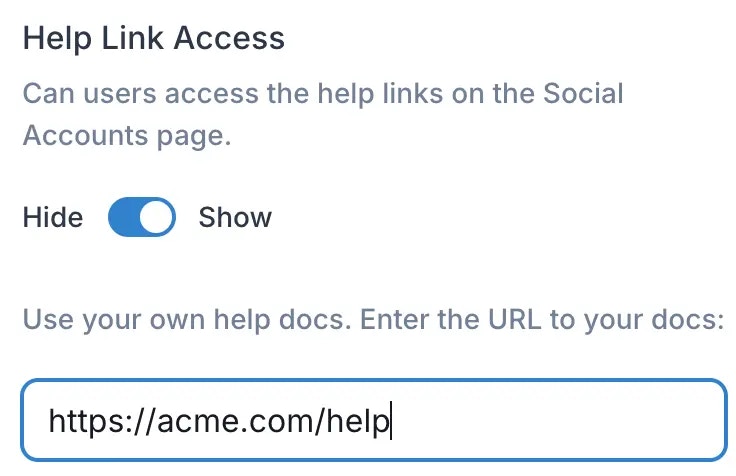
Alternative E-Mail-Adressen für Warnungen
Wählen Sie andere E-Mail-Adressen für die Zustellung von Warnungen, z. B. für getrennte Konten.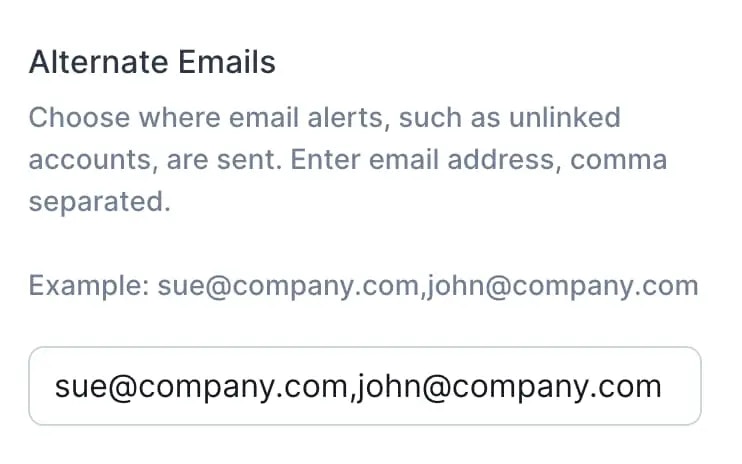
Instagram-Login
Aktivieren oder deaktivieren Sie das Instagram-Login auf der Social-Linking-Seite.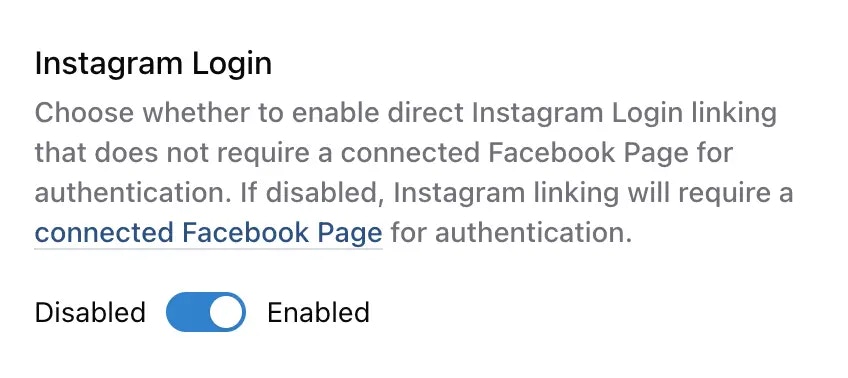
Direktes Instagram-Login vs. Facebook-Page-Authentifizierung
Direktes Instagram-Login – Die Instagram-API mit Instagram-Login ermöglicht es Instagram-Professionals (Unternehmen und Creators), ihre Konten direkt zu verknüpfen, ohne dass eine zugehörige Facebook-Seite erforderlich ist. Dies bietet einen vereinfachten Authentifizierungs-Flow. Facebook-Page-Authentifizierung (traditionelle Methode) erfordert, dass Nutzer zunächst eine Facebook-Seite verbinden, die mit ihrem Instagram-Professional-Konto verknüpft ist.Funktionseinschränkungen beim direkten Instagram-Login
Das direkte Instagram-Login bietet zwar Komfort, bestimmte Funktionen sind bei dieser Methode jedoch nicht verfügbar:- Marken-/Nutzerdaten – Instagram-Kontoinformationen können nicht über die Brand-Endpoints abgerufen werden.
- Hashtag-Suche – Es kann nicht nach Hashtags auf Instagram gesucht werden.
- Collaborations – Es können keine Mitwirkenden zu Instagram-Beiträgen eingeladen werden.
- Standort-Tagging – Standort-Tags können Instagram-Beiträgen nicht hinzugefügt werden.
idId– Legacy-Instagram-User-ID – Feld wird für Instagram-Social-Analytics nicht zurückgegeben.
Welche Methode sollten Sie wählen?
- Direktes Instagram-Login aktivieren, wenn Sie nur grundlegende Post-Funktionalität benötigen und die oben aufgeführten erweiterten Funktionen nicht erforderlich sind.
- Direktes Instagram-Login deaktivieren (Facebook-Page-Authentifizierung verwenden), wenn Sie Zugriff auf alle Instagram-Funktionen benötigen, einschließlich Hashtag-Suche, Collaborations, Standort-Tagging oder Markendaten-Abruf.
Für die meisten Kunden ist die bevorzugte Methode die direkte Instagram-Login-Authentifizierung.
Wenn Sie unsicher sind, welche Methode Sie verwenden sollen, empfehlen wir, das direkte
Instagram-Login zu deaktivieren, um Zugriff auf alle Funktionen zu gewährleisten. Sie können es
später jederzeit aktivieren, wenn Sie feststellen, dass die erweiterten Funktionen nicht benötigt
werden.
Benutzerdefinierte Modals
Sie können den Inhalt der Instagram- und Telegram-Modals auf der Social-Linking-Seite mit Ihrem eigenen benutzerdefinierten HTML anpassen, beispielsweise um Inhalte in verschiedenen Sprachen anzuzeigen. Bei Telegram ersetzt Ihr Inhalt die Standardanweisungen des Modals. Bei Instagram erscheint das Modal nur, wenn Sie eigenen Inhalt hinterlegen — andernfalls führt ein Klick auf Instagram direkt zum konfigurierten Anmeldevorgang: zur Instagram-Anmeldung oder, wenn Instagram Login deaktiviert ist, zu einer Facebook-Anmeldung. Ihr benutzerdefinierter Inhalt kann formatierten Text, Bilder oder eine Kombination aus beidem enthalten, um Ihre Anforderungen besser zu erfüllen.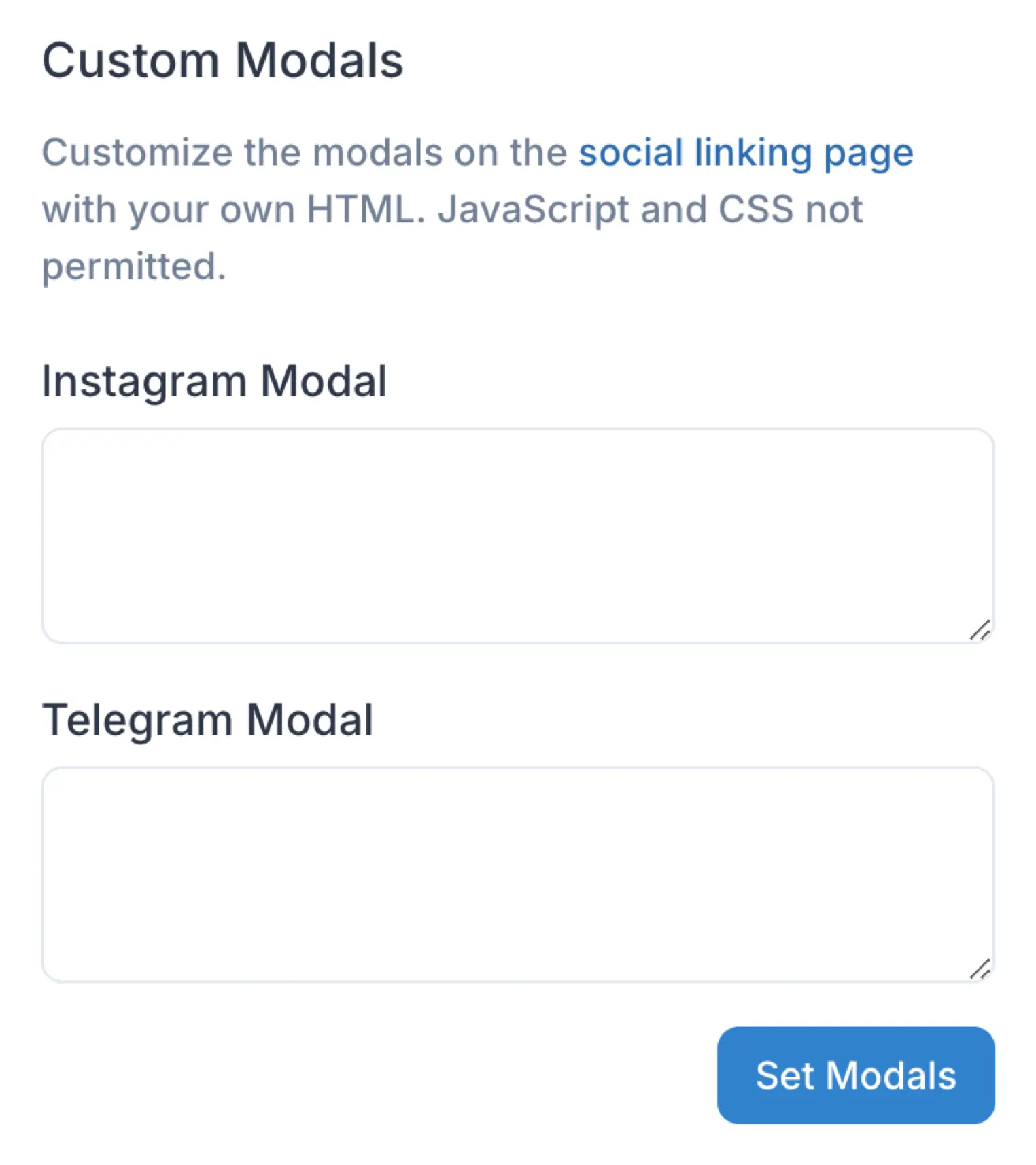
Custom HTML Modal
Your Custom CSS file
Das HTML muss in
<div>-Tags eingeschlossen sein.Formatieren Sie es mit Klassennamen und legen Sie die Regeln in Ihrer benutzerdefinierten CSS-Datei ab. <style>-Blöcke und style-Attribute innerhalb des Modal-HTMLs werden entfernt, bevor das Modal angezeigt wird, sodass das Styling aus Ihrer CSS-Datei kommen muss. <script>-Tags und <link>-Tags werden ebenfalls entfernt.Verwendung der API
Profile erstellen und verwalten
Sie können Ihre Profile über die API mithilfe der /profiles-Endpoints erstellen, löschen und verwalten. Weitere Details finden Sie unten.Profile
Den Profile Key abrufen
Der Profile Key wird zurückgegeben, wenn Sie ein neues Profil über die API mit dem /profile-Endpoint erstellen. Wenn Sie den Profile Key erneut abrufen müssen, gehen Sie ins Dashboard. Siehe oben.Messaging aktivieren
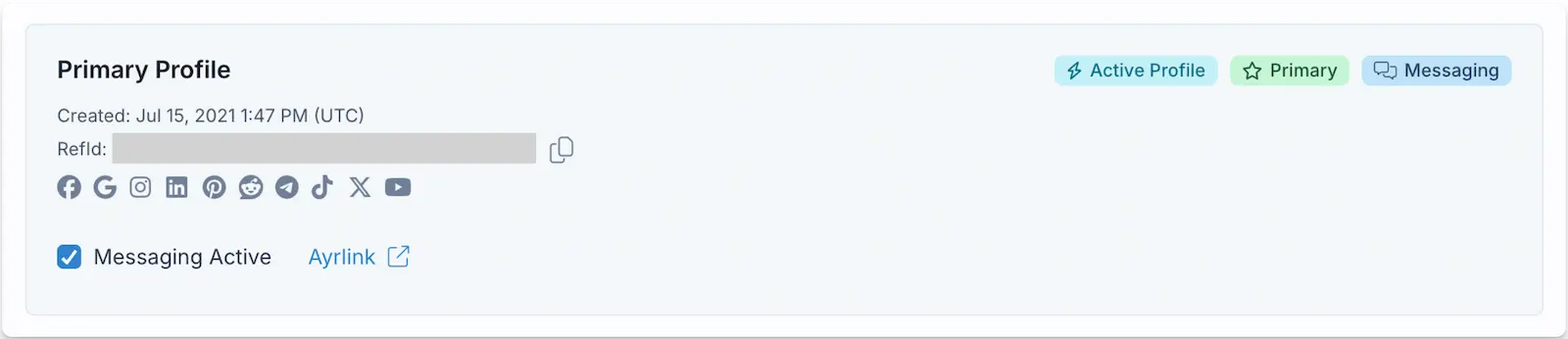
Messages
Max-Pack-Anpassungen
Auf der Ayrshare-Dashboard-Seite User Profile -> Setting können Sie Aspekte der Social-Linking-Seite anpassen. Details zu den Funktionen und Möglichkeiten finden Sie im Max Pack.CSS anpassen
Verwenden Sie Ihre eigene CSS-Datei, um das Erscheinungsbild der Social-Accounts-Seite anzupassen: Farben, Schriften, Funktionen ausblenden, Schaltflächen ändern und mehr. Eine CSS-Datei legt die Seite außerdem auf das helle Farbschema fest. Ihren Nutzern wird auf einer Social-Linking-Seite mit CSS-Datei der Umschalter für helles/dunkles Farbschema nicht angezeigt, sodass allein Ihr Stylesheet darüber entscheidet, wie die Seite aussieht. Seiten ohne CSS-Datei behalten den Umschalter.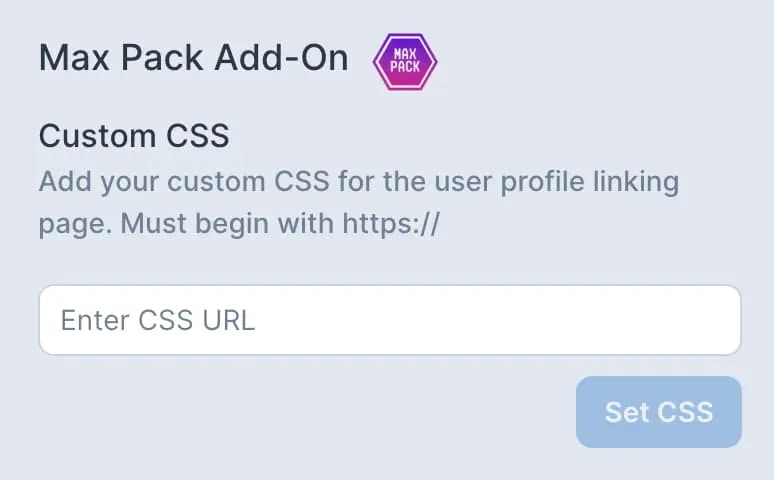
CSS Class Hooks
Die Seite verfügt über stabile Klassennamen, sodass Ihr Stylesheet etwas hat, das es auswählen kann: auf der Seite selbst, auf dem Raster, in dem die Karten angeordnet sind, und auf jeder Karte eines sozialen Netzwerks. Diese Namen sind ein Vertrag: Ein gegen sie geschriebenes Stylesheet funktioniert über Dashboard-Releases hinweg weiter, sodass Sie sicher darauf aufbauen können.Das Hosten Ihres eigenen Stylesheets ist mit dem Max Pack
verfügbar (und in Enterprise enthalten). Ohne diese Option ist das Feld Custom CSS schreibgeschützt.
Diese Klassennamen gelten für die mit White-Label versehene Social-Linking-Seite, die Ihre Nutzer öffnen,
nicht für Ihr eigenes Dashboard.
.main-content und .social-linking-page-column sind unterschiedliche Elemente, und dieser Unterschied ist es, was Ihnen erlaubt, den Inhalt zu verbreitern, ohne Ihren Hintergrund zu verschmälern. Die Spalte trägt die maximale Breite; der Wrapper erstreckt sich über die volle Seite. Um die Karten breiter als die Vorgabe darzustellen, setzen Sie die Breite auf der Spalte:
Karten sozialer Netzwerke
Jede Karte trägt
.social-account-card sowie genau eines von .connected-card oder .unlinked-card, sodass die Zustände „verbunden” und „nicht verbunden” unabhängig voneinander gestaltet werden können.
.social-account-icon ist das Quadrat, nicht das darin gezeichnete Logo. Um ein Logo zu verkleinern, dimensionieren Sie beides – nur das Quadrat zu dimensionieren lässt das Logo in seiner Originalgröße und es läuft über:
.social-account-card ist der natürliche Ort – und jedes Badge auf dieser Karte folgt:
!important erforderlich, denn eine benutzerdefinierte Eigenschaft konkurriert nicht mit einer generierten Regel. Bleiben sie ungesetzt, werden die Standardfarben gerendert.
Warn-Badges – „Relink required”, „Reconnect”, „Identity check” – ignorieren
diese Eigenschaften bewusst und behalten ihre eigenen Farben. Sie signalisieren
Ihrem Nutzer, dass ein Konto nicht mehr funktioniert und Aufmerksamkeit benötigt,
und eine in derselben Farbe wie „Connected” gemalte Warnung wirkt beruhigend.
Aus demselben Grund haben diese Badges keinen eigenen Selektor.
.main-content, und eine dieser Ebenen hat keinen eigenen Klassennamen:
.unlinked-card die Klasse .connected-card und tauscht die letzten zwei Teile aus: .click-to-link wird durch die Status-Badges ersetzt, und ein .social-account-avatar mit dem Bild des verbundenen Kontos wird nach der Textspalte hinzugefügt. Damit erscheinen .click-to-link und .social-account-avatar niemals auf derselben Karte.
Wählen Sie die benannten Elemente aus und nicht die unbenannten dazwischen. Die unbenannten Ebenen sind nicht Teil des Vertrags und der Grund, warum eine Regel, die Ebenen ausgehend von .main-content zählt (.main-content > div, .main-content > div > div > div, .main-content > div:not(.additional-info)), ein bis zwei Ebenen neben ihrem Ziel landet und nicht auf dem Raster oder einer Karte. Siehe Ein älteres Stylesheet aktualisieren, falls Ihr Stylesheet Regeln dieser Art enthält.
Gestalten Sie die Karte selbst mit .social-account-card und greifen Sie zu .social-accounts-grid oder .social-account-card-wrapper, wenn Sie das Layout und nicht die Karte ändern möchten. Siehe Kartenlayout ändern.
Reihenfolge der Seite ändern
Um ganze Blöcke der Seite zu verschieben – etwa den Anweisungsblock nach unten zu setzen – flachen Sie die Container zwischen der Seitenspalte und den Teilen, die Sie ordnen möchten, ab und ordnen Sie sie dann:
display: contents entfernt einen Container aus dem Layout und behält seine Kinder, was Ihr Logo, das Raster und die Close-Schaltfläche auf dieselbe Ebene bringt, sodass order sie vergleichen kann. order gilt nur für Elemente, die direkte Kinder eines Flex-Containers sind, sodass jeder Wrapper dazwischen abgeflacht werden muss – genau das erledigt die mittlere Regel.
Die Überschrift und der Anweisungsblock teilen sich eine Box, sie bewegen sich also gemeinsam; blenden Sie die Überschrift mit .heading-social-accounts { display: none !important } aus, wenn Sie nur den Anweisungsblock möchten.
Die beiden Selektoren in der mittleren Regel sind die eine Stelle auf dieser Seite,
an der Sie noch ein Element ohne Namen erreichen müssen. Sie sind an benannte
Elemente eine Ebene höher verankert und daher weitaus haltbarer, als von
.main-content abwärts zu zählen – aber sie sind die Regeln, die zuerst zu prüfen
sind, falls ein zukünftiges Release ändert, wie die Seite neu geordnet wird..additional-info und .additional-info__body treffen auf dasselbe Element zu. Zuvor waren
es zwei verschachtelte Elemente – wenn Ihr Stylesheet für dieselbe Eigenschaft auf jedem
unterschiedliche Werte setzt, konkurrieren sie jetzt auf einem Element, und die spezifischere Regel
gewinnt, statt dass beide angewendet werden. Fassen Sie sie zu einer einzigen Regel zusammen.Linking Dialog Colors
Die Dialoge auf der Linking-Seite – die Bestätigung des Entkoppelns, die Seitenauswahl für Facebook und LinkedIn, die Zugangsdatenformulare für Bluesky und X sowie das Aktivierungscode-Feld für Telegram – lesen die unten aufgeführten benutzerdefinierten Eigenschaften. Setzen Sie die, die Sie möchten, und lassen Sie die übrigen weg; alles, was Sie nicht setzen, behält seinen Standardwert. Setzen Sie sie auf:root oder body, nicht auf .social-account-card. Dialoge werden außerhalb des Seiteninhalts gerendert, sodass ein Wert, der auf einer Karte oder auf .main-content gesetzt ist, sie nie erreicht. Das ist der mit Abstand häufigste Grund, warum eine Dialog-Regel scheinbar nichts bewirkt.
Ein vollständiges dunkles Beispiel:
!important ist nötig, weil eine benutzerdefinierte Eigenschaft nicht mit einer generierten Regel konkurriert.
Halten Sie
--ayr-dialog-fg und --ayr-dialog-muted-fg voneinander getrennt. Der Titel und der
Sekundärtext haben standardmäßig unterschiedliche Farbtöne, und beide auf denselben Wert zu setzen
verflacht die Hierarchie. Wenn Sie nur eine setzen, setzen Sie --ayr-dialog-fg – ein abgedunkeltes
Panel, dessen Titel dem nicht folgt, kann die Überschrift unlesbar machen.Die Beschriftung der primären Schaltfläche wird für Sie gewählt. Setzen Sie
--ayr-dialog-accent auf eine beliebige Farbe, und die Beschriftung wechselt
zwischen Schwarz und Weiß, je nachdem, was darauf besser lesbar ist, ebenso wie
der Spinner, der angezeigt wird, während die Schaltfläche arbeitet. Beim Hover
entfernt sich der Akzent leicht von der Beschriftung, statt immer dunkler zu
werden, sodass der Text auch dort lesbar bleibt. Wählen Sie Ihren Akzent passend
zum ausgewählten Radio-Button, den er ebenfalls einfärbt; die Beschriftung folgt.
Die Cancel-Schaltfläche daneben folgt stattdessen --ayr-dialog-fg.--ayr-dialog-accent-fg überschreibt diese Wahl, wenn Sie eine bestimmte
Beschriftungsfarbe brauchen, etwa ein gebrochenes Weiß oder ein fast schwarzes
Grau aus Ihrer Palette. Wenn Sie sie setzen, liegt der Kontrast wieder bei Ihnen,
prüfen Sie das Ergebnis also auf Ihrem Akzent.Eine Einschränkung: Die automatische Wahl erfordert Chrome 119, Safari 16.4 oder
Firefox 128 und neuer, also jeden großen Browser ab Mitte 2024. Ältere Browser
behalten die weiße Beschriftung, die sie heute darstellen. --ayr-dialog-accent-fg
hat diese Voraussetzung nicht; setzen Sie sie also, wenn Sie in jedem Browser eine
bestimmte Beschriftungsfarbe brauchen.Wenn Sie
--ayr-dialog-bg abdunkeln, setzen Sie --ayr-dialog-fg, --ayr-dialog-muted-fg
und --ayr-dialog-accent ebenfalls. Das Dialog-Panel ist das Einzige, was
--ayr-dialog-bg neu einfärbt – das Dashboard bleibt in seinem hellen Farbschema, sodass alles,
was noch auf einem Standardwert steht, einen Wert behält, der für ein weißes Panel gewählt wurde.
Die drei oben genannten Eigenschaften tragen die Radio-Buttons der Seitenauswahl und die Beschriftungen
deaktivierter Schaltflächen – genau die Teile, die auf einem dunklen Panel am schwersten lesbar bleiben.
--ayr-dialog-muted-fg fällt, wo möglich, auf --ayr-dialog-fg zurück, sodass es genügt, nur diese beiden
zu setzen, um lesbare Bedienelemente zu erhalten. Setzen Sie auch --ayr-dialog-link:
Links behalten ihre Standardfarbe, bis Sie das tun, denn dieser Standard ist ein kräftiges
Blau, das für ein weißes Panel gewählt wurde und auf einem solchen die richtige Farbe ist. Verwenden Sie
einen Farbton, der auf Ihrem Panel lesbar bleibt, statt --ayr-dialog-accent wiederzuverwenden – der
Akzent färbt Flächen ein, einen ausgewählten Radio-Button und die primäre Schaltfläche, für die
ein niedrigerer Kontrastwert zulässig ist als für Text.Ein älteres Stylesheet aktualisieren
Wenn Sie Ihr Stylesheet vor dem Rebuild des Dashboards geschrieben haben, treffen einige Regeln möglicherweise nicht mehr zu. Regeln, die auf den oben dokumentierten Selektoren aufbauen, funktionieren weiterhin. Regeln, die auf etwas anderem aufbauen, tun das nicht und können nicht wiederhergestellt werden:-
Die von der Seite selbst generierten Klassennamen. Klassennamen, die Sie eventuell aus den Entwicklertools des Browsers kopiert haben (z. B. alles, was mit
chakra-beginnt), gehören zum Framework, mit dem die Seite gebaut ist, und nicht zu einem öffentlichen Vertrag. Diese Klassennamen existieren nicht mehr, und es gibt keinen gleichwertigen Ersatz. Schreiben Sie die Regel gegen die Selektoren in den obigen Tabellen um. -
Bloße Element- oder Attribut-Selektoren wie
div > divoderbutton[type="button"]. Die Struktur der Seite ist kein Vertrag und hat sich geändert – eine Regel, die Ebenen von.main-contentabwärts zählt, landet nun auf einem anderen Element als zuvor. Dies ist der häufigste Grund, warum eine Layout-Regel scheinbar nichts bewirkt oder etwas Unerwartetes tut. -
Positionsregeln, die Elemente gezählt haben, um das Kartenraster zu erreichen. Bevor das Raster und die Zellen Namen hatten, war die einzige Möglichkeit, sie zu erreichen, Ebenen von
.main-contentaus abzuzählen – mit Regeln in der Form.main-content > div,.main-content > div > div,.main-content > div > div > divoder.main-content > div:not(.additional-info). Diese Regeln treffen immer noch auf etwas zu, weshalb sie leicht übersehen werden:.main-contentgibt es weiterhin, aber eine Karte sitzt jetzt fünf Ebenen darunter, sodass jede Regel eine oder zwei Ebenen neben dem Ziel landet. Eine Regel, die auf das Raster zielt, kann auf dem Wrapper landen, der den Seitenheader enthält, und eine Regel, die auf eine Karte zielt, kann auf einmal jede Karte skalieren. Ersetzen Sie sie durch die beiden nun dafür vorhandenen Namen:.social-accounts-gridfür das Raster und.social-account-card-wrapperfür die Zelle, die eine Karte enthält. Siehe Kartenlayout ändern. -
Regeln, die nur auf einem Flex-Item wirken:
z-index,order,align-self,flex. Diese sind am schwersten zu erkennen, denn der Selektor trifft weiterhin zu und die Deklaration ist weiterhin gültig – sie hat schlicht keine Wirkung. Auf der älteren Seite waren Ihr Logo, die Überschrift, der Anweisungsblock und die Close-Schaltfläche direkte Kinder von.main-content, das Ihr Stylesheet zu einem Flex-Container gemacht hat, sodass jedes davon ein Flex-Item war. Ein Flex-Item respektiertz-indexauch ohnepositionund respektiertorderundalign-self. Auf der neu aufgebauten Seite sitzen diese vier Elemente innerhalb von Wrappern, sind also keine Flex-Items mehr, und alle vier Eigenschaften wirken bei ihnen nicht länger. Das Symptom ist meist, dass etwas verschwindet, statt sich zu verschieben. Einz-indexauf Ihrem Logo hat es beispielsweise über eine mit.main-content::beforegezeichnete, fixierte Kopfleiste gehoben – ohne ihn malt die Leiste direkt über das Logo, und das Logo wirkt vollständig verschwunden, obwohl es korrekt geladen wurde und die richtige Größe hat. Zwei Lösungen, beide sind in Ordnung: -
.linked-tag. Die ältere Seite hat dies auf die Statusbadges einer verbundenen Karte gesetzt. Sie ist nicht Teil des obigen Vertrags, und das ist Absicht: Eine verbundene Karte kann jetzt auch „Relink required” oder „Identity check” anzeigen – eine Regel, die.linked-tagausblendet, würde eine Warnung ausblenden, auf die Ihr Nutzer reagieren muss. Wenn Ihr Stylesheet.linked-tagausblendet und ein eigenes Ersatzbadge zeichnet, wird der Ersatz nicht erscheinen. Gestalten Sie stattdessen.connected-cardselbst und lassen Sie die Statusbadges sichtbar.
Ein einzelnes Netzwerk gezielt ansprechen
Verwenden Sie das Attributdata-platform anstelle eines positionsbasierten Selektors wie :nth-child. Die für Ihre Nutzer verfügbaren Netzwerke können pro Account oder pro User Profile gefiltert werden, wodurch sich ändert, wie viele Karten in welcher Reihenfolge gerendert werden. Positionsbasierte Selektoren gehen kaputt, wenn sich dieser Filter ändert, data-platform nicht.
bluesky, facebook, gmb, instagramApi, linkedin, pinterest, reddit, snapchat, telegram, threads, tiktok, twitterByok, whatsapp, youtube
Zwei davon unterscheiden sich von den Plattformnamen, die Sie an die API senden: Auf dieser Seite
heißt Instagram
instagramApi und X/Twitter twitterByok.Kartenlayout ändern
Standardmäßig fließen die Karten in ein responsives Raster: eine Spalte auf einem Smartphone, zwei auf einem Tablet und drei auf einem Desktop. Zwei Selektoren steuern dieses Layout, und welchen Sie brauchen, hängt davon ab, was Sie ändern möchten:.social-accounts-gridist das Raster selbst. Es ist eine Flex-Zeile mit Umbruch, und der Abstand zwischen den Karten ist ihrgap. Verwenden Sie es, um diesen Abstand zu ändern oder das Layout vollständig zu ersetzen..social-account-card-wrapperist die Zelle, die eine Karte enthält. Ihrewidthbestimmt, wie viele Karten pro Zeile passen, und die Seite legt diese Breite je nach Bildschirmgröße fest.
width, die auf .social-account-card (oder auf dem unbenannten Wrapper dazwischen) gesetzt wird, zeichnet die Karte innerhalb einer Zelle neu, die sich nicht bewegt hat, und die Spalten bleiben genau dort, wo sie waren.
Keines von beiden ist die Karte. Um Rahmen, Hintergrund oder Text einer Karte umzugestalten, verwenden Sie wie bisher .social-account-card.
Um nur den Abstand zwischen den Karten zu ändern:
!important auch gegen die von der Seite in ihren eigenen Bildschirmgrößen-Regeln gesetzten Breiten gewinnt:
Wenn Sie die Seite auf ein oder zwei Netzwerke beschränkt haben,
füllt die Zeile ihre Spalten nicht aus, und die Seite zentriert sie für Sie. Auf
.social-accounts-grid werden eine width und eine max-width gesetzt, die das Raster auf die
tatsächlich vorhandenen Karten verengen, sowie align-self: center, um diese schmalere Box zu
zentrieren – mit automatischen Seitenrändern als Fallback. Auf jedem .social-account-card-wrapper
wird eine entsprechend größere width gesetzt, sodass die Karten die Größe behalten, die sie in
einer vollen Zeile hätten. All dies gilt nur bei den Bildschirmgrößen, bei denen die Zeile tatsächlich
kurz ist. Mit drei oder mehr Netzwerken ist die Zeile immer voll und nichts davon wird gesetzt.
Ihre eigenen Regeln überschreiben beide Elemente wie gewohnt mit !important – beachten Sie aber,
dass align-self die zentrierende Deklaration ist: Um eine kurze Zeile anders auszurichten,
überschreiben Sie diese ebenso wie die Breiten.Beispiel: Seitenüberschrift ausblenden
Die Überschrift ist ein<h1>-Element, sodass auch ein tag-qualifizierter Selektor funktioniert, wenn Sie einen bevorzugen:
Beispiel: Nicht verbundene Karten als Schaltflächen umgestalten
Standardmäßig ist eine nicht verbundene Karte eine vertiefte graue Fläche mit gedämpftem Text, was manche Nutzer eher als „nicht verfügbar” denn als „anklickbar” verstehen. Die folgenden Regeln machen aus jeder nicht verbundenen Karte eine umrandete Schaltfläche in Ihrer Markenfarbe und lassen verbundene Karten unberührt.Das Netzwerk-Logo auf einer nicht verbundenen Karte ist bewusst entsättigt und hat keinen eigenen
Selektor – es bleibt daher auf einem farbigen Hintergrund in Graustufen. Testen Sie Ihr Stylesheet
auf der Linking-Seite, bevor Sie es für Ihre Nutzer ausrollen.
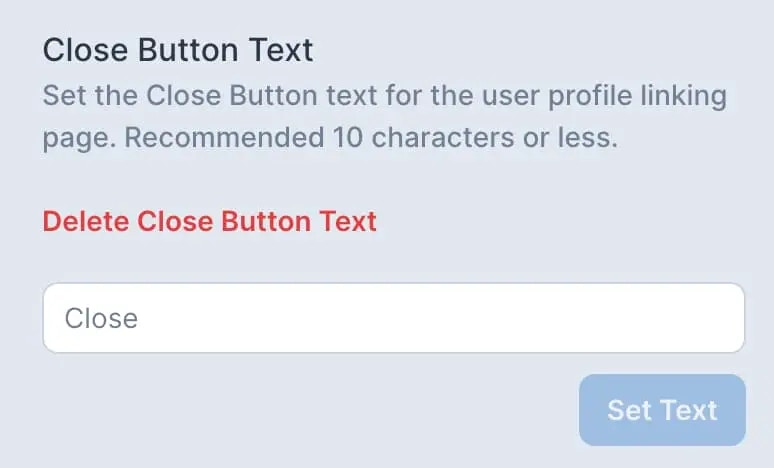
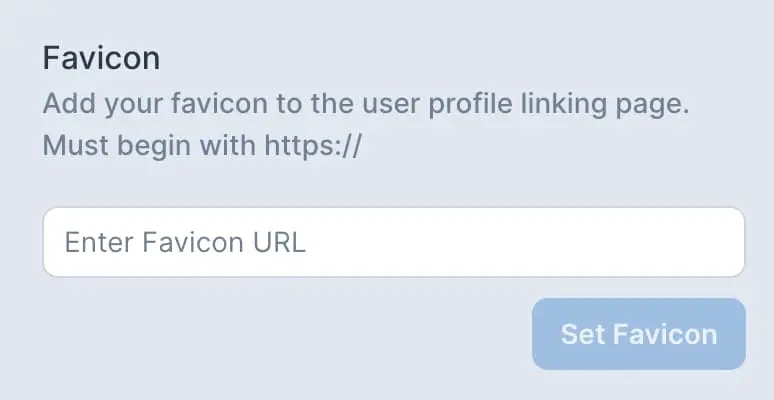
Seitentitel, Close-Button und Favicon ändern
Legen Sie Ihren eigenen Seitentitel, Close-Button und Favicon (.ico-Datei) fest.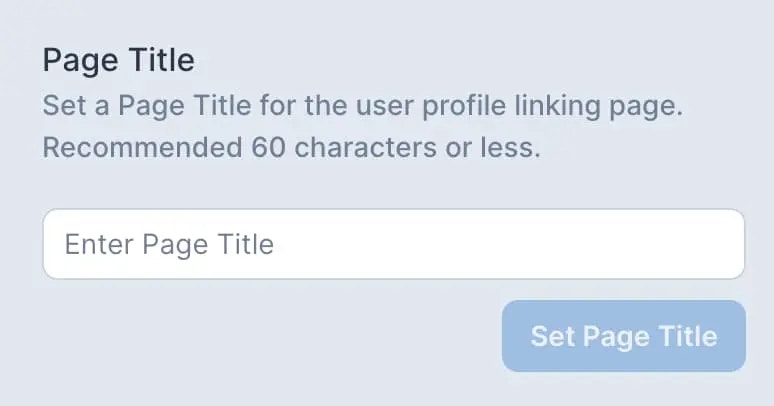
Footer-Text
Passen Sie den Footer-Text an und fügen Sie Copyright-Informationen auf der Social-Linking-Seite hinzu. So können Sie den Footer-Text in verschiedenen Sprachen anzeigen.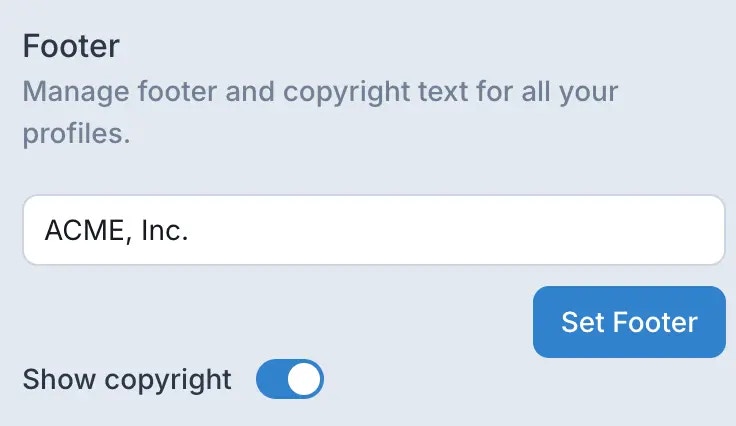
Enterprise-Funktionen
Max Pack
Alle Funktionen des Max Pack sind in Enterprise enthalten.Automatisches Resync von Facebook- und Instagram-Seiten
Wenn auf Facebook Sicherheitsereignisse auftreten, wie z. B. Passwortänderungen, müssen alle mit diesem Nutzerkonto verknüpften Facebook-Seiten (einschließlich verbundener Instagram-Konten) erneut mit Ayrshare verbunden werden. Bei Konten, die zahlreiche Seiten verwalten, kann dieser Vorgang zeitaufwendig sein.- Die Option „Resync” ist beim Verbinden von Facebook- oder Instagram-Seiten verfügbar.
- Wenn diese Funktion aktiviert ist, werden alle zuvor verbundenen Seiten automatisch erneut mit dem User Profile verknüpft.
- Hinweis: Nur zuvor verknüpfte Seiten werden erneut verbunden; neue Seiten werden nicht automatisch hinzugefügt.
- Diese Funktion unterstützt Facebook-Konten mit bis zu 400 Seiten.
- Bei Konten mit mehr als 400 Seiten empfiehlt es sich, die Seiten auf mehrere Facebook-Konten zu verteilen.
- Best Practice: Verwenden Sie die Option „Resync” nur dann, wenn es notwendig ist, alle Seiten wiederzuverbinden. Für den normalen Betrieb ist sie in der Regel nicht erforderlich.