

Descripción general
Notion es una app de workspace que combina toma de notas, gestión de proyectos, wikis y una base de datos personalizable en una interfaz gráfica. Desde Notion puedes construir una interfaz para gestionar las cuentas de redes sociales de tus usuarios con la API de redes sociales de Ayrshare, lo que te permite publicar, obtener analíticas y gestionar comentarios.Tutorial
Un video tutorial sobre cómo publicar en tus redes sociales directamente desde Notion. Consulta también nuestra guía paso a paso de la API de Notion.GitHub: Ayrshare Notion Integration
Publica en tus redes sociales directamente desde Notion
Crear una base de datos en Notion
En Notion, crea una base de datos en vista de tabla con las siguientes columnas y tipos de columna:Postcomo tipo de columna Title (no puedes elegir otro tipo de columna aquí)Platformscomo tipo Multi Select con los valores:facebook,instagram,twitter,linkedin,tiktoky/otelegram.Imagescomo tipo Files & Media.Profile Keyscomo tipo Text.Statuscomo tipo Text.Schedule Datecomo tipo Date con Date Format Month/Day/Year, Time Format 24 Hours e incluye hora.

Introducir datos de prueba
Necesitamos algunos datos de ejemplo para probar la publicación. Aquí tienes una sugerencia:Post: introduce “Happy New Year!”Platforms: selecciona una o más redes que hayas vinculado. Asegúrate de que el nombre esté en minúsculas.Images: adjunta una imagen o un video.
Debes subir una imagen a Notion. No puedes usar una URL de imagen.
Profile Keys: si estás en el Business Plan o Launch Plan y quieres publicar en el perfil de un cliente, introduce su Profile Key. De lo contrario, déjalo vacío.Status: introduce “pending”. El script solo toma los registros con estado “pending”. Asegúrate de que “pending” esté en minúsculas.Schedule Date: déjalo vacío, ya que ahora solo probaremos la publicación inmediata. Más adelante puedes seleccionar una fecha futura para programar la publicación.
Crear una integración interna en Notion
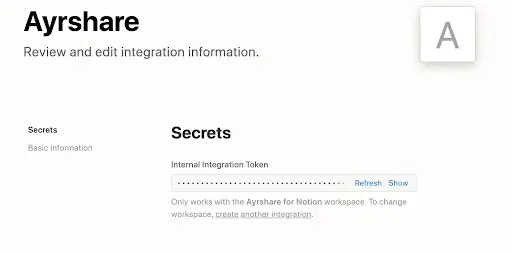
Ve a la página My Integrations de Notion y haz clic en New Integration. Aprende más sobre las integraciones de Notion. Puedes nombrar la integración “Ayrshare” para identificarla fácilmente y elegir el workspace adecuado que contendrá los datos de la publicación. Finalmente, las capacidades por defecto ya seleccionadas son suficientes. Envía para crear la integración. Si todo va bien, tendrás disponible un token de integración interna. Anótalo para pasos posteriores en esta página.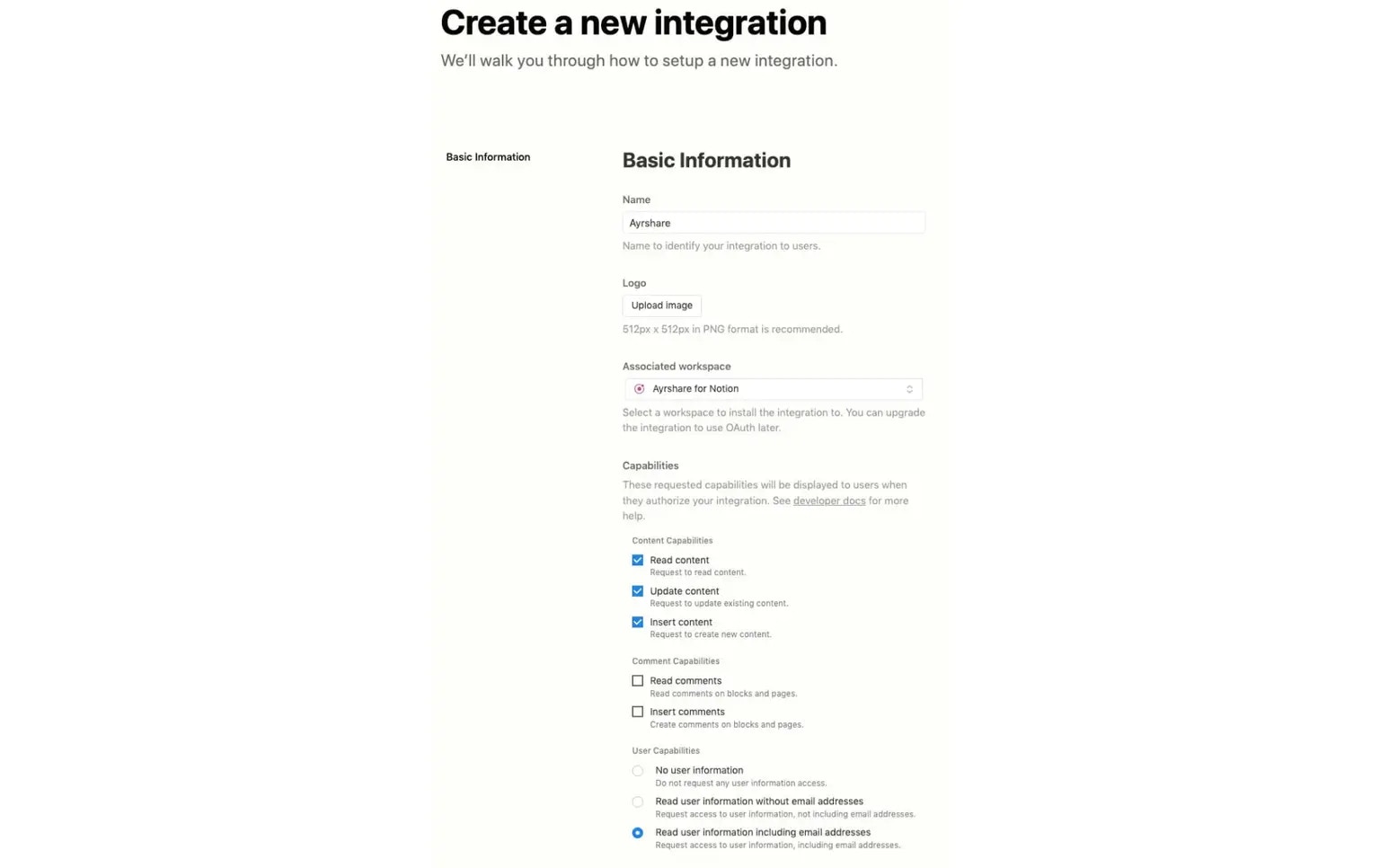
Conectar la base de datos de Notion a la integración interna
Abre la base de datos de Notion que creaste antes. Haz clic en los puntos suspensivos de la esquina superior derecha de la página y ve a Add Connection. Aquí puedes buscar la integración interna que creaste en el paso anterior por el nombre que le diste. Una vez hagas clic en la integración interna, habrás conectado esta base de datos de Notion con la integración.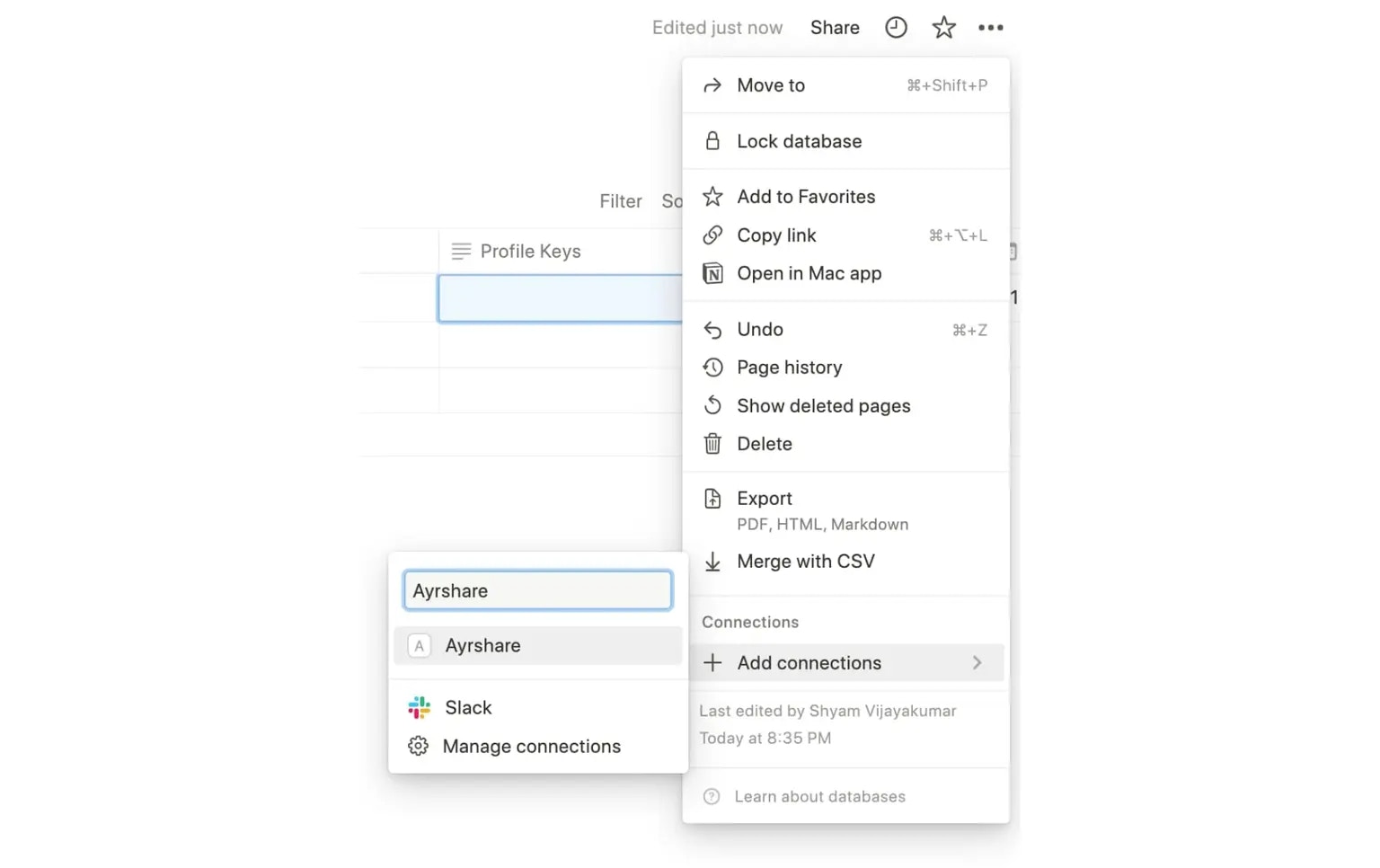
Ejecutar el script para enviar publicaciones desde Notion
Ahora puedes ejecutar un script en tu entorno local que leerá los datos de la base de datos de Notion y realizará una publicación a través de la API de Ayrshare por cada fila con estado “pending”. Asegúrate de definir las siguientes variables de entorno utilizadas en el script:API_KEY: es laAPI Keyque obtienes de Ayrshare. Es la API Key principal de tu Primary Profile de Ayrshare.NOTION_DATABASE_ID: abre la base de datos que creaste antes en esta página y obtén el ID de la base de datos desde la URL.
El ID de la base de datos es el valor anterior al ?v= en la URL de la página de la base de datos.
NOTION_KEY: token de integración interna del paso anterior.
- Clona el repositorio:
- cd al directorio notion y ejecuta
npm install. - Actualiza el archivo
.envcon tuAPI_KEYde Ayrshare,NOTION_KEYde Notion yNOTION_DATABASE_ID. - Ejecuta
node index.js
pending se cambiarán a success y las publicaciones se habrán realizado en las redes sociales correspondientes.
Github: Ayrshare Notion Integration
Publica en tus redes sociales directamente desde Notion