

YouTube upload विफलताएँ
retryAvailable: true के साथ error codes 453 (timeout) या 454
(service unavailable) लौटा सकती हैं। आपका इंटीग्रेशन इस flag पर branch कर सकता है ताकि transient विफलताओं को
backoff के साथ स्वचालित रूप से पुनः प्रयास किया जा सके। पूरी सूची के लिए
error codes reference देखें।YouTube पर पोस्ट करना
पोस्टिंग अवलोकन
YouTube API का उपयोग करके पोस्ट करने के लिएtitle parameter के साथ youTubeOptions object आवश्यक है - अधिकतम 100 Unicode code points।
title एकमात्र आवश्यक field है और transcribe endpoint के साथ स्वचालित रूप से उत्पन्न किया जा सकता है।
उदाहरण के लिए, डिफ़ॉल्ट settings के साथ एक YouTube video पोस्ट करने के लिए:
YouTube Post
private होते हैं, लेकिन visibility को public या unlisted पर सेट किया जा सकता है।
अधिक विवरण के लिए कृपया नीचे वैकल्पिक fields देखें।
YouTube पोस्ट वैकल्पिक Fields
नीचे कई अन्य वैकल्पिक fields सूचीबद्ध हैं, जिसमें videovisibility, tags, और publishAt तिथि शामिल हैं। आवश्यकताओं और विवरणों के लिए कृपया comments देखें।
YouTube Post Optional Fields
title100 Unicode code points या उससे कम होना चाहिए।post5,000 bytes या उससे कम होना चाहिए। Ayrshare भेजने से पहले < और > को [ और ) से बदल देता है, क्योंकि YouTube इन्हें स्वीकार नहीं करता।- Playlist Id को browser में playlist खोलकर और
list=के बाद के मान की प्रतिलिपि बनाकर पाया जा सकता है। videos जोड़ने के लिए प्रमाणित उपयोगकर्ता और channel playlist के owner होने चाहिए। - यदि आपका वीडियो mp4 जैसे ज्ञात video extension में समाप्त नहीं होता है, तो कृपया
isVideoparameter का उपयोग करें। विवरण के लिए /post endpoint देखें। publishAtfield YouTube को publishing time को नियंत्रित करने की अनुमति देगा। Video publish time तक private रहेगा जब इसे सार्वजनिक कर दिया जाएगा। यदि publish time अतीत में है, तो video तुरंत सार्वजनिक हो जाएगा।publishAtfield का उपयोग करते समय postscheduleDatefield का उपयोग न करें।containsSyntheticMediafield का उपयोग यह प्रकट करने के लिए किया जाता है कि किसी video में यथार्थवादी Altered या Synthetic (A/S) सामग्री शामिल है: किसी वास्तविक व्यक्ति को कुछ कहते या करते हुए दिखाना जो उन्होंने वास्तव में नहीं कहा या नहीं किया, किसी वास्तविक घटना या स्थान के footage को बदलना, ऐसा यथार्थवादी दिखने वाला दृश्य उत्पन्न करना जो वास्तव में नहीं हुआ था। देखें AI Content Disclosure।license- video license प्रकार सेट करता है। स्वीकृत मान:"youtube"(Standard YouTube License, default) या"creativeCommon"(Creative Commons - Attribution)।embeddable- Boolean (या strings"true"/"false")। यह नियंत्रित करता है कि क्या video को तीसरे पक्ष की वेबसाइटों पर embed किया जा सकता है। डिफ़ॉल्ट:true।publicStatsViewable- Boolean (या strings"true"/"false")। यह नियंत्रित करता है कि क्या video के watch page पर extended statistics panel सार्वजनिक रूप से देखने योग्य है। इस सेटिंग की परवाह किए बिना basic view count और like count सार्वजनिक रूप से दिखाई देते हैं। डिफ़ॉल्ट:true। विवरण के लिए YouTube Data API reference मेंstatus.publicStatsViewableदेखें।- अधिक जानकारी के लिए YouTube Media Guidelines देखें।
Monetization और सामग्री नियंत्रण
madeForKids, license, embeddable, और publicStatsViewable fields Ayrshare API के माध्यम से upload समय पर settable हैं। हालाँकि, प्रत्यक्ष monetization toggles (ads सक्षम/अक्षम करना), ad प्रकार चयन (pre-roll, mid-roll, post-roll), revenue sharing, और Content ID के लिए YouTube CMS credentials आवश्यक हैं — जो केवल MCNs और enterprise content owners के लिए उपलब्ध हैं — और मानक YouTube OAuth या Ayrshare API के माध्यम से उपलब्ध नहीं हैं।AI Content Disclosure
यथार्थवादी Altered या Synthetic (A/S) सामग्री को self-disclose करें ताकि YouTube प्रकाशित video पर अपना AI disclosure लागू करे।YouTube AI Content Disclosure
containsSyntheticMedia: यह प्रकट करने के लिएtrueपर सेट किया गया Boolean कि video में यथार्थवादी Altered या Synthetic सामग्री शामिल है। डिफ़ॉल्टfalse। parameter को छोड़ने का अर्थ है कि Ayrshare upload के साथ कोई disclosure नहीं भेजता। YouTube फिर भी अपना स्वयं का लेबल लागू कर सकता है (नीचे देखें)।- YouTube को disclosure की आवश्यकता तब होती है जब कोई video इनमें से कुछ भी करता है: किसी वास्तविक व्यक्ति को कुछ ऐसा कहते या करते हुए दिखाना जो उन्होंने वास्तव में नहीं कहा या नहीं किया, किसी वास्तविक घटना या स्थान के footage को बदलना, या ऐसा यथार्थवादी दिखने वाला दृश्य उत्पन्न करना जो वास्तव में नहीं हुआ था।
- केवल
trueऔर“true”ही disclosure को चालू करते हैं। कोई भी अन्य मान, जिसमेंfalse,“yes”, या1शामिल हैं, कोई disclosure नहीं भेजता और कोई warning नहीं लौटाता। - यह YouTube Studio में video के Details पेज पर AI use प्रश्न को Yes पर सेट करता है, ताकि आप प्रकाशन के बाद वहाँ इसकी पुष्टि कर सकें।
- यह parameter केवल एक self-disclosure है, और लेबल दिखने का यही एकमात्र तरीका नहीं है। Ayrshare यह पता नहीं लगाता या अनुमान नहीं लगाता कि आपका media AI-generated है या नहीं। YouTube स्वयं भी किसी video को लेबल कर सकता है, उदाहरण के लिए उसके GenAI tools से बनाई गई सामग्री या C2PA Content Credentials वाली files।
video प्रकाशित होने के बाद Ayrshare disclosure नहीं जोड़ सकता। पोस्ट करते समय ही
containsSyntheticMedia सेट करें। Self-declared disclosure को बाद में भी YouTube Studio में
बदला जा सकता है, लेकिन YouTube द्वारा स्वयं लागू किया गया लेबल, चाहे वह उसके GenAI tools से हो,
योग्य C2PA metadata से हो, या manual review के बाद हो, वहाँ संपादित नहीं किया जा सकता।YouTube Shorts
YouTube Short एक short-form vertical video है जो तीन मिनट तक लंबा हो सकता है। ये TikTok videos और Instagram या Facebook Reels के समान हैं।YouTube Shorts पोस्ट करना
आपyouTubeOptions object में shorts parameter जोड़कर 3 मिनट तक का YouTube Shorts video पोस्ट कर सकते हैं।
YouTube Shorts Post
YouTube Shorts पर महत्वपूर्ण जानकारी
- Video को Short के रूप में भेजना YouTube के लिए एक संकेत है कि आप चाहते हैं कि video Short के रूप में दिखाई दे, लेकिन गारंटी नहीं देता कि यह Short के रूप में दिखाई देगा। YouTube द्वारा Short माने जाने के लिए video को Short video आवश्यकताओं को पूरा करना होगा, जैसे कि 3 मिनट या उससे कम होना और 9:16 का vertical aspect ratio।
- YouTube Shorts thumbnails का समर्थन नहीं करता।
- YouTube Shorts पोस्ट करने के लिए API का उपयोग करने पर अतिरिक्त जानकारी।
YouTube Thumbnails
Custom thumbnails के लिए verified YouTube channel आवश्यक है। thumbnail लागू न होने का सबसे सामान्य कारण (जबकि video अभी भी पोस्ट होता है) एक unverified channel है — https://www.youtube.com/verify पर verify करें (phone verification)। आपका
thumbNail भी PNG या JPG/JPEG होना चाहिए, 2MB या उससे कम, और एक पहुँच योग्य URL से सर्व किया गया; Ayrshare जहाँ संभव हो, प्रकाशित करने से पहले इनकी पुष्टि करता है। जब video पोस्ट होता है लेकिन thumbnail विफल हो जाता है, तो YouTube परिणाम status: "success" रखता है और warnings array (feature: "thumbnail", code: 307) जोड़ता है जो विफलता का वर्णन करता है। पूर्ण समाधान के लिए YouTube Thumbnail Not Applied (Unverified Channel) देखें।YouTube Thumbnails जोड़ना
YouTube Thumbnails और अन्य फ़ीचर्स, जैसे 15 मिनट के videos अपलोड करना, आपके phone number के verification की आवश्यकता है। एकthumbNail एक JPEG या PNG का URL है और आकार में 2MB से कम है। फ़ाइल extension को png, jpg, या jpeg में समाप्त होना चाहिए।
YouTube Thumbnail
YouTube Studio में Thumbnails सक्षम करें
Thumbnails पोस्ट करने के लिए आपको YouTube अनुमतियाँ प्रदान की जानी चाहिए। YouTube Studio में Settings->Channel पर जाएँ। “Feature Eligibility” चुनें और “Features that require phone verification” पर क्लिक करें। सक्षम करने के लिए अपना phone number दर्ज करें।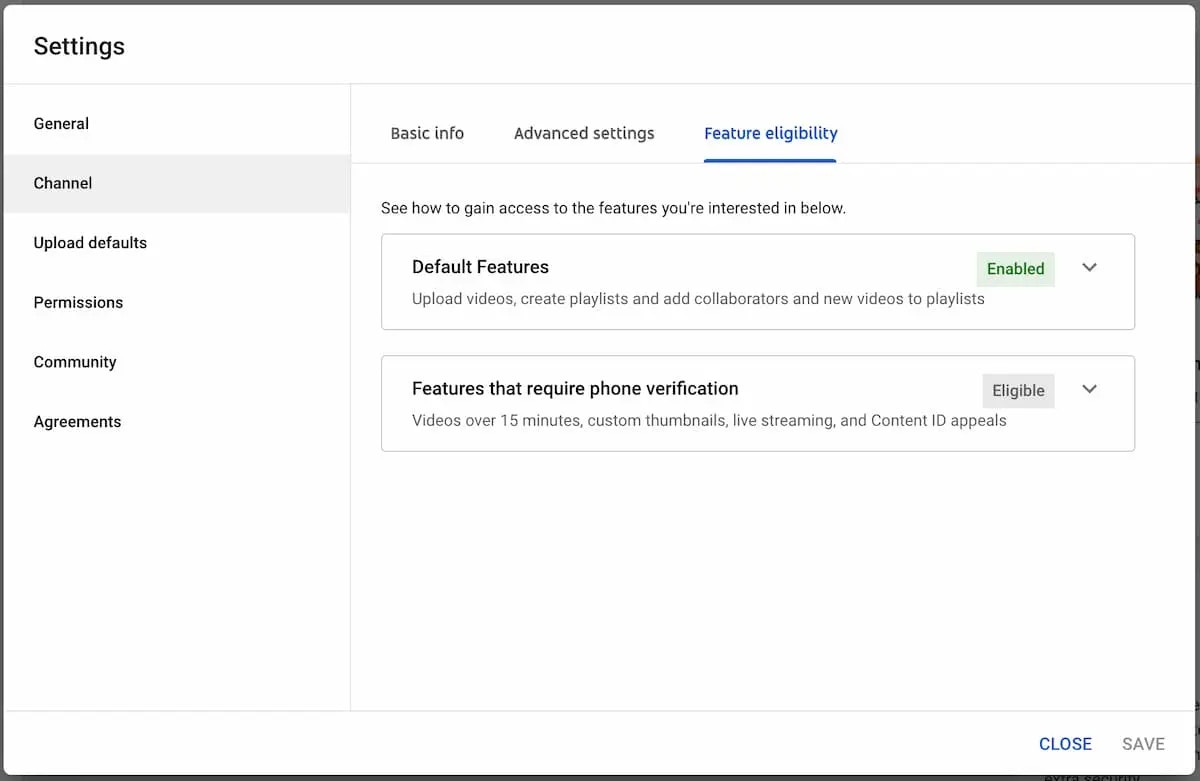
वीडियो: API के माध्यम से YouTube पर पोस्ट करना
Upload सीमाएँ
YouTube 24 घंटे की अवधि में YouTube API के माध्यम से एक channel कितने videos अपलोड कर सकता है, इसे सीमित करता है।- Creator के स्थान के आधार पर, एक channel उन्नत सुविधाओं तक पहुँच प्राप्त करके अपनी दैनिक सीमा बढ़ा सकता है। अधिक जानने के लिए इस article पर जाएँ।
- सीमाएँ देश/क्षेत्र या channel history के अनुसार भिन्न हो सकती हैं। Copyright strikes channel history पात्रता को प्रभावित कर सकते हैं और Community Guidelines strikes प्रभावित करेगा कि एक channel कितना upload कर सकता है।
विवरण Links
YouTube video description में clickable links रखने के लिए आपको YouTube Studio में Advanced Features को सक्रिय करना होगा। उन्नत सुविधाओं को सक्रिय करने के लिए YouTube Studio -> Settings -> Channel -> Feature Eligibility -> Advanced Features -> Access Features पर जाएँ।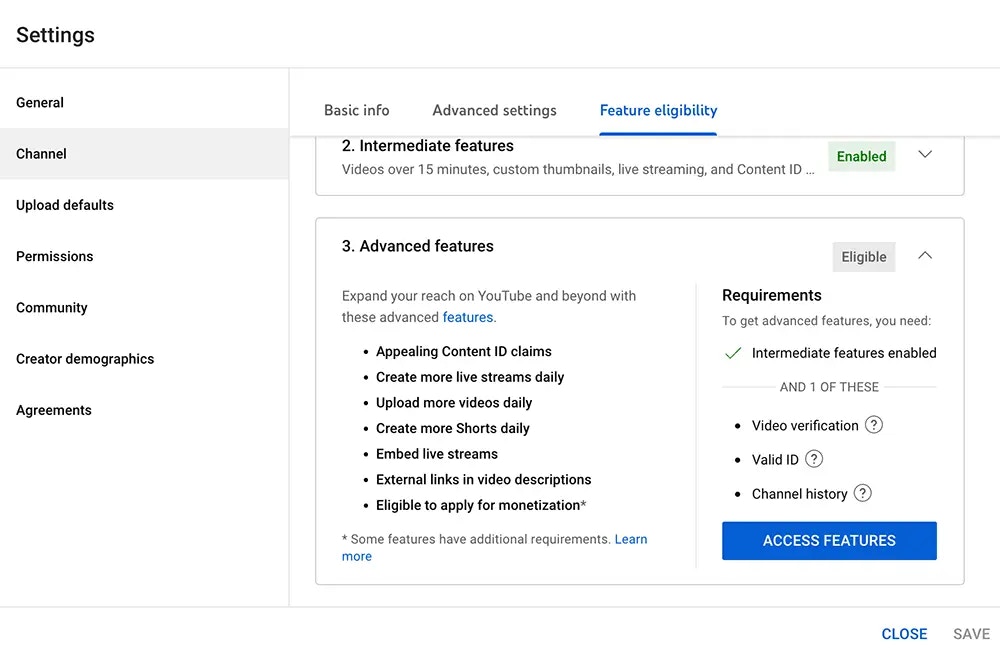
Playlists
आपyouTubeOptions object में playListId शामिल करके YouTube playlist में videos जोड़ सकते हैं।
सुनिश्चित करें कि प्रमाणित उपयोगकर्ता और channel playlist के owner हैं।
YouTube Playlist
Videos के लिए Subtitles / Captions
आप एक SRT फ़ाइल या YouTube SBV फ़ाइल शामिल करके videos में YouTube subtitles, जिन्हें YouTube captions भी कहा जाता है, जोड़ सकते हैं। अपनी SRT या SBV फ़ाइल के URL को निर्दिष्ट करने के लिएyouTubeOptions object में subTitleUrl field का उपयोग करें।
YouTube Subtitles
subTitleUrl: एक मान्य SRT या SBV फ़ाइल। URLhttps://से शुरू होना चाहिए और.srtया.sbvमें समाप्त होना चाहिए और एक मान्य SRT या SBV फ़ाइल होनी चाहिए। फ़ाइल 100 MB से कम होनी चाहिए।subTitleLanguage: वैकल्पिक: subtitles की भाषा। एक मान्य language code होनी चाहिए। डिफ़ॉल्ट: “en”।subTitleName: वैकल्पिक: caption track का नाम। नाम का उद्देश्य playback के दौरान उपयोगकर्ता को एक विकल्प के रूप में दिखाई देना है। समर्थित अधिकतम नाम लंबाई 150 characters है। डिफ़ॉल्ट: “English”।
SRT और SBV फ़ाइलें क्या हैं?SRT (SubRip Subtitle) और SBV (YouTube SubViewer) videos में समयबद्ध text प्रदर्शित करने के लिए उपयोग की जाने वाली subtitle फ़ाइल formats हैं। मुख्य अंतर यह है कि SRT arrow separators के साथ HH:MM:SS,MS format में timestamps का उपयोग करता है, जबकि SBV commas के साथ HH:MM:SS.MS format का उपयोग करता है।
Tags
आपyouTubeOptions object में tags array शामिल करके अपने videos में YouTube tags जोड़ सकते हैं।
Tags प्रत्येक कम से कम 2 characters लंबे होने चाहिए और सभी tags की कुल लंबाई 500 characters या उससे कम होनी चाहिए।
YouTube Tags
YouTube Mentions
जबकि आप YouTube पोस्ट में@handle जोड़ सकते हैं, YouTube पोस्ट text में mentions को resolve करने का समर्थन नहीं करता।
@handle plain text के रूप में रहेगा।