

Instagram को कैसे लिंक करें
Instagram व्यक्तिगत Facebook खाते, Creator Studio खाते, और IGTV पर प्रकाशन का समर्थन नहीं करता। विवरण के लिए नीचे देखें।Instagram को सीधे लिंक करना
1
Instagram लिंक करने के लिए क्लिक करें
Social Accounts पेज पर Instagram आइकन पर क्लिक करें।
2
Instagram Login
अपने credentials इनपुट करें और Log in पर क्लिक करें।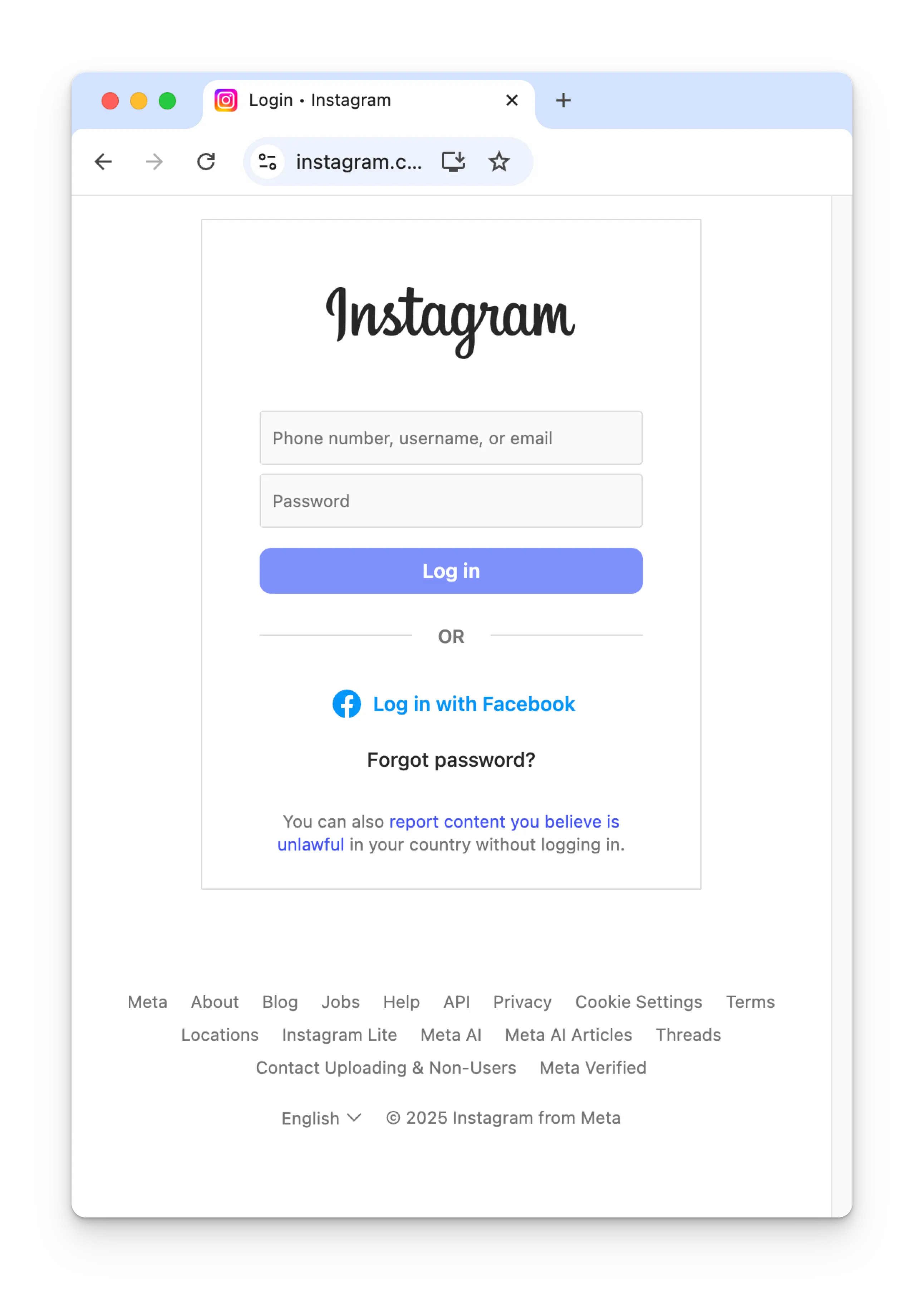
3
Instagram Permissions
Instagram के लिए सभी permissions चालू करें और Allow पर क्लिक करें।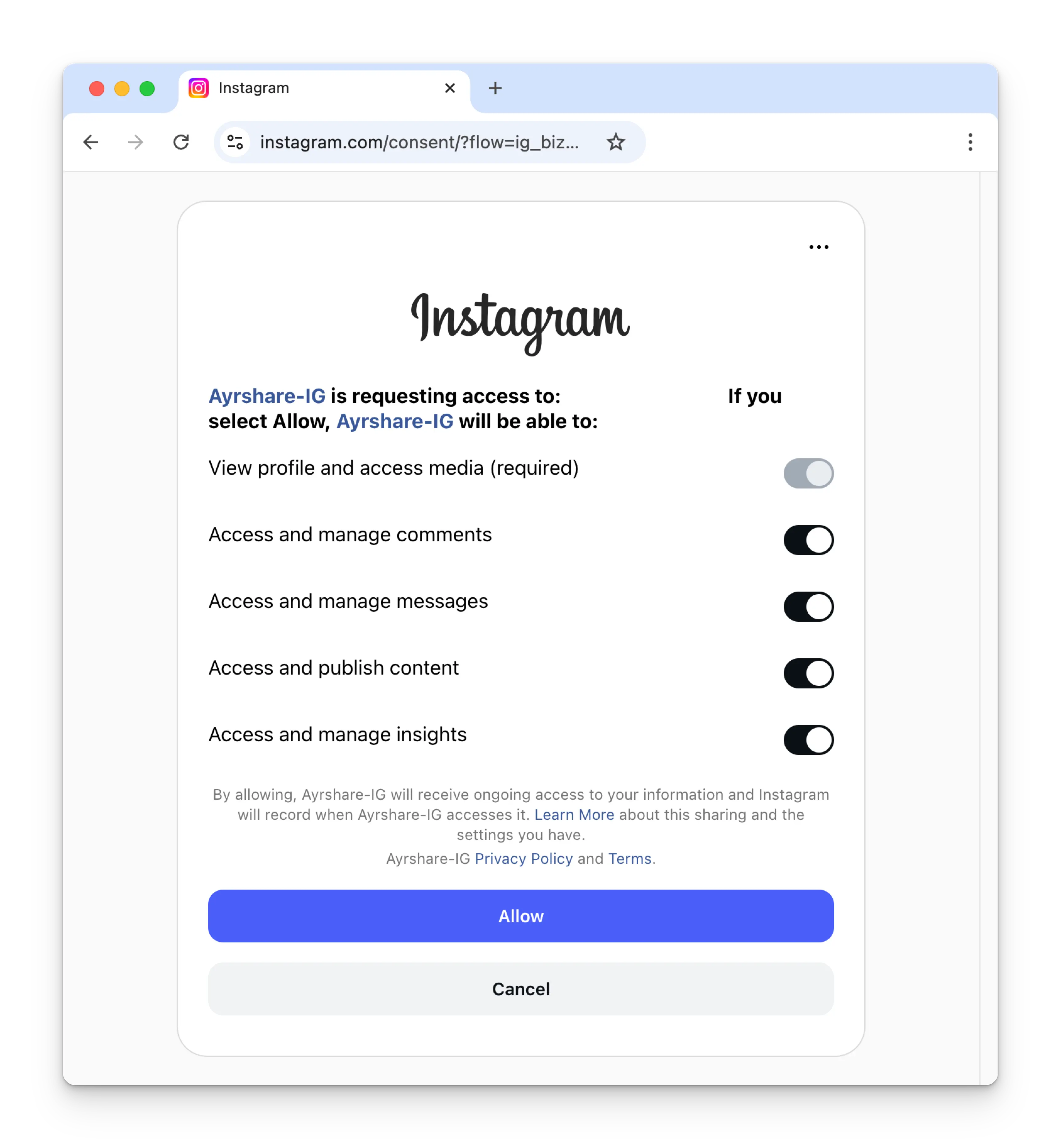
4
पुष्टि
आपका Social Accounts पेज अब आपके Instagram खाते के साथ अपडेट हो जाएगा।
Facebook के माध्यम से Instagram लिंक करना (Facebook पेज आवश्यक)
यह Instagram linking प्रक्रिया Facebook के माध्यम से authenticate करती है, इसलिए जब आप Social Accounts पेज पर Instagram आइकन पर क्लिक करते हैं, तो एक Facebook sign-in pop-up होगा — कृपया सुनिश्चित करें कि आप pop-ups की अनुमति दें।1
Instagram लिंक करने के लिए क्लिक करें
Social Accounts पेज पर Instagram आइकन पर क्लिक करें।
2
पहली बार Instagram लिंक करना
जब आप पहली बार Instagram लिंक करते हैं, तो आपसे Facebook के माध्यम से authenticate करने के लिए कहा जाएगा।यदि आपने पहले Ayrshare को Facebook से कनेक्ट किया है और यह छवि नहीं दिखती, तो चरण 3 पर जाएँ।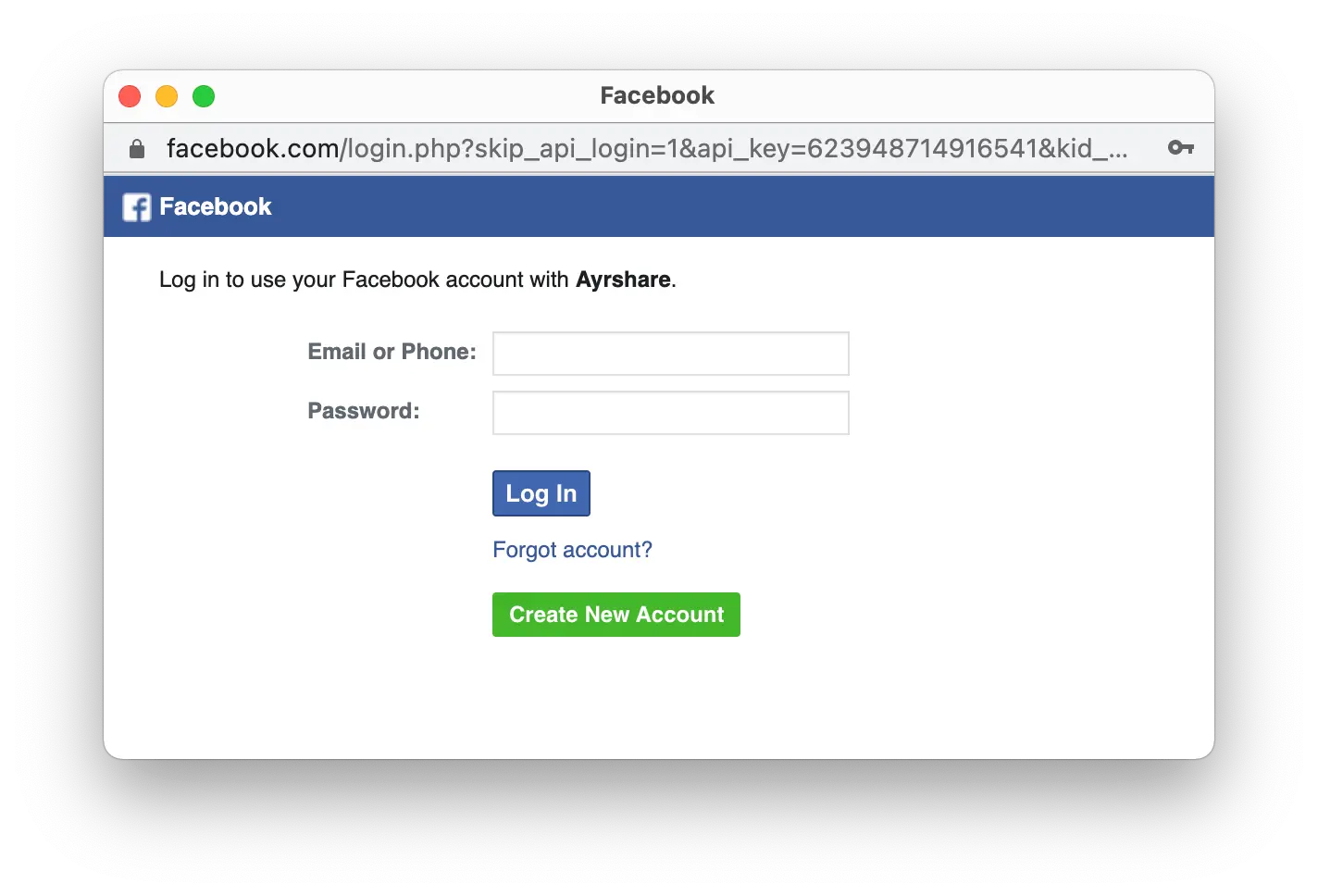
3
Instagram सेटिंग्स संपादित करें
प्रारंभिक सेटअप के दौरान Edit Settings पर क्लिक करें।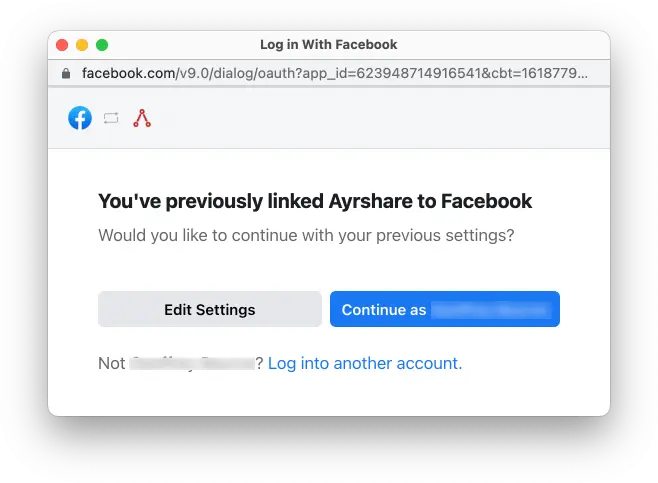
4
Instagram Business या Creator खातों को Authorize करें
सभी Instagram Business Accounts या Instagram Creator Accounts को चेक करें। Next पर क्लिक करें।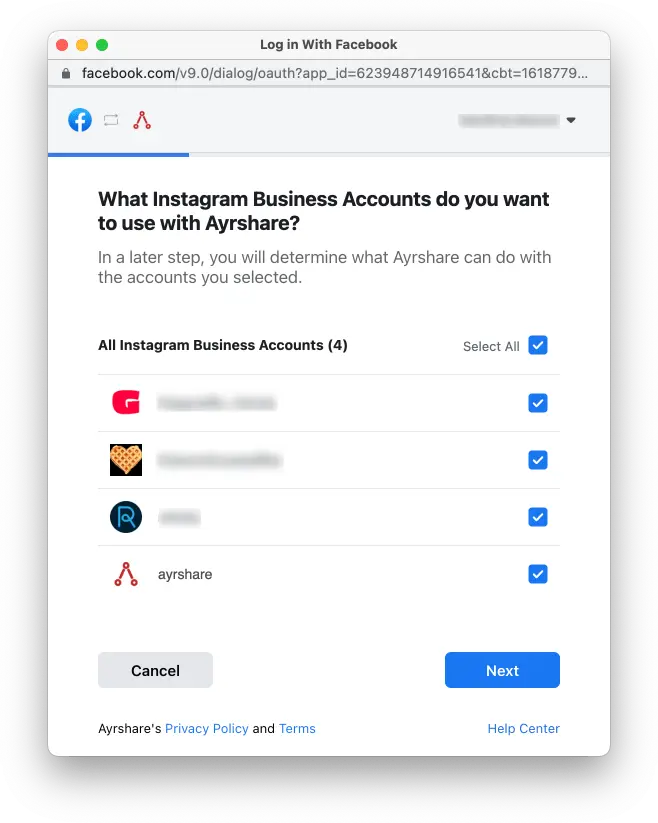
5
Facebook Pages चुनें
सभी Facebook Pages को चेक करें। Next पर क्लिक करें।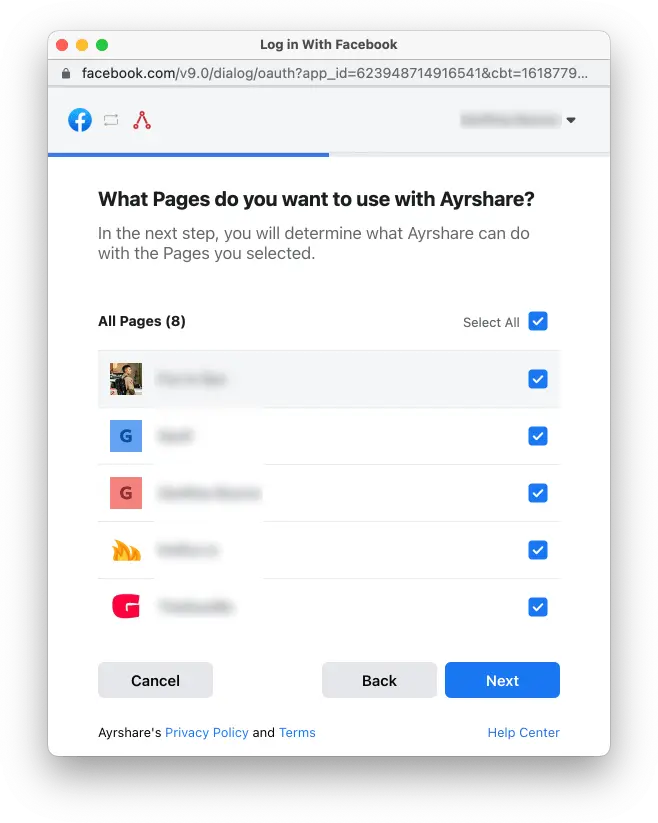
6
Permissions सक्षम करें
सभी permissions को Yes पर करें। Done पर क्लिक करें। फिर आपसे Ayrshare के साथ लिंक करने के लिए एक विशिष्ट Instagram खाता चुनने के लिए कहा जाएगा। एक बार चयनित होने पर आपका
लिंक पूर्ण हो जाएगा और आप Instagram पर पोस्ट करना शुरू कर सकते हैं।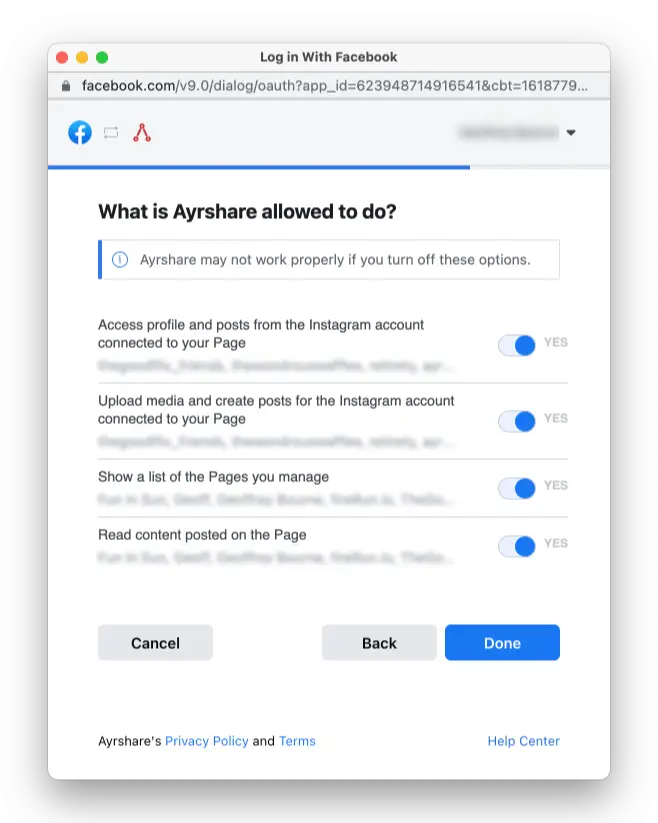
7
पुष्टि
आपका Social Accounts पेज अब आपके Instagram खाते के साथ अपडेट हो जाएगा।
Instagram Business या Creator खाता सक्षम करना
Instagram के लिए आवश्यक है कि आपका खाता Instagram Business या Instagram Creator खाता हो। Instagram Business और Creator खातों के बारे में अधिक जानें।व्यक्तिगत से Business या Creator खाते पर स्विच करना
यदि आपके पास व्यक्तिगत Instagram खाता है, तो Instagram मोबाइल ऐप खोलें:- अपनी profile पर जाएँ और Settings and activity पेज पर जाने के लिए ऊपरी दाएँ कोने में मेनू आइकन ≡ पर टैप करें।
- For professionals अनुभाग तक स्क्रॉल करें।
- Account type and tools पर क्लिक करें।
- Switch to professional account पर टैप करें।
- अपना खाता सेट करने के चरणों से गुज़रें और Creator या Business चुनें।
Business से Creator या इसके विपरीत स्विच करना
यदि आप Business खाते से Creator खाते पर या इसके विपरीत स्विच करना चाहते हैं:- अपनी profile पर जाएँ और Settings and activity पेज पर जाने के लिए ऊपरी दाएँ कोने में मेनू आइकन ≡ पर टैप करें।
- For professionals अनुभाग तक स्क्रॉल करें।
- Creator (या Business) tools and controls पर क्लिक करें।
- नीचे स्क्रॉल करें और Switch account type पर टैप करें।
- Creator या Business पर स्विच करने के लिए चुनें।
यदि आपके पास Business या Creator खाता है, लेकिन Ayrshare लिंक करते समय आपको यह कहते हुए error मिलता है कि आपका खाता Creator या Business नहीं है, तो अपने Instagram को वापस Personal पर स्विच करें और फिर वापस Creator या
Business पर स्विच करें। यह अक्सर खाता प्रकार को रीसेट करता है और आपको Ayrshare से लिंक करने की अनुमति देता है।
Music Attach पात्रता (Facebook Login आवश्यक)
यह Meta द्वारा अपने Audio API पर लगाया गया प्रतिबंध है, Ayrshare की सीमा नहीं। Meta का documentation कहता है कि API “केवल Facebook Login वाले Instagram API पर उपलब्ध है। यह Instagram Login वाले Instagram API पर समर्थित नहीं है।” Ayrshare की ओर से ऐसी कोई permission, plan, या setting नहीं है जो इसे बदल दे।आपको क्या चाहिए
- एक Instagram Business या Creator खाता। व्यक्तिगत खाते API के माध्यम से बिल्कुल भी publish नहीं कर सकते।
- उस Instagram खाते से कनेक्ट किया गया एक Facebook पेज। Facebook Login flow इसी के विरुद्ध authenticate करता है।
- Instagram को Ayrshare से Instagram Login अक्षम करके लिंक किया गया हो, ताकि Facebook Login flow का उपयोग हो।
इसे सेट करना
1
पुष्टि करें कि खाता Business या Creator है
नीचे Instagram Business या Creator खाता सक्षम
करना
देखें। Personal खाते का उपयोग नहीं किया जा सकता।
2
Facebook पेज को Instagram खाते से कनेक्ट करें
Facebook में, पेज पर स्विच करें, फिर Settings & privacy → Settings → Permissions →
Linked accounts पर जाएँ और Instagram कनेक्ट करें। सीधा लिंक है
facebook.com/settings/?tab=linked_profiles।पूरा विवरण नीचे Facebook पेज को Instagram से कनेक्ट
करें
में है।
3
Ayrshare में Instagram Login अक्षम करें
Ayrshare dashboard में, Instagram
Login बंद करें। यह linking को Facebook Login
flow पर स्विच कर देता है, जिसके लिए कनेक्टेड पेज आवश्यक है।
4
Instagram को रिलिंक करें
Ayrshare में Instagram खाते को अनलिंक करें और Facebook के माध्यम से Instagram लिंक
करना
का पालन करते हुए इसे फिर से लिंक करें। सभी permissions दें, जिसमें
instagram_content_publish शामिल है।ऐसा खाता जो पहले से Instagram Login से लिंक था, उसे रिलिंक करना ही होगा। केवल dashboard setting
बदलने से मौजूदा कनेक्शन परिवर्तित नहीं होता।5
सत्यापित करें
किसी भी keyword के साथ audio खोज को कॉल करें।
success के
status के साथ 200 पात्रता की पुष्टि करता है। 514 का अर्थ है कि खाता अभी भी Instagram
Login पर है।Instagram Login डिफ़ॉल्ट है और अधिकांश खातों के लिए सही विकल्प है। यह सरल है और इसे किसी Facebook
पेज की आवश्यकता नहीं है। Facebook Login पर केवल तभी स्विच करें जब आपको Audio API या किसी अन्य
केवल-Facebook-Login फ़ीचर की आवश्यकता हो, क्योंकि रिलिंक करने से posting तब तक बाधित रहती है जब तक वह
पूरा न हो जाए।
Facebook पेज को Instagram से कनेक्ट करें
यदि आपके पास पहले से एक Instagram Business या Creator खाता है और आप Facebook पेज कनेक्ट करना चाहते हैं, तो विस्तृत निर्देश देखें। या यदि आप एक नया Facebook पेज बनाना चाहते हैं।1
Linked accounts खोलें
डेस्कटॉप पर Facebook में login करें और उस Facebook पेज पर स्विच करें जिसे आप कनेक्ट करना चाहते हैं
(अपनी व्यक्तिगत profile पर नहीं)। Settings & privacy → Settings पर जाएँ, फिर बाईं ओर के पैनल में
Permissions अनुभाग ढूँढें और Linked accounts पर क्लिक करें।जब पेज चयनित हो, तो सीधा लिंक है
facebook.com/settings/?tab=linked_profiles।पैनल में Instagram सूचीबद्ध होता है। यदि कोई कनेक्शन पहले से मौजूद है तो वह
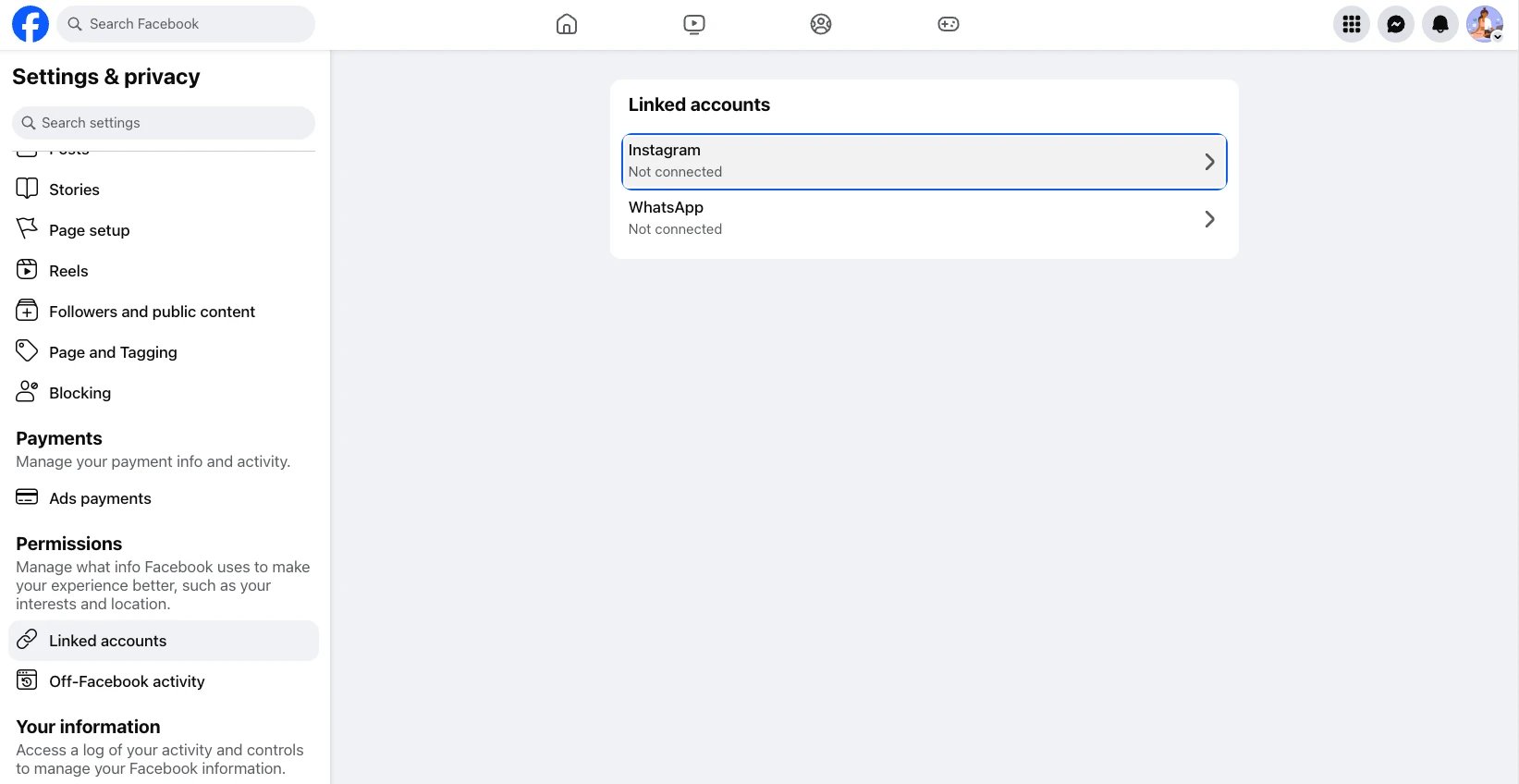
Connected to @yourhandle दिखाता है। यदि वह Not connected दिखाता है, तो उस row पर क्लिक करें।2
खाता कनेक्ट करें
Connect account पर क्लिक करें और Instagram login prompt पूरा करें।यहाँ Facebook की अपनी शब्दावली पर ध्यान दें: यह आपके Facebook पेज को एक professional Instagram
profile से कनेक्ट करता है। एक व्यक्तिगत Instagram profile कनेक्ट करने की प्रक्रिया के हिस्से के रूप में
professional में बदल दी जाती है, जो वही Business या Creator खाता प्रकार है जिसकी Ayrshare को
आवश्यकता है।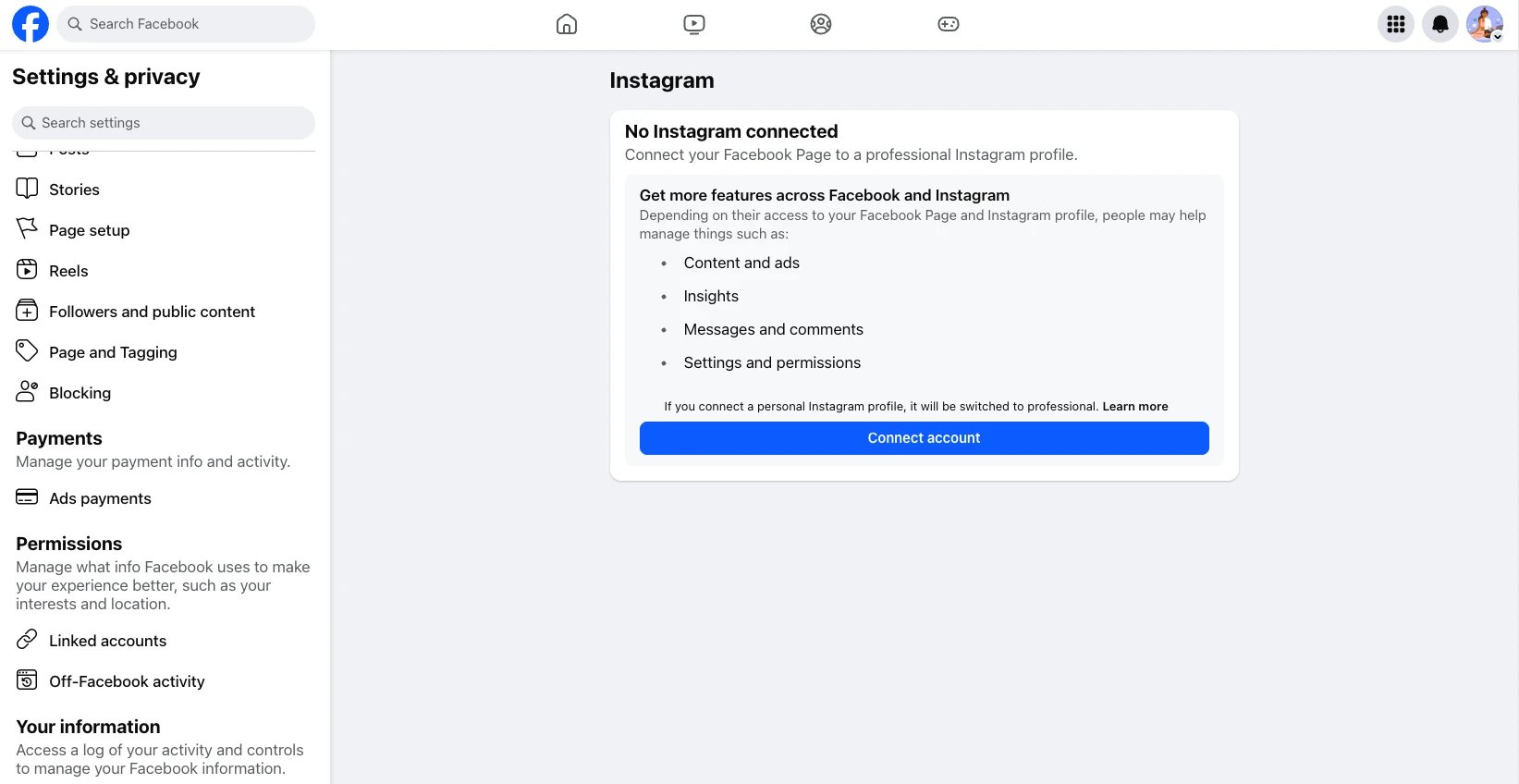
Instagram की समस्या निवारण
यदि आपको Instagram के साथ समस्याएँ हो रही हैं तो कृपया समस्या निवारण गाइड देखें।अतिरिक्त Instagram जानकारी
Instagram छवि आकार पर बहुत सख्त आवश्यकताएँ रखता है। छवियों की चौड़ाई कम से कम 1080 पिक्सेल होनी चाहिए, जिसका aspect ratio 1.91:1 और 4:5 के बीच हो।Ayrshare पता लगाएगा कि यदि आपका छवि आकार सही नहीं है और error के साथ प्रतिक्रिया देगा।
- Instagram पर पोस्ट करने, analytics प्राप्त करने, comments का प्रबंधन करने, या history पुनर्प्राप्त करने पर विवरण के लिए यहाँ देखें।
- अनुशंसित छवि आकारों पर अधिक जानकारी के लिए, कृपया देखें: