正しいボットを追加してください: 
@AyrshareBot(表示名は「Ayrshare」となり、以下のような赤いロゴです)。@AyrShareSocialMediaBot、@ayrshare_bot、
@kylo_post_bot、@AyrshareTestbot などです。Ayrshare で動作するのは @AyrshareBot のみです。他のボットを追加した場合、連携コードは受信されず何も起こりません。追加する前に、ボットを開き、ユーザー名が正確に @AyrshareBot であることを確認してください。ボットを追加するには、チャンネルまたはグループの管理者権限が必要です。Telegram チャンネル投稿では、投稿者としてチャンネル名とロゴが表示されます。Telegram グループ投稿では、投稿者として Ayrshare の名前とロゴが表示されます。
ボットは Administrator でなければなりません — 単なるメンバーでは不可です。
@AyrshareBot は Telegram の Privacy Mode が有効になっているため、メンバーとしてのみ追加された場合、Code: メッセージを受信できず、連携はエラーもなく静かに失敗します。コードを貼り付けたのと同じチャンネルまたはグループで、Administrator に昇格させてください。Telegram を Ayrshare に連携する方法
-
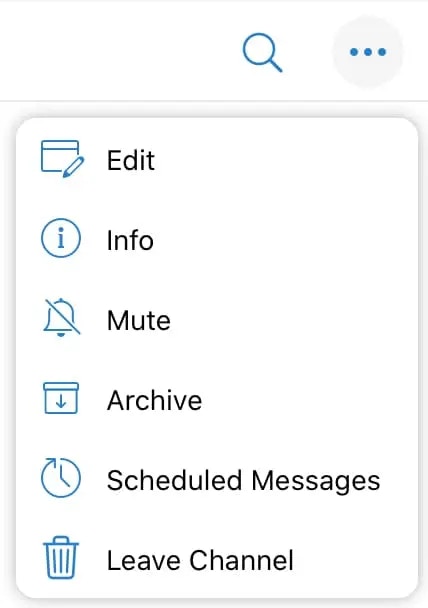
Telegram モバイルアプリで、公開先のチャンネルまたはグループを開きます。右上の 3 本の水平ドットをタップし、Info に移動します。
-
Ayrshare を管理者として追加します:
- Channel の場合、Administrators を選択し、Add Admin をタップします。
- Group の場合、「+ Add」をクリックして Ayrshare をメンバーとして追加し、Ayrshare を検索してメンバーとして追加します。次に右上の Edit を選択し、Administrators をクリックして Add Admin をタップします。
-
Ayrshare を検索し、公式ボット
@AyrshareBot(表示名は「Ayrshare」)を選択します。似た名前のなりすましボットは選択しないでください — 上の警告を参照してください。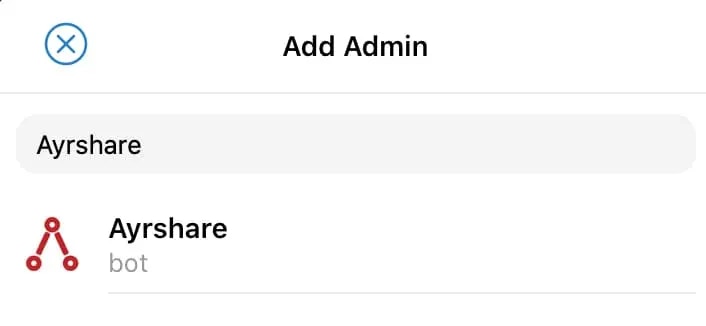
-
ボットの権限を選択するよう求められます。ボットがあなたに代わって投稿と削除を行えるよう、最後の 2 つを除くすべての権限を選択します。
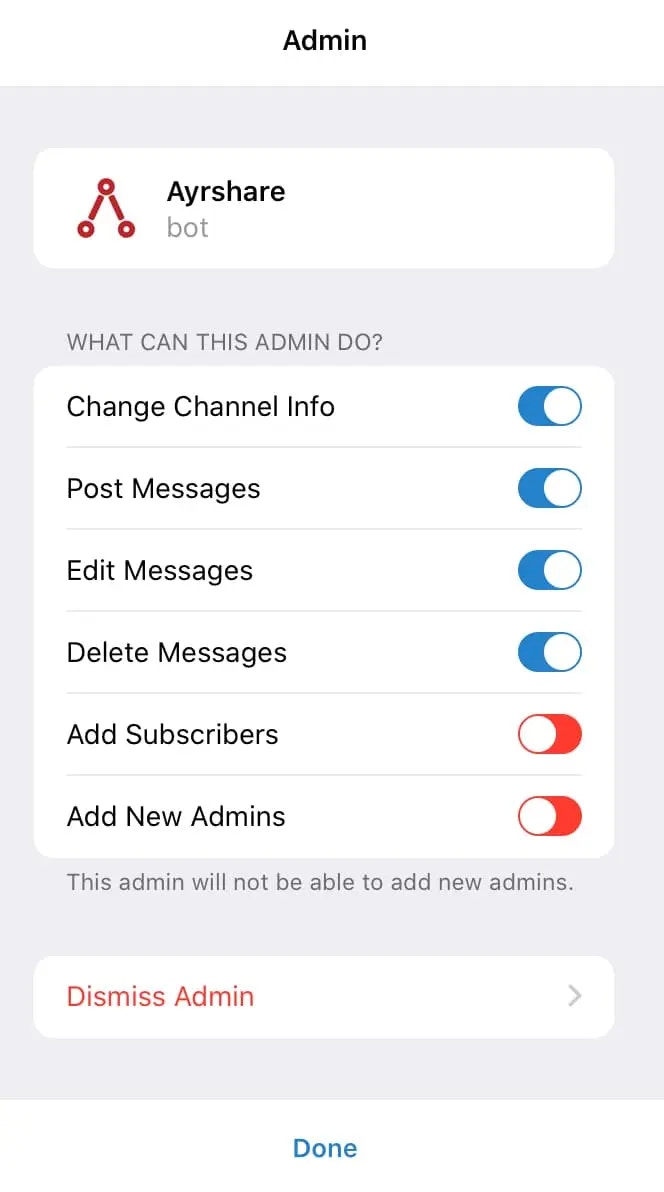
- 完了したら Done をタップします。
- Ayrshare Dashboard の Social Accounts で Telegram アイコンをクリックすると、Telegram のアクセスコードが表示されます。
-
「Code:」を含めてコードをコピーします。
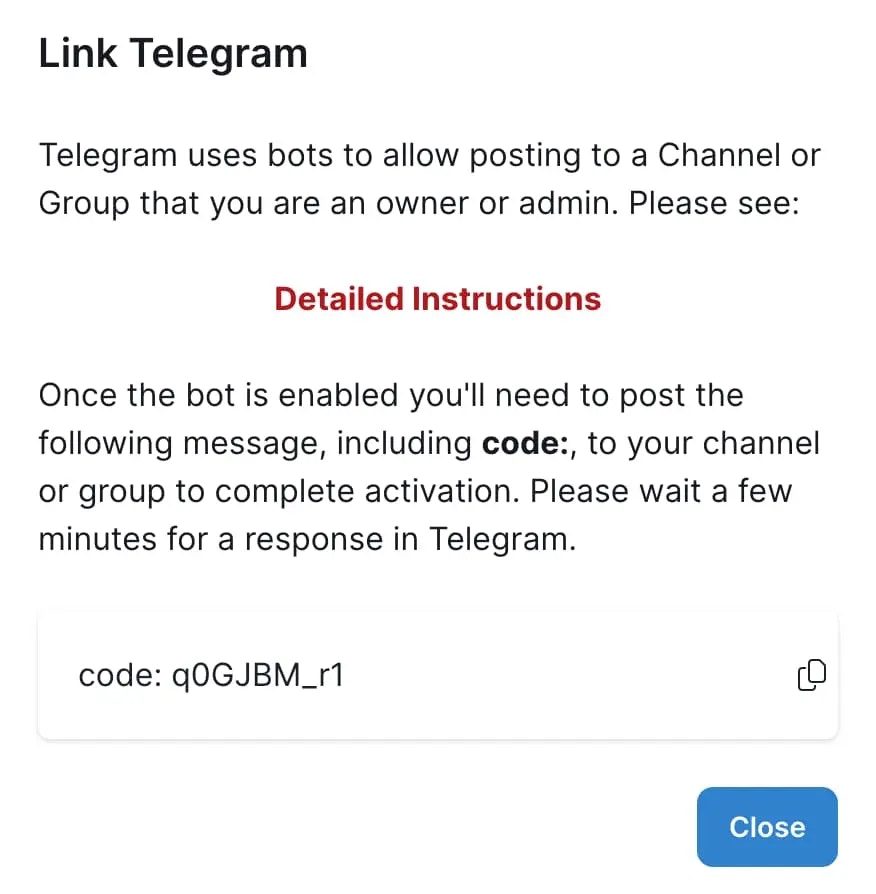
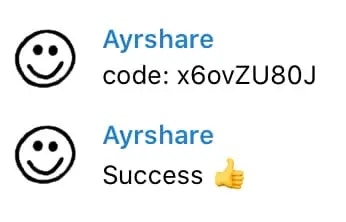
- Telegram のグループまたはチャンネルのチャットプロンプトで、このコードを貼り付けて Enter を押す/送信ボタンをタップします。成功すると、チャンネルまたはグループに成功メッセージが返されます。
コードメッセージ入力後、Telegram が成功メッセージを送信するまで最大 5 分 かかることがありますので、しばらくお待ちください。