

Instagram を接続する方法
Instagram は個人 Facebook アカウント、Creator Studio アカウント、および IGTV への公開をサポートしていません。 詳細は 以下 を参照してください。Instagram を直接接続する
1
Instagram を接続するためにクリックします
Social Accounts ページの Instagram アイコンをクリックします。
2
Instagram ログイン
資格情報を入力し、Log in をクリックします。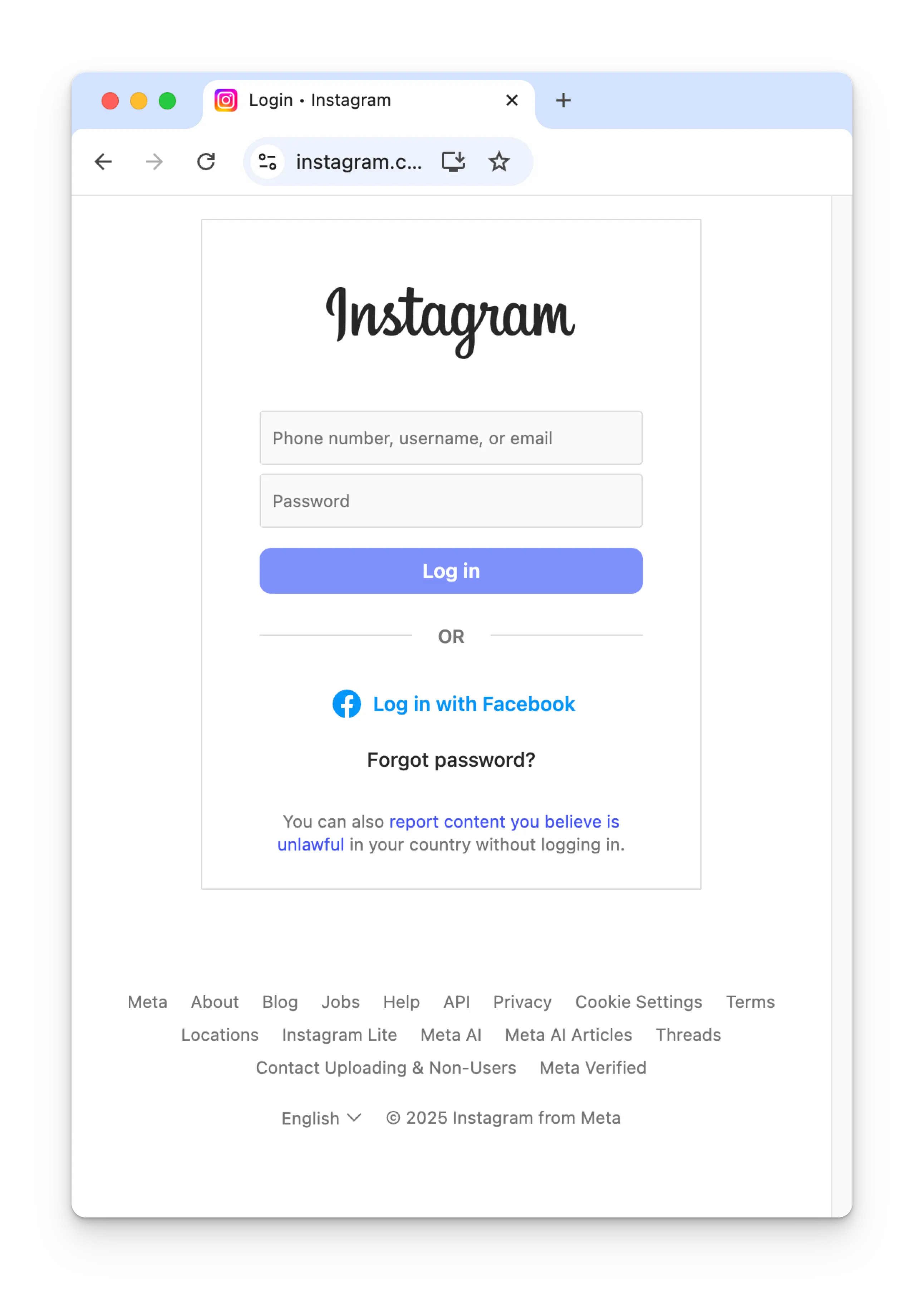
3
Instagram の権限
Instagram のすべての権限を有効にし、Allow をクリックします。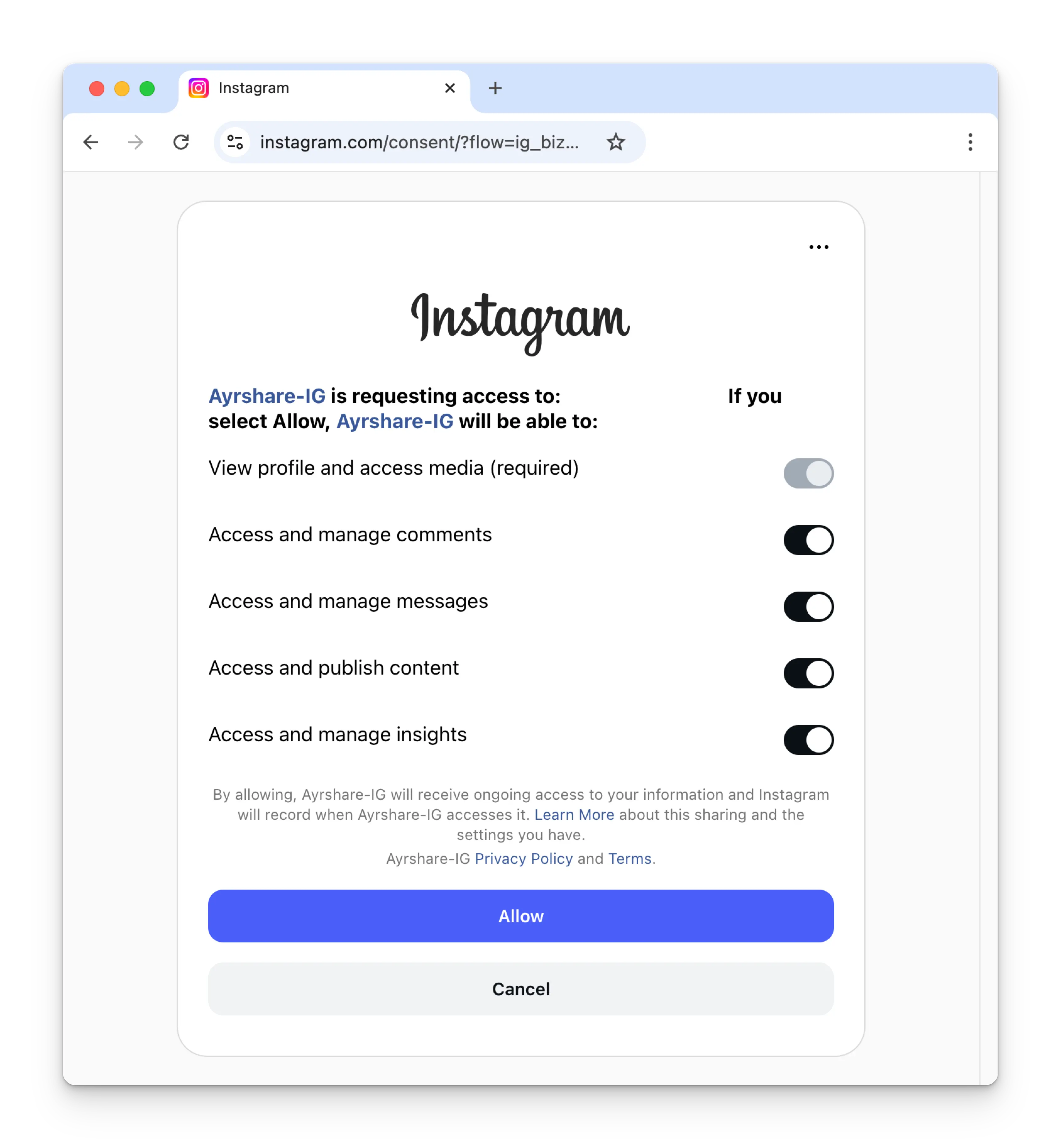
4
確認
Social Accounts ページが Instagram アカウントで更新されます。
Facebook を介して Instagram を接続する(Facebook Page が必要)
この Instagram 接続プロセスは Facebook を介して認証されるため、Social Accounts ページで Instagram アイコンをクリックすると、Facebook のサインインがポップアップします。ポップアップを許可してください。1
Instagram を接続するためにクリックします
Social Accounts ページの Instagram アイコンをクリックします。
2
初めての Instagram 接続
Instagram を初めて接続する際、Facebook 経由での認証を求められます。以前に Ayrshare を Facebook に接続したことがあり、この画像が表示されない場合は、ステップ 3 に進んでください。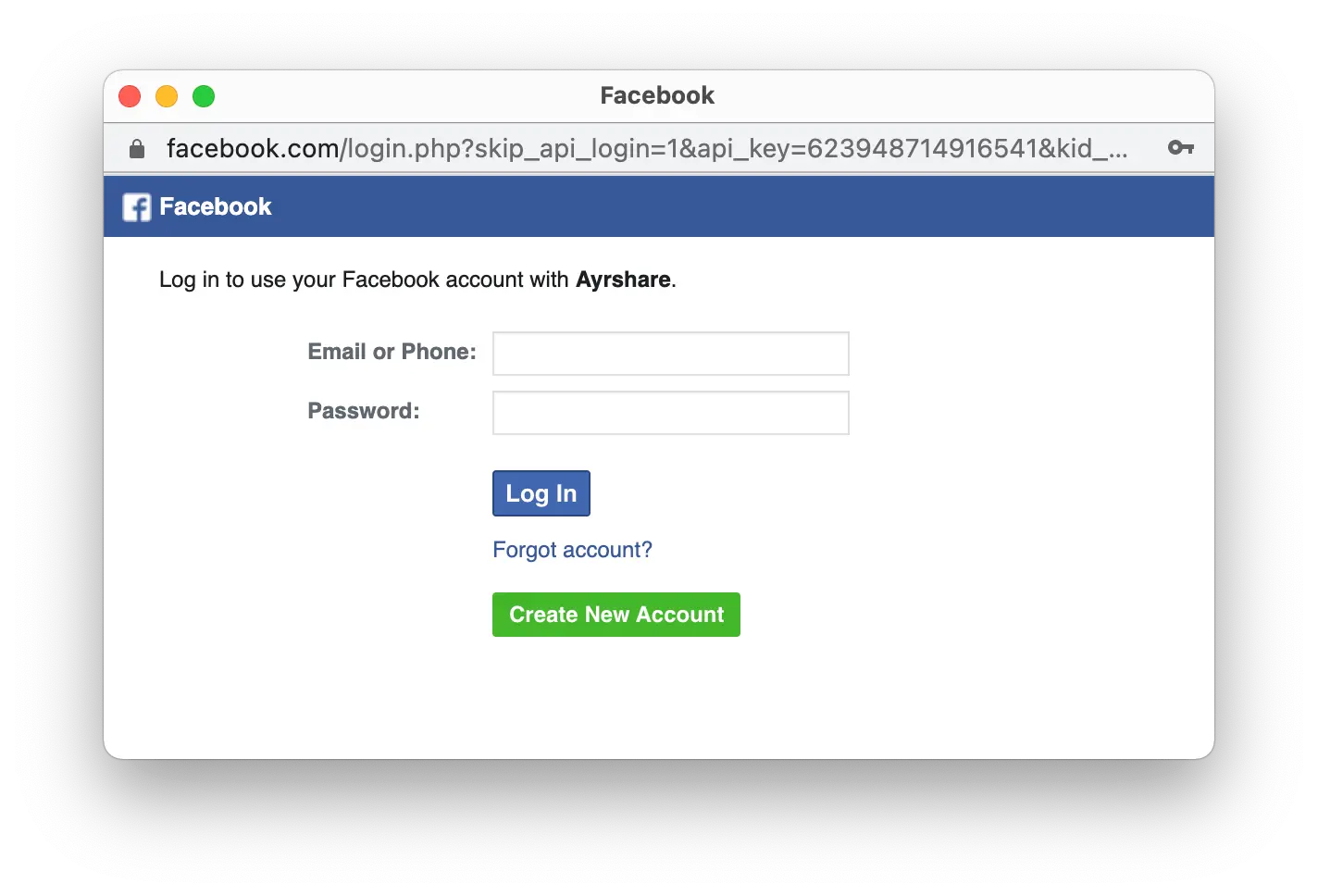
3
Instagram 設定の編集
初期セットアップ中に Edit Settings をクリックします。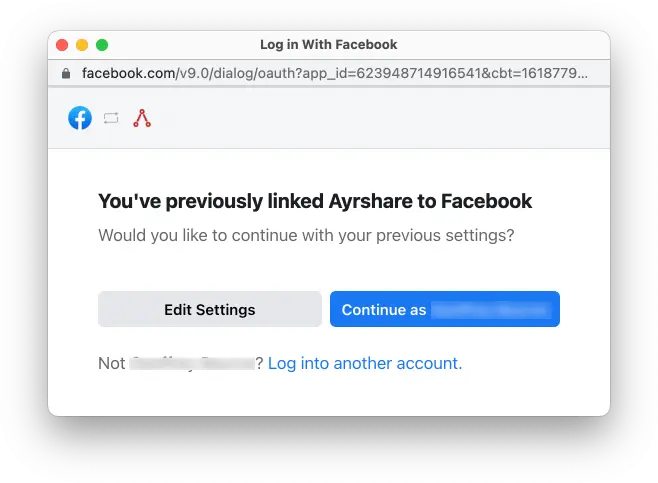
4
Instagram ビジネスまたはクリエイターアカウントを認証します
すべての Instagram Business Accounts または Instagram Creator Accounts をチェックします。Next をクリックします。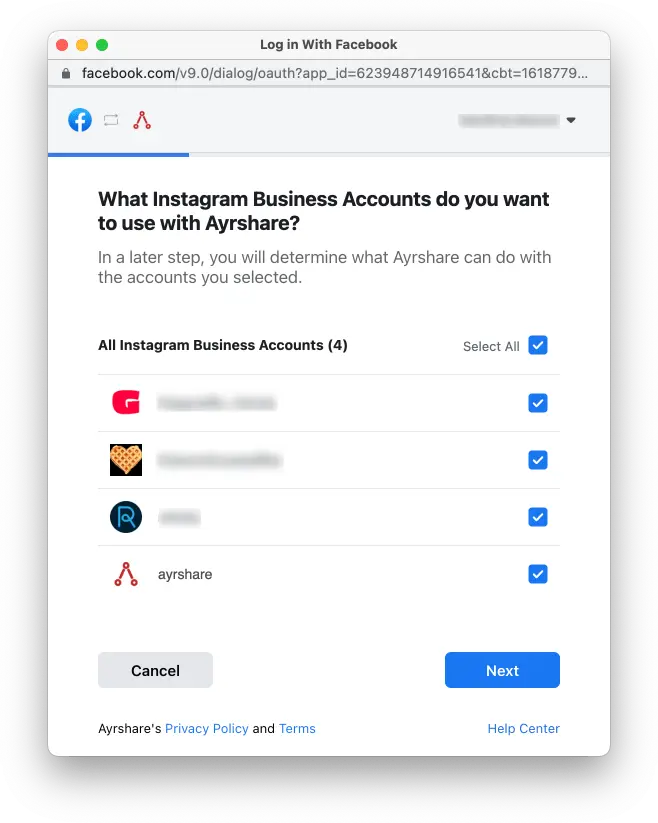
5
Facebook Pages を選択します
すべての Facebook Pages をチェックします。Next をクリックします。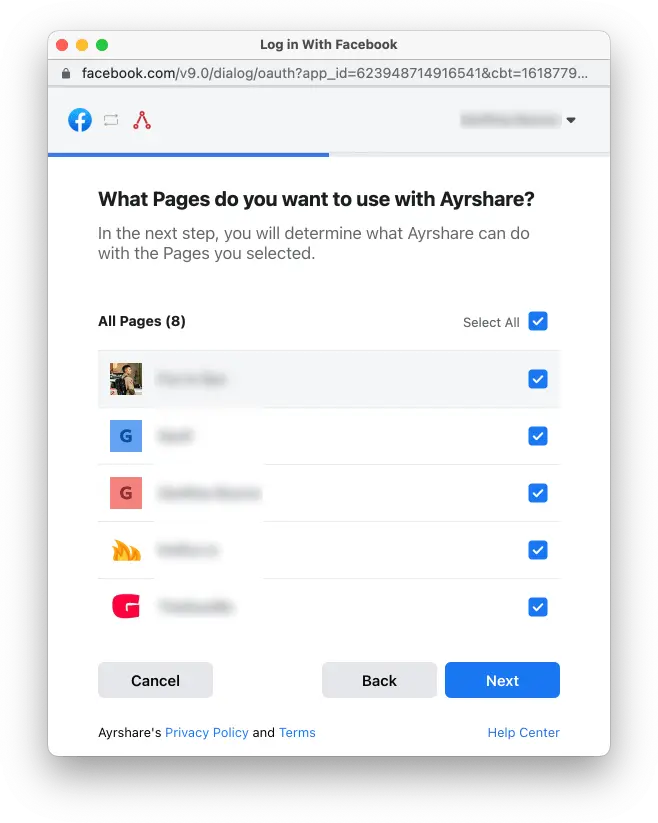
6
権限を有効化します
すべての権限を Yes に切り替えます。Done をクリックします。次に、Ayrshare にリンクする特定の Instagram アカウントを選択するように求められます。選択が完了すると、リンクが完了し、Instagram への投稿を開始できます。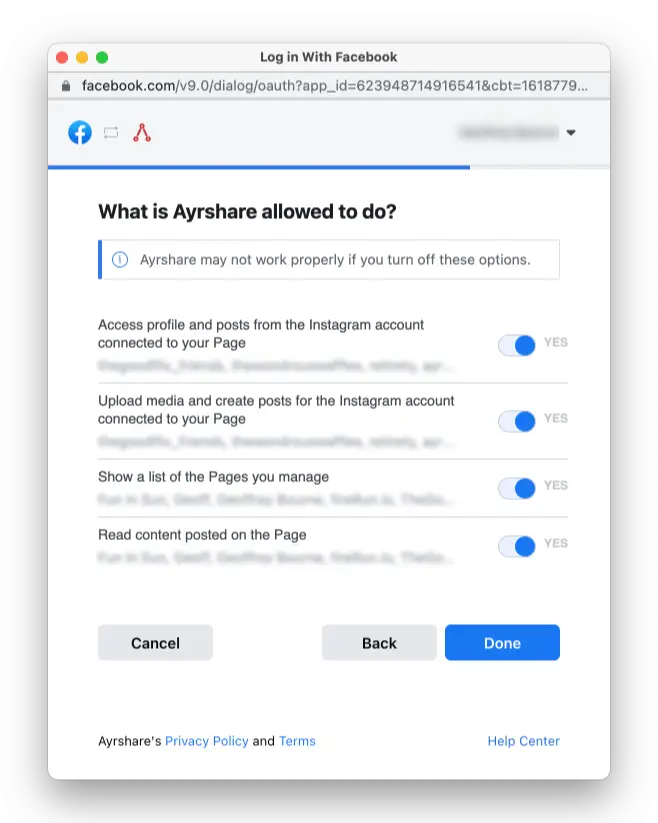
7
確認
Social Accounts ページが Instagram アカウントで更新されます。
Instagram ビジネスまたはクリエイターアカウントの有効化
Instagram では、アカウントが Instagram Business または Instagram Creator アカウントであることが求められます。 Instagram Business および Creator アカウントについての詳細を学ぶ。個人アカウントからビジネスまたはクリエイターアカウントへの切り替え
個人 Instagram アカウントをお持ちの場合、Instagram モバイルアプリを開きます:- プロフィールに移動し、右上のメニューアイコン ≡ をタップして Settings and activity ページに移動します。
- For professionals セクションまでスクロールします。
- Account type and tools をクリックします。
- Switch to professional account をタップします。
- 手順に従ってアカウントを設定し、Creator または Business を選択します。
ビジネスからクリエイターへの切り替え、またはその逆
ビジネスアカウントからクリエイターアカウントに切り替えたい場合、またはその逆を行いたい場合:- プロフィールに移動し、右上のメニューアイコン ≡ をタップして Settings and activity ページに移動します。
- For professionals セクションまでスクロールします。
- Creator (or Business) tools and controls をクリックします。
- 下にスクロールして Switch account type をタップします。
- Creator または Business への切り替えを選択します。
ビジネスまたはクリエイターアカウントをお持ちにもかかわらず、Ayrshare を接続する際にアカウントがクリエイターまたはビジネスではないというエラーを受け取る場合は、Instagram を一度 Personal に戻し、再度 Creator または Business に切り替えてみてください。多くの場合、これによりアカウントタイプがリセットされ、Ayrshare を接続できます。
音楽添付の利用資格(Facebook Login が必要)
これは Meta が Audio API に課している制限であり、Ayrshare の制限ではありません。Meta のドキュメントには、この API は「Facebook Login を使用した Instagram API でのみ利用可能です。Instagram Login を使用した Instagram API ではサポートされていません。」と記載されています。Ayrshare 側にこれを変更できる権限、プラン、設定はありません。必要なもの
- Instagram の Business または Creator アカウント。個人アカウントは API 経由での公開が一切できません。
- その Instagram アカウントに接続された Facebook Page。Facebook Login フローはこれに対して認証を行います。
- Instagram Login を無効にして Ayrshare に連携された Instagram。これにより Facebook Login フローが使用されます。
セットアップ手順
1
アカウントが Business または Creator であることを確認します
下記の Instagram ビジネスまたはクリエイターアカウントの有効化
を参照してください。個人アカウントは使用できません。
2
Facebook Page を Instagram アカウントに接続します
Facebook で Page に切り替え、Settings & privacy → Settings → Permissions →
Linked accounts に移動して Instagram を接続します。直接リンクは
facebook.com/settings/?tab=linked_profiles です。詳細は下記の Facebook Page を Instagram に接続する
を参照してください。
3
Ayrshare で Instagram Login を無効にします
Ayrshare ダッシュボードで Instagram
Login をオフにします。これにより、連携が
Facebook Login フローに切り替わり、接続された Page が必要になります。
4
Instagram を再連携します
Ayrshare で Instagram アカウントの連携を解除し、Facebook を介して Instagram を接続する
に従って再度連携します。
instagram_content_publish を含むすべての権限を付与してください。すでに Instagram Login で連携されていたアカウントは、必ず再連携する必要があります。ダッシュボードの
設定を変更するだけでは、既存の接続は切り替わりません。5
確認します
任意のキーワードで オーディオ検索 を呼び出します。
status が
success の 200 が返れば、利用資格があることが確認できます。514 が返る場合、アカウントはまだ
Instagram Login のままです。Instagram Login はデフォルトであり、ほとんどのアカウントにとって適切な選択です。 よりシンプルで、
Facebook Page も不要です。再連携が完了するまで投稿が中断されるため、Audio API やその他の
Facebook Login 限定機能が必要な場合にのみ、Facebook Login に切り替えてください。
Facebook Page を Instagram に接続する
既に Instagram ビジネスまたはクリエイターアカウントを持っていて Facebook Page を接続したい場合は、詳細な手順 を参照してください。 または、新しい Facebook Page を作成する こともできます。1
Linked accounts を開きます
デスクトップで Facebook にログインし、接続したい Facebook Page に切り替えます(個人プロファイル
ではありません)。Settings & privacy → Settings に移動し、左側パネルの Permissions
セクションで Linked accounts をクリックします。Page を選択した状態での直接リンクは
facebook.com/settings/?tab=linked_profiles
です。パネルには Instagram が表示されます。すでに接続が存在する場合は
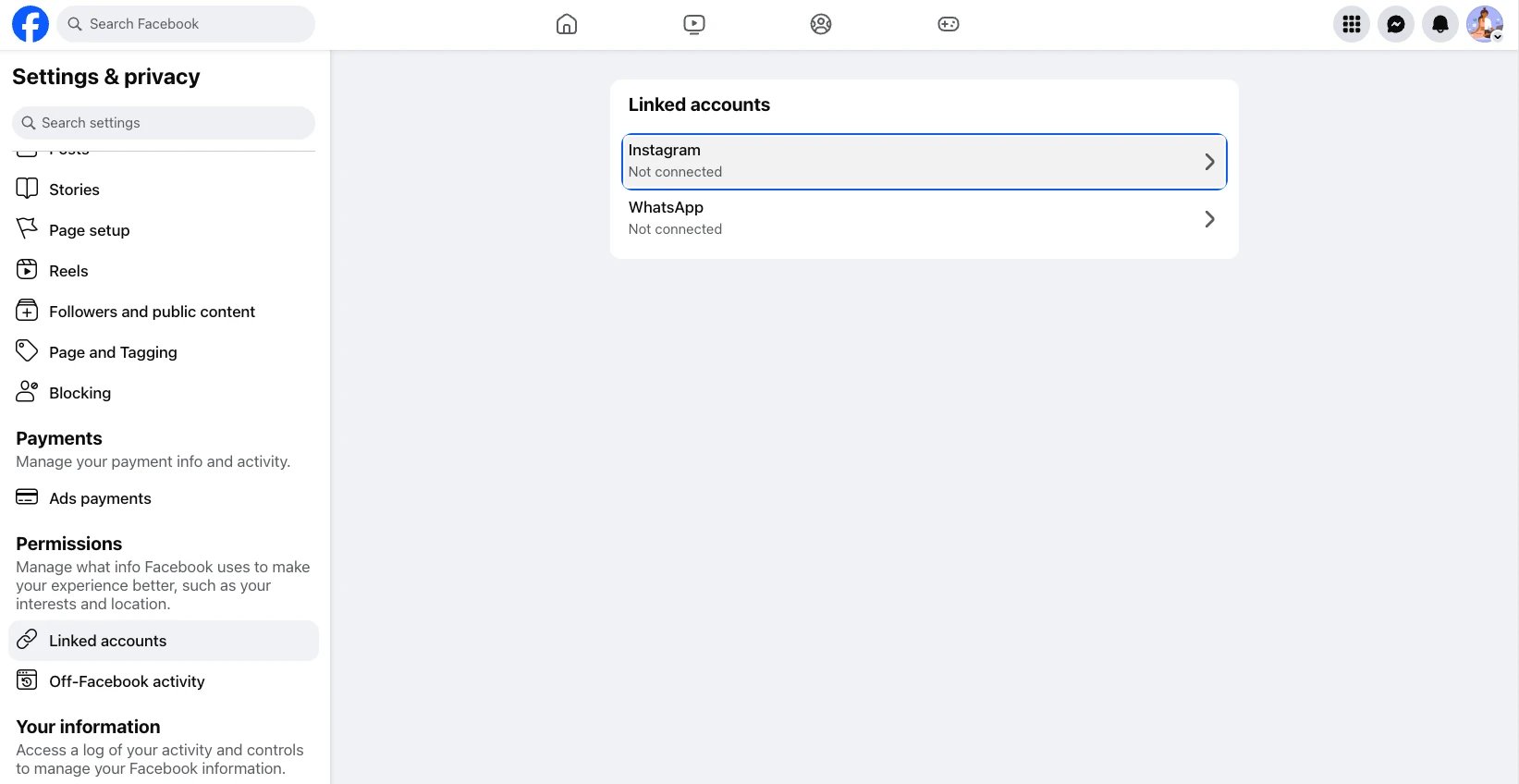
Connected to @yourhandle と表示されます。Not connected と表示されている場合は、その行をクリックします。2
アカウントを接続します
Connect account をクリックし、Instagram のログインプロンプトを完了します。ここでの Facebook 自身の文言に注意してください: Facebook Page は プロフェッショナル Instagram
プロファイルに接続されます。個人の Instagram プロファイルは接続の一環としてプロフェッショナルに切り替えられ、
これは Ayrshare が必要とする Business または Creator のアカウントタイプです。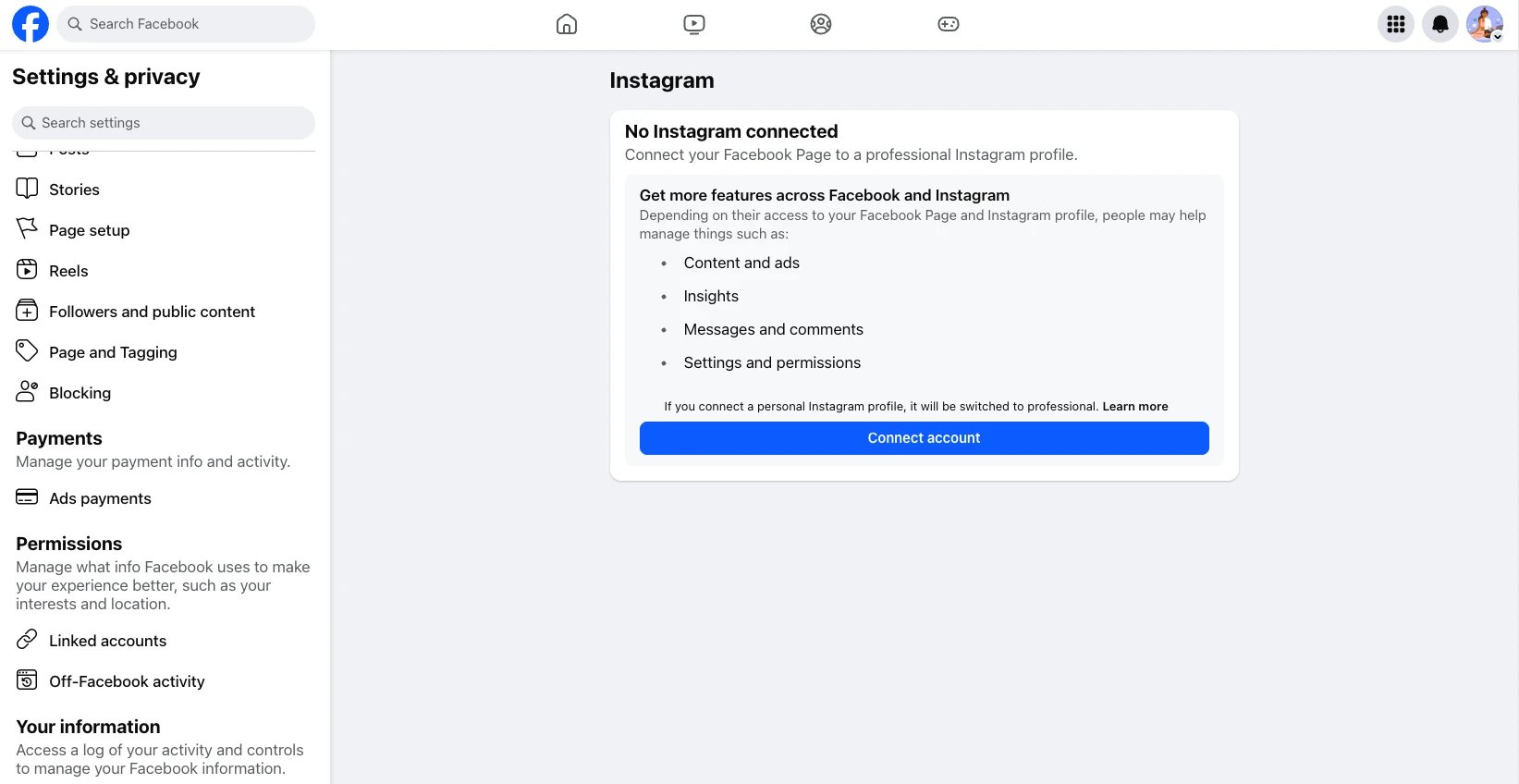
Instagram のトラブルシューティング
Instagram で問題がある場合は、トラブルシューティングガイド を参照してください。追加の Instagram 情報
Instagram は画像サイズに非常に厳しい要件があります。画像は少なくとも 1080 ピクセルの幅を持ち、アスペクト比が 1.91:1 から 4:5 の間である必要があります。Ayrshare は画像サイズが正しくないことを検出し、エラーで応答します。
- 詳細は、Instagram への投稿、アナリティクスの取得、コメントの管理、または 履歴の取得 を参照してください。
- 推奨される画像サイズの詳細については、以下を参照してください: