

Tổng quan
Notion là một ứng dụng không gian làm việc kết hợp ghi chú, quản lý dự án, wiki và cơ sở dữ liệu có thể tùy chỉnh vào một giao diện GUI. Từ Notion, bạn có thể xây dựng một giao diện để quản lý các tài khoản mạng xã hội của người dùng với API mạng xã hội của Ayrshare, cho phép bạn đăng bài, lấy phân tích và quản lý bình luận.Hướng dẫn
Một hướng dẫn video về cách bạn có thể đăng lên các mạng xã hội trực tiếp từ Notion. Cũng xem hướng dẫn API Notion của chúng tôi.GitHub: Tích hợp Notion Ayrshare
Đăng lên các mạng xã hội trực tiếp từ Notion
Tạo Cơ sở dữ liệu Notion
Trong Notion, tạo cơ sở dữ liệu ở chế độ xem bảng với các tên cột và loại cột sau:Postdưới dạng loại cột Title (bạn không có lựa chọn nào khác về loại cột)Platformsdưới dạng loại cột Multi Select với các giá trị:facebook,instagram,twitter,linkedin,tiktok, và/hoặctelegram.Imagesdưới dạng loại cột Files & Media.Profile Keysdưới dạng loại cột Text.Statusdưới dạng loại cột Text.Schedule Datedưới dạng loại cột Date với Định dạng Ngày Tháng/Ngày/Năm, Định dạng Giờ 24 Giờ và bao gồm giờ

Nhập Dữ liệu Bài đăng Thử
Chúng ta cần một số dữ liệu mẫu để kiểm thử bài đăng. Đây là một đề xuất:Post: Nhập “Happy New Year!”Platforms: chọn một hoặc nhiều mạng bạn đã liên kết. Hãy đảm bảo tên viết thường.Images: Đính kèm một hình ảnh hoặc một video.
Bạn phải tải hình ảnh lên Notion. Bạn không thể sử dụng URL hình ảnh.
Profile Keys: Nếu bạn đang sử dụng Gói Business hoặc Gói Launch và muốn đăng lên hồ sơ của khách hàng, hãy nhập Profile Key của họ. Nếu không, để trống.Status: Nhập “pending”. Script chỉ lấy các bản ghi được đặt thành “pending”. Hãy đảm bảo “pending” được viết thường.Schedule Date: Để trống vì chúng ta sẽ chỉ kiểm thử đăng bài ngay lập tức. Sau này bạn có thể chọn một ngày trong tương lai để lên lịch bài đăng.
Tạo Tích hợp Nội bộ trong Notion
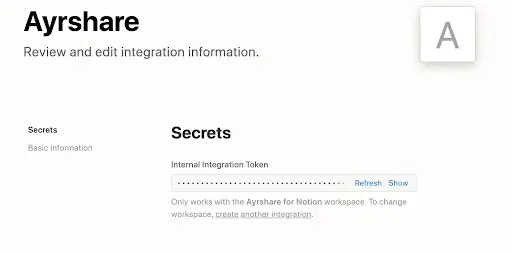
Đi đến trang My Integrations trong Notion và nhấp vào New Integration. Tìm hiểu thêm về Tích hợp Notion. Bạn có thể đặt tên tích hợp là “Ayrshare” để dễ nhận dạng và chọn không gian làm việc phù hợp sẽ chứa dữ liệu bài đăng. Cuối cùng, các khả năng mặc định đã được chọn cho bạn sẽ đủ. Gửi để tạo tích hợp. Nếu thành công, một token tích hợp nội bộ sẽ có sẵn cho bạn. Ghi chú lại điều này cho các bước sau trong trang này.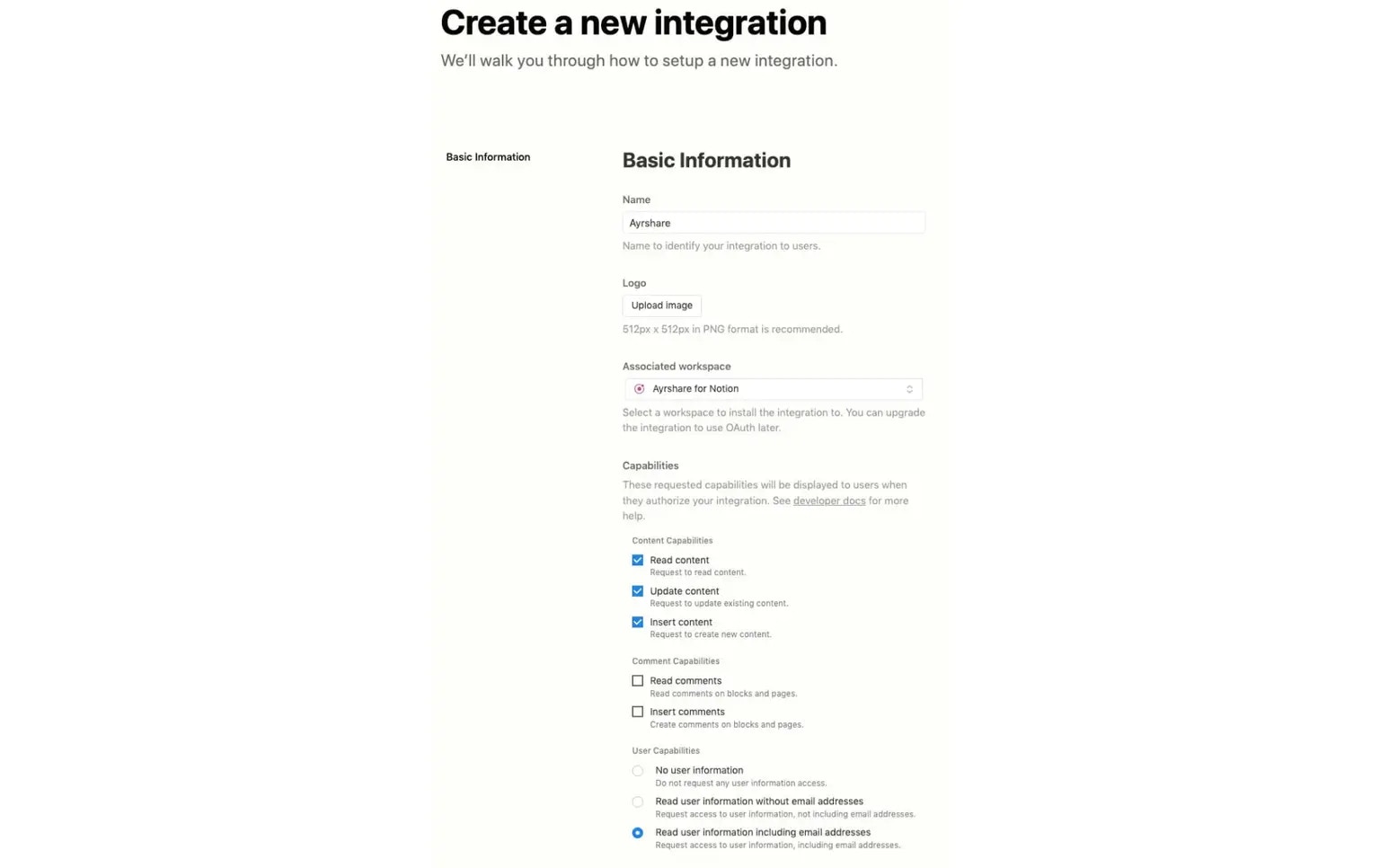
Kết nối Cơ sở dữ liệu Notion với Tích hợp Nội bộ
Mở cơ sở dữ liệu Notion mà bạn đã tạo trước đó. Nhấp vào dấu ba chấm ở góc trên bên phải của trang và đi đến Add Connection. Tại đây, bạn có thể tìm kiếm tích hợp nội bộ bạn đã tạo trong bước trước bằng cách nhập tên bạn đã chọn cho nó. Khi bạn nhấp vào tích hợp nội bộ, bạn đã kết nối cơ sở dữ liệu Notion này với tích hợp.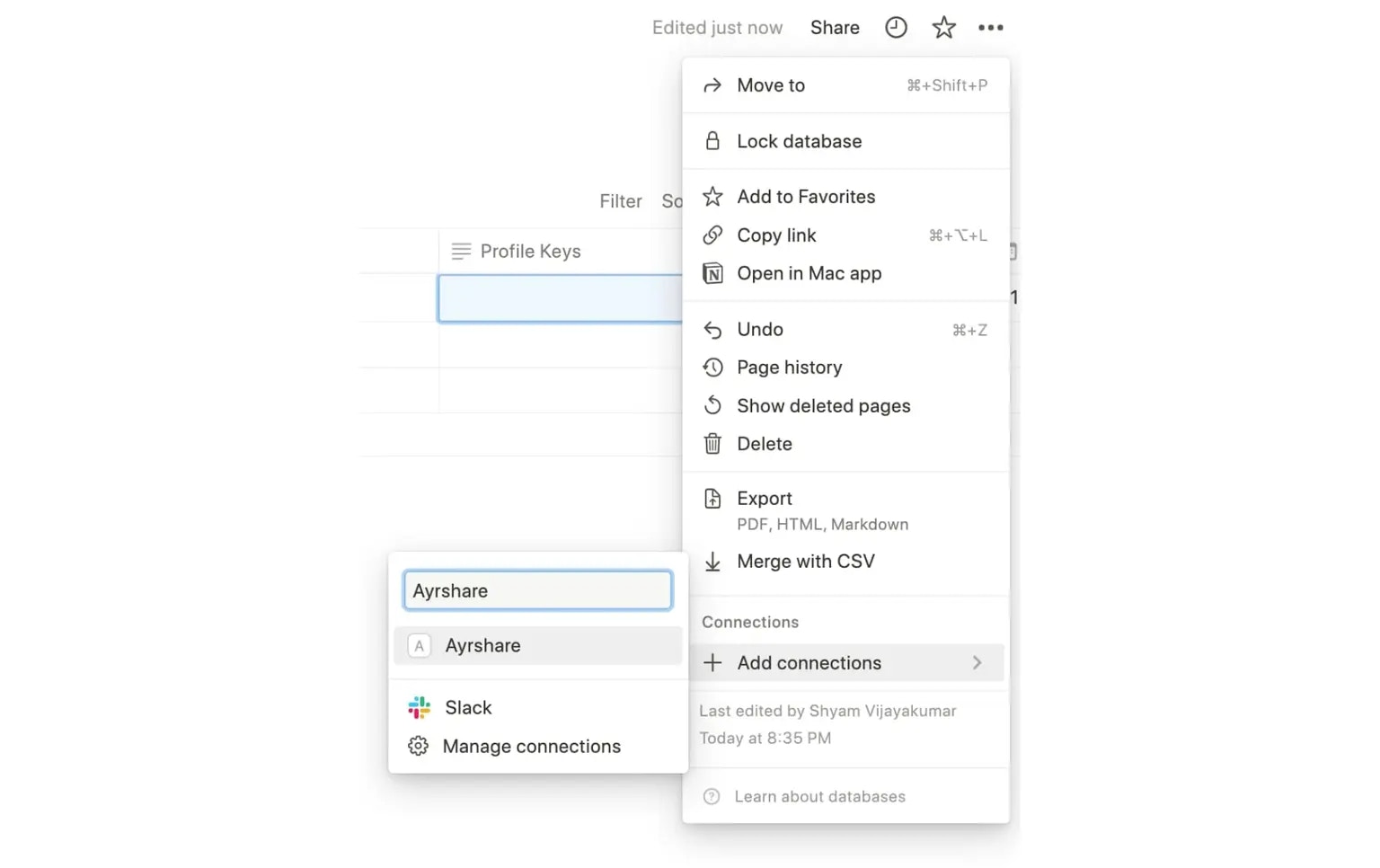
Chạy script để Gửi Bài đăng từ Notion
Bây giờ bạn có thể chạy một script trong môi trường cục bộ của mình sẽ đọc dữ liệu từ cơ sở dữ liệu Notion và thực hiện đăng bài thông qua API Ayrshare cho mỗi hàng trong đó với trạng thái “pending”. Hãy đảm bảo đặt các biến môi trường sau được sử dụng trong script:API_KEY: đây làAPI Keybạn nhận được từ Ayrshare. Đây là API Key chính cho profile chính Ayrshare của bạn.NOTION_DATABASE_ID: Mở cơ sở dữ liệu bạn đã tạo trước đó trong trang này và lấy database ID từ URL.
Database ID sẽ là giá trị trước ?v= trong URL trang cơ sở dữ liệu.
NOTION_KEY: token tích hợp nội bộ từ trước đó.
- Sao chép kho lưu trữ:
- cd vào thư mục notion và chạy
npm install. - Cập nhật tệp
.envvớiAPI_KEYAyrshare,NOTION_KEYvàNOTION_DATABASE_IDNotion. - Chạy
node index.js
pending sẽ được thay đổi thành success và các bài đăng sẽ được thực hiện đến các mạng xã hội phù hợp.
Github: Tích hợp Notion Ayrshare
Đăng lên các mạng xã hội trực tiếp từ Notion