

連結你的社群媒體帳戶
登入或註冊一個 Ayrshare 帳戶。 在 Social Account 頁面上,點選你想連結的社群網路。 請務必授予所有權限。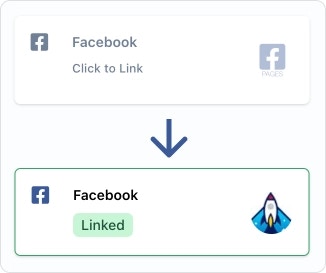
取得你的 API 金鑰
存取 API 端點需要使用 API 金鑰進行授權。 此金鑰用於請求的標頭中,並需以Bearer 關鍵字作為前綴。
你的 API 金鑰位於 Ayrshare 儀表板 的 API Key 頁面。如有必要,請先在 User Profiles 頁面切換到「Primary Profile」(主要設定檔)。
接著你可以在左側面板中找到 API Key 頁面。
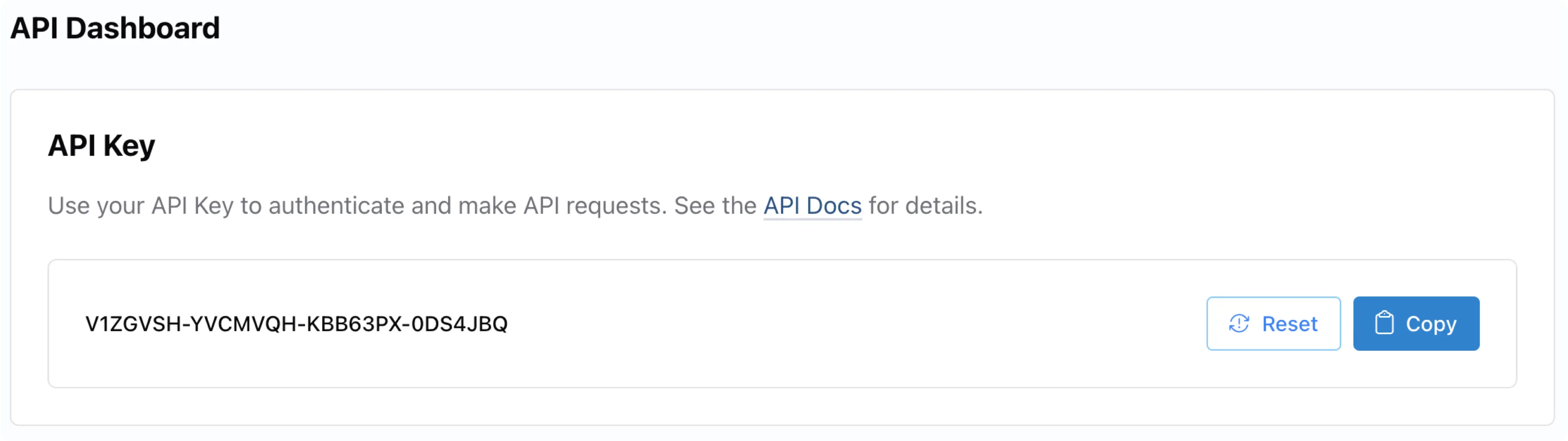
Bearer 權杖帶上 API 金鑰。同時也要包含 Content-Type: application/json。
Header
送出你的第一次 API 貼文
發布貼文
以下是使用我們的 API 在不同程式語言中發文的程式碼範例。 若想更輕鬆地整合,你也可以使用我們預先建置的 SDK 套件。 要發文,你需要:- 用於身分驗證的 API 金鑰。
- 貼文的文字內容。
- 你想要發布的社群媒體平台(僅列入你已連結的平台)。
- 選用:你想附加的圖片或影片 URL。
要發布到 X/Twitter? X 需要你自己的 API 憑證。請在請求中加上兩個 BYO 標頭(
X-Twitter-OAuth1-Api-Key 與 X-Twitter-OAuth1-Api-Secret)。這是 每個 Ayrshare 帳戶的一次性設定,同一組金鑰適用於每一個子設定檔/終端使用者。詳細步驟請參見 設定指南。發文回應
當我們的 API 成功處理你的貼文時,你會收到status 為 “success” 的回應。回應中包含:
status:API 呼叫的整體狀態(“success” 或 “error”)errors:所遇錯誤的陣列(成功時為空)postIds:包含各平台具體資訊的物件陣列:- 平台名稱
- 該平台上的貼文 ID
- 檢視該貼文的 URL
- 其他平台特有的資訊
postIds 陣列中的每個平台都會有各自的狀態,讓你能確認哪些平台成功接收了你的貼文。
請檢查你的社群媒體頁面,確認貼文已成功處理並上線。請留意,某些平台在貼文公開顯示前可能會有些微延遲。
以下是一個範例回應:
Post Response
Post
稍微深入了解
我們來拆解剛才這次 API 呼叫時到底發生了什麼事。1
設定標頭
我們設定了 Header Authorization Bearer 權杖(API 金鑰),以及 Content-Type 為 json。
2
建立 Body 物件
接著,我們建立了 body 物件:
- 包含文字 “Today is a great day!” 的 post。
- 社群網路平台為 Facebook、Instagram 與 LinkedIn。 你只應該列入你在 Social Linkage 頁面上已連結的平台。
- 在 mediaUrls 中加入了一張圖片。
3
呼叫 /post 端點
將以上內容作為 HTTP POST 請求送至 /post 端點。
在你繼續之前,一些最佳實務
閱讀文件
我們維護著詳盡且持續更新的文件。既然你已經到這裡了,就花點時間瀏覽左側導覽中的各個章節吧。錯誤碼很重要
你必須處理它們,才能讓你的使用者獲得良好的體驗。錯誤
妥善保管你的 API 金鑰
我們非常重視資訊安全,你也應該如此。你完全掌握 Ayrshare 與你社群媒體帳戶之間的連線。一旦帳戶完成連結,Ayrshare API 金鑰就是你進行身分驗證的憑證。請務必將此金鑰保密並妥善保存。發布測試貼文
你可以在 /post 端點 中使用randomPost、randomMediaUrl,以及 isLandscapeVideo 或 isPortraitVideo 參數,發布帶有隨機引言、圖片或影片的測試貼文。若使用了 randomPost,就不再需要 post 參數。
隨機引言
加上randomPost: true 即可送出一則隨機引言,用於測試發文。
搭配 /post 端點使用。
隨機圖片
加上randomMediaUrl: true 即可送出一張隨機圖片。
搭配 /post 端點使用。
隨機影片
加上isVideo: true 與 isLandscapeVideo: true 即可送出一段隨機的橫向影片。
影片將採標準橫向尺寸。
搭配 /post 端點使用。
isVideo: true 與 isPortraitVideo: true 即可送出一段隨機的直向影片,適用於 TikTok 或 Facebook/Instagram Reels。
搭配 /post 端點使用。
隨機留言
加上randomComment: true 即可送出一則隨機留言,用於測試發布留言。
搭配 /comment 端點使用。