

這是導入客戶的標準做法。 你的使用者透過下述的白牌 JWT URL 連結頁面
自行連結社群帳號——他們永遠不會登入 Ayrshare,也永遠不會操作你的儀表板。
儀表板 保留給你的
內部團隊(用於建立與管理設定檔、測試,以及代客戶發文)。
整合流程
要將 Ayrshare 整合到你的應用程式,你需要進行兩個 API 呼叫:- 呼叫 Create Profiles 端點 為你的使用者建立新的 Ayrshare 設定檔。
- 呼叫 Generate JWT 端點 取得 JWT URL。
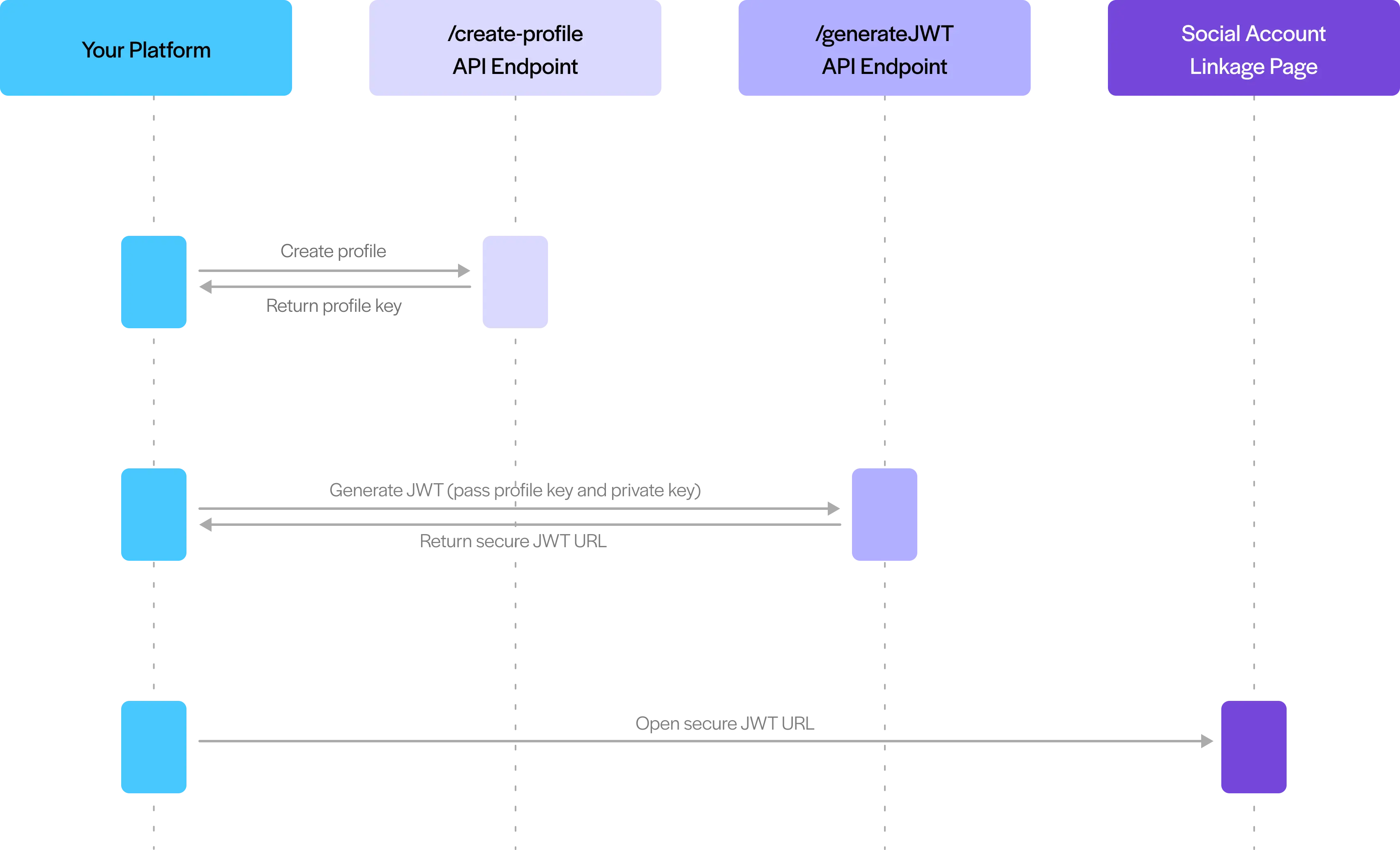
基於安全考量,社群媒體平台要求使用者透過瀏覽器進行驗證,
無法透過後端伺服器呼叫完成。這確保你的使用者能透過每個平台的官方登入頁面
安全地連結社群媒體帳號。
社群網路將驗證限制在其授權的合作夥伴網域(例如 Ayrshare)進行。
它們也會封鎖 iFrame,因此你無法將 Ayrshare
連結頁面嵌入或顯示在你網站的 iFrame 中。
建立 Ayrshare 使用者設定檔
透過 API 建立設定檔
當新使用者在你的系統註冊,或當你的客戶在應用程式中點擊社群網路連結時,透過呼叫 /profiles/create-profile RESTful 端點,或使用 NPM 或 PyPi 套件,建立新的 Ayrshare 設定檔帳戶。Profiles
透過儀表板建立設定檔(內部團隊)
你的內部團隊也可直接從 Developer Dashboard 建立使用者設定檔——這對於測試、手動導入設定檔或一次性管理非常有用。這是團隊工具,並非面向客戶的流程:你的客戶永遠不會取得儀表板存取權,且一律透過 JWT URL 連結頁面 進行導入。對於正式環境的導入,請使用 API 以程式方式建立設定檔,這樣每位新使用者都會自動配置。在儀表板中管理使用者設定檔
整合套件
在你以 Business 方案或 Launch 方案客戶進行導入時,你會收到個人化的整合套件,內含重要的設定與網域資訊、範例端點呼叫等。相關資訊請洽你的主要帳戶持有人。 你也可以在儀表板的 API 頁面中取得或重設整合套件。請先切換到你的主要設定檔(Primary Profile)。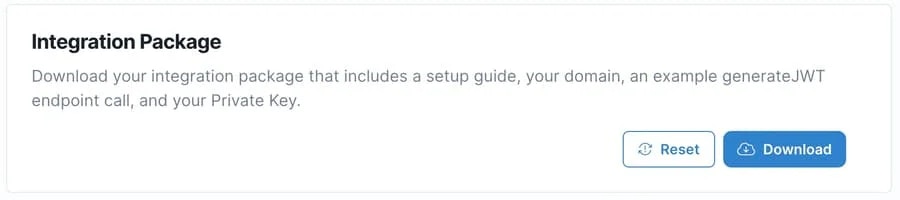
使用 JWT 驗證進行單一登入
Ayrshare 使用 JWT(JSON Web Token)驗證你的使用者並執行社群連結頁面的單一登入。JWT 是一種安全的機制,可傳遞經數位簽章的資訊,讓 Ayrshare 能驗證你與你的使用者。產生 JWT
你的應用程式將建立一個 JWT,內含你的 API Key、使用者 Profile Key 與其他幾個參數。此 JWT 會以你的 1024 位元私密金鑰簽章。JWT token 有效期為 5 分鐘。若需要更長的過期時間,請參閱 Max Pack。
JWT URL 是建議用於每位客戶的導入路徑。你的使用者會直接與每個社群網路
自行驗證——你永遠不會蒐集或儲存他們的社群憑證。如果你的團隊在測試時
需要手動連結帳號,可透過儀表板進行,但這只是內部方便的做法,
並非客戶應該的導入方式。
白牌連結帳號頁面
由 JWT URL 開啟的連結頁面是使用者會看到的唯一 Ayrshare 介面,因此你應將它品牌化為自己的頁面。加入你的 logo 與自訂標頭、選擇要顯示哪些社群網路、設定頁面語言,並使用你自己的說明連結——搭配 Max Pack,還可套用完整自訂 CSS 檔案、favicon、頁面標題與頁尾。這些選項只需由你的團隊在主要設定檔中設定一次,就會套用到你產生的每個 JWT URL。白牌連結帳號頁面
查看連結頁面所有可用的品牌化與客製化選項。
自動登出設定檔工作階段
開啟與關閉社群連結 URL
Social Accounts 頁面有一個「Close」按鈕,可關閉視窗並將使用者帶回你的網站。開啟社群連結 URL
在開啟社群連結 URL 時,建議使用 JavaScript 的window.open() 函式,而非 anchor href。
「Close」按鈕使用 JavaScript 關閉視窗,且大多數瀏覽器只允許透過指令碼開啟的視窗被關閉。
你可以在網站上使用以下範例程式碼來開啟社群連結視窗。
Window Open
Window Open Function
origin=true 來達成。
詳情請參閱 Generate JWT 端點。
關閉時重新導向
此外,如果你希望Close 按鈕重新導向回你的頁面(在行動裝置上常用),請傳入 redirect GET 參數,其值為 URL 編碼 且以 https 開頭的字串。
更多細節請參閱 Generate JWT 端點參數。
JWT URL
redirect 參數。
要將 Close 按鈕重設回原本的關閉行為,請傳入參數 redirect=null。
更多資訊
使用者連結/取消連結通知
當使用者連結或取消連結社群網路時,你可透過 webhook 接收通知。更多資訊請參閱 Social Action Webhooks 頁面。 你也可以使用 user endpoint 取得使用者設定檔已連結的社群網路。多組社群帳號
概觀
每個使用者設定檔擁有一組社群媒體帳號,且對每個社群網路可建立一個連結。 如果你的使用者或客戶擁有多組社群媒體帳號(例如兩個 Facebook 粉絲專頁、兩個 Instagram 帳號、兩個 YouTube 頻道),你可以依照下列步驟管理這些多組社群媒體帳號:- 建立多個使用者設定檔 - 為使用者或客戶需要管理的每組社群帳號,各建立一個獨立的使用者設定檔。
- 儲存不同的 Profile Key - 每個使用者設定檔會有各自唯一的 Profile Key,由建立使用者設定檔端點回傳。
- 為設定檔加上標籤 - 為每個使用者設定檔設定 Title 或 tag,以清楚識別它們對應到哪組社群媒體帳號(例如「Facebook Page A」與「Facebook Page B」)。
- 在你的資料庫中對應 - 在你自己的系統中,將所有相關的 Profile Key 關聯至對應的使用者或客戶。
- 使用適當的 Profile Key - 當你要發布內容或取得特定社群帳號的分析時,使用與該帳號關聯的 Profile Key。例如,要發布到 Facebook Page A,就使用連結到 Facebook Page A 的使用者設定檔的 Profile Key。
範例
我們來看一個多客戶帳號的實際情境:- 客戶: Joe’s Restaurant Chain(有兩個據點)
- Facebook 粉絲專頁:「Joe’s Downtown Bistro」
- Instagram:@joesdowntownbistro
- LinkedIn:Joe’s Downtown Bistro 商家頁面
- Facebook 粉絲專頁:「Joe’s Seaside Grill」
- Instagram:@joesseasidegrill
- LinkedIn:Joe’s Seaside Grill 商家頁面
- 在 Ayrshare 建立兩個獨立的使用者設定檔:
- 使用者設定檔 1:Title 為「Joe’s Downtown Bistro Accounts」
- 使用者設定檔 2:Title 為「Joe’s Seaside Grill Accounts」
- 為每個設定檔連結對應的社群帳號:
- 設定檔 1:連結 Downtown Bistro 的 Facebook、Instagram 與 LinkedIn
- 設定檔 2:連結 Seaside Grill 的 Facebook、Instagram 與 LinkedIn
-
將兩個 Profile Key 儲存到你的資料庫,並關聯至 Joe 的帳戶:
- 當為 Downtown 據點發布特色菜單更新時,在 API 呼叫中使用 Profile Key 1。當為 Seaside 據點發布海鮮促銷時,使用 Profile Key 2。