

你的客戶不會存取 Ayrshare 儀表板——儀表板保留給你的
內部團隊使用。你可以 白牌化連結帳號頁面
加上你的 logo、顏色、標頭等,讓它感覺就像你產品的原生功能。
使用者體驗
你的使用者將授權他們的社群媒體帳號(例如 Instagram 或 Facebook),以便你透過 Ayrshare 的 API 代為發文、取得分析等。每個使用者設定檔對每個社群網路可以有一個連結。- 在你的應用程式中,建立一個連結或按鈕,例如「連結你的社群帳號」,供使用者點擊以開啟社群連結頁面。
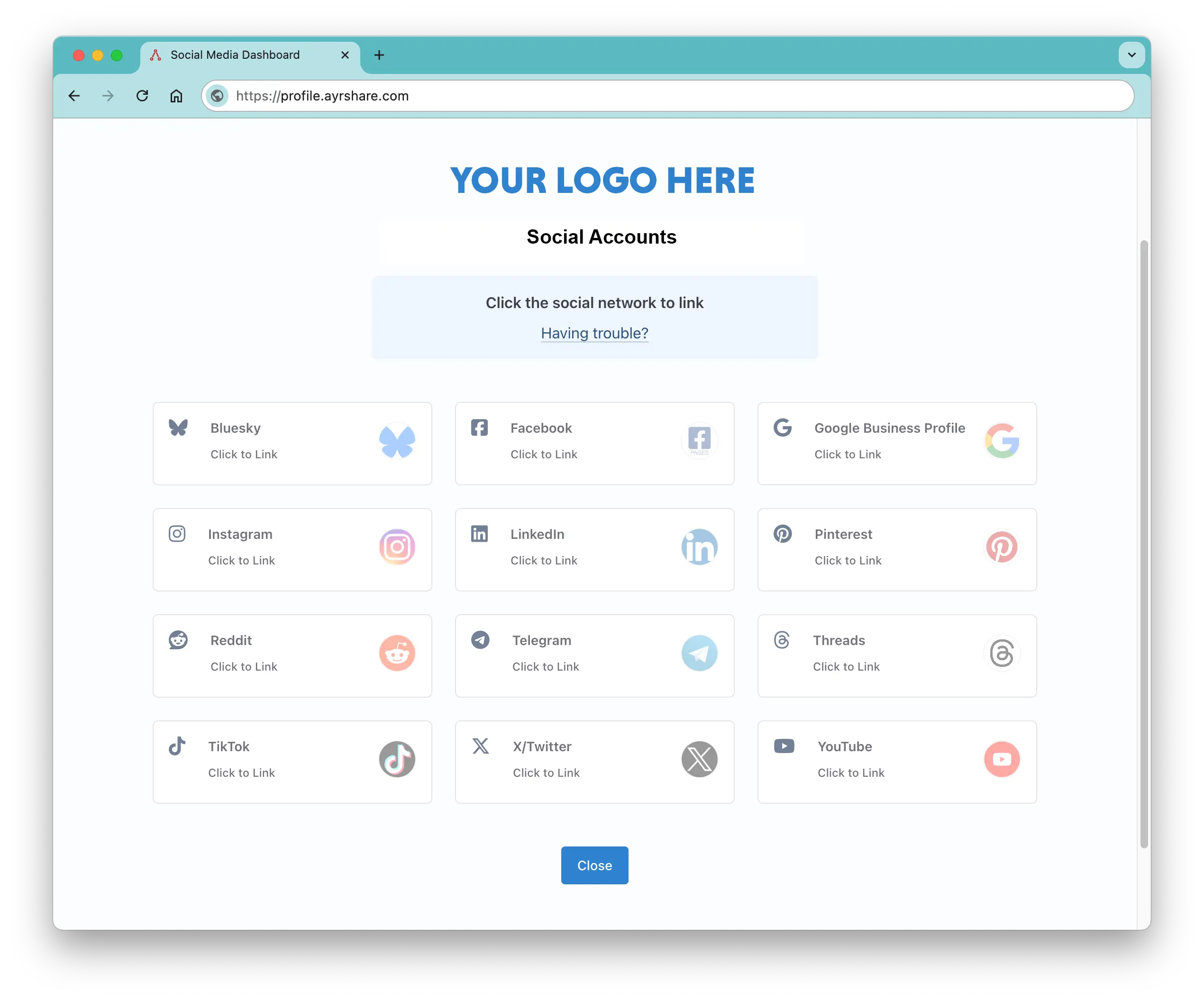
- 當連結被點擊時,以 /generateJWT 端點 所回傳的 URL 開啟新的瀏覽器分頁、視窗或 webview。
- 社群連結頁面會顯示所有可用的網路,你可以 控制 這些網路。頁面頂部會顯示你的品牌 logo。你可以 自訂 此頁面的許多面向,例如標題、說明連結與設定檔圖片。
- 使用者選擇他們想要連結的社群網路,完成後點擊 All Done 按鈕關閉分頁。
API Integration for Business
社群連結頁面自訂
你可以為所有使用者或特定使用者,自訂社群連結頁面的許多部分。各區段的詳細資訊請見以下說明。針對 Business 與 Launch 方案(有/無 Max Pack)也有各自的詳細資訊。Business 方案與 Launch 方案的自訂
- 加入你自己的 公司 logo 或完全移除。詳情請參閱你的導入整合指南。
- 選擇使用者可存取哪些社群網路,可 全域 或在 使用者設定檔層級 進行設定。
- 移除說明頁面連結,並 新增你自己的說明頁面。
- 設定關閉社群連結頁面時的 頁面重新導向。
- 設定社群連結頁面上的 頂部與副標題。 你可以顯示使用者的名稱、他們的商家、其他訊息,或完全移除。
Business 方案與 Launch 方案的 Max Pack 自訂
- 使用你自己的 自訂 CSS 檔案 個人化社群連結頁面的外觀——修改顏色、字型並控制要顯示哪些功能。頁面標題、說明文字、標誌、Close 按鈕以及每一張社群網路卡片都帶有穩定的 class hook,因此你可以重新設計連結按鈕的樣式、為已連結與未連結的卡片套用不同樣式、鎖定單一社群網路,或改變卡片的版面配置方式。
- 透過為社群連結頁面加入你自己的 favicon 與標題 自訂瀏覽器分頁。
- 編輯社群連結頁面上的 ‘Close’ 按鈕文字。
- 使用文字或 HTML 為社群連結頁面加入 自訂頁尾內容 —— 非常適合用於版權聲明或網站連結。
- 設定 staging 伺服器環境,以實際社群帳號進行測試,最多可達方案的使用者設定檔上限。