

- صفحة الربط الاجتماعي بعلامة بيضاء (white-labeled)، التي تفتحها لهم عبر عنوان URL للربط. صفحة نستضيفها نحن، تحمل شعارك وألوانك وCSS المخصص الخاص بك.
- أداة Ayrshare Connect، التي تضع أزرار الربط الخاصة بنا داخل لوحة التحكم الخاصة بك. يربط مستخدمك حسابه دون مغادرة صفحتك.
- نافذة الربط المنبثقة الخاصة بك، حيث يفتح زرك نافذة منبثقة لشبكة واحدة تراقبها أنت بنفسك. مناسبة للصفحات التي لا يمكنها تحميل سكربت خارجي، وللتطبيقات الأصلية.
لا يصل عملاؤك أبدًا إلى لوحة تحكم Ayrshare — فهي مخصّصة لفريقك
الداخلي. يمكنك تخصيص صفحة ربط الحسابات بعلامة بيضاء
بشعارك وألوانك ورؤوسك والمزيد، بحيث تبدو وكأنها جزء أصلي
من منتجك.
تجربة المستخدم
سيُفوّض مستخدموك حسابات وسائل التواصل الاجتماعي الخاصة بهم، مثل Instagram أو Facebook، للسماح لك بالنشر والحصول على التحليلات وما إلى ذلك نيابةً عنهم عبر Ayrshare API. يمكن لكل User Profile أن يمتلك اتصالًا واحدًا بكل شبكة اجتماعية.- داخل تطبيقك، أنشئ رابطًا أو زرًا، مثل “Link Your Social Accounts”، سينقر عليه المستخدم لفتح صفحة الربط الاجتماعي.
- عند النقر على الرابط، افتح علامة تبويب أو نافذة متصفح جديدة بعنوان URL الذي تعيده إنشاء جلسة ربط.
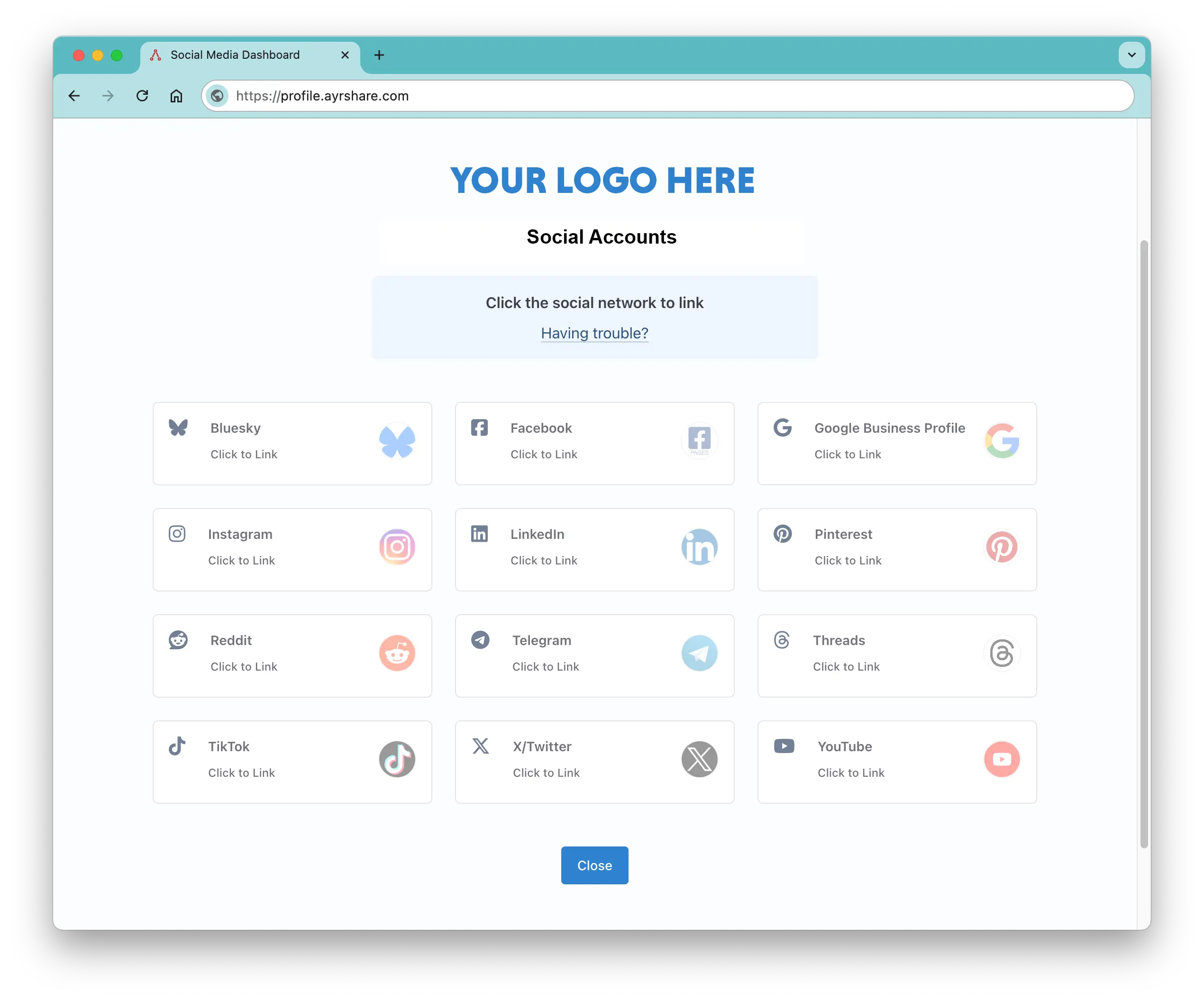
- ستعرض صفحة الربط الاجتماعي جميع الشبكات المتاحة، والتي يمكنك التحكم فيها. سيظهر في الأعلى شعارك المخصّص. يمكنك تخصيص العديد من جوانب هذه الصفحة مثل العنوان ورابط المساعدة وصورة الملف الشخصي.
- سيختار المستخدم الشبكات الاجتماعية التي يريد ربطها ويُغلق علامة التبويب بمجرد الانتهاء بالنقر على زر All Done.
تكامل API لـ Business
تخصيص صفحة الربط الاجتماعي
يمكنك تخصيص العديد من أجزاء صفحة الربط الاجتماعي لكل المستخدمين أو لمستخدمين محددين. يُرجى مراجعة كل قسم للتفاصيل. هناك أيضًا تفاصيل خاصة بخطط Business وLaunch، سواء مع Max Pack أو بدونه.تخصيصات Business Plan وLaunch Plan
- أضف شعار شركتك الخاص أو أزله كليًا. يُرجى مراجعة دليل تكامل onboarding الخاص بك للتفاصيل.
- اختر الشبكات الاجتماعية التي يمكن لمستخدميك الوصول إليها إما بشكل عام أو على مستوى user profile.
- أزل روابط صفحات المساعدة وأضف صفحات المساعدة الخاصة بك.
- اضبط إعادة توجيه الصفحة عند إغلاق صفحة الربط الاجتماعي.
- اضبط الرأس العلوي والفرعي في صفحة الربط الاجتماعي. يمكنك عرض اسم المستخدم أو اسم شركته أو رسالة أخرى، أو إزالتها كليًا.
تخصيصات Max Pack لـ Business Plan وLaunch Plan
- خصّص مظهر صفحة الربط الاجتماعي بملف CSS مخصّص خاص بك — عدّل الألوان والخطوط وتحكم بالميزات المعروضة. يحتوي عنوان الصفحة ونص التعليمات والشعار وزر Close وكل بطاقة شبكة اجتماعية على خطّافات فئات ثابتة بحيث يمكنك إعادة تنسيق أزرار الربط، وتنسيق البطاقات المتصلة وغير المتصلة بشكل مختلف، واستهداف شبكة واحدة، أو تغيير طريقة ترتيب البطاقات.
- خصّص علامة تبويب المتصفح بإضافة favicon وعنوان خاصّين بك لصفحة الربط الاجتماعي.
- عدّل نص زر ‘Close’ في صفحة الربط الاجتماعي.
- أضف محتوى تذييل مخصّص لصفحة الربط الاجتماعي باستخدام نص أو HTML — مثالي لإشعار حقوق النشر أو روابط موقعك.
- أعدّ بيئة خادم اختبار (staging) للاختبار بحسابات اجتماعية حية، ضمن حدّ User Profiles الخاص بخطتك.