Dies ist das schreibgeschützte Documentation MCP (es durchsucht Ayrshares API-Dokumentation). Um einen KI-Agenten die Ayrshare API steuern zu lassen, siehe MCP Server (Action MCP).
- Ayrshares API-Dokumentation zu durchsuchen
- Verfügbare Endpunkte und Parameter zu verstehen
- Code zu generieren, der Ayrshares APIs korrekt verwendet
- Kontextuell passende Vorschläge bei der Arbeit mit Ayrshare-Diensten zu liefern
So starten Sie
Ayrshares MCP-Server ist erreichbar unterhttps://www.ayrshare.com/docs/mcp.
Claude Desktop
- Navigieren Sie in den Claude-Einstellungen zur Connectors-Seite.
- Wählen Sie „Add custom connector”.
- Fügen Sie
Ayrshare MCP(oder einen beliebigen Namen) als Namen Ihres MCP-Servers undhttps://www.ayrshare.com/docs/mcpals MCP-Server-URL hinzu. - Wählen Sie „Add”.
- Wählen Sie beim Nutzen von Claude die Anhänge-Schaltfläche (das Plus-Symbol).
- Wählen Sie Ihren MCP-Server.
Claude Code
VS Code

- Erstellen Sie eine Datei .vscode/mcp.json.
- Konfigurieren Sie Ihren Server in mcp.json:
Cursor

- Öffnen Sie mit Command + Shift + P (Ctrl + Shift + P unter Windows) die Befehlspalette.
- Suchen Sie nach „Open MCP settings”.
- Wählen Sie „Add custom MCP”. Dadurch öffnet sich die Datei mcp.json.
- Konfigurieren Sie Ihren Server in mcp.json:
MCP-Server-Verbindung nutzen
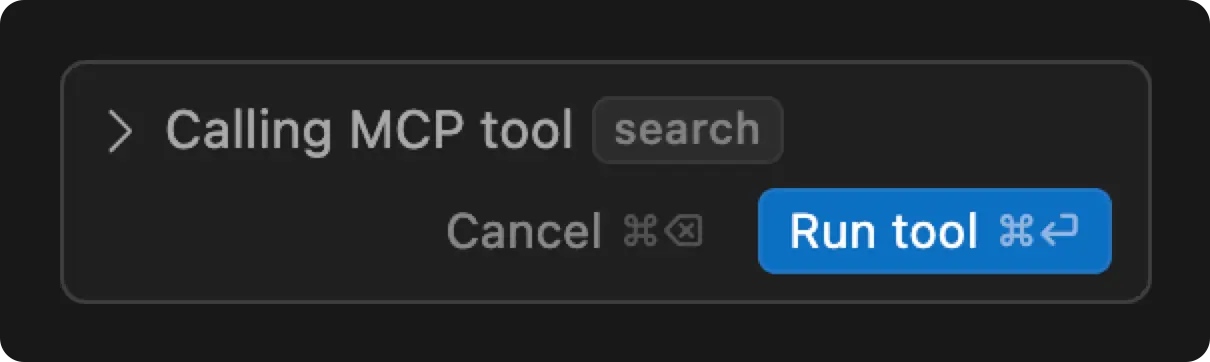
Starten Sie die App neu, damit die Änderungen wirksam werden. In Cursor können Sie den MCP-Connector testen, indem Sie eingeben:How do you publish a post in Ayrshare. Use the MCP server.