

Media
Bild in der Größe anpassen
Ein Bild auf Social-Media-Abmessungen skalieren, Wasserzeichen hinzufügen oder zuschneiden
POST
Die sozialen Netzwerke haben spezifische Anforderungen an Social-Media-Bilder. Der Resize-Endpunkt ermöglicht es Ihnen, eine mit einem sozialen Netzwerk kompatible Bildgröße auszuwählen, Wasserzeichen hinzuzufügen, Hintergründe zu ändern, Effekte hinzuzufügen, zuzuschneiden und mehr.
Standardmäßig ändert die Größenanpassung die Abmessungen eines Bildes, ohne es zuzuschneiden. Sie können das Bild stattdessen zuschneiden. Details siehe unten.
Sie können auch eigene Abmessungen über das Feld
Es muss entweder
Sie können auch benutzerdefinierte Abmessungen und optionale Zuschneidekoordinaten über das Feld
Es muss entweder
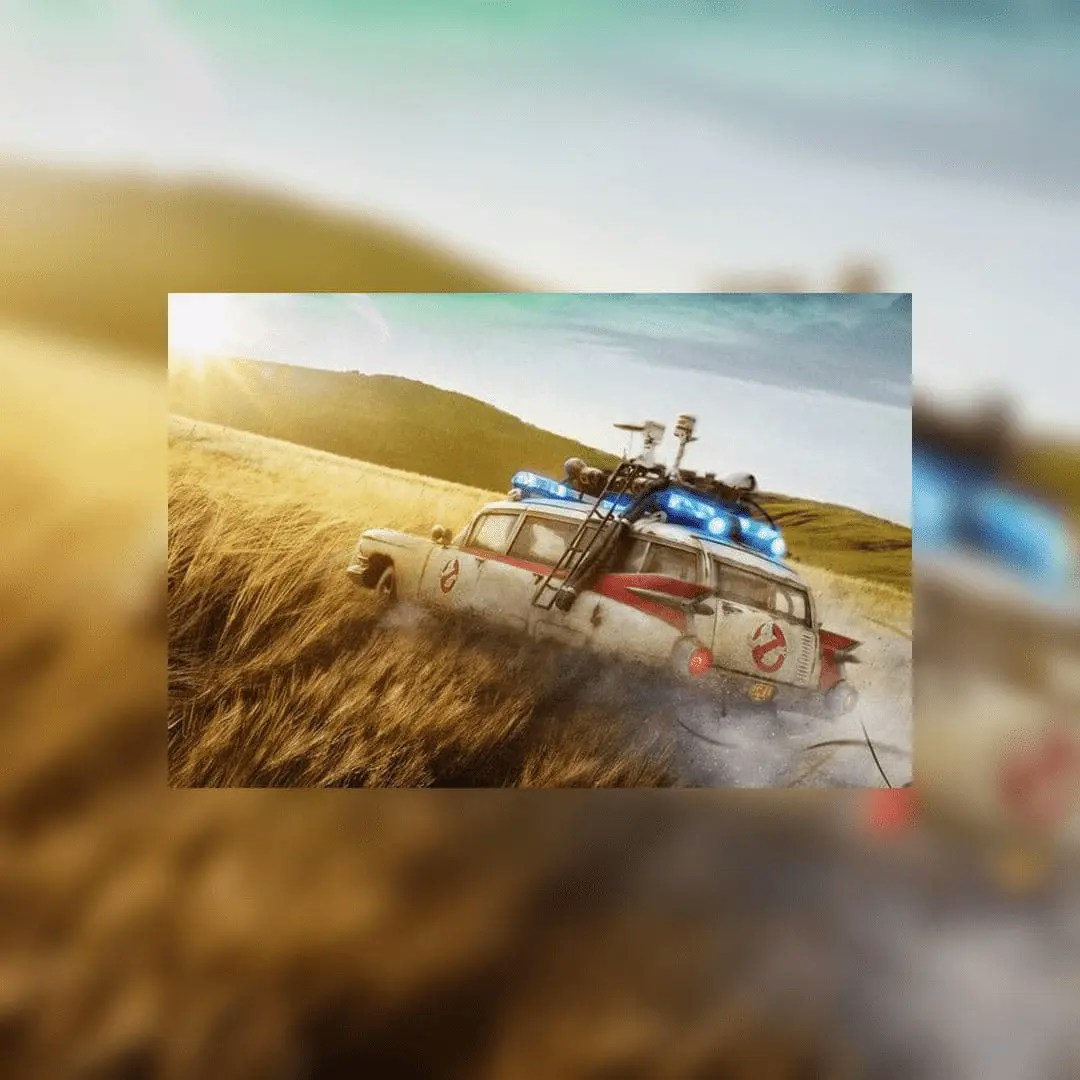
Beispiel-Blur-Bild:
Header-Parameter
Body-Parameter
string
erforderlich
URL des Bildes, dessen Größe angepasst werden soll. Muss mit
https:// beginnen.array
erforderlich
Social-Media-Plattform, für die die URL skaliert wird. Details siehe Plattform-Optionen.
object
Senden Sie die Mediendatei als Multipart-Form-Data-Objekt. Erforderlich, wenn
imageUrl nicht vorhanden ist.object
URL und optionale Position des Wasserzeichens, das auf das skalierte Bild angewendet werden soll. Das Wasserzeichen erscheint
standardmäßig in der unteren rechten Ecke des Bildes. Details siehe Wasserzeichen.
string
Ändern Sie Deckkraft, Farben usw. Details siehe Effekt-Optionen.
object
Objekt, das
width und height für die Größenanpassung angibt. Beim Zuschneiden können Sie optional die mittleren x- und y-Koordinaten angeben.
Standard ist die Mitte des Bildes.Dimensions
Breite und Höhe sind erforderlich, wenn keine Plattform angegeben ist.
boolean
Konvertiert automatisch in eine JPG-Datei, zum Beispiel von einer PNG- in eine JPG-Datei. Es wird eine Qualität von 75 % verwendet.
Details siehe In JPG konvertieren.
boolean
Konvertiert automatisch in eine WebP-Datei, zum Beispiel von einer PNG- in eine WebP-Datei. Es wird eine Qualität von 75 % verwendet.
Details siehe In WebP konvertieren.
Plattform-Optionen
Geben Sie eine Plattform als String an, um vordefinierte Abmessungen für das Bild zu verwenden, oder legen Sie mit dem Felddimensions eigene Abmessungen fest.
Beispielsweise setzt "platform": "facebook" die Abmessungen des Bildes auf 1200 px Breite und 630 px Höhe.
facebook: 1200 px Breite, 630 px Höhe.instagram: 1080 px Breite, 1080 px Höhe.instagram_landscape: 1080 px Breite, 680 px Höhe.instagram_portrait: 1080 px Breite, 1920 px Höhe.instagram_special: 1080 px Breite, 800 px Höhe.linkedin: 1200 px Breite, 627 px Höhe.pinterest: 1080 px Breite, 1920 px Höhe.tiktok: 1080 px Breite, 1920 px Höhe.twitter: 1600 px Breite, 900 px Höhe.
mode auf crop setzen und die Felder dimensions sowie xCoordinate und yCoordinate verwenden.
Modus
Resize
Resize ist der Standardmodus, der die Abmessungen eines Bildes ändert und dabei das Seitenverhältnis beibehält. Skaliert das Bild auf die angegebenen Abmessungen, ohne Inhalte zuzuschneiden. Beispiel-JSON:Resize
dimensions angeben:
Resize with Dimensions
platform oder die Dimensionsfelder width und height angegeben werden.
Crop
Crop schneidet das Bild auf die angegebenen Abmessungen zu. Standardmäßig ist die Mittelkoordinate die Mitte des Bildes. Sie können auch eigene x/y-Koordinaten angeben. Beispiel-JSON:Crop
dimensions angeben:
Crop with Dimensions
platform oder die Dimensionsfelder width und height angegeben werden.
Bei quadratischen Zuschnitten wird, wenn width oder height kleiner als die Abmessungen des bereitgestellten Bildes sind, der kleinere Wert von width oder height verwendet. Beispiel: Wenn das Bild 1200x800 groß ist und der angeforderte Zuschnitt 1080x1080 lautet, wird ein Bild mit 800x800 zurückgegeben.
Blur
Der Blur-Effekt dupliziert das Bild als Hintergrund und verschwimmt das Bild. Beispiel-Blur-JSON:Blur
Wasserzeichen
Übersicht Wasserzeichen
Sie können dem Bild ein Wasserzeichen hinzufügen, indem Sie eine URL angeben, die mithttps:// beginnen muss, sowie optional eine Position.
Das Wasserzeichen erscheint standardmäßig in der unteren rechten Ecke des Bildes – southeast.
Wir empfehlen ein PNG mit transparentem Hintergrund.
Beispiel-Wasserzeichen-JSON:
Watermark
Position des Wasserzeichens
Die Position des Wasserzeichens kann einer der folgenden Werte sein:northnortheasteastsoutheastsouthsouthwestwestnorthwestcenter
Effekt-Optionen
Farbe hexadezimal
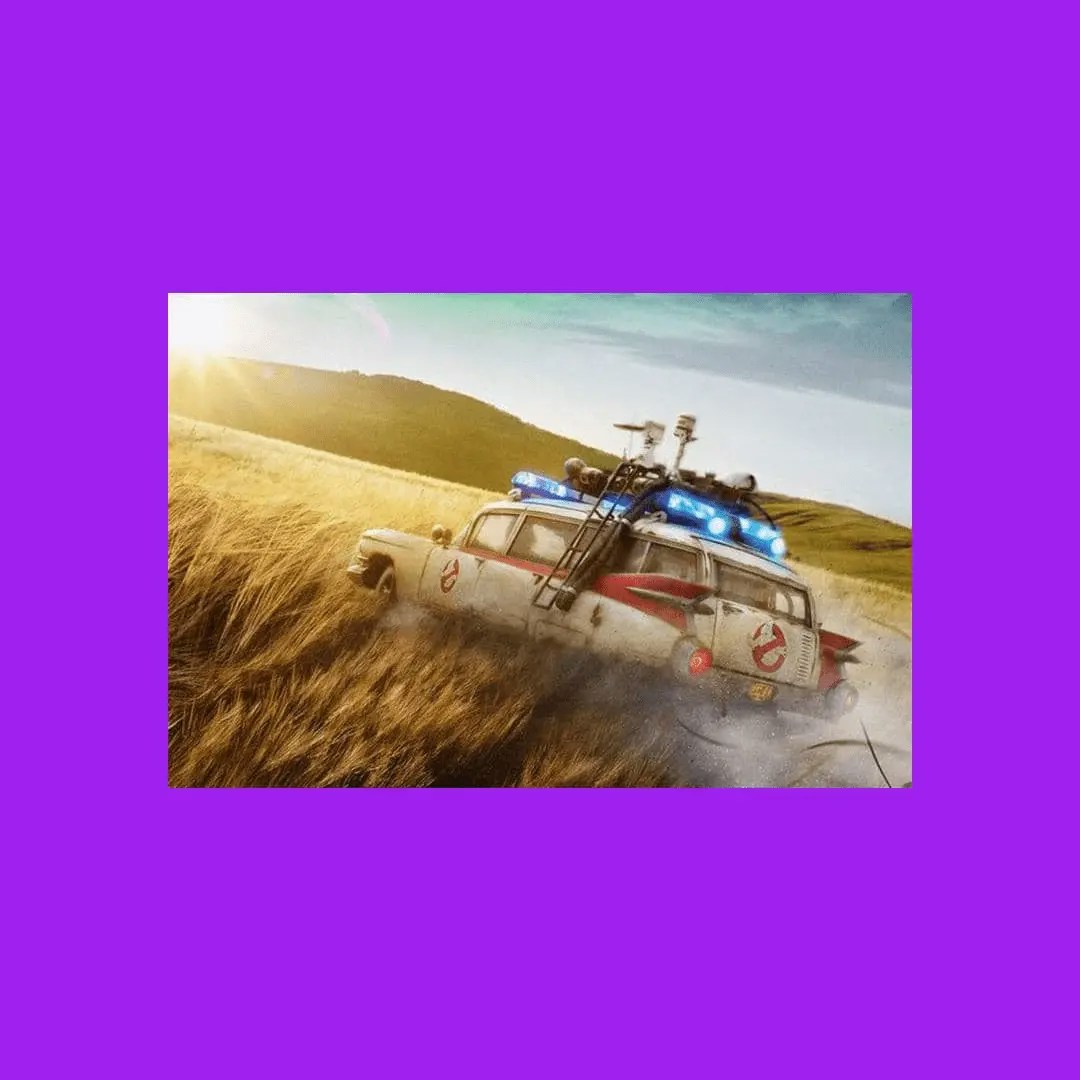
Hexadezimaler Wert für die Farbe des Hintergrunds beim Blur-Effekt. Nur anwendbar, wenn"mode": "blur". String-Wert, z. B. "#A020F0".
Beispiel-JSON für farbigen Hintergrund:
Color Background
Farbe: Graustufen, Sepia, Invertieren
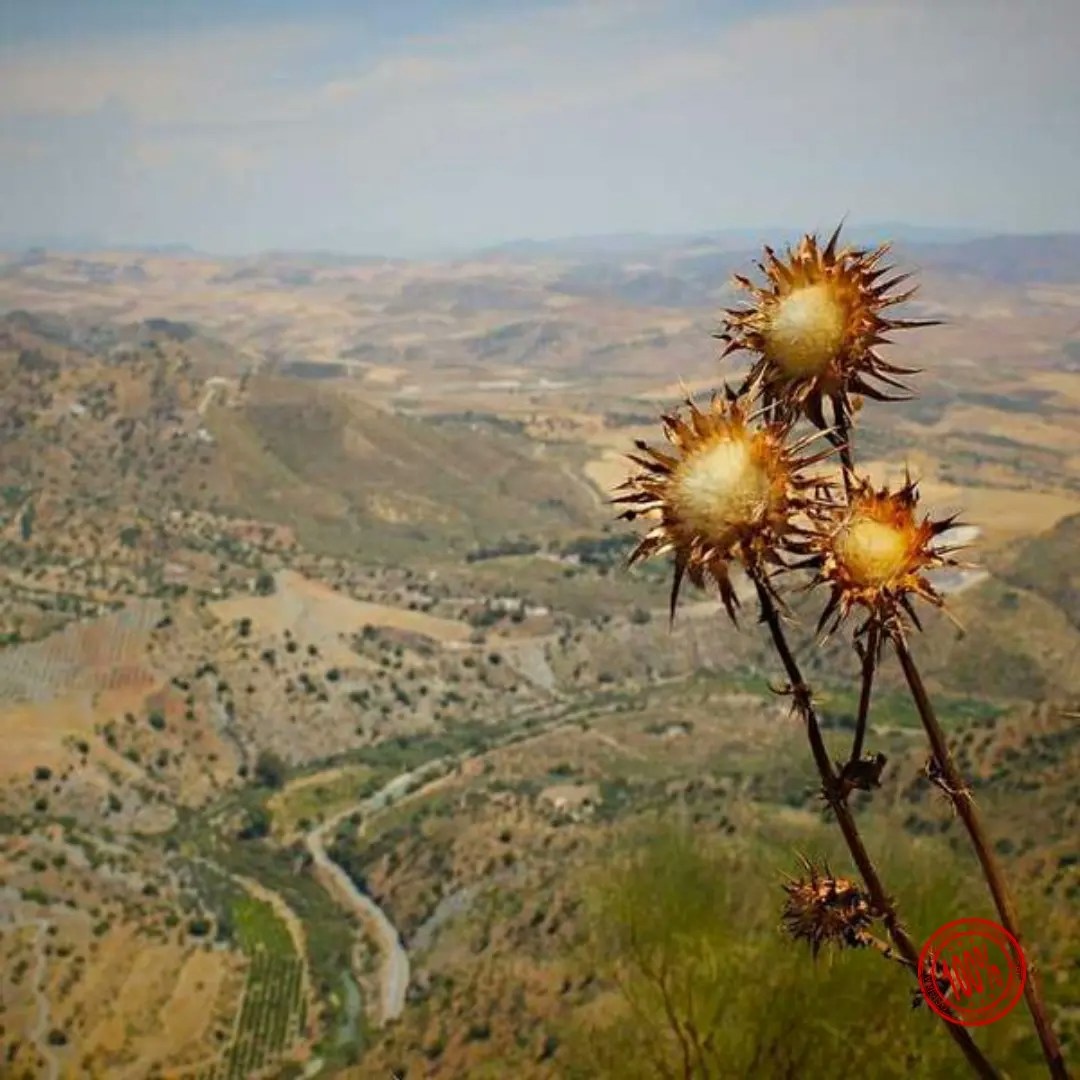
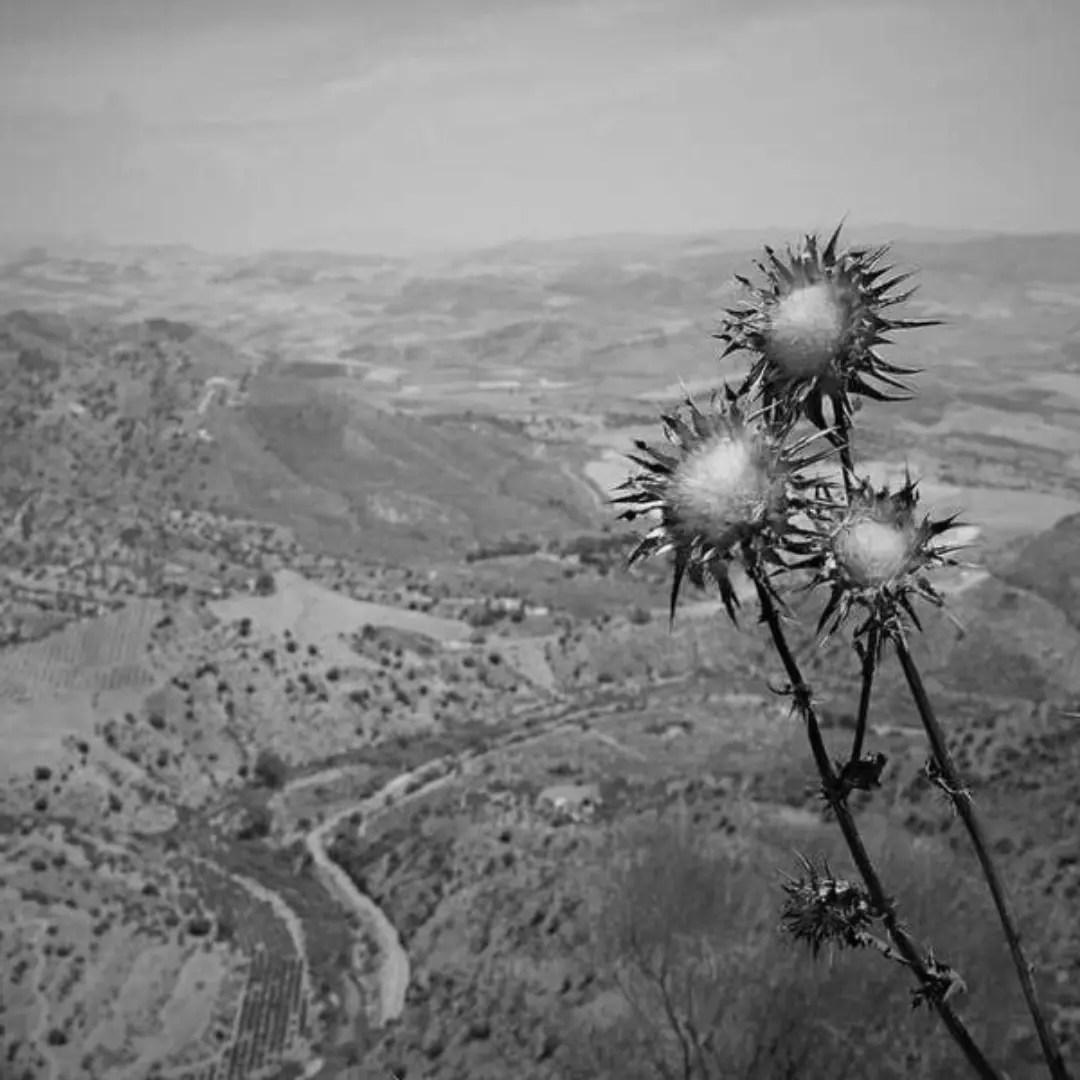
Sie können die primäre Bildfarbe ändern, indem Siegrayscale, sepia oder invert angeben. Das Feld "blur": true ist nicht erforderlich und sollte nicht verwendet werden, wenn Sie keinen Hintergrund wünschen.
Beispiel-JSON für Graustufen:
Grayscale
Deckkraft
Legt die Deckkraft des Bildes fest. Zahlenwertebereich: 0 – 1. Beispiel-Deckkraft-JSON:Opacity
Qualität
Für JPG- oder JPEG-Bilder geben Sie die Qualität bzw. den Kompressionsgrad des Bildes an. Je niedriger die Zahl, desto stärker komprimiert, aber desto geringer die Bildqualität. Je höher die Zahl, desto weniger komprimiert, aber desto höher die Bildqualität. Zahlenwertebereich: 0 – 100. Beispiel-Qualitäts-JSON:Quality
In JPG oder WebP konvertieren
Mit den OptionenconvertToJpg und convertToWebP können Sie Bilder aus ihrem Originalformat (z. B. PNG) in das JPG- bzw. WebP-Format konvertieren.
Standardmäßig werden die konvertierten Bilder mit einer Qualitätseinstellung von 75 % erstellt.
Sie können die Kompressionsstufe mit dem Parameter quality im Objekt effects anpassen.
Beachten Sie, dass die API das Bild bei Verwendung von convertToJpg einfach auf Ihre angegebenen Abmessungen skaliert, ohne das Format zu ändern, wenn Ihr Quellbild bereits ein JPG ist.
Beispiel: In JPG konvertieren:
Convert to JPG
Convert to WebP