

Bluesky, Facebook, Instagram, LinkedIn, Pinterest, Snapchat, Telegram und Threads.
Instagram und Pinterest werden beliefert, wenn im Artikel ein gültiges Bild gefunden wird, das die Anforderungen an die Abmessungen erfüllt.
Snapchat setzt zusätzlich voraus, dass Use First Image für den Feed aktiviert ist, da Snapchat ohne Medien keinen Beitrag veröffentlichen kann. Ist diese Option deaktiviert, werden Snapchat-Einträge nicht veröffentlicht.
Warum nur diese Netzwerke?
Ein Feed veröffentlicht selbstständig, nach einem Zeitplan und auf Basis dessen, was der Artikel gerade enthält. Netzwerke, die zum Zeitpunkt der Veröffentlichung zusätzliche Angaben benötigen, lassen sich nicht automatisch befüllen:- Reddit benötigt ein Ziel-Subreddit und häufig ein Flair.
- TikTok und YouTube benötigen eine Videodatei, die ein Artikel nicht liefert.
- Google Business Profile benötigt einen Standort und einen Beitragstyp.
- Der RSS-Feed wird ungefähr alle 10 Minuten auf neue Beiträge geprüft. Nach dem Hinzufügen Ihres RSS- Feeds kann es bis zu 15 Minuten dauern, bis Sie Ihren ersten Beitrag sehen.
- Bitte stellen Sie außerdem sicher, dass der RSS-Feed reaktionsschnell ist. Die Daten müssen innerhalb von 5 Sekunden zurückgegeben werden, damit sie verarbeitet werden können. Wenn das Herunterladen Ihres RSS-Feeds länger als 5 Sekunden dauert, wird der Feed nicht verarbeitet.
RSS-Feed hinzufügen
Beginnen Sie, indem Sie Ihren RSS-Feed im Bereich „RSS Feed” des Dashboards hinzufügen. Die RSS-URL Ihrer Site finden Sie entweder über Google oder indem Sie /rss oder /feed an das Ende der URL anhängen. Stellen Sie sicher, dass die URL mithttp:// oder https:// beginnt.
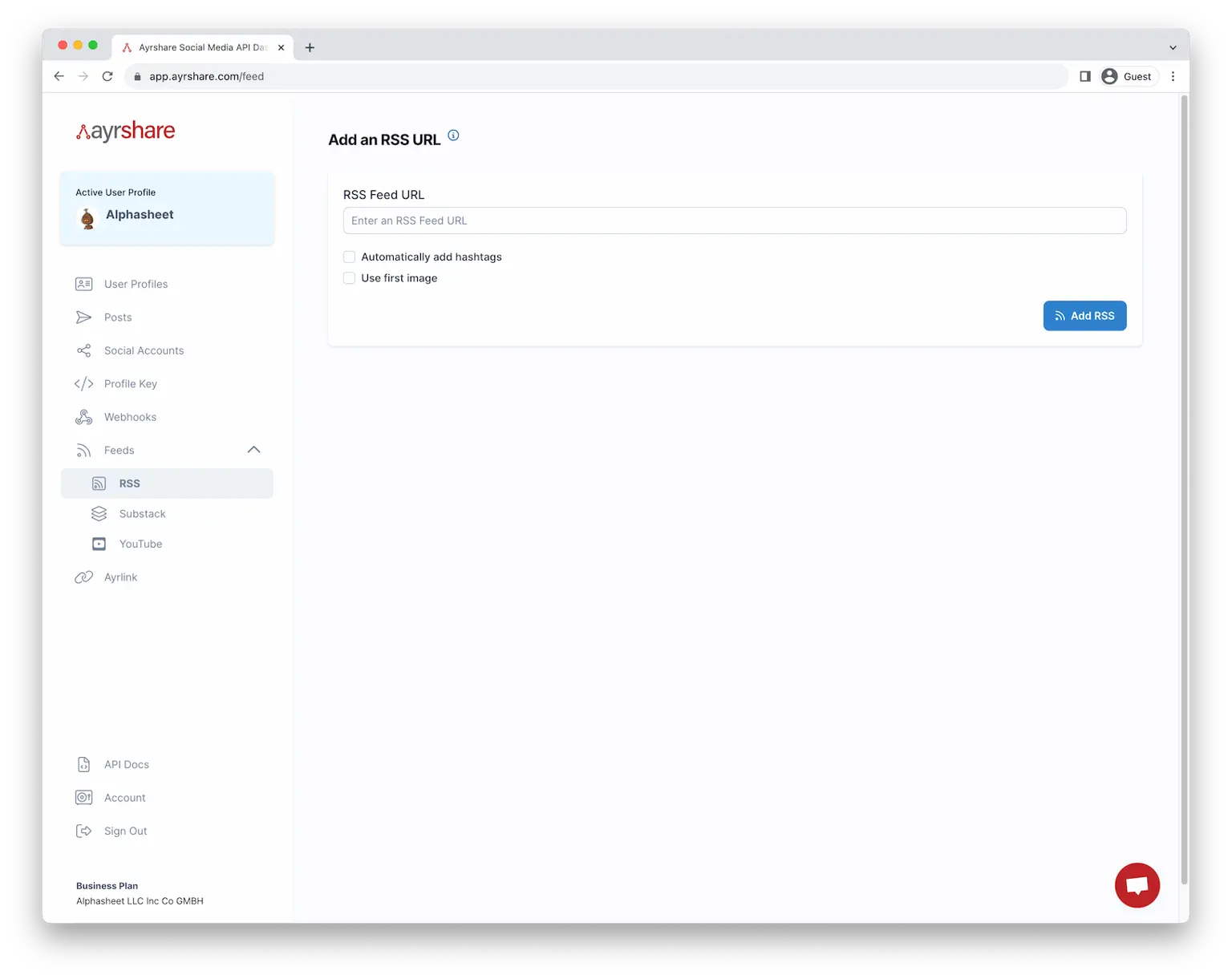
Substack-RSS-Beispiel
Sie können beispielsweise Ihren Substack-RSS-Feed abrufen, indem Sie an Ihre Substack-Basis-URL „feed” anhängen. Basis-URL + /feed:https://www.imfineimfine.com/feed
Wenn dies erfolgreich ist, wird Ihnen die Textdarstellung des Substack-RSS-Feeds angezeigt.
Wordpress-RSS-Beispiel
Sie können Ihren Wordpress-RSS-Feed finden, indem Sie die folgenden URLs mit Ihrer Root-Domain example.com ausprobieren:- Root-Domain: https://www.example.com/feed/
- Subdomain: https://blog.example.com/feed/
- Ordner: https://www.example.com/blog/feed/
Auto-Hashtags
Aktivieren Sie diese Option, um Ihren Beiträgen automatisch bis zu drei relevante Hashtags hinzuzufügen. Das System analysiert Ihre Inhalte, um die wichtigsten Keywords zu identifizieren, und wandelt sie basierend auf Echtzeit-Popularitätsdaten in trendende Hashtags um. Dies erhöht die Auffindbarkeit und das Engagement Ihres Beitrags auf sozialen Plattformen.Erstes Bild verwenden
Wählen Sie diese Option aus, um das erste bzw. oberste Bild aus dem Artikel zu extrahieren und automatisch dem Beitrag hinzuzufügen. Wenn beispielsweise ein erstes Bild gefunden wird und Sie Instagram verbunden haben, wird das Bild mit der Textzusammenfassung des Artikels auf Instagram geteilt.Aktive RSS-Feeds
Sobald Sie den RSS-Feed hinzugefügt haben, wird er im Bereich „Active” aufgelistet.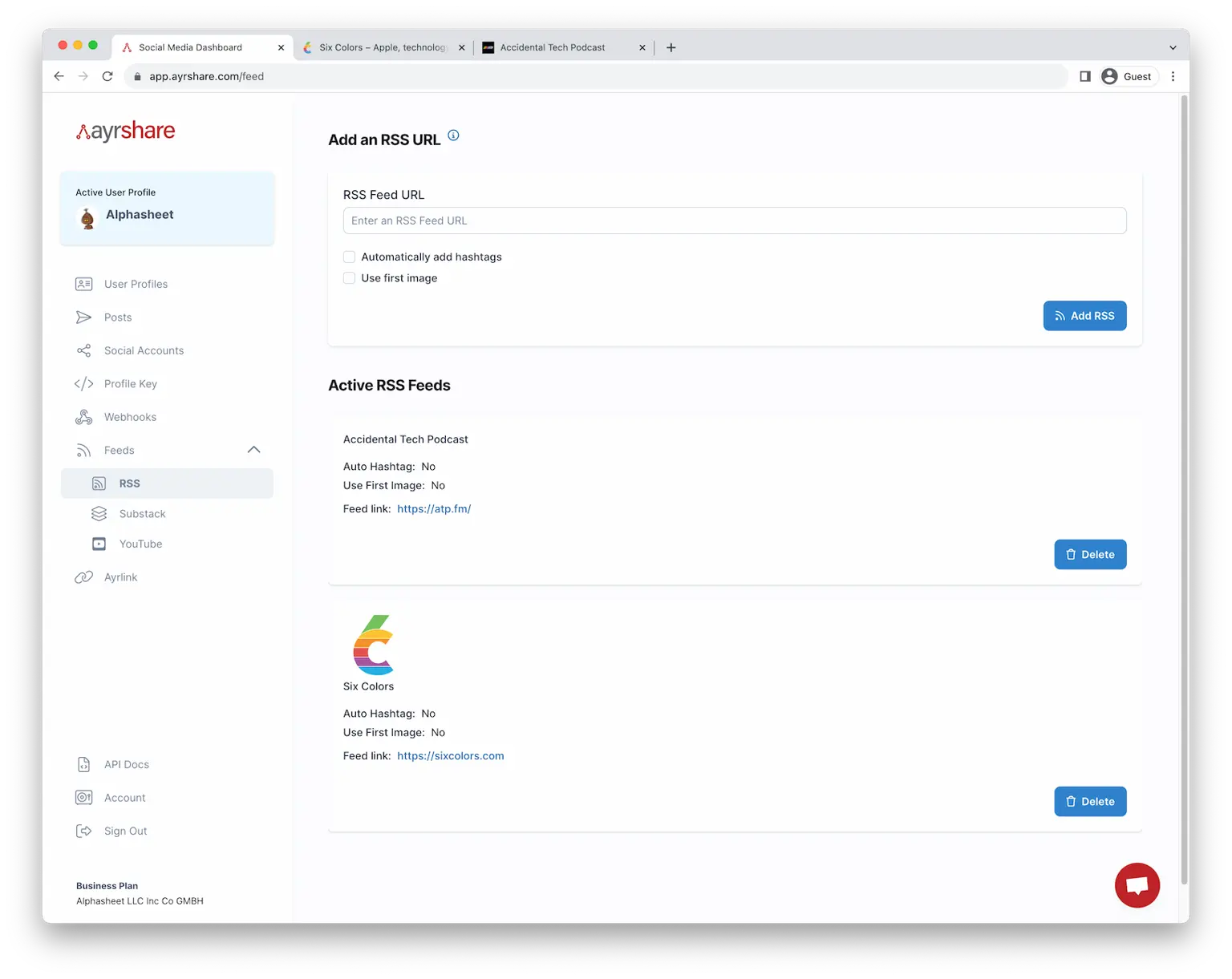
RSS-Feed löschen
Sie können den Feed löschen, indem Sie auf den roten Papierkorb klicken, oder die Hauptseite aufrufen, indem Sie auf die URL klicken.Nutzung der API
Sie können RSS-Feeds über die API hinzufügen und löschen. Bitte sehen Sie sich dazu den Endpoint an.Feeds API
YouTube-Feed hinzufügen
Ayrshare ermöglicht Ihnen außerdem die Integration mit einem YouTube-Channel, um das Posten zu automatisieren. Klicken Sie im Dashboard auf „YouTube Channels”. Gehen Sie anschließend zu YouTube und wählen Sie einen Channel aus. Kopieren Sie die Channel-URL. Zum Beispiel: https://www.youtube.com/c/TomScottGo Fügen Sie diese URL im Dashboard in das Feld „Add a YouTube Channel” ein. Klicken Sie auf Add YouTube, und der YouTube-Channel-Feed wird hinzugefügt. Neue Videos, die in diesem Channel veröffentlicht werden, werden automatisch in Ihren aktiven sozialen Netzwerken gepostet.Probleme beim Finden Ihres YouTube-Channels
Die YouTube-URL Ihres Channels ist häufig eine Vanity-URL und nicht Ihre tatsächliche Channel-ID. Zum Beispiel ist https://www.youtube.com/@ayrshare eine Vanity-URL, während die tatsächliche Channel-URL https://www.youtube.com/channel/UCvVNc5oXfyD7yOIFgoY1HqQ lautet. Wenn Sie Probleme beim Hinzufügen Ihres YouTube-Feeds haben, versuchen Sie die folgenden Schritte:- Finden Sie ihn, indem Sie auf youtube.com auf Ihr Profilsymbol in der oberen rechten Ecke klicken und Ihr Channel auswählen.
Die URL sollte sich zu
https://www.youtube.com/channel/gefolgt von einer Zahl ändern.
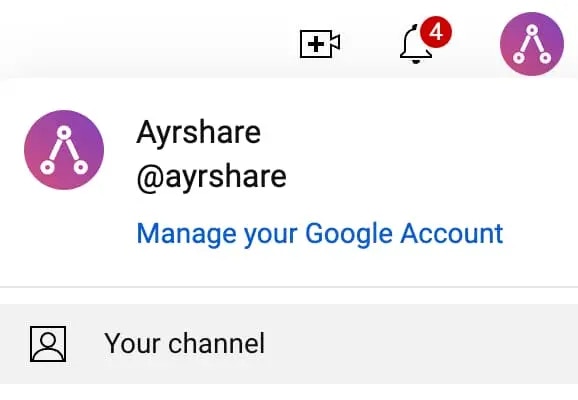
- Kopieren Sie diese vollständige URL und versuchen Sie, sie als Ihren YouTube-RSS-Feed hinzuzufügen.
- Ermitteln Sie Ihre YouTube-Channel-ID manuell.
- Reichen Sie die folgende URL als Ihren YouTube-RSS-Feed ein:
https://www.youtube.com/channel/**YOUR_CHANNEL_ID**und ersetzen SieYOUR_CHANNEL_IDdurch Ihre tatsächliche, im vorherigen Schritt ermittelte Channel-ID.